:quality(75)/estore-v2/img/fptshop-logo.png)
:quality(75)/Cover_9501742a44.png)
:quality(75)/thuy_an_85c38e07fa.jpg)
Hướng dẫn cách sử dụng iPhone như một máy đo laser cực kỳ chính xác để đo đạc khoảng cách, diện tích
Nhờ sự phát triển của công nghệ cảm biến và thực tế tăng cường (AR), iPhone ngày nay có thể đảm nhiệm nhiều tác vụ mà trước đây chỉ xuất hiện trên các thiết bị chuyên biệt. Trong số đó, cách sử dụng iPhone như một máy đo laser đang được nhiều người quan tâm bởi khả năng hỗ trợ đo đạc nhanh ngay trên điện thoại. Nếu bạn chưa biết tính năng này hoạt động ra sao và làm thế nào để tận dụng hiệu quả trong thực tế, hãy cùng tìm hiểu chi tiết trong bài viết dưới đây!
iPhone có thực sự đo được khoảng cách như máy đo laser không?
Trước khi tìm hiểu chi tiết về cách sử dụng iPhone như một máy đo laser, nhiều người thường đặt ra câu hỏi liệu chiếc smartphone này có thực sự mang lại kết quả đo đáng tin cậy hay không. Trên thực tế, Apple đã trang bị cho iPhone nhiều công nghệ hỗ trợ nhận diện không gian, đặc biệt là cảm biến LiDAR trên các dòng máy cao cấp, giúp việc đo khoảng cách và kích thước vật thể trở nên chính xác hơn. Vậy khả năng đo đạc của iPhone có thể so sánh với máy đo laser chuyên dụng đến mức nào? Hãy cùng tìm hiểu cơ chế hoạt động đằng sau tính năng hữu ích này!
Ứng dụng Đo (Measure) trên iPhone là gì?
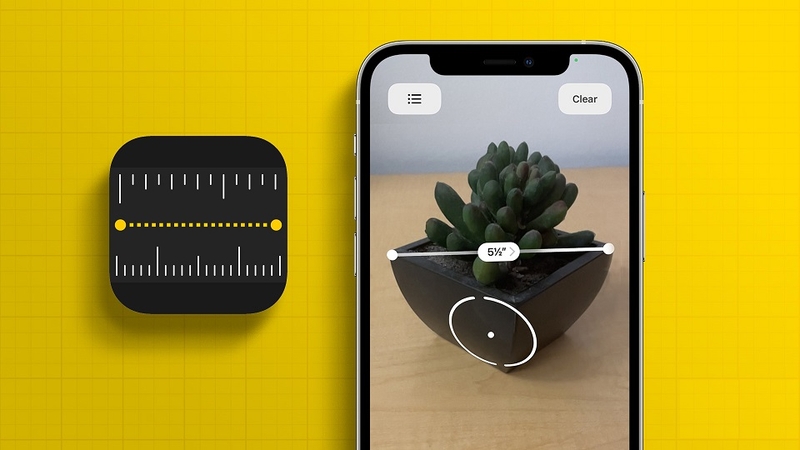
Ứng dụng Đo (Measure) là công cụ được Apple tích hợp sẵn trên iPhone kể từ iOS 12, cho phép người dùng đo khoảng cách, kích thước vật thể và ước tính diện tích mà không cần cài đặt thêm phần mềm bên thứ ba. Ứng dụng này hoạt động bằng cách kết hợp camera của thiết bị với công nghệ thực tế tăng cường (AR) để nhận diện môi trường xung quanh, từ đó xác định vị trí các điểm trong không gian và tính toán khoảng cách giữa chúng. Nhờ đó, người dùng có thể thực hiện nhiều nhu cầu đo đạc cơ bản một cách nhanh chóng và thuận tiện ngay trên điện thoại.
Vai trò của cảm biến LiDAR trên iPhone
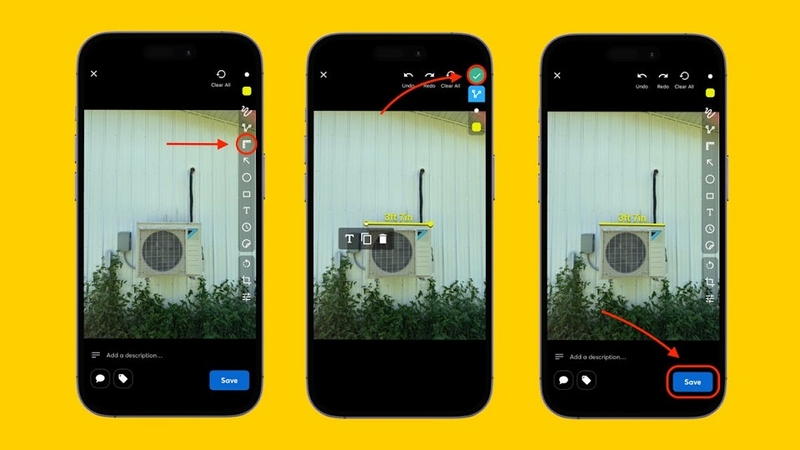
Trên các dòng iPhone Pro và Promax, Apple còn trang bị cảm biến LiDAR (Light Detection and Ranging) nhằm nâng cao khả năng nhận diện không gian và đo đạc. Công nghệ này hoạt động bằng cách phát ra các tia laser và đo thời gian chúng phản xạ trở lại từ bề mặt vật thể để xác định khoảng cách. Nhờ đó, iPhone có thể quét môi trường xung quanh nhanh hơn, tạo bản đồ không gian chính xác hơn so với việc chỉ sử dụng camera thông thường. Cảm biến LiDAR đặc biệt phát huy hiệu quả khi đo trong điều kiện thiếu sáng hoặc với những vật thể có nhiều chi tiết, giúp kết quả đo ổn định và đáng tin cậy hơn.
Cách sử dụng iPhone như một máy đo laser để đo khoảng cách
Sau khi hiểu được cơ chế hoạt động của ứng dụng Đo và cảm biến LiDAR, bạn có thể bắt đầu áp dụng cách sử dụng iPhone như một máy đo laser để thực hiện các phép đo trong thực tế. Các thao tác thực hiện khá đơn giản, chỉ mất vài giây để hoàn thành một lần đo khoảng cách.
Bước 1: Mở ứng dụng Đo (Measure)
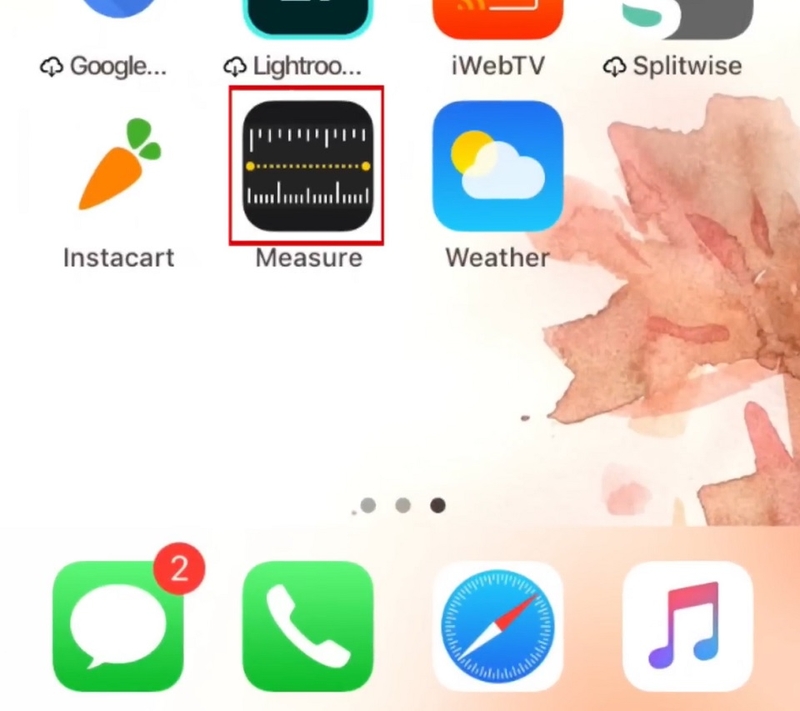
Trước tiên, hãy mở ứng dụng Đo (Measure) được cài đặt sẵn trên iPhone. Nếu không tìm thấy trên màn hình chính, bạn có thể vuốt xuống để mở Tìm kiếm/Seach rồi nhập từ khóa "Đo" hoặc "Measure" để tìm nhanh.
Bước 2: Quét khu vực cần đo
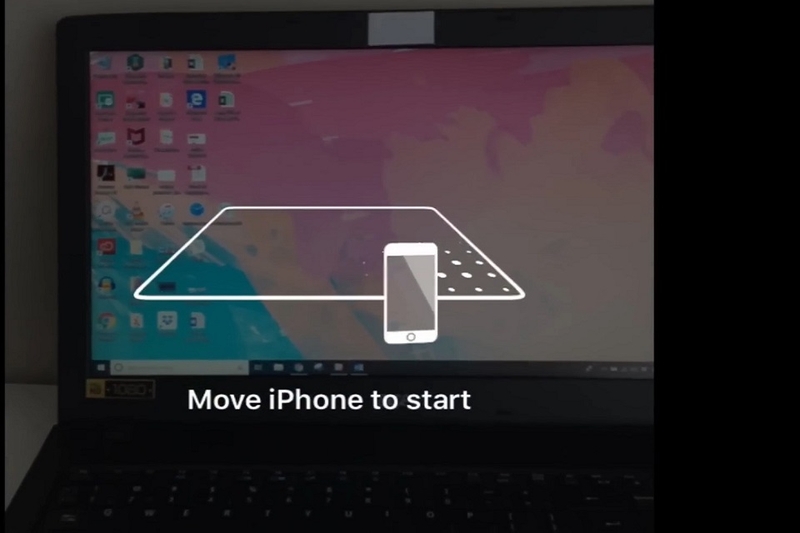
Khi ứng dụng khởi động, hãy di chuyển iPhone chậm rãi theo hướng dẫn hiển thị trên màn hình. Thao tác này giúp hệ thống nhận diện mặt phẳng và không gian xung quanh, từ đó tăng độ chính xác cho kết quả đo.
Bước 3: Đánh dấu điểm bắt đầu
Đưa dấu chấm trắng ở giữa màn hình đến vị trí bạn muốn bắt đầu đo. Khi đã căn chỉnh chính xác, nhấn vào biểu tượng dấu cộng (+) để đánh dấu điểm đầu tiên.
Bước 4: Đánh dấu điểm kết thúc
Tiếp tục di chuyển iPhone đến vị trí cần đo ở đầu còn lại. Sau khi căn đúng điểm kết thúc, nhấn dấu cộng (+) thêm một lần nữa để hoàn tất phép đo.
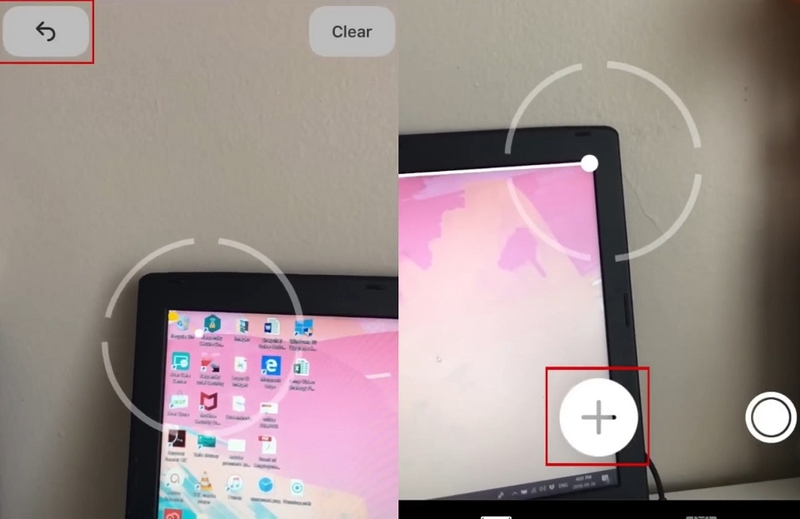
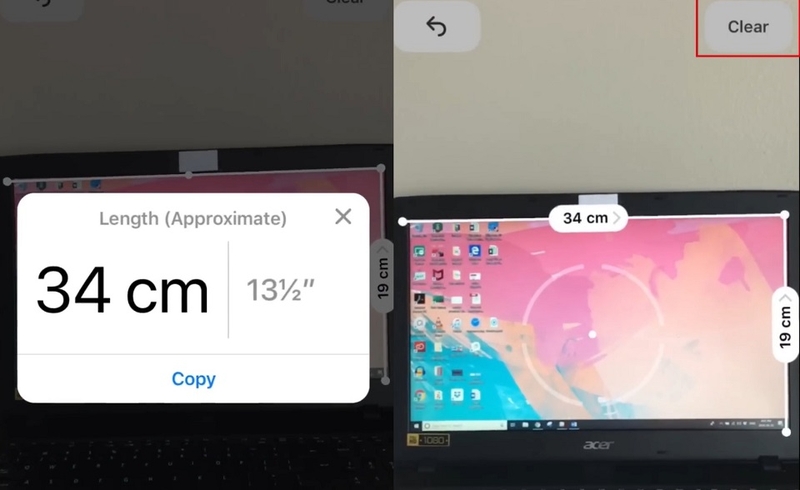
Bước 5: Xem kết quả
Ngay sau khi hoàn thành, ứng dụng sẽ hiển thị khoảng cách đo được theo đơn vị phù hợp như cm hoặc m. Nếu cần lưu lại thông tin, bạn có thể sử dụng nút chụp ảnh trong ứng dụng để lưu kết quả đo trực tiếp vào thư viện ảnh.
iPhone đo khoảng cách có chính xác không?
Khả năng đo đạc của iPhone khá ấn tượng đối với các nhu cầu sử dụng hằng ngày như đo bàn làm việc, cửa ra vào, tường nhà hay các vật dụng nội thất. Tuy nhiên, độ chính xác của kết quả vẫn phụ thuộc vào nhiều yếu tố khác nhau.
Những yếu tố ảnh hưởng đến kết quả đo
Điều kiện ánh sáng là yếu tố quan trọng vì môi trường quá tối hoặc quá chói có thể khiến iPhone nhận diện không gian kém chính xác hơn. Bên cạnh đó, việc đo ở khoảng cách quá xa, đo trên bề mặt phản chiếu hoặc trong suốt như kính cũng có thể làm tăng sai số. Đối với các mẫu iPhone được trang bị cảm biến LiDAR, kết quả đo thường ổn định và chính xác hơn so với những thiết bị chỉ sử dụng camera thông thường.
So sánh với máy đo laser chuyên dụng
Trong hầu hết các tình huống gia đình, học tập hoặc văn phòng, iPhone hoàn toàn có thể đáp ứng tốt nhu cầu đo đạc cơ bản. Tuy nhiên, đối với các công việc đòi hỏi độ chính xác cao như xây dựng, khảo sát hoặc thiết kế kỹ thuật, máy đo laser chuyên dụng vẫn là lựa chọn phù hợp hơn.
Mẹo giúp đo chính xác hơn trên iPhone
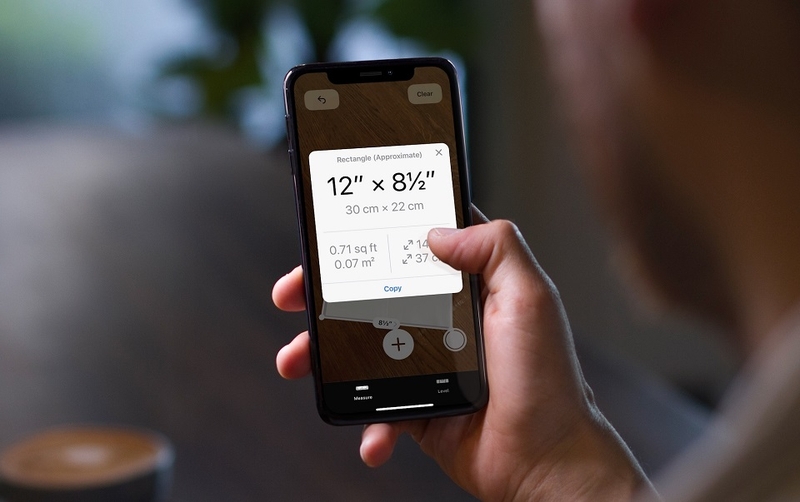
Để có kết quả tốt nhất, hãy lau sạch camera trước khi đo, giữ điện thoại ổn định và di chuyển chậm khi quét không gian. Bạn cũng nên thực hiện phép đo nhiều lần để đối chiếu kết quả. Nếu thường xuyên sử dụng tính năng này, các mẫu iPhone có cảm biến LiDAR sẽ mang lại trải nghiệm đo đạc hiệu quả hơn.
Tạm kết
Với ứng dụng Đo cùng sự hỗ trợ của công nghệ AR và cảm biến LiDAR trên một số dòng máy, iPhone có thể trở thành công cụ đo khoảng cách và kích thước khá hữu ích trong nhiều tình huống hằng ngày. Hy vọng qua những hướng dẫn trên, bạn đã biết cách sử dụng iPhone như một máy đo laser để thực hiện các phép đo nhanh chóng và thuận tiện hơn. Đừng quên cập nhật iPhone lên phiên bản iOS mới nhất để tận dụng đầy đủ các tính năng hỗ trợ đo đạc mà Apple cung cấp nhé!
Nếu bạn thường xuyên sử dụng các tính năng thông minh như ứng dụng Đo, công nghệ AR hay cảm biến LiDAR để hỗ trợ công việc và cuộc sống hằng ngày, iPhone 17 Series sẽ là lựa chọn đáng cân nhắc với hiệu năng mạnh mẽ cùng nhiều nâng cấp hiện đại. Truy cập ngay FPT Shop để khám phá iPhone 17 Series chính hãng, tận hưởng nhiều ưu đãi hấp dẫn và lựa chọn phiên bản phù hợp với nhu cầu của bạn nhé!
Xem thêm:
:quality(75)/may_do_khoang_cach_laser_01_9a81f62038.jpg)
:quality(75)/promeai_7105d65a36.jpg)
:quality(75)/don_vi_do_dien_tich_02_090945d7ba.png)
:quality(75)/lidar_scanner_b3578d6d4b.png)
:quality(75)/INS_la_gi_cover_53a6d25a2d.jpg)
:quality(75)/cam_bien_lidar_iphone_17_01_b263d9f472.jpg)


