:quality(75)/estore-v2/img/fptshop-logo.png)
:quality(75)/cach_su_dung_ban_phim_Logitech_K120_0_1_1_048c50a48b.png)
:quality(75)/small/tuong_vy_88d2cecce1.jpg)
Cách sử dụng bàn phím Logitech K120: Hướng dẫn cài đặt đơn giản cho người mới và các mẹo hữu ích
Bàn phím Logitech K120 có thể mang đến trải nghiệm gõ phím êm ái, chính xác nhờ sở hữu các phím bấm có độ nảy tốt, dễ thao tác. Bạn có thể kết nối thiết bị với USB Plug-and-play và sử dụng ngay mà không cần cài đặt thêm phần mềm hay trình điều khiển phức tạp. Nào, theo dõi bài viết để học cách sử dụng bàn phím Logitech K120 giúp thực hiện các tác vụ học tập, làm việc hiệu quả nhé.
Cách sử dụng bàn phím Logitech K120
Cách cắm dây
Cách sử dụng bàn phím Logitech K120 nhìn chung rất đơn giản. Thiết bị được trang bị kết nối USB-A cùng cơ chế Plug-and-play cho phép người dùng cắm vào là có thể sử dụng ngay mà không cần cài đặt thêm phần mềm hay driver hỗ trợ.
Trước tiên, hãy cắm đầu dây USB của bàn phím vào cổng USB trên PC hoặc laptop. Sau khi kết nối, hệ điều hành như Windows, Linux hoặc Chrome OS sẽ tự động nhận diện phần cứng và tiến hành cài đặt trình điều khiển mặc định trong vài giây. Hoàn tất quá trình, bàn phím Logitech K120 sẽ sẵn sàng hoạt động ngay lập tức.
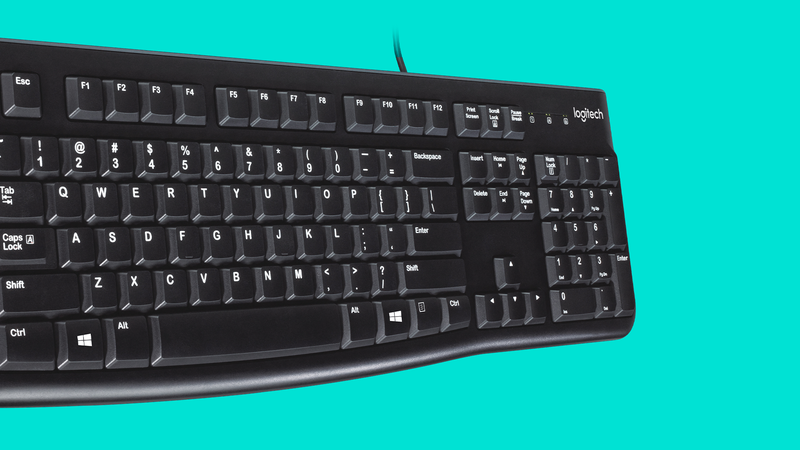
Cách sử dụng bàn phím Logitech K120 rất phù hợp với học sinh, sinh viên, nhân viên văn phòng hoặc người dùng không am hiểu về công nghệ. Hơn nữa, việc sử dụng kết nối có dây giúp tín hiệu truyền tải luôn ổn định, hạn chế mất kết nối hay độ trễ cao như bàn phím không dây.
Kiểm tra trạng thái hoạt động
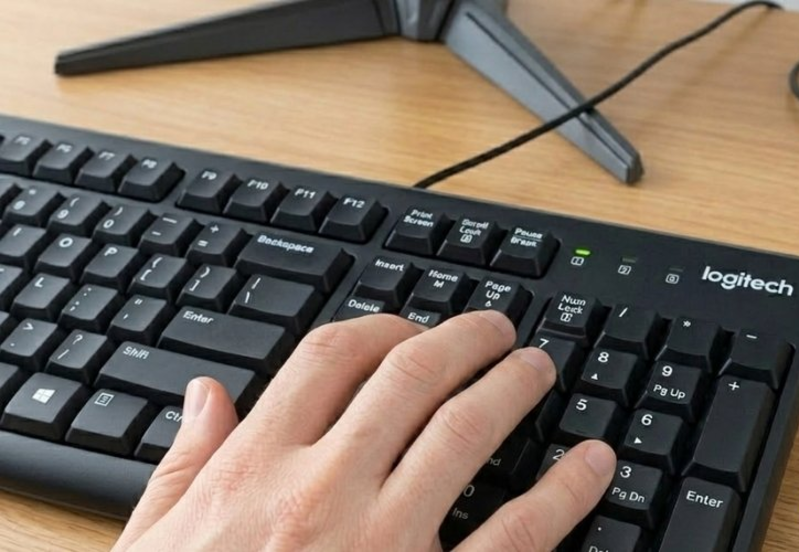
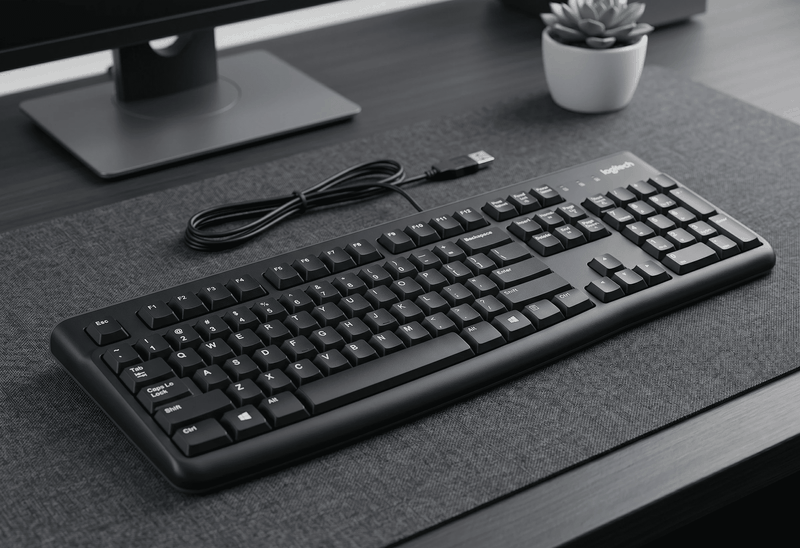
Sau khi kết nối bàn phím vào máy tính, bạn nên kiểm tra nhanh để chắc chắn thiết bị hoạt động bình thường. Logitech K120 được trang bị ba đèn báo LED ở góc trên bên phải, bao gồm Num Lock, Caps Lock và Scroll Lock, tiện cho việc theo dõi trạng thái của từng chế độ khi sử dụng.
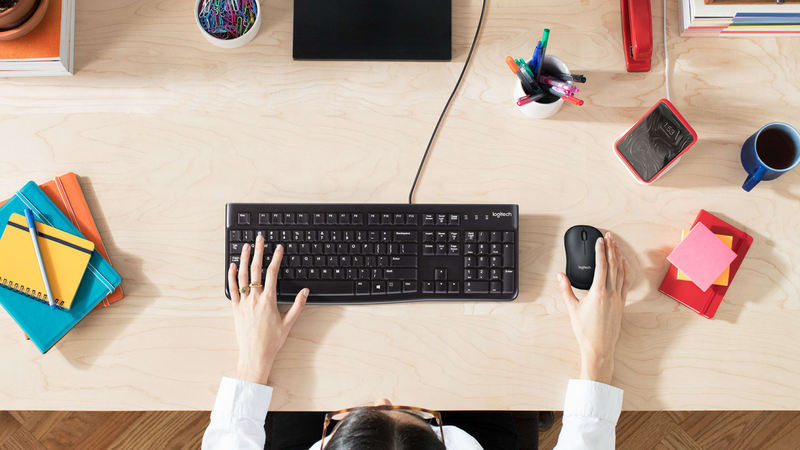
Trong trường hợp các đèn LED không sáng hoặc bàn phím không phản hồi khi gõ, bạn hãy thử rút cáp USB và cắm lại vào một cổng USB khác trên máy tính. Nếu vẫn chưa khắc phục được sự cố, hãy kiểm tra xem cổng USB có bị lỗi không hoặc reset máy tính để hệ điều hành nhận diện lại thiết bị. Ngoài ra, thường xuyên vệ sinh cổng kết nối sẽ đảm bảo tín hiệu truyền ổn định và tránh hiện tượng tiếp xúc kém.
Hướng dẫn dùng các phím chức năng trên K120
Cách sử dụng cụm phím số và phím điều hướng
Bàn phím Logitech K120 được thiết kế theo layout full-size quen thuộc gồm 104 phím tiêu chuẩn. Trong đó cụm phím số (Numpad) được bố trí riêng ở phía bên phải hỗ trợ quá trình nhập liệu nhanh chóng và chính xác hơn. Để sử dụng cụm phím số, bạn cần nhấn phím Num Lock. Nếu đèn LED sáng lên, toàn bộ các phím trong cụm Numpad sẽ hoạt động.
Ngược lại, khi tắt chế độ Num Lock đèn LED cũng tắt theo và bạn không thể sử dụng cụm phím số này. Thay vào đó cụm phím số sẽ chuyển công năng thành các phím điều hướng lên, xuống, trái, phải, tiện cho việc di chuyển con trỏ trong văn bản, cuộn trang tài liệu hoặc điều hướng nhanh.
Cách dùng phím F1 - F12 và phím Windows
Các phím từ F1 đến F12 được bố trí trực tiếp ngay trên bàn phím, giúp người dùng thao tác nhanh. Mỗi phím F đảm nhận một chức năng riêng tùy theo hệ điều hành hoặc phần mềm đang sử dụng. Phím Windows trên Logitech K120 cũng hỗ trợ rất nhiều phím tắt hữu ích. Nhấn một lần để mở menu Start và tìm kiếm ứng dụng; Tổ hợp Windows + D giúp thu nhỏ toàn bộ cửa sổ và trở về màn hình Desktop; Tổ hợp Windows + E để mở File Explorer; Tổ hợp Windows + L để khóa máy tính hoặc Tổ hợp Windows + Tab giúp chuyển đổi giữa các cửa sổ đang hoạt động.
Toàn bộ ký tự trên mẫu bàn phím này đều được in bằng công nghệ laser màu trắng nổi bật trên nền phím đen. Như vậy người dùng có thể quan sát trực quan kể cả trong điều kiện ánh sáng không quá tốt.
Hướng dẫn vệ sinh bàn phím Logitech K120
Vệ sinh bằng dụng cụ đơn giản
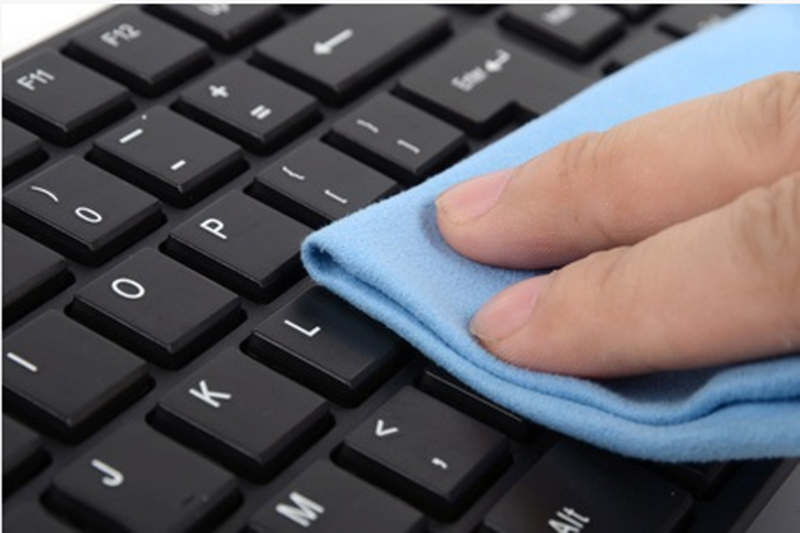
Bụi bẩn, tóc, vụn thức ăn… có thể lọt vào các khe phím của Logitech K120. Do đó bạn nên dùng cọ lông mềm hoặc máy hút bụi mini chuyên dụng để làm sạch các khe giữa các phím. Có thể sử dụng thêm khăn mềm hơi ẩm để lau toàn bộ bề mặt giúp loại bỏ dấu vân tay, vết bẩn và mồ hôi. Nhờ đó duy trì cảm giác gõ êm ái và tăng tuổi thọ cho bàn phím.
Cách bảo quản thiết bị
Bạn đã nắm rõ cách sử dụng bàn phím Logitech K120, bây giờ hãy cùng bỏ túi thêm cách bảo quản thiết bị. Bàn phím Logitech K120 sở hữu một dây cáp USB dài khoảng 1,5 mét. Để dây cáp luôn bền và hoạt động ổn định, bạn nên cuộn dây cáp thành các vòng tròn có đường kính lớn, không bẻ gập hoặc xoắn dây quá chặt.
Thường xuyên lau khô đầu cắm bằng khăn mềm để loại bỏ bụi bẩn bám trên bề mặt tiếp xúc. Bảo quản bàn phím Logitech K120 đúng cách không chỉ giúp kết nối với máy tính ổn định, mà còn góp phần kéo dài tuổi thọ cho thiết bị trong nhiều năm liền.
Bàn phím bị dính nước phải làm sao?
Ngay khi phát hiện có chất lỏng đổ trên bàn phím Logitech K120, hãy rút đầu cắm USB khỏi máy tính. Mặc dù là bước làm đơn giản nhưng đóng vai trò quan trọng trong việc giảm nguy cơ chập mạch và bảo vệ các linh kiện bên trong.
Sau đó bạn tận dụng thiết kế chống tràn với các rãnh và lỗ thoát nước ở mặt đáy của bàn phím để chất lỏng thoát ra ngoài nhanh hơn. Tránh lắc mạnh hoặc đập bàn phím vì có thể làm nước lan sâu hơn vào các khu vực bên trong. Sau khi loại bỏ bớt một phần chất lỏng, bạn nên dùng khăn mềm, khô hoặc khăn sợi microfiber để lau sạch toàn bộ bề mặt. Cần lau kĩ phím bấm và các khe hở nếu chất lỏng là đồ uống có đường. Cuối cùng đặt bàn phím ở nơi khô ráo, tránh ánh nắng trực tiếp trong 12 – 24 giờ, hoặc lâu hơn nếu thấy cần thiết.
Tuyệt đối không sử dụng máy sấy tóc ở chế độ nóng, lò sưởi để hơ khô bàn phím vì sẽ làm biến dạng lớp vỏ nhựa, ảnh hưởng đến độ đàn hồi phím bấm, thậm chí hư hỏng các linh kiện bên trong. Nếu phát hiện phím bị kẹt hoặc không phản hồi, cần mang đến trung tâm sửa chữa để được kiểm tra.
Thắc mắc thường gặp
Cách tăng giảm âm lượng bằng bàn phím?
Logitech K120 là mẫu bàn phím văn phòng tiêu chuẩn do đó không được tích hợp các phím đa phương tiện (Multimedia Keys) dùng để tăng, giảm hoặc tắt âm lượng. Tuy nhiên, bạn vẫn có thể điều chỉnh âm lượng trên máy tính thông qua tổ hợp phím Windows + A đối với Windows 10 và Windows 11. Sau đó vào Quick Settings (Cài đặt nhanh), bạn sẽ thấy thanh điều chỉnh âm lượng. Lúc này sử dụng chuột hoặc phím mũi tên để tăng, giảm mức âm thanh tùy ý.
Bàn phím có dùng được cho MacBook hay Smart TV không?
Bàn phím Logitech K120 sử dụng kết nối USB-A tiêu chuẩn nên có thể tương thích với nhiều thiết bị khác nhau ngoài máy tính Windows như MacBook (thông qua bộ chuyển đổi USB-C) và các dòng Smart TV hiện nay (thông qua bàn phím USB).

Tại sao phím bấm bị kẹt hoặc gõ không ra chữ?
Khi sử dụng bàn phím Logitech K120, nếu chẳng may xuất hiện tình trạng kẹt phím, phản hồi chậm hoặc nhấn nhưng không hiển thị ký tự, rất có thể đang gặp lỗi phần cứng lẫn phần mềm. Trong đó nguyên nhân thường gặp nhất là tích tụ nhiều bụi bẩn dưới đệm cao su của phím sau thời gian dài sử dụng. Với trường hợp này, hãy dùng cọ mềm hoặc tăm bông thấm một lượng cồn isopropyl vừa đủ và vệ sinh nhẹ nhàng xung quanh chân phím.
Trường hợp các phím đều không gõ được hoặc gõ ra ký tự sai, hãy kiểm tra lại cài đặt ngôn ngữ và bộ gõ trên máy tính. Ngoài ra có thể thử rút bàn phím ra và cắm lại vào một cổng USB khác hoặc khởi động lại máy. Nếu bạn đã thực hiện các cách vệ sinh và kiểm tra cài đặt mà bàn phím vẫn không dùng được, hãy mang sản phẩm đến trung tâm bảo hành hoặc đơn vị sửa chữa uy tín để được kiểm tra và khắc phục. Không nên tự ý tháo rời bàn phím nếu không có kinh nghiệm.
Tạm kết
Những chia sẻ cách sử dụng bàn phím Logitech K120 trên đã giúp bạn biết cách dùng sao cho hiệu quả và đúng kỹ thuật. Việc hình thành thói quen gõ phím nhẹ nhàng, hạn chế va đập, tránh làm đổ nước hoặc vệ sinh bụi bẩn định kỳ sẽ góp phần duy trì hiệu suất hoạt động ổn định và kéo dài tuổi thọ cho bàn phím.
Bạn muốn sở hữu một chiếc bàn phím Logitech chất lượng cao, thiết kế hiện đại và khả năng kết nối nhanh chóng? Vậy thì đừng bỏ lỡ các model bán chạy tại FPT Shop. Sản phẩm nổi bật với kết nối ổn định, thao tác gõ êm ái, độ bền cao giúp đáp ứng tốt nhu cầu học tập, làm việc văn phòng và giải trí hằng ngày.
Xem thêm:
:quality(75)/mua_ban_phim_logitech_o_dau_uy_tin_f_25e4c76886.jpg)
:quality(75)/cach_ket_noi_ban_phim_logitech_thumb_e4ba8dffdc.png)
:quality(75)/danh_gia_ban_phim_logitech_mx_keys_thumb_64405282f3.png)
:quality(75)/cach_ket_noi_ban_phim_logitech_k380_voi_may_tinh_0_55126335e9.png)
:quality(75)/cach_reset_ban_phim_logitech_k380_6_5220c0614f.png)
:quality(75)/so_sanh_ban_phim_logitech_k380_va_k380s_16661db31b.png)


