:quality(75)/estore-v2/img/fptshop-logo.png)
:quality(75)/cach_reset_ban_phim_logitech_k380_6_5220c0614f.png)
:quality(75)/Huyen_Dang_Ngoc_6818881a4d.jpg)
Cách reset bàn phím Logitech K380 chi tiết từ A–Z, khắc phục lỗi kết nối Bluetooth hiệu quả tại nhà
Trong quá trình sử dụng bàn phím Bluetooth, đặc biệt là các dòng bàn phím đa thiết bị như Logitech K380, việc phát sinh lỗi kết nối hay phím không phản hồi là điều khó tránh khỏi. Thay vì lo lắng hoặc mang thiết bị đi sửa chữa, người dùng hoàn toàn có thể tự khắc phục bằng một thao tác đơn giản nhưng hiệu quả – reset bàn phím. Hiểu rõ cách reset bàn phím Logitech K380 không chỉ giúp tiết kiệm thời gian, chi phí mà còn đảm bảo trải nghiệm gõ phím luôn liền mạch, ổn định trong công việc và học tập hàng ngày.
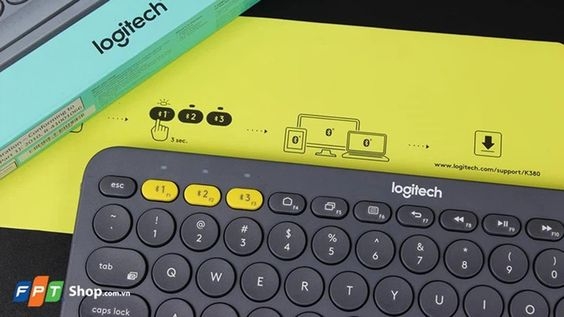
Tổng quan về bàn phím Logitech K380
Logitech K380 là một trong những mẫu bàn phím Bluetooth đa thiết bị được ưa chuộng nhất hiện nay nhờ thiết kế gọn nhẹ, độ bền cao và khả năng kết nối cùng lúc tới 3 thiết bị khác nhau.
Một số đặc điểm nổi bật của Logitech K380
- Kết nối Bluetooth không dây, tương thích Windows, macOS, iOS, Android
- Có nút chuyển nhanh giữa 3 thiết bị (Easy-Switch)
- Thiết kế nhỏ gọn, phù hợp cho dân văn phòng, học tập và làm việc di động
- Thời lượng pin dài, có thể lên tới 2 năm
Tuy nhiên, sau một thời gian sử dụng, bàn phím Logitech K380 vẫn có thể gặp lỗi kỹ thuật. Lúc này, việc nắm rõ cách reset bàn phím Logitech K380 sẽ giúp bạn chủ động xử lý vấn đề mà không cần can thiệp kỹ thuật phức tạp.
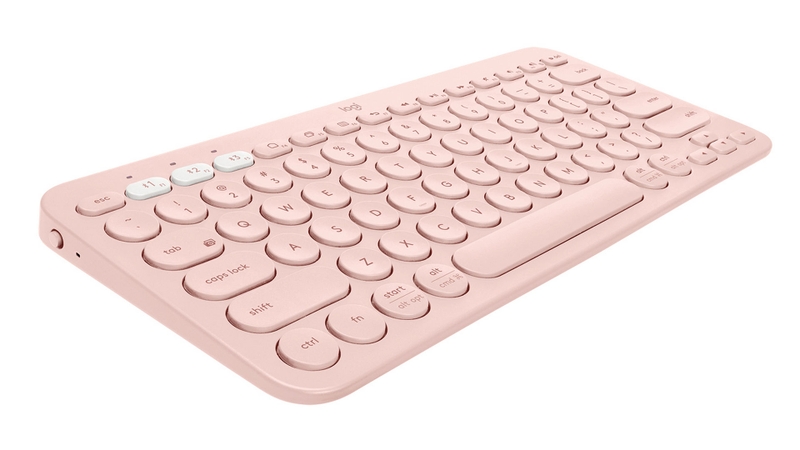
Khi nào cần reset bàn phím Logitech K380?
Không phải lúc nào bàn phím gặp lỗi cũng cần reset, nhưng trong các trường hợp dưới đây, reset gần như là giải pháp tối ưu nhất.
Những dấu hiệu cho thấy bạn nên reset bàn phím Logitech K380:
- Bàn phím không kết nối được Bluetooth với thiết bị mới
- Phím bấm không phản hồi hoặc phản hồi chậm
- Bàn phím đã từng ghép với nhiều thiết bị và bị xung đột kết nối
- Không thể chuyển đổi giữa các thiết bị bằng nút Easy-Switch
- Đã thử tắt/mở Bluetooth nhưng không hiệu quả
Reset sẽ giúp bàn phím:
- Xóa các cấu hình kết nối cũ
- Khôi phục trạng thái mặc định từ nhà sản xuất
- Loại bỏ lỗi phần mềm tạm thời tích tụ theo thời gian
Xem thêm: Hướng dẫn cách kết nối bàn phím Logitech K380 với máy tính
Vì sao reset lại giúp bàn phím Logitech K380 hoạt động ổn định hơn?
Về bản chất, bàn phím Bluetooth như Logitech K380 lưu trữ thông tin ghép đôi với các thiết bị. Khi số lượng thiết bị quá nhiều hoặc dữ liệu bị lỗi, bàn phím sẽ xảy ra xung đột.
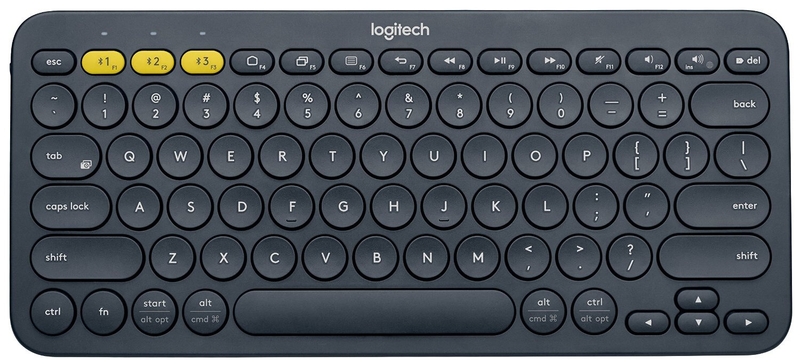
Reset mang lại những lợi ích gì?
- Làm mới hoàn toàn bộ nhớ kết nối
- Giảm lỗi không nhận tín hiệu
- Tăng độ ổn định khi sử dụng lâu dài
- Giúp bàn phím “nhận diện lại” thiết bị mới chính xác hơn
Có thể hiểu đơn giản, reset bàn phím Logitech K380 giống như khởi động lại não bộ của thiết bị, giúp mọi thứ quay về trạng thái tối ưu ban đầu.
Cách reset bàn phím Logitech K380 chuẩn xác
Dưới đây là hướng dẫn chi tiết cách reset bàn phím Logitech K380 bằng tổ hợp phím chuẩn, đã được nhiều người dùng và kỹ thuật viên áp dụng thành công.
Chuẩn bị trước khi reset
Trước khi bắt đầu, bạn cần lưu ý:
- Đảm bảo bàn phím đang bật nguồn
- Bàn phím KHÔNG kết nối với bất kỳ thiết bị nào
- Nếu đang kết nối, hãy tắt Bluetooth trên thiết bị hoặc xóa kết nối Logitech K380
Hướng dẫn từng bước cách reset bàn phím Logitech K380
Bước 1: Đặt bàn phím ở trạng thái bật nhưng chưa ghép đôi với thiết bị nào.
Bước 2: Thực hiện lần lượt chuỗi phím sau, bấm từng phím riêng lẻ, không bấm cùng lúc: Esc ⇒ o ⇒ Esc ⇒ o ⇒ Esc ⇒ b
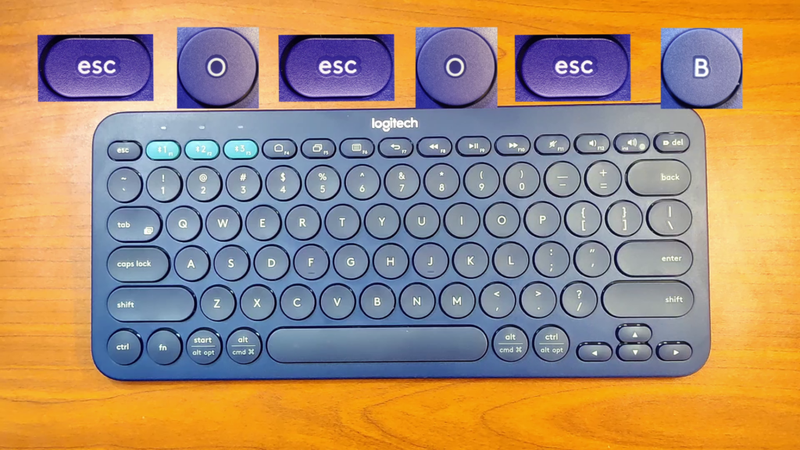
Lưu ý:
- Không nhấn giữ
- Không bấm tổ hợp
- Thực hiện đúng thứ tự
Bước 3: Quan sát đèn LED trên bàn phím:
- Đèn sẽ nháy nhanh 3 lần
- Sau đó sáng liên tục trong giây lát
Bước 4: Khi đèn LED tắt hoàn toàn, quá trình reset đã hoàn tất.
Sau khi reset, cần làm gì tiếp theo?
Reset xong không có nghĩa là bàn phím tự động sử dụng được ngay. Bạn cần ghép đôi lại từ đầu.
Cách kết nối lại Logitech K380 sau khi reset
- Bước 1: Bật Bluetooth trên thiết bị (máy tính, điện thoại, tablet)
- Bước 2: Nhấn giữ một nút Easy-Switch (1, 2 hoặc 3) trong 3 giây
- Bước 3: Khi đèn nhấp nháy, chọn “Logitech K380” trong danh sách Bluetooth
- Bước 4: Hoàn tất ghép đôi và sử dụng
Những lỗi thường gặp khi reset bàn phím Logitech K380 và cách khắc phục
Reset không thành công
Nguyên nhân:
- Bấm sai thứ tự phím
- Bàn phím vẫn đang kết nối Bluetooth
Cách khắc phục:
- Tắt Bluetooth hoàn toàn trên thiết bị
- Thực hiện lại cách reset bàn phím Logitech K380 từ đầu
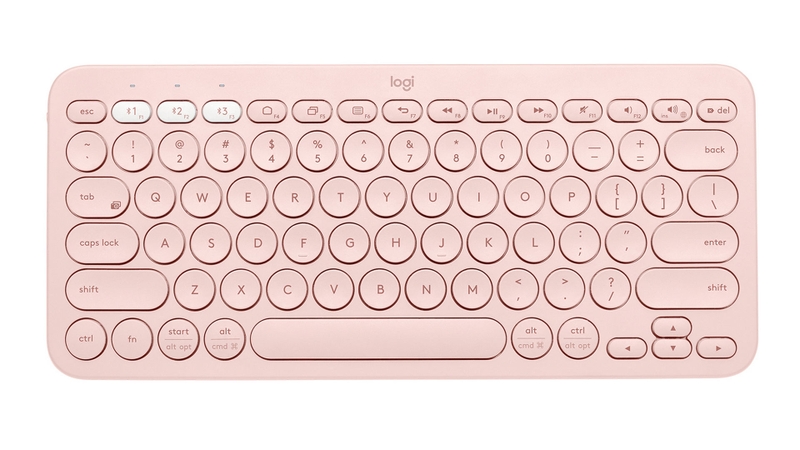
Đèn LED không nhấp nháy
Nguyên nhân:
- Pin yếu
- Bàn phím chưa bật nguồn
Giải pháp:
- Thay pin mới
- Kiểm tra công tắc nguồn phía sau bàn phím
Không tìm thấy Logitech K380 khi ghép đôi
Nguyên nhân:
- Chưa đưa bàn phím về chế độ pairing
- Thiết bị đã lưu kết nối cũ
Giải pháp:
- Nhấn giữ nút Easy-Switch 3 giây
- Xóa thiết bị cũ trong Bluetooth và thử lại
Mẹo sử dụng giúp hạn chế phải reset bàn phím Logitech K380
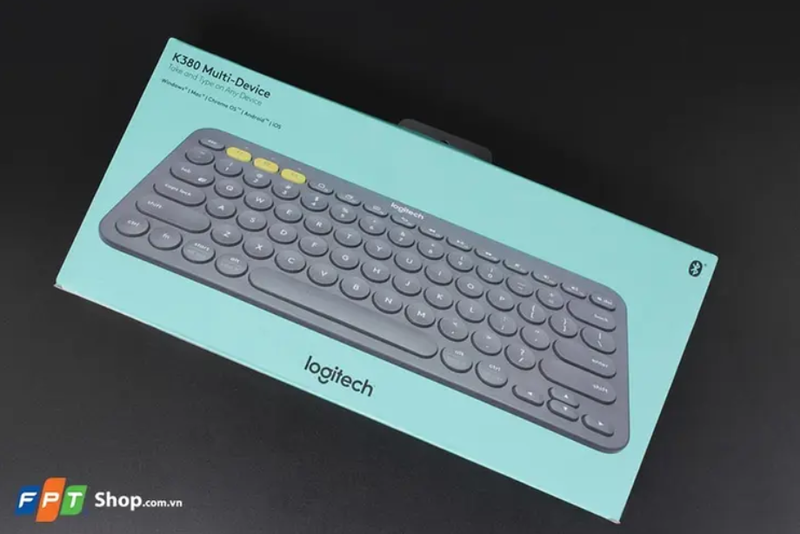
Mặc dù cách reset bàn phím Logitech K380 có thể giúp khắc phục nhanh nhiều lỗi kết nối, nhưng reset thường xuyên sẽ làm gián đoạn quá trình làm việc và học tập. Trên thực tế, phần lớn các sự cố phát sinh đều đến từ thói quen sử dụng chưa tối ưu. Khi sử dụng đúng cách, bàn phím Logitech này có thể hoạt động ổn định trong thời gian dài mà không cần can thiệp reset.
Quản lý số lượng thiết bị kết nối hợp lý
Trước hết, người dùng nên chú ý đến việc quản lý thiết bị kết nối. Logitech K380 được thiết kế để ghi nhớ tối đa ba thiết bị thông qua các nút Easy-Switch. Nếu bàn phím thường xuyên được ghép nối với nhiều thiết bị khác nhau hoặc kết nối tạm thời rồi không sử dụng lại, bộ nhớ kết nối rất dễ bị xung đột. Điều này khiến bàn phím phản hồi chậm, khó kết nối hoặc không nhận thiết bị. Vì vậy, bạn chỉ nên duy trì những thiết bị thật sự cần thiết và chủ động xóa các kết nối Bluetooth cũ khi không còn sử dụng.
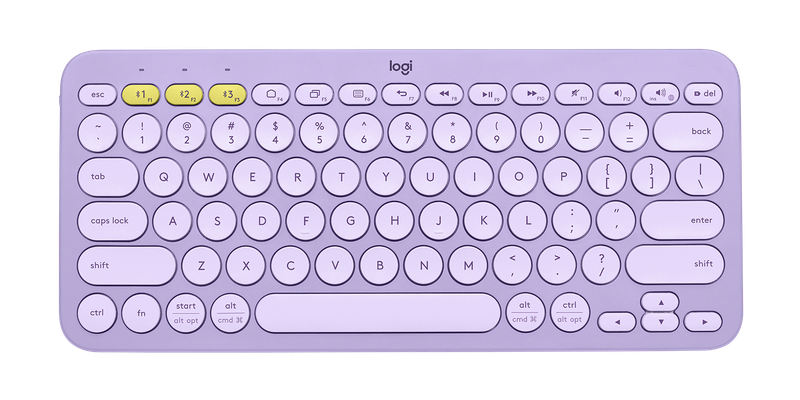
Luôn tắt Bluetooth trên thiết bị không còn sử dụng
Một yếu tố quan trọng khác là quản lý trạng thái Bluetooth trên thiết bị. Bật Bluetooth liên tục trên nhiều thiết bị trong cùng không gian có thể khiến bàn phím tự động kết nối sai mục tiêu hoặc chuyển kết nối không mong muốn. Khi không dùng đến, bạn nên tắt Bluetooth trên các thiết bị phụ để Logitech K380 luôn ưu tiên kết nối với thiết bị chính, từ đó hạn chế lỗi và tránh phải áp dụng cách reset bàn phím Logitech K380.
Không để pin quá yếu
Tình trạng pin ảnh hưởng trực tiếp đến độ ổn định của bàn phím. Khi pin yếu, Logitech K380 có thể gặp hiện tượng mất kết nối đột ngột, phím bấm không nhạy hoặc không vào được chế độ ghép đôi. Thay pin kịp thời và sử dụng pin chất lượng tốt sẽ giúp bàn phím duy trì nguồn điện ổn định, hạn chế những lỗi phát sinh không đáng có.
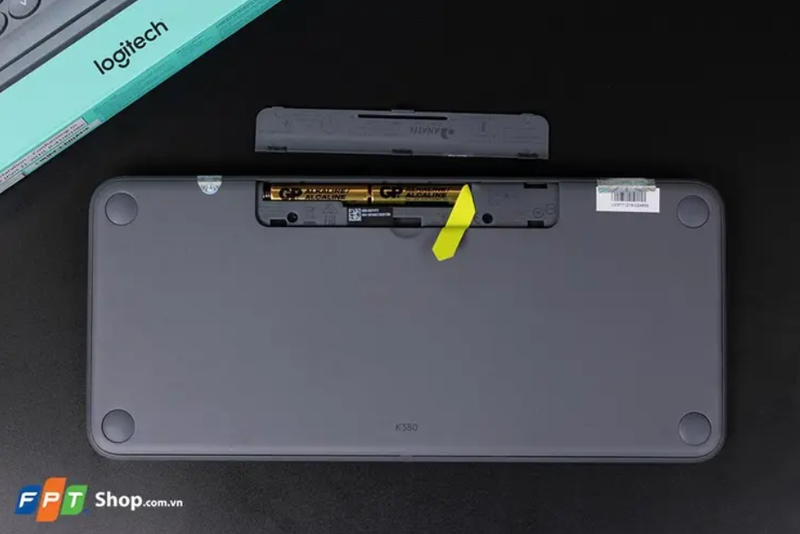
Sử dụng đúng nút Easy-Switch khi chuyển thiết bị
Nút Easy-Switch giúp chuyển đổi nhanh giữa các thiết bị, nhưng nếu thao tác không đúng cách, bàn phím có thể bị rối tín hiệu. Người dùng nên chuyển thiết bị một cách dứt khoát và chờ bàn phím kết nối ổn định trước khi tiếp tục sử dụng. Tránh nhấn giữ nút quá lâu hoặc chuyển đổi liên tục trong thời gian ngắn, vì điều này có thể làm tăng nguy cơ lỗi kết nối.
Lưu ý môi trường sử dụng
Môi trường xung quanh cũng ảnh hưởng đáng kể đến chất lượng kết nối Bluetooth của Logitech K380. Sử dụng bàn phím trong khu vực có nhiều thiết bị phát sóng mạnh hoặc trong môi trường ẩm ướt có thể làm tín hiệu kém ổn định. Một không gian làm việc thông thoáng, ít nhiễu sóng và khô ráo sẽ giúp bàn phím duy trì hiệu suất tốt hơn trong thời gian dài.
Cập nhật phần mềm và bảo quản bàn phím đúng cách
Hệ điều hành và driver Bluetooth lỗi thời có thể gây ra tình trạng không tương thích, dẫn đến lỗi kết nối bàn phím. Vì vậy, bạn nên cập nhật phần mềm định kỳ để đảm bảo Logitech K380 hoạt động trơn tru. Bên cạnh đó, việc vệ sinh bàn phím thường xuyên và bảo quản đúng cách sẽ giúp hạn chế lỗi phím, tránh nhầm lẫn với các sự cố kết nối và giảm thiểu việc phải reset bàn phím.
Kết luận
Cách reset bàn phím Logitech K380 là giải pháp đơn giản nhưng cực kỳ hiệu quả giúp xử lý các lỗi kết nối Bluetooth, phím không phản hồi và xung đột thiết bị. Chỉ với một chuỗi phím ngắn, bạn đã có thể đưa bàn phím về trạng thái ban đầu và sử dụng mượt mà như mới. Nếu bạn đang gặp sự cố với Logitech K380, đừng vội lo lắng. Hãy thử ngay cách reset bàn phím Logitech K380 được hướng dẫn trong bài viết này để nhanh chóng lấy lại trải nghiệm gõ phím ổn định nhé.
Trong trường hợp bàn phím đã sử dụng lâu năm, pin nhanh hao hoặc gặp lỗi kết nối lặp lại nhiều lần, đầu tư một chiếc bàn phím mới chất lượng là lựa chọn hợp lý để đảm bảo hiệu suất làm việc lâu dài. Tại FPT Shop, người dùng có thể dễ dàng lựa chọn đa dạng các mẫu bàn phím chính hãng với mức giá cạnh tranh và chính sách bảo hành rõ ràng, nhanh tay mua sắm ngay hôm nay để nhận ưu đãi!
Xem thêm:
:quality(75)/cach_ket_noi_ban_phim_Bluetooth_voi_i_Pad_ava_48bcc796d6.jpeg)
:quality(75)/ban_phim_co_tot_nhat_2026_f6480d07a1.jpg)
:quality(75)/mua_ban_phim_bluetooth_khong_day_o_dau_uy_tin_3d50fddead.jpg)
:quality(75)/ban_phim_khong_day_tot_nhat_2026_9a15bd4e32.jpg)
:quality(75)/khoa_ban_phim_laptop_hp_01_c04ba26dc6.jpg)
:quality(75)/so_sanh_ban_phim_logitech_k380_va_k380s_16661db31b.png)


