
Cách reset iPhone 17 xử lý lỗi đơ máy và xóa dữ liệu an toàn
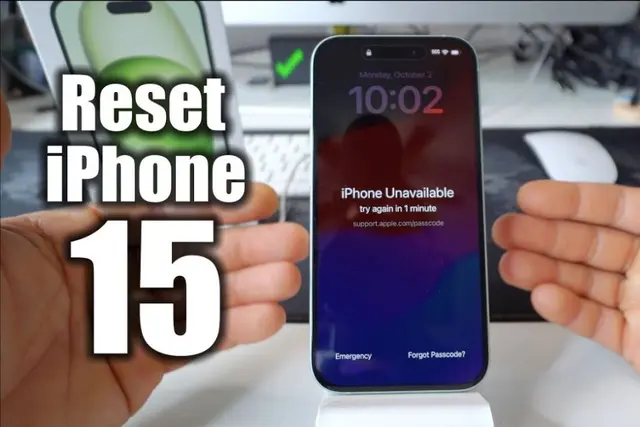
Nắm rõ cách reset iPhone 17 là giải pháp cần thiết khi mẫu điện thoại này gặp hiện tượng đơ cảm ứng, lỗi kết nối hoặc cần dọn sạch bộ nhớ trước khi bán lại. Tùy theo từng trường hợp cụ thể, bạn có thể thực hiện buộc khởi động lại bằng phím cứng trên iPhone 17, đặt lại cài đặt gốc hoặc xóa toàn bộ dữ liệu máy.
Phân biệt các hình thức reset trên thiết bị
Việc phân biệt rõ ràng các cấp độ can thiệp hệ thống giúp bảo vệ toàn vẹn tệp tin quan trọng và tiết kiệm thời gian thiết lập lại máy.
- Hình thức khởi động lại cưỡng bức được áp dụng trực tiếp qua các nút bấm vật lý nhằm ngắt nguồn và tái khởi động chip xử lý ngay lập tức.
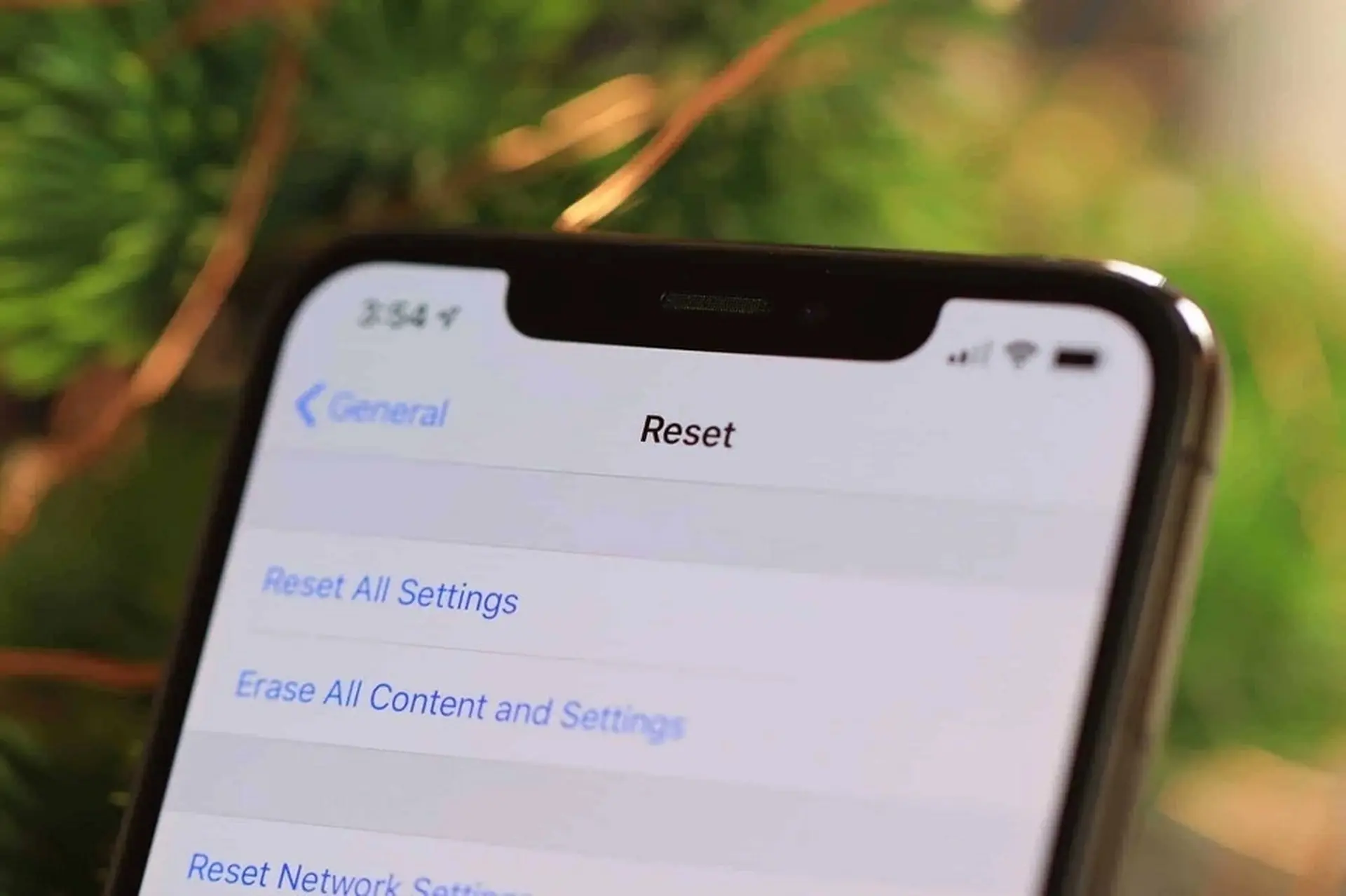
- Hình thức đặt lại tất cả cài đặt đưa nhiều thiết lập hệ thống về trạng thái mặc định, gồm cấu hình mạng, quyền riêng tư, vị trí, từ điển bàn phím, bố cục Màn hình chính và một số tùy chọn khác. Hình ảnh, video, tin nhắn, ứng dụng và các dữ liệu cá nhân khác vẫn được giữ nguyên trên thiết bị.
- Hình thức khôi phục cài đặt gốc sẽ tiến hành xóa bỏ toàn bộ dữ liệu người dùng, ứng dụng đã cài đặt và cấu hình tài khoản liên kết.

Khởi động lại cưỡng bức bằng phím cứng khi máy bị đơ
Khi thiết bị rơi vào trạng thái treo màn hình đen hoặc không nhận thao tác chạm vuốt, việc dùng phím cứng là phương án can thiệp tức thì hiệu quả nhất. Phương pháp này vận hành độc lập với giao diện đồ họa, tác động thẳng vào phần cứng điều khiển nguồn của bo mạch chủ.
Trình tự bấm phím nguồn và phím âm lượng
Thao tác buộc khởi động lại trên các dòng điện thoại đời mới của Apple đòi hỏi sự chuẩn xác về mặt thời gian bấm thả nút bấm. Bạn cần thực hiện dứt khoát theo đúng chuỗi lệnh vật lý để hệ thống nhận diện chính xác yêu cầu khởi động lại:
- Nhấn và thả thật nhanh nút Tăng âm lượng ở cạnh bên trái của thiết bị.
- Nhấn và thả thật nhanh nút Giảm âm lượng nằm ngay bên dưới nút Tăng âm lượng.
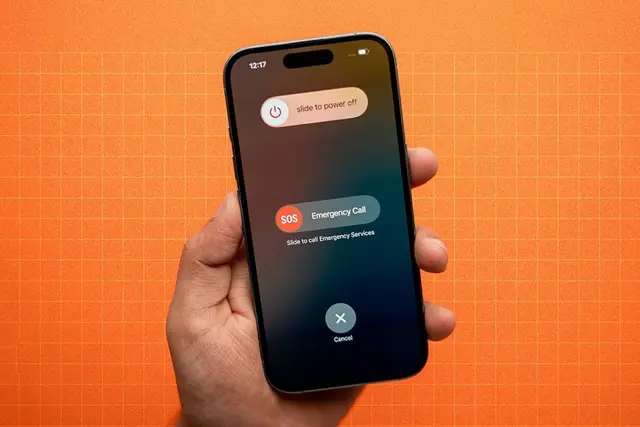
- Nhấn và giữ chặt nút Nguồn (nút Sườn) ở cạnh bên phải cho đến khi màn hình hiển thị logo quả táo khuyết thì thả tay ra.

Các lưu ý an toàn trong quá trình khởi động lại
Người dùng cần nhấn và thả nhanh hai phím âm lượng theo đúng thứ tự để thiết bị nhận diện thao tác buộc khởi động lại. Sau đó, tiếp tục nhấn giữ nút Sườn cho đến khi logo Apple xuất hiện rồi thả tay. Trong một số trường hợp, thao tác giữ nút Sườn có thể kéo dài hơn 10 giây.
Buộc khởi động lại chỉ thực hiện quá trình khởi động lại thiết bị và không phải thao tác xóa nội dung hay cài đặt trên iPhone. Vì vậy, dữ liệu cá nhân đang lưu trên máy không bị xóa khi thực hiện đúng quy trình này.
Đặt lại cài đặt hệ thống để khắc phục lỗi kết nối
Trong quá trình sử dụng thường ngày, sự cố gián đoạn Wi-Fi hoặc lỗi ghép nối Bluetooth có thể phát sinh do xung đột cấu hình mạng nội bộ.
Khôi phục cài đặt mạng và kết nối không dây
Khi điện thoại gặp tình trạng mất sóng di động, kết nối Wi-Fi không ổn định, lỗi điểm truy cập cá nhân hoặc gặp vấn đề với kết nối mạng, bạn có thể cân nhắc đặt lại cài đặt mạng sau khi các biện pháp khắc phục cơ bản chưa mang lại kết quả. Quy trình xử lý diễn ra trực tiếp bên trong giao diện Cài đặt của hệ thống:
- Mở ứng dụng Cài đặt trên màn hình chính của điện thoại.
- Chọn mục Cài đặt chung và cuộn xuống phía dưới cùng của danh sách tùy chọn.
- Chọn Chuyển hoặc đặt lại iPhone, sau đó chạm vào nút Đặt lại.
- Chọn dòng Đặt lại cài đặt mạng và nhập mật mã màn hình để hệ thống bắt đầu tiến trình cấu hình lại.

Đặt lại tất cả cài đặt mà không làm mất hình ảnh và ứng dụng
Tùy chọn đặt lại tất cả cài đặt can thiệp sâu hơn vào các tùy biến về âm bàn phím, độ sáng tự động, quyền truy cập vị trí và cấu hình mạng. Tính năng này đóng vai trò then chốt trong việc dọn dẹp các xung đột ngầm bên trong phần mềm:
- Mở ứng dụng Cài đặt và tìm đến mục Cài đặt chung.
- Chọn dòng Chuyển hoặc đặt lại iPhone rồi nhấn vào Đặt lại.
- Chọn tùy chọn Đặt lại tất cả cài đặt hiển thị ở đầu bảng danh mục.
- Nhập mật mã mở khóa màn hình để xác nhận thiết lập lại toàn bộ thông số về mặc định.
Sau khi hoàn tất, dữ liệu cá nhân và ứng dụng trên máy vẫn được giữ nguyên. Tuy nhiên, người dùng có thể cần thiết lập lại mạng Wi-Fi, ghép nối lại một số thiết bị Bluetooth, điều chỉnh hình nền và cấu hình lại một số tùy chọn hệ thống đã được đưa về mặc định.
Khôi phục cài đặt gốc và xóa sạch dữ liệu trên thiết bị
Khi bạn muốn bán lại thiết bị, đổi máy mới hoặc làm sạch hoàn toàn hệ thống sau thời gian dài sử dụng, khôi phục cài đặt gốc là bước đi cần thiết. Thao tác này sẽ dọn dẹp triệt để mọi thông tin cá nhân nhằm bảo mật tuyệt đối trước khi bàn giao thiết bị.
Chuẩn bị dữ liệu và xác thực tài khoản trước khi xóa
Trước khi xóa toàn bộ nội dung và cài đặt, người dùng nên sao lưu những dữ liệu quan trọng nếu muốn khôi phục chúng trên thiết bị khác sau này. Đồng thời, cần chuẩn bị thông tin Tài khoản Apple đang đăng nhập để xác nhận thao tác khi hệ thống yêu cầu:
- Sao lưu hình ảnh, tệp tin, tin nhắn và các dữ liệu quan trọng lên iCloud hoặc máy tính nếu cần giữ lại.
- Đảm bảo thiết bị có đủ pin hoặc kết nối nguồn điện trong quá trình thực hiện.
- Ghi nhớ mật mã màn hình và mật khẩu Tài khoản Apple đang sử dụng.
- Nếu chuẩn bị bán hoặc tặng máy, kiểm tra thêm các thiết bị và dịch vụ đang liên kết với iPhone trước khi bàn giao.

Quy trình xóa tất cả nội dung và cài đặt trực tiếp
Thao tác xóa trắng trực tiếp trên hệ điều hành diễn ra hoàn toàn tự động ngay khi bạn xác thực quyền sở hữu thiết bị:
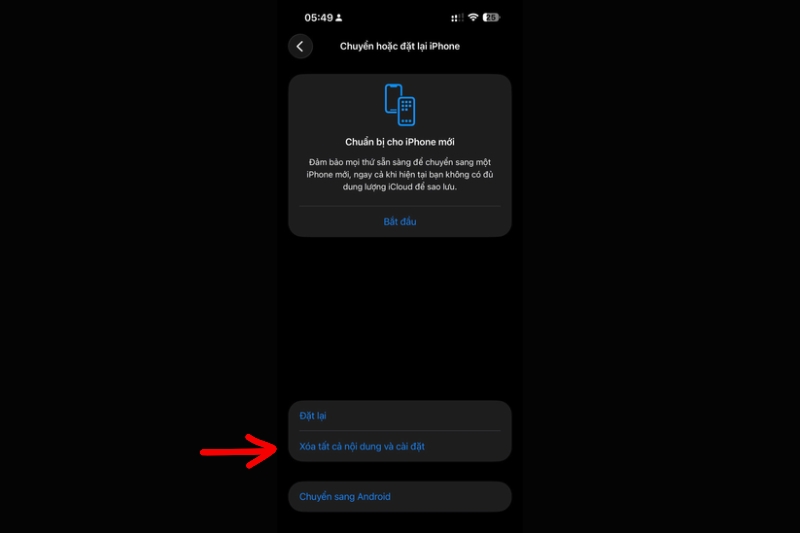
- Mở ứng dụng Cài đặt trên điện thoại và truy cập vào mục Cài đặt chung.
- Cuộn xuống dưới cùng và chọn dòng Chuyển hoặc đặt lại iPhone.
- Chạm vào mục Xóa tất cả nội dung và cài đặt ở phía dưới màn hình.
- Nhấn nút Tiếp tục, sau đó nhập mật khẩu màn hình hoặc mật khẩu Tài khoản Apple (Apple ID) khi được yêu cầu để xác nhận và tắt tính năng Tìm (Find My).
Quá trình xóa sạch bộ nhớ sẽ diễn ra trong vài phút tùy thuộc vào dung lượng lưu trữ trên máy. Khi màn hình Xin chào đa ngôn ngữ xuất hiện, thiết bị đã trở về trạng thái xuất xưởng ban đầu sẵn sàng cho chủ nhân mới thiết lập.
Khôi phục iPhone 17 qua máy tính khi không thể xử lý trực tiếp trên thiết bị
Đối với trường hợp quên mật mã hoặc thiết bị gặp lỗi khởi động, khôi phục qua máy tính là một phương án xử lý khi không thể thực hiện trực tiếp trên iPhone. Tùy tình trạng thiết bị, người dùng có thể sử dụng Finder, ứng dụng Thiết bị Apple hoặc iTunes để cập nhật hay khôi phục hệ điều hành.
Các công cụ cần chuẩn bị trên máy Mac và máy tính Windows
Bạn cần trang bị cáp truyền dữ liệu tương thích (USB, Lightning hoặc USB-C tùy dòng máy) và một máy tính có kết nối mạng Internet ổn định để tải gói cài đặt hệ điều hành:
- Trên máy Mac chạy macOS Catalina trở lên: Sử dụng Finder để quản lý và khôi phục iPhone.
- Trên máy Mac chạy macOS Mojave trở xuống: Sử dụng iTunes.
- Trên máy tính Windows: Sử dụng ứng dụng Thiết bị Apple (Apple Devices) hoặc iTunes tùy theo phần mềm đang được cài đặt.
Đưa thiết bị về chế độ khôi phục và tiến hành nạp lại phần mềm
Khi đã kết nối điện thoại với máy tính, bạn cần thao tác tổ hợp phím để đưa máy vào chế độ Recovery Mode giúp phần mềm máy tính nhận diện thiết bị:
- Kết nối điện thoại với máy tính qua dây cáp dữ liệu.
- Nhấn và thả nhanh nút Tăng âm lượng, nhấn và thả nhanh nút Giảm âm lượng, sau đó nhấn giữ nút Nguồn liên tục cho đến khi màn hình hiển thị biểu tượng cáp sạc kết nối máy tính.
- Mở Finder hoặc iTunes trên máy tính, tìm và chọn tên thiết bị xuất hiện ở thanh bên trái.
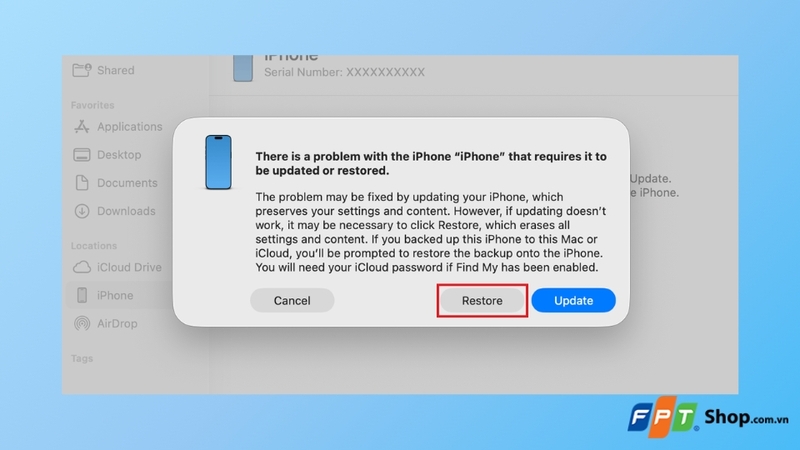
- Khi máy tính hiển thị tùy chọn Cập nhật hoặc Khôi phục, hãy lựa chọn theo tình trạng thiết bị. Nếu iPhone bị treo logo hoặc gặp lỗi khởi động, nên thử Cập nhật trước để cài lại iOS mà không xóa dữ liệu. Nếu quên mật mã hoặc cần xóa hoàn toàn thiết bị, chọn Khôi phục để cài lại phần mềm và xóa dữ liệu trên máy.
Trong trường hợp bạn vừa đổi mật mã mới nhưng không may quên mất, hệ điều hành còn hỗ trợ cho phép dùng mật mã cũ để mở khóa thiết bị trong vòng 72 giờ đầu tiên.
Tạm kết
Nắm vững cách reset iPhone 17 giúp người dùng chủ động làm chủ thiết bị trong mọi tình huống, từ việc khắc phục nhanh lỗi phần mềm giật lag cho đến việc xóa sạch dữ liệu cá nhân an toàn trước khi chuyển nhượng. Việc lựa chọn đúng phương thức can thiệp sẽ vừa bảo vệ tối đa dữ liệu quan trọng, vừa duy trì độ bền vận hành ổn định cho phần cứng của chiếc điện thoại.
Nếu bạn đang muốn sở hữu một chiếc iPhone 17 chính hãng với hiệu năng mạnh mẽ cùng chế độ bảo hành chu đáo, hãy đến ngay FPT Shop để nhận những tư vấn chi tiết và sở hữu sản phẩm công nghệ đỉnh cao này cùng nhiều ưu đãi hấp dẫn.
Xem thêm: