:quality(75)/estore-v2/img/fptshop-logo.png)
:quality(75)/cach_reset_iphone_15_cu_4_c601b80c1c.jpg)
:quality(75)/att_7_ZMIL_7s_YS_Qc8_Mzx_V4s_H_Xcdedso_RTG_Pxi_Tqcm_Vdb_A0_e54695922d.jpg)
Gợi ý top 3 cách reset iPhone 15 cũ đơn giản và nhanh chóng trong vòng một vài phút
Có nhiều cách reset iPhone 15 cũ, tuy nhiên không phải phương pháp nào cũng đảm bảo an toàn và phù hợp với mọi tình huống. Nếu thực hiện không đúng cách, người dùng có thể gặp rủi ro mất dữ liệu hoặc lỗi liên quan đến Apple ID. Bài viết ngày hôm nay của FPT Shop sẽ hướng dẫn các cách reset iPhone 15 cũ đúng chuẩn, nhanh chóng trong vòng vài phút.
Reset iPhone 15 là gì?
Reset iPhone 15 cũ là thao tác đưa thiết bị về trạng thái cài đặt ban đầu của hệ thống, đồng thời xóa toàn bộ dữ liệu cá nhân, ứng dụng và các thiết lập đã được người dùng lưu trữ trên máy. Sau khi hoàn tất quá trình reset, iPhone sẽ trở về màn hình thiết lập ban đầu và yêu cầu đăng nhập Apple ID để tiếp tục sử dụng.
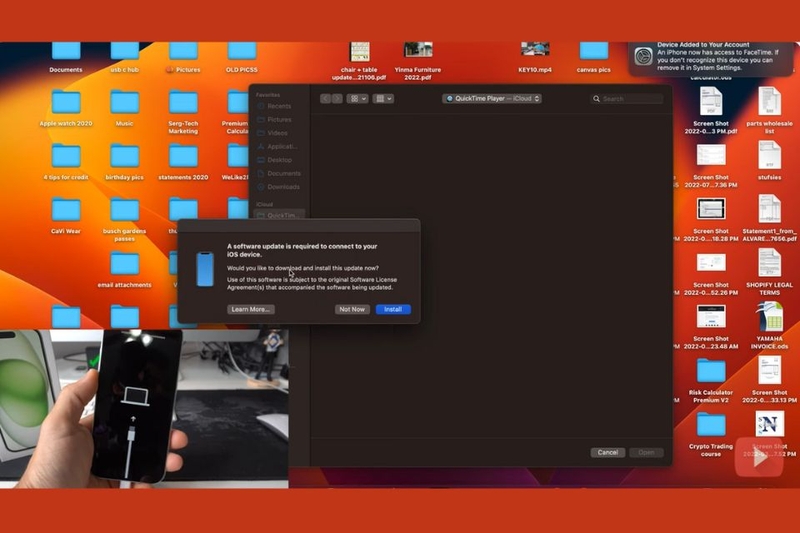
Khi nào cần reset iPhone 15 cũ
Trong quá trình sử dụng, iPhone 15 cũ thường phát sinh một số vấn đề, lúc này bạn nên cân nhắc reset thiết bị để khắc phục. Dưới đây là những trường hợp phổ biến:
- Thiết bị hoạt động chậm, kém ổn định: iPhone phản hồi chậm, thường xuyên giật lag, mở ứng dụng mất nhiều thời gian dù đã dọn bộ nhớ.
- Gặp lỗi phần mềm trong quá trình sử dụng: Máy bị treo, đơ, lỗi hệ thống hoặc một số tính năng không hoạt động đúng cách.
- Cần xóa toàn bộ dữ liệu trước khi chuyển nhượng: Reset giúp loại bỏ hoàn toàn dữ liệu cá nhân, tài khoản và cài đặt còn lưu trên máy.
- Muốn thiết lập lại iPhone từ đầu: Đưa thiết bị về trạng thái cài đặt ban đầu để cấu hình lại theo nhu cầu sử dụng mới.
Hướng dẫn 3 cách reset iPhone 15 cũ nhanh chóng
Cách reset iPhone 15 cũ bằng Cài đặt
Reset iPhone 15 cũ bằng Cài đặt là phương pháp đơn giản và nhanh chóng nhất. Để thực hiện, bạn làm theo các bước sau:
Bước 1: Mở ứng dụng Cài đặt trên iPhone 15, chọn Cài đặt chung, sau đó nhấn Chuyển hoặc đặt lại iPhone.
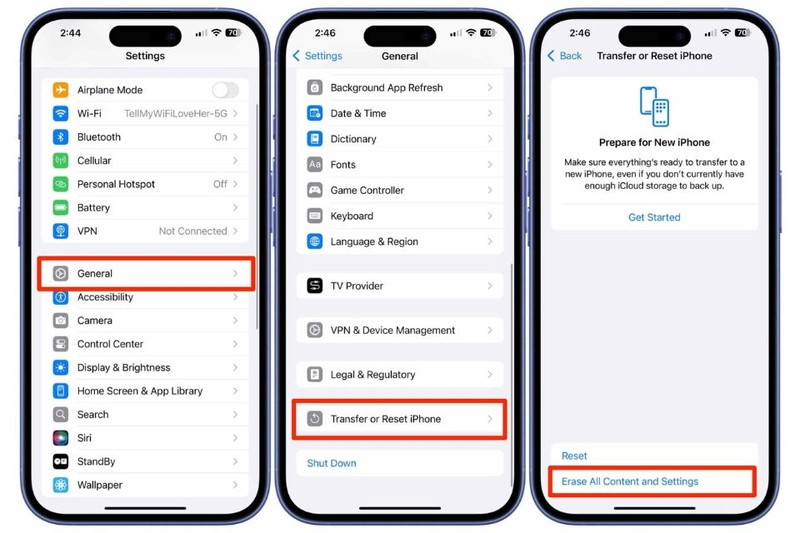
Bước 2: Nhấn Xóa tất cả nội dung và cài đặt để tiến hành quá trình reset.
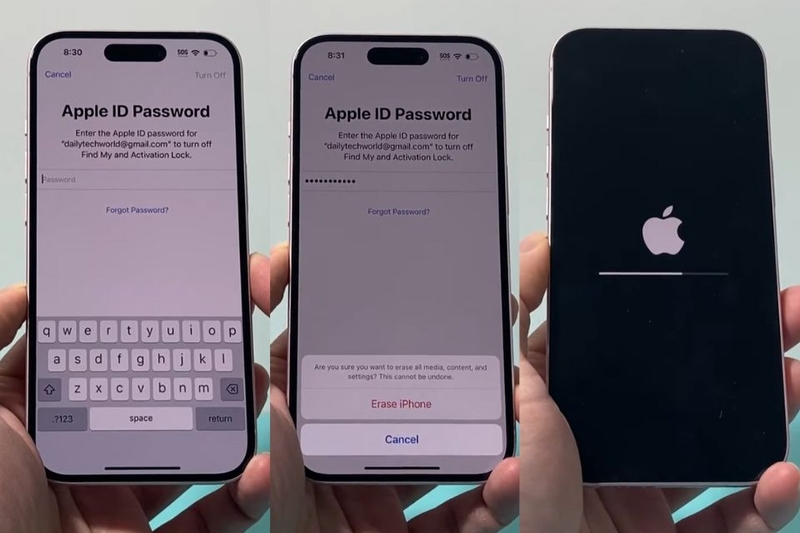
Bước 3: Nhập mật mã màn hình khóa và mật khẩu Apple ID khi được yêu cầu, sau đó xác nhận để bắt đầu quá trình xóa dữ liệu.
Bước 4: iPhone sẽ tự khởi động lại và hiển thị màn hình thiết lập ban đầu, sẵn sàng để sử dụng hoặc cấu hình lại theo nhu cầu.
Cách reset iPhone 15 cũ bằng máy tính
Phương pháp này là lựa chọn phù hợp khi iPhone gặp lỗi nặng, không thể reset trực tiếp trên máy hoặc bạn muốn sao lưu dữ liệu trước khi reset.
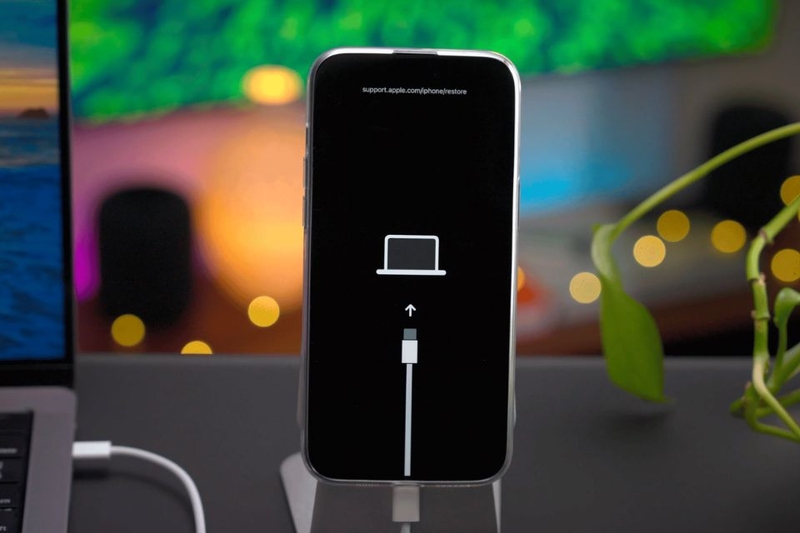
Bước 1: Dùng cáp USB-C chính hãng để kết nối iPhone 15 cũ với máy tính Windows hoặc Mac. Sau đó mở iTunes hoặc Finder trên macOS Catalina trở lên.
Bước 2: Trên iTunes hoặc Finder, chọn iPhone của bạn để hiển thị các tùy chọn quản lý thiết bị.
Bước 3: Nhấn Restore iPhone. Hệ thống sẽ cảnh báo rằng tất cả dữ liệu sẽ bị xóa. Tiếp tục xác nhận để iTunes hay Finder tiến hành reset iPhone.
Bước 4: iTunes hoặc Finder sẽ tải về phiên bản iOS mới nhất và cài đặt lại trên iPhone. Sau khi hoàn tất, iPhone sẽ khởi động lại và hiển thị màn hình thiết lập ban đầu.
Cách reset iPhone 15 cũ bằng iCloud
Phương pháp này cho phép bạn reset iPhone 15 cũ từ xa, mà không cần cầm trực tiếp thiết bị, với điều kiện Find My iPhone đã được kích hoạt trước đó.
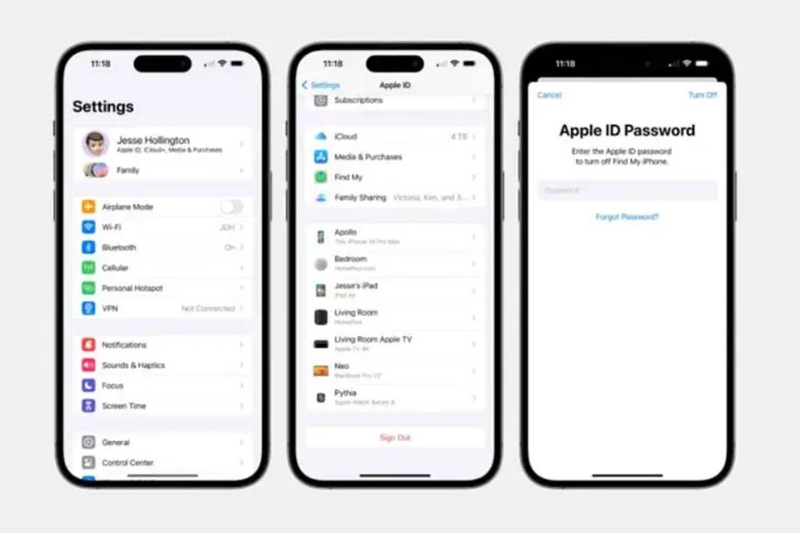
Bước 1: Truy cập trang iCloud.com và đăng nhập bằng Apple ID.
Bước 2: Vào Find My và chọn iPhone 15 cũ từ danh sách các thiết bị đã đăng ký.
Bước 3: Nhấn Xóa iPhone, sau đó xác nhận để xóa toàn bộ dữ liệu và cài đặt trên thiết bị.
Bước 4: iPhone sẽ tự khởi động lại và hiển thị màn hình thiết lập ban đầu, sẵn sàng để sử dụng hoặc cấu hình lại.
Một số lưu ý trước khi reset iPhone 15
Trước khi thực hiện reset iPhone 15 cũ, bạn nên lưu ý những điểm sau để tránh mất dữ liệu hoặc gặp sự cố với tài khoản Apple ID:
- Sao lưu dữ liệu quan trọng: Hãy đảm bảo đã sao lưu ảnh, video, danh bạ và các dữ liệu quan trọng lên iCloud hoặc máy tính.
- Đăng xuất Apple ID (nếu bán hoặc cho máy): Giúp tránh gặp lỗi liên quan đến iCloud hoặc Find My iPhone.
- Kiểm tra Find My iPhone: Đảm bảo tính năng này đã được bật nếu muốn reset từ xa, hoặc nhớ mật khẩu Apple ID để đăng nhập lại sau reset.
- Pin đủ hoặc kết nối nguồn: Đảm bảo iPhone có ít nhất 50% pin hoặc cắm sạc trong quá trình reset để tránh gián đoạn.
Lời kết
Bài viết vừa rồi đã hướng dẫn cách reset iPhone cũ nhanh chóng và đơn giản nhất. Tùy theo tình trạng và mục đích sử dụng, bạn nên lựa chọn phương pháp reset iPhone 15 cũ phù hợp. Trước khi tiến hành, đừng quên sao lưu để tránh mất dữ liệu quan trọng nhé.
Nếu bạn đang có nhu cầu lên đời iPhone 17 thì đừng ngần ngại ghé ngay cửa hàng FPT Shop. Tại đây, bạn sẽ được trải nghiệm iPhone chính hãng mới nhất, đi kèm chế độ bảo hành đầy đủ và nhiều ưu đãi hấp dẫn, chắc chắn sẽ không làm bạn thất vọng.
Xem thêm:
:quality(75)/2024_4_1_638475970147753583_co-nen-mua-iphone-cu_.jpg)
:quality(75)/nen_mua_i_Phone_cu_hay_Android_moi_19cc52dcf2.jpg)
:quality(75)/iphone_cu_co_nen_cap_nhat_ios_khong_1c11d133d2.jpg)
:quality(75)/chan_sac_iphone_15_2e86163835.jpg)
:quality(75)/gia_thay_pin_iphone_15_series_chinh_hang_4909e920a2.jpg)
:quality(75)/co_nen_mua_i_Phone_15_Pro_Max_ban_My_cover_4acdc5adc7.jpg)


