:quality(75)/estore-v2/img/fptshop-logo.png)
:quality(75)/cach_ngan_khong_cho_cai_app_xoa_ung_dung_8_47efc5b4e6.png)
:quality(75)/Huyen_Dang_Ngoc_6818881a4d.jpg)
Cách ngăn không cho cài app, xoá ứng dụng nhanh chóng, dễ áp dụng trên iPhone, Android và Windows
Trong quá trình sử dụng thiết bị, không ít người gặp tình trạng ứng dụng bị xóa ngoài ý muốn hoặc cài thêm phần mềm không kiểm soát. Điều này không chỉ ảnh hưởng đến trải nghiệm mà còn tiềm ẩn rủi ro về bảo mật dữ liệu. Chính vì vậy, nhiều người tìm đến cách ngăn không cho cài app, xoá ứng dụng để chủ động kiểm soát thiết bị và sử dụng an toàn hơn.
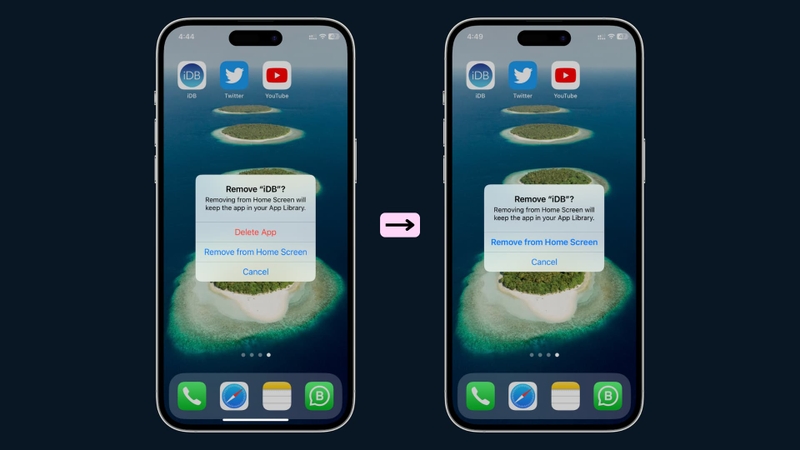
Vì sao cần ngăn cài app và xoá ứng dụng?
Cài đặt hoặc xóa ứng dụng tưởng chừng đơn giản nhưng lại có thể gây ra nhiều vấn đề nếu không được kiểm soát. Nhất là với thiết bị dùng chung hoặc cho trẻ em sử dụng, cài thêm app lạ hoặc xóa nhầm ứng dụng quan trọng có thể ảnh hưởng trực tiếp đến dữ liệu và hệ thống. Khi áp dụng cách ngăn không cho cài app, xoá ứng dụng, bạn sẽ hạn chế được các thao tác ngoài ý muốn, đồng thời bảo vệ tốt hơn các ứng dụng quan trọng trên thiết bị.
Cách ngăn không cho cài app, xoá ứng dụng
Cách ngăn không cho cài app, xoá ứng dụng trên iPhone
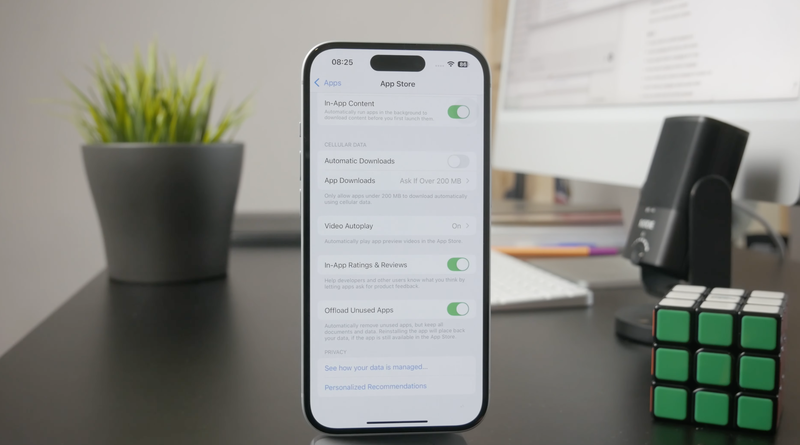
Trên iPhone, Apple đã tích hợp sẵn tính năng Giới hạn (Screen Time) giúp bạn kiểm soát việc cài đặt và xóa ứng dụng một cách dễ dàng. Đây là phương pháp đơn giản nhưng mang lại hiệu quả rõ rệt trong thực tế. Các bước thực hiện như sau:
- Bước 1: Mở Cài đặt.
- Bước 2: Chọn Thời gian sử dụng.
- Bước 3: Nhấn Bật giới hạn và tạo mật khẩu.
- Bước 4: Chọn Mua hàng iTunes & App Store.
- Bước 5: Tại mục Cài đặt ứng dụng và Xoá ứng dụng, chọn Không cho phép.
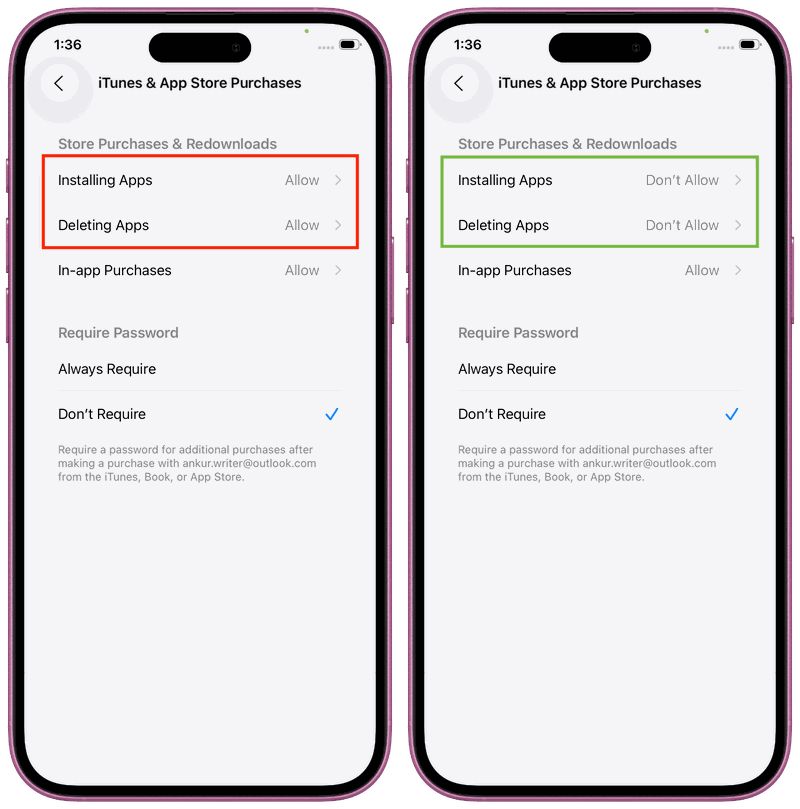
Sau khi thiết lập, người dùng sẽ không thể cài thêm hoặc xóa ứng dụng nếu không có mật khẩu xác nhận. Đây là một trong những cách phổ biến nhất để kiểm soát thiết bị iOS.
Cách ngăn không cho cài app, xoá ứng dụng trên Android
Với Android, bạn có thể sử dụng ứng dụng khóa app hoặc thiết lập bảo mật để hạn chế truy cập. Đây là giải pháp linh hoạt, phù hợp với nhiều dòng máy khác nhau. Một cách phổ biến là sử dụng ứng dụng khóa như App Lock Master để bảo vệ các ứng dụng quan trọng. Khi được thiết lập, người khác sẽ không thể truy cập hoặc gỡ ứng dụng nếu không có mật khẩu. Các bước thực hiện như sau:
- Bước 1: Mở CH Play.
- Bước 2: Tìm và cài App Lock Master.
- Bước 3: Mở ứng dụng và thiết lập mật khẩu.
- Bước 4: Cấp quyền cần thiết cho ứng dụng.
- Bước 5: Chọn ứng dụng cần khóa.
Ngoài ra, bạn cũng nên tắt cài đặt ứng dụng từ nguồn không rõ để tránh rủi ro bảo mật.
Cách ngăn cài ứng dụng từ nguồn không rõ trên Android
Ngoài việc khóa ứng dụng, bạn có thể kiểm soát nguồn cài đặt để ngăn không cho cài app, xóa ứng dụng. Trên Android, người dùng có thể cài ứng dụng từ file APK bên ngoài vì sẽ tiềm ẩn rủi ro về bảo mật nếu không kiểm soát tốt. Tắt cài đặt từ nguồn không rõ sẽ giúp bạn hạn chế các ứng dụng lạ tự động cài vào máy, đặc biệt trong trường hợp thiết bị bị nhiễm mã độc hoặc người khác truy cập vào máy. Các bước thực hiện như sau:
- Bước 1: Mở Cài đặt.
- Bước 2: Chọn Bảo mật hoặc Quyền riêng tư.
- Bước 3: Tìm mục Cài đặt ứng dụng không rõ nguồn gốc.
- Bước 4: Tắt Cho phép từ nguồn này.
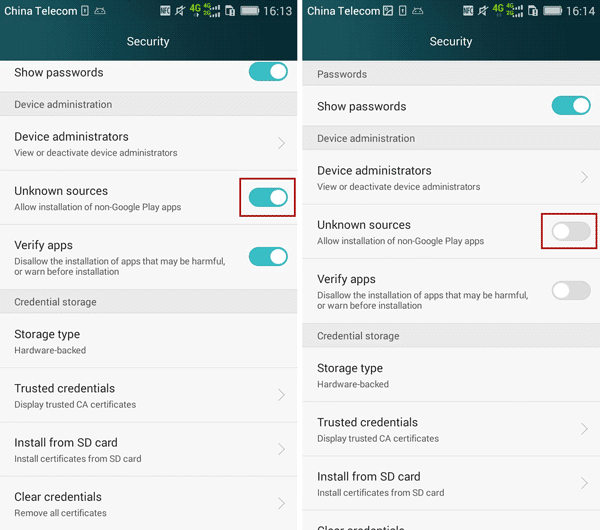
Sau khi thiết lập, thiết bị sẽ chặn toàn bộ các file cài đặt bên ngoài không rõ nguồn gốc.
Cách ngăn không cho cài app, xoá ứng dụng trên máy tính
Trên Windows, việc kiểm soát cài đặt phần mềm thường được thực hiện thông qua việc phân quyền tài khoản người dùng. Đây là cách hiệu quả để hạn chế người khác thay đổi hệ thống. Phương pháp phổ biến là tạo tài khoản người dùng với quyền hạn thấp và giữ quyền quản trị (Admin) riêng biệt. Khi đó, mọi thao tác cài đặt hoặc gỡ phần mềm đều cần mật khẩu quản trị. Các bước thực hiện như sau:
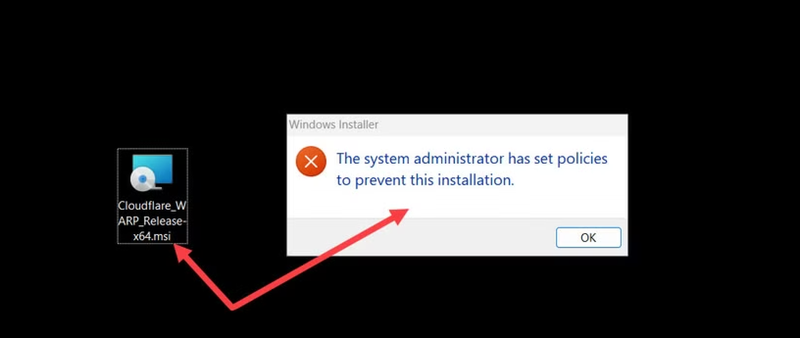
- Bước 1: Nhấn chuột phải vào This PC và chọn Manage.
- Bước 2: Chọn Local Users and Groups rồi vào Users.
- Bước 3: Kích hoạt và đặt mật khẩu cho Administrator.
- Bước 4: Chuyển tài khoản cần giới hạn sang nhóm User.
- Bước 5: Xóa quyền Administrator khỏi tài khoản đó.
Sau khi hoàn tất, người dùng bị giới hạn sẽ không thể tự ý cài hoặc gỡ phần mềm nếu không có quyền quản trị.
Kiểm soát quyền quản trị trên máy tính
Ngoài tạo tài khoản User, bạn cũng có thể áp dụng thêm các chính sách nâng cao để kiểm soát chặt chẽ hơn. Ví dụ, sử dụng Local Group Policy Editor để chặn hoàn toàn việc cài đặt phần mềm hoặc truy cập vào Control Panel. Khi áp dụng các thiết lập này trong cách ngăn không cho cài app, xoá ứng dụng, bạn sẽ kiểm soát được sâu hơn các hành vi của người dùng trên hệ thống. Các bước thực hiện như sau:
- Bước 1: Nhấn Windows + R.
- Bước 2: Nhập gpedit.msc và nhấn Enter.
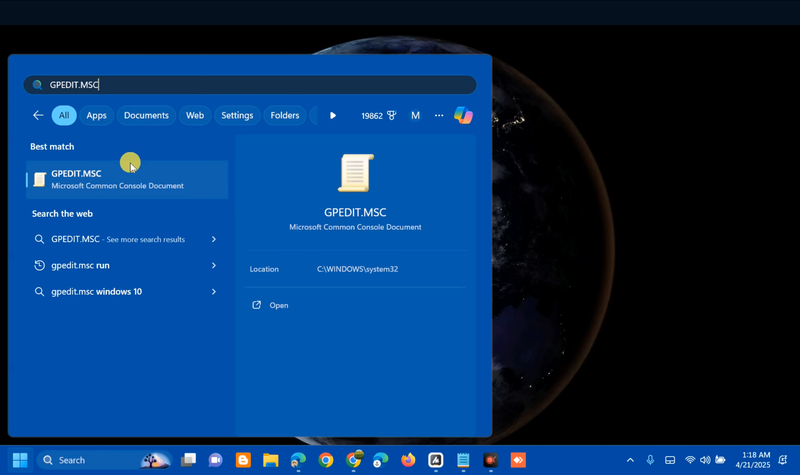
- Bước 3: Chọn User Configuration.
- Bước 4: Truy cập Administrative Templates.
- Bước 5: Thiết lập chính sách hạn chế cài đặt phần mềm.
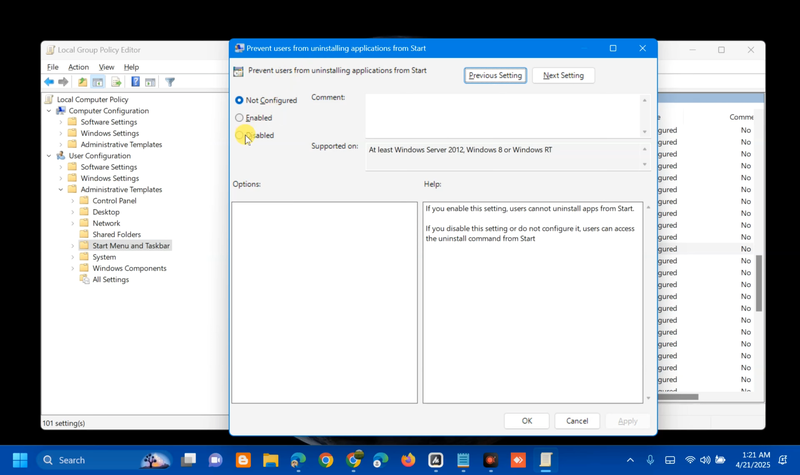
Cách này phù hợp với người dùng có kinh nghiệm hoặc quản lý nhiều thiết bị cùng lúc.
Sử dụng kiểm soát của phụ huynh để hạn chế cài app
Một giải pháp hiệu quả khác khi áp dụng cách ngăn không cho cài app, xoá ứng dụng là sử dụng tính năng kiểm soát của phụ huynh. Đây là công cụ hữu ích giúp bạn kiểm soát nội dung và hành vi sử dụng thiết bị, đặc biệt với trẻ nhỏ.
Trên Android, bạn có thể sử dụng Google Family Link để quản lý thiết bị từ xa. Với iPhone, Screen Time cũng cho phép kiểm soát việc tải ứng dụng, giới hạn thời gian sử dụng và chặn nội dung không phù hợp. Các bước cơ bản trên Android như sau:
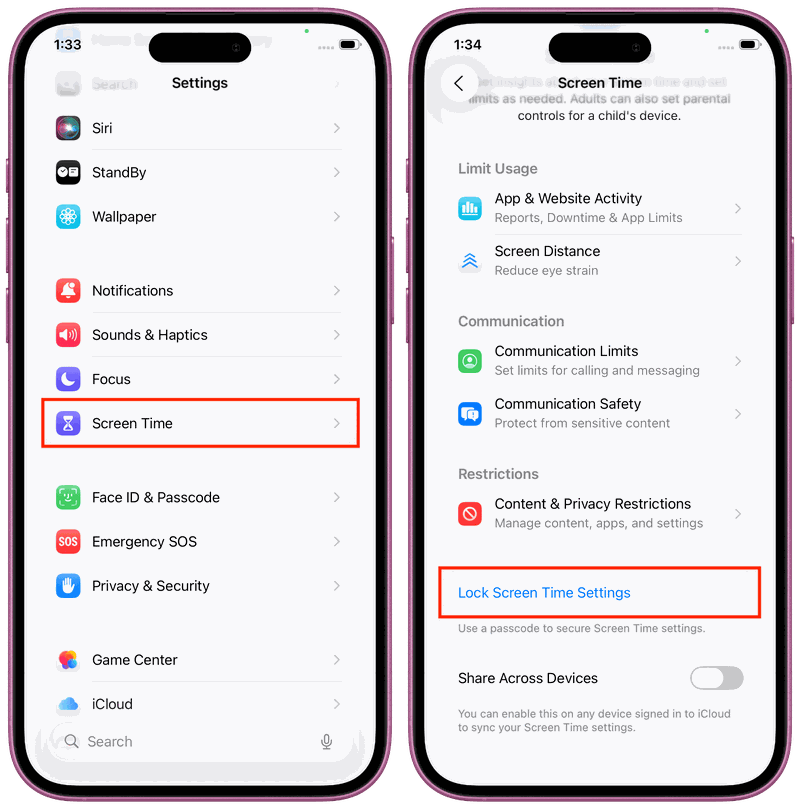
- Bước 1: Cài Google Family Link trên thiết bị.
- Bước 2: Tạo tài khoản quản lý.
- Bước 3: Liên kết thiết bị trẻ em.
- Bước 4: Thiết lập giới hạn cài đặt ứng dụng.
Sau khi thiết lập, mọi hành động cài app đều cần sự cho phép từ tài khoản quản lý.
Ngăn xóa ứng dụng bằng cách ghim màn hình
Một mẹo nhỏ trong các cách ngăn không cho cài app, xoá ứng dụng là sử dụng tính năng ghim màn hình. Khi bật tính năng này, người dùng chỉ có thể sử dụng một ứng dụng duy nhất và không thể thoát ra để xóa hoặc cài thêm app. Tính năng này rất phù hợp khi bạn cho người khác mượn điện thoại trong thời gian ngắn, tránh việc truy cập vào các phần khác của hệ thống. Các bước thực hiện như sau:
- Bước 1: Mở Cài đặt.
- Bước 2: Chọn Bảo mật.
- Bước 3: Bật Ghim màn hình.
- Bước 4: Mở ứng dụng cần sử dụng và ghim lại.
Sau khi ghim, người dùng sẽ không thể thoát ra nếu không có mật khẩu.
Một số lưu ý khi thiết lập
Khi áp dụng cách ngăn không cho cài app, xoá ứng dụng, bạn nên đặt mật khẩu đủ mạnh để tránh bị đoán hoặc truy cập trái phép. Đồng thời, cần ghi nhớ mật khẩu để tránh gặp khó khăn khi cần thay đổi cài đặt. Nếu thiết lập quá nhiều giới hạn cũng có thể gây bất tiện nếu bạn là người sử dụng chính. Vì vậy, bạn nên cân nhắc mức độ kiểm soát phù hợp với nhu cầu thực tế.
Kết luận
Cách ngăn không cho cài app, xoá ứng dụng là giải pháp đơn giản nhưng rất hiệu quả trong việc bảo vệ thiết bị và dữ liệu cá nhân. Tùy thuộc vào thiết bị bạn sử dụng mà có thể lựa chọn cách ngăn cài và xóa ứng dụng phù hợp. Hãy làm hướng dẫn để kiểm soát thiết bị và sử dụng an toàn hơn, chúc bạn thành công!
Nếu bạn thường xuyên làm việc trên máy tính hoặc cần một thiết bị ổn định để quản lý dữ liệu và phần mềm hiệu quả hơn thì có thể cân nhắc đầu tư một chiếc laptop chất lượng. Các dòng laptop tại FPT Shop hiện nay được tối ưu về hiệu năng và bảo mật, giúp bạn dễ dàng kiểm soát hệ thống, hạn chế rủi ro khi cài đặt phần mềm. Bạn có thể tham khảo các mẫu laptop chính hãng tại FPT Shop để lựa chọn thiết bị phù hợp với nhu cầu sử dụng của mình và nhận ưu đãi ngay hôm nay!
Xem thêm:
:quality(75)/sora_vua_cap_nhat_giup_kiem_soat_video_ai_cua_nguoi_dung_tot_hon_6e34ddc7be.jpg)
:quality(75)/google_bi_to_lang_le_ngan_nha_xuat_ban_kiem_soat_noi_dung_trong_ai_search_47e4015412.jpg)
:quality(75)/ios_26_nang_cap_kiem_soat_tre_em_phai_xin_phep_bo_me_truoc_khi_nhan_so_la_f66d0f68f0.jpg)
:quality(75)/instagram_gioi_han_tai_khoan_thanh_thieu_nien_o_muc_pg_13_9b476c79bc.jpg)
:quality(75)/dieu_khien_nha_bang_apple_watch_0_085521ecc9.jpg)
:quality(75)/tat_luu_video_tren_tiktok_65983a0c87.jpg)


