:quality(75)/estore-v2/img/fptshop-logo.png)
:quality(75)/Cach_loc_du_lieu_trung_nhau_tren_2_sheet_Excel_c05462b60d.jpg)
:quality(75)/2023_10_23_638336715108600430_thiet_ke_chua_co_ten_2023_10_23t152517_401_cdc7224edf.jpg)
Hướng dẫn cách lọc dữ liệu trùng nhau trên 2 sheet Excel cực dễ hiểu, người mới cũng làm được
Cách lọc dữ liệu trùng nhau trên 2 sheet Excel là thao tác quen thuộc khi làm việc với bảng tính trên máy tính và laptop, nhất là lúc bạn cần đối chiếu danh sách giữa hai nguồn dữ liệu khác nhau. Tuy nhiên, với người mới sử dụng Excel, việc này đôi khi gây bối rối vì không biết bắt đầu từ đâu. Bài viết này của FPT Shop sẽ cung cấp cho bạn các giải pháp từ cơ bản đến nâng cao, đảm bảo ngay cả người mới bắt đầu cũng có thể thực hiện thành công.
Sử dụng định dạng có điều kiện (Conditional Formatting)
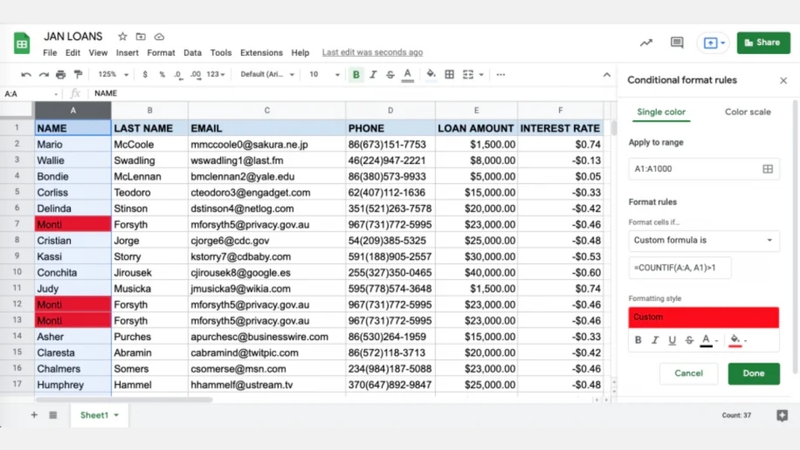
Cách lọc dữ liệu trùng nhau trên 2 sheet Excel bằng Conditional Formatting kết hợp hàm COUNTIF là giải pháp được nhiều người ưa chuộng vì tính thẩm mỹ và dễ quan sát. Phương pháp này sẽ tô màu các ô ở Sheet 1 nếu dữ liệu đó cũng xuất hiện ở Sheet 2.
Các bước thực hiện:
Bước 1: Bôi đen vùng dữ liệu bạn muốn kiểm tra ở Sheet 1 (Ví dụ: Cột Mã nhân viên từ A2:A21).
Bước 2: Trên thanh công cụ, chọn thẻ Home > Conditional Formatting > New Rule.
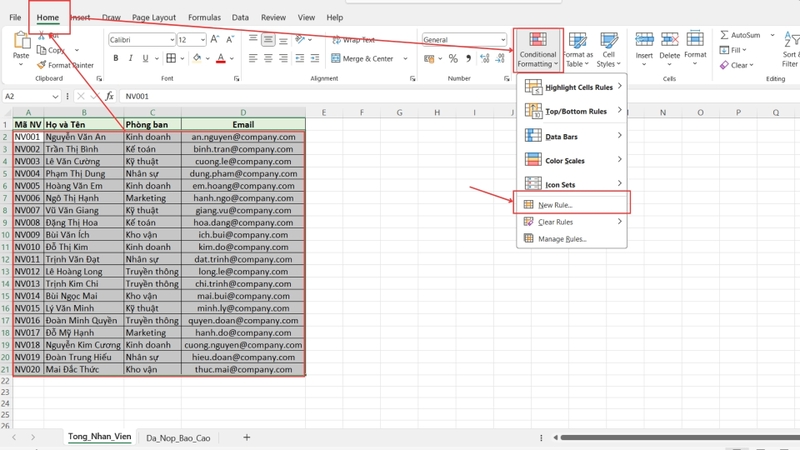
Bước 3: Trong hộp thoại hiện ra, chọn dòng cuối cùng: "Use a formula to determine which cells to format".
Bước 4: Tại ô nhập công thức, bạn gõ công thức sau: =COUNTIF('Da_Nop_Bao_Cao'!$A:$A, A2)>0.
Giải thích: Da_Nop_Bao_Cao'!$A:$A là vùng dữ liệu ở Sheet 2 bạn muốn so sánh. A2 là ô đầu tiên của vùng chọn ở Sheet 1.
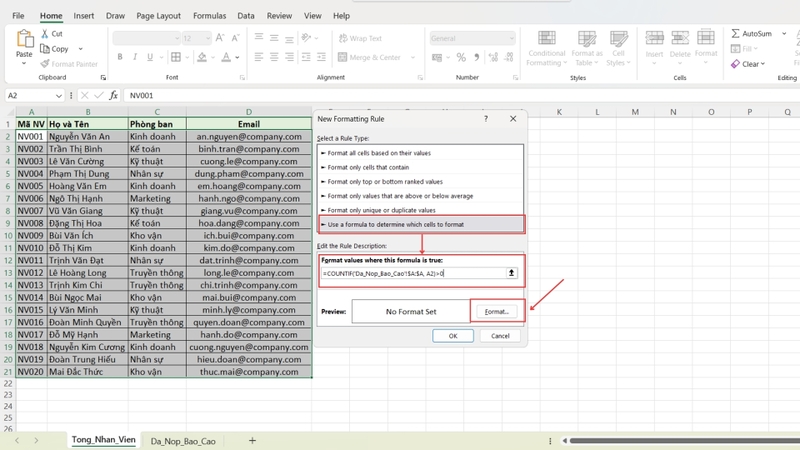
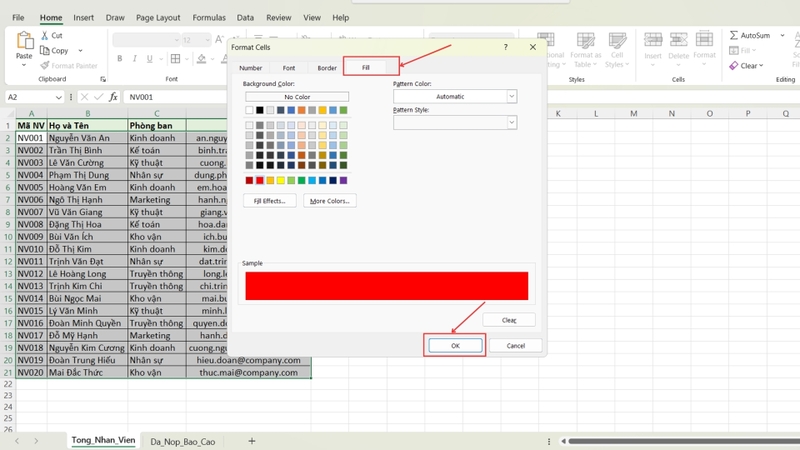
Bước 5: Nhấn nút Format, chọn thẻ Fill và chọn màu sắc bạn muốn hiển thị (ví dụ màu đỏ). Nhấn OK để hoàn tất.
Lúc này, tất cả các mã ở Sheet 1 có mặt trong Sheet 2 sẽ tự động chuyển sang màu đỏ.
Cách lọc dữ liệu trùng nhau trên 2 sheet Excel bằng hàm VLOOKUP
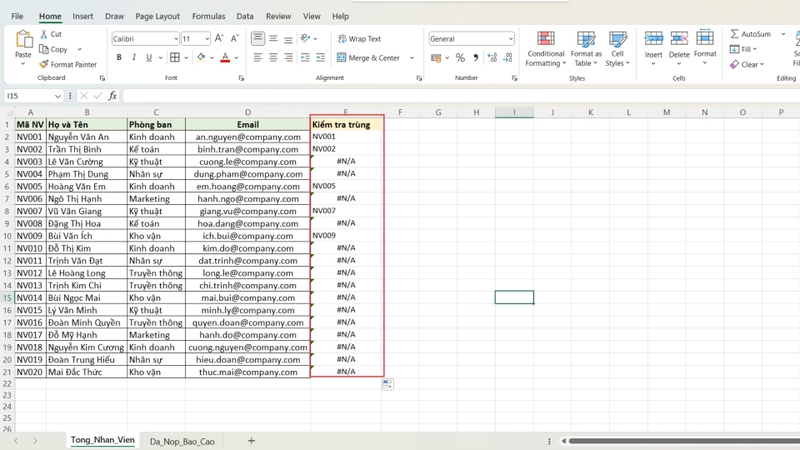
Cách lọc dữ liệu trùng nhau trên 2 sheet Excel sử dụng hàm VLOOKUP giúp bạn trích xuất thông tin chính xác và kiểm tra sự tồn tại của dữ liệu một cách chặt chẽ. Nếu hàm trả về kết quả, tức là dữ liệu đó có ở Sheet 2 (trùng nhau). Nếu trả về lỗi #N/A, tức là dữ liệu đó không trùng.
Các bước thực hiện:
Bước 1: Tại Sheet 1, Bạn đặt tên tiêu đề cho cột E là "Kiểm tra trùng", chọn ô E2.
Bước 2: Nhập công thức: =VLOOKUP(A2, 'Da_Nop_Bao_Cao'!$A$2:$B$6, 1, 0).
Trong đó: A2 là giá trị ở Sheet 1 cần kiểm tra. 'Da_Nop_Bao_Cao'!$A$2:$B$6 là vùng tìm kiếm bên Sheet 2. 1 là cột chứa giá trị trả về. 0 là tìm kiếm chính xác tuyệt đối.
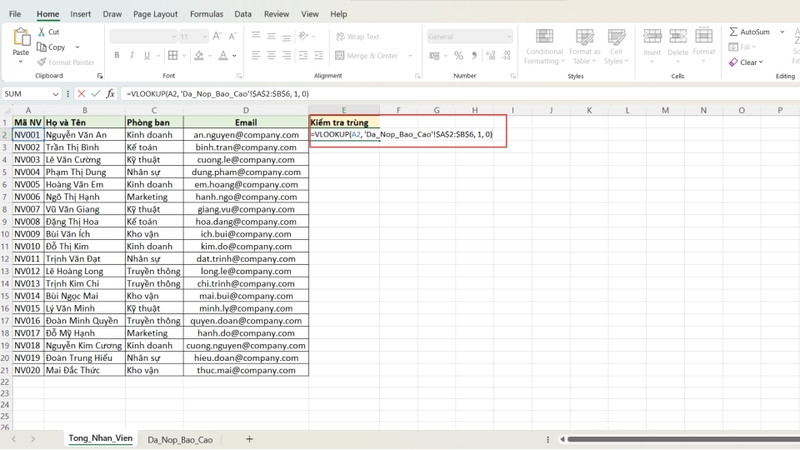
Bước 3: Kéo công thức xuống hết danh sách.
Bước 4: Những ô hiển thị giá trị (ví dụ mã số, tên) là dữ liệu trùng. Những ô hiện #N/A là dữ liệu duy nhất chỉ có ở Sheet 1. Bạn có thể dùng bộ lọc Filter để lọc bỏ các dòng #N/A, giữ lại dòng có dữ liệu trùng.
Cách lọc dữ liệu trùng nhau trên 2 sheet Excel bằng hàm COUNTIF
Cách lọc dữ liệu trùng nhau trên 2 sheet Excel thông qua hàm COUNTIF rất phù hợp với những người mới bắt đầu vì cú pháp ngắn gọn và logic dễ hiểu. Hàm này sẽ đếm số lần xuất hiện của giá trị Sheet 1 trong vùng dữ liệu của Sheet 2.
Các bước thực hiện:
Bước 1: Tại ô E2 của Sheet 1 (cột phụ), bạn nhập công thức: =COUNTIF('Da_Nop_Bao_Cao'!$A:$A, A2).
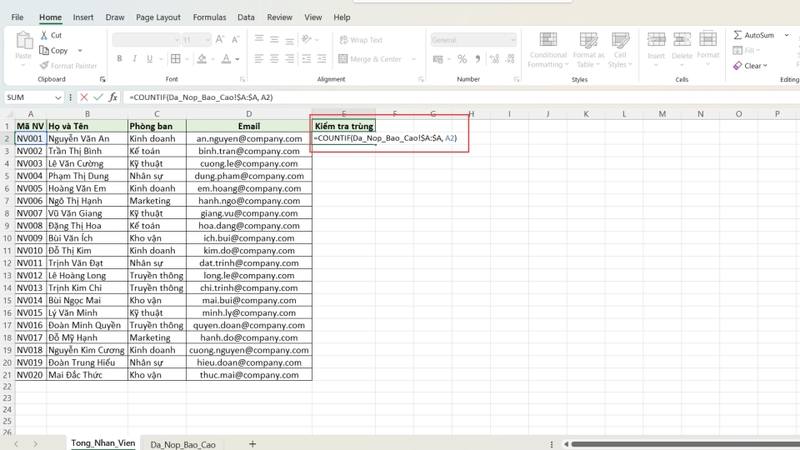
Bước 2: Sao chép công thức xuống toàn bộ danh sách.
Bước 3: Phân tích kết quả:
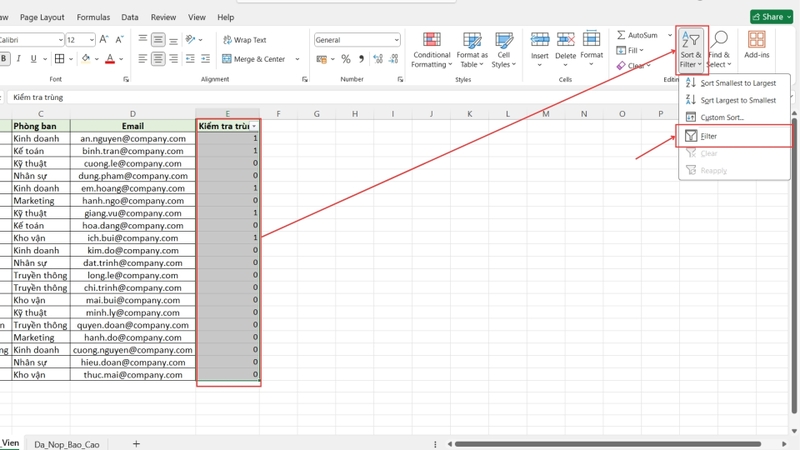
Nếu kết quả trả về > 0 (ví dụ 1, 2, 3...): Nghĩa là dữ liệu ở A2 (Sheet 1) CÓ xuất hiện trong Sheet 2 -> Dữ liệu trùng.
Nếu kết quả trả về = 0: Nghĩa là dữ liệu không xuất hiện ở Sheet 2.
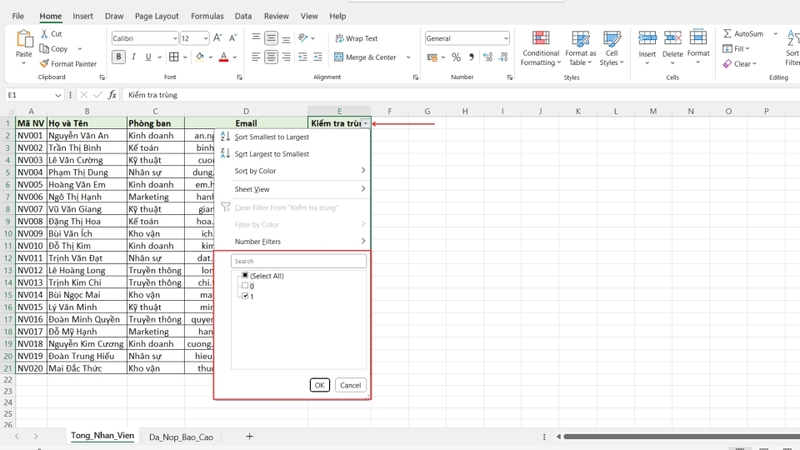
Bước 4: Sử dụng tính năng Filter (Ctrl + Shift + L), tại cột vừa tạo, bạn bỏ chọn giá trị 0, chỉ để lại các giá trị lớn hơn 0. Vậy là bạn đã lọc được toàn bộ danh sách trùng nhau.
Một số lưu ý quan trọng khi lọc dữ liệu trùng
Để quá trình lọc dữ liệu diễn ra suôn sẻ và chính xác, bạn cần lưu ý những điểm sau:
- Đồng nhất định dạng dữ liệu: Hãy chắc chắn rằng dữ liệu ở cả 2 sheet có cùng định dạng (Format). Ví dụ: Cùng là Text hoặc cùng là Number. Nếu một bên là số "123", một bên là chữ "123", Excel sẽ không nhận diện là trùng nhau.
- Khoảng trắng thừa: Các dấu cách (khoảng trắng) ở đầu hoặc cuối dữ liệu thường khó nhìn thấy bằng mắt thường nhưng sẽ khiến hàm báo không trùng. Hãy dùng hàm TRIM() để làm sạch dữ liệu trước khi so sánh.
- Cố định vùng dữ liệu: Trong các công thức (VLOOKUP, COUNTIF), luôn nhớ dùng dấu $ (F4) để cố định vùng tìm kiếm bên Sheet 2, tránh bị chạy công thức khi kéo xuống các dòng dưới.
Tổng kết
Cách lọc dữ liệu trùng nhau trên 2 sheet Excel đã được chúng tôi hướng dẫn chi tiết qua các phương pháp từ đơn giản như dùng hàm COUNTIF, VLOOKUP đến trực quan như Conditional Formatting. Hy vọng với những thủ thuật này, bạn sẽ không còn e ngại khi phải đối chiếu dữ liệu lớn nữa. Hãy áp dụng ngay vào công việc thực tế để thấy sự khác biệt về hiệu suất trong công việc nhé.
Nếu bạn đang có nhu cầu tìm mua laptop văn phòng để làm việc, học tập và xử lý mượt mà các tác vụ như Excel, Word hay đa nhiệm nhiều ứng dụng, đừng quên ghé FPT Shop. Tại đây có đa dạng mẫu laptop chính hãng, cấu hình ổn định, giá tốt cùng nhiều ưu đãi hấp dẫn, chắc hẳn sẽ đáp ứng nhu cầu làm việc hằng ngày của bạn.
Xem thêm:
:quality(75)/bieu_do_phan_tan_thumb_44bd6079b0.jpg)
:quality(75)/chuyen_form_du_lieu_tu_word_sang_excel_01_9d77fdd059.jpg)
:quality(75)/ky_hieu_do_6e420ec2e3.jpg)
:quality(75)/cach_sua_loi_ngay_thang_khi_copy_file_excel_0_29ea6001b5.jpg)
:quality(75)/cach_tu_dong_luu_file_excel_vao_onedrive_0efeaca8c9.jpg)
:quality(75)/cach_tinh_trung_binh_dong_trong_excel_0_4b5599c50f.jpg)


