:quality(75)/estore-v2/img/fptshop-logo.png)
:quality(75)/cach_khoa_man_hinh_macbook_1_280d6f4c21.jpg)
:quality(75)/2023_10_11_638326602280295567_a4a00ee65f5f8e01d74e-1.jpg)
Hướng dẫn cách khóa màn hình MacBook nhanh chóng và đơn giản chỉ trong vài giây
Khóa màn hình là một trong những thao tác bảo mật cơ bản mà bất kỳ người dùng hệ sinh thái Apple nào cũng cần nắm vững. Dù bạn đang làm việc tại văn phòng, quán cà phê hay thư viện, việc rời máy mà không khóa màn hình có thể khiến thông tin quan trọng bị rò rỉ. Nắm được cách khóa màn hình MacBook không chỉ giúp bảo vệ dữ liệu mà còn là thói quen tốt để duy trì sự riêng tư. Hãy cùng FPT Shop tìm hiểu chi tiết các phương pháp thực hiện ngay sau đây!
Thiết lập mật khẩu trước khi khóa màn hình MacBook
Trước khi áp dụng các cách khóa màn hình, hãy đảm bảo máy Mac của bạn đã được thiết lập yêu cầu nhập mật khẩu sau khi tắt máy hoặc chuyển sang chế độ Sleep. Nếu chưa bật tính năng này, việc khóa màn hình gần như không có tác dụng, vì bất kỳ ai cũng có thể mở máy và truy cập mà không cần xác thực.
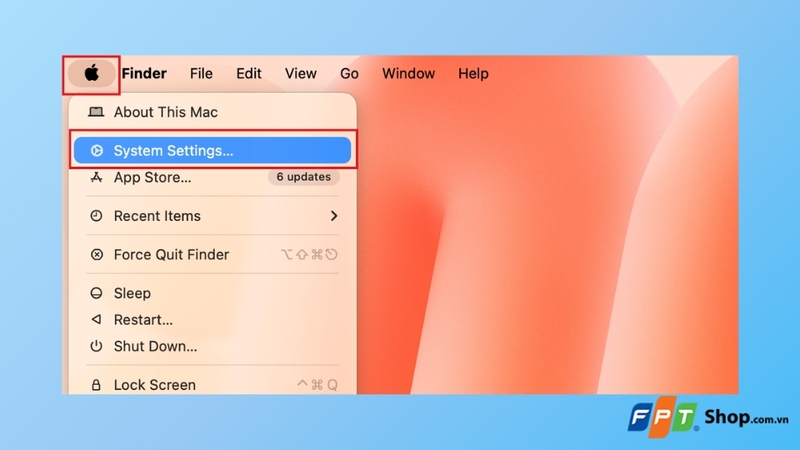
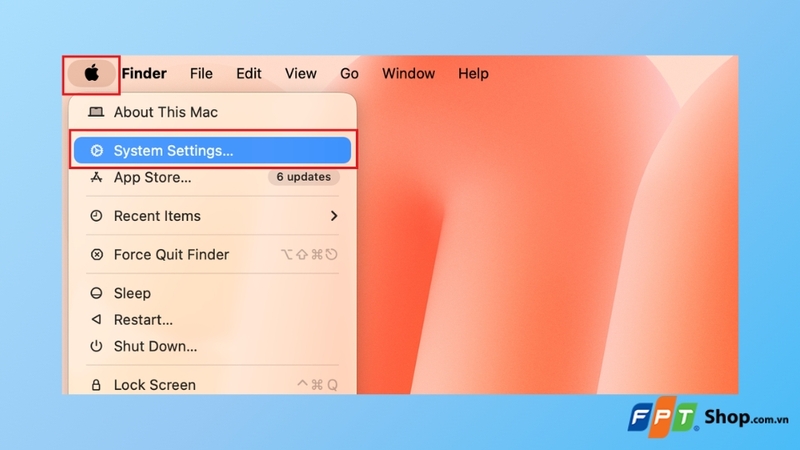
Bước 1: Nhấp vào biểu tượng Apple ở góc trên bên trái màn hình, chọn System Settings (Cài đặt hệ thống).
Bước 2: Tiếp theo, bạn chọn mục Lock Screen (Khóa màn hình) ở thanh bên trái. Tại đây, bạn sẽ thấy các tùy chọn như:
- Turn display off on power adapter when inactive (Tắt màn hình khi đang cắm sạc và không sử dụng).
- Turn display off on battery when inactive (Tắt màn hình khi dùng pin và không hoạt động).
Hãy chọn khoảng thời gian phù hợp với nhu cầu để thiết bị tự động tắt màn hình và chuyển sang trạng thái khóa.
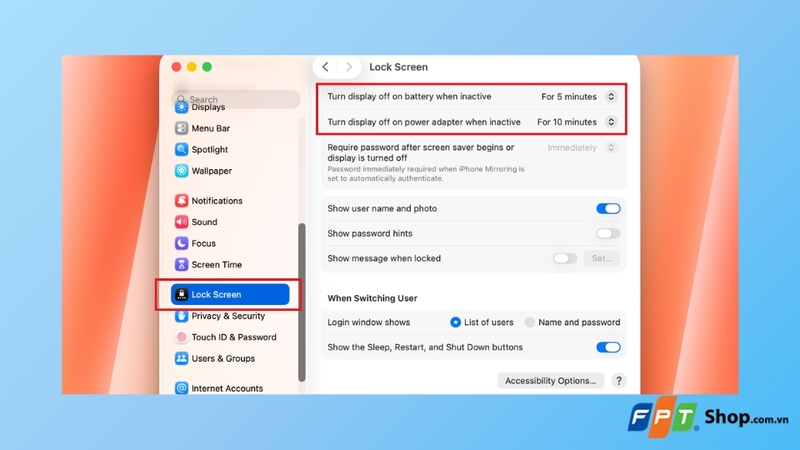
Sau khi hoàn tất bước cài đặt này, mọi phương pháp khóa màn hình bên dưới đều sẽ yêu cầu người dùng nhập mật khẩu hoặc sử dụng Touch ID để mở khóa.
Tổng hợp các cách khóa màn hình MacBook nhanh nhất
Tùy theo thói quen sử dụng, bạn có thể chọn một trong những cách khóa màn hình máy Mac dưới đây.
Gập nắp máy MacBook
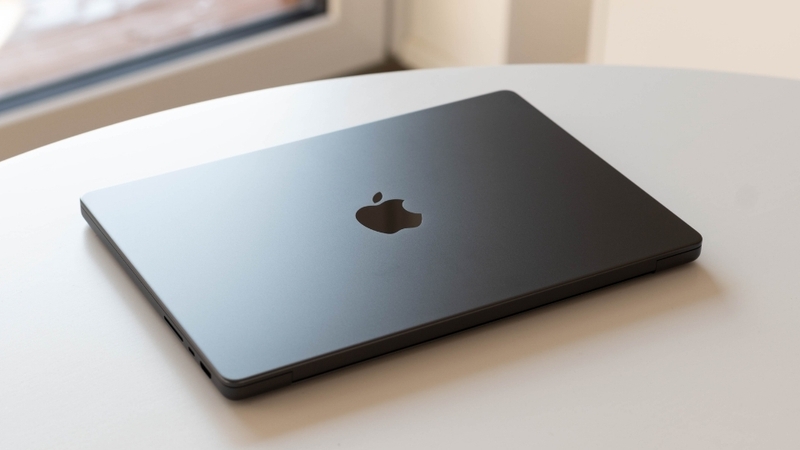
Đối với người dùng máy tính xách tay (MacBook Air, MacBook Pro), thao tác khóa máy mang tính vật lý và bản năng nhất chính là gập nắp máy lại. Khi bạn gập màn hình, thiết bị sẽ tự động bước vào trạng thái Ngủ (Sleep) để bảo toàn dung lượng pin.
Khi mở nắp máy lên, hệ thống sẽ tự động thức dậy và yêu cầu bạn nhập mật khẩu đăng nhập. Tuy nhiên, để phương pháp này thực sự phát huy tác dụng bảo mật, bạn bắt buộc phải thiết lập yêu cầu mật khẩu tức thì trong phần Cài đặt (như hướng dẫn ở trên).
Khóa màn hình thủ công qua Menu Apple
Nếu bạn không có thói quen ghi nhớ các tổ hợp phím tắt phức tạp, việc sử dụng hệ thống Menu mặc định của macOS là một phương án trực quan và an toàn.
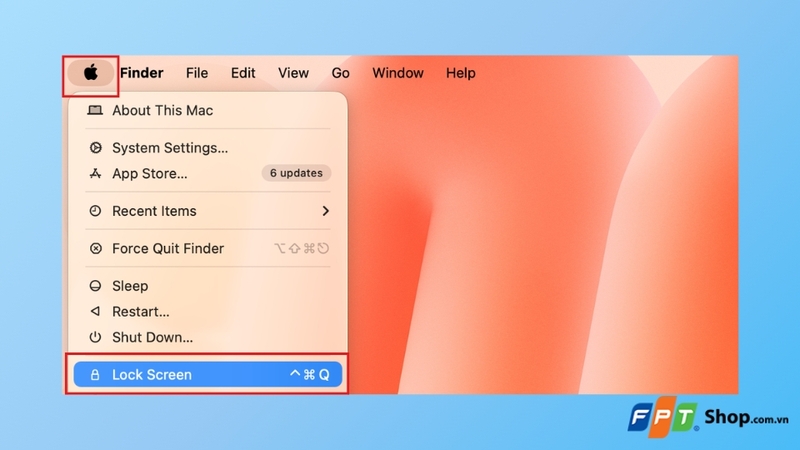
Bước 1: Di chuyển con trỏ chuột lên góc trên cùng bên trái của màn hình và nhấp vào biểu tượng Apple.
Bước 2: Trong danh sách trình đơn vừa thả xuống, bạn hãy tìm và nhấp chọn mục Khóa màn hình (Lock Screen).
Sử dụng phím tắt khóa màn hình MacBook
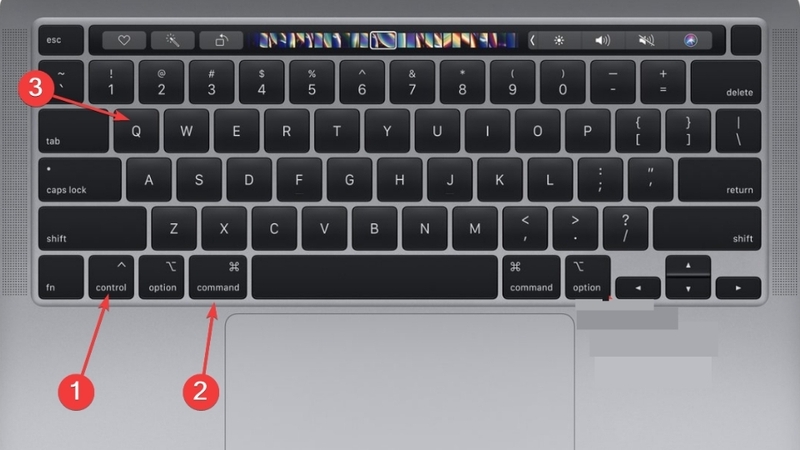
Sử dụng tổ hợp phím tắt luôn là phương pháp được các chuyên gia và người dùng Mac lâu năm ưa chuộng nhất nhờ sự linh hoạt và tốc độ tức thời. Bạn chỉ cần nhấn đồng thời 3 phím Control + Command + Q. Đây là cách khóa màn hình MacBook chuẩn và an toàn nhất. Ngay khi bạn nhấn tổ hợp này, máy sẽ lập tức chuyển ra ngoài màn hình khóa (Lock Screen). Mọi ứng dụng đang chạy nền vẫn tiếp tục hoạt động bình thường nhưng bất kỳ ai muốn truy cập vào máy đều phải nhập đúng mật khẩu hoặc quét vân tay.
Khóa màn hình MacBook bằng nút Touch ID
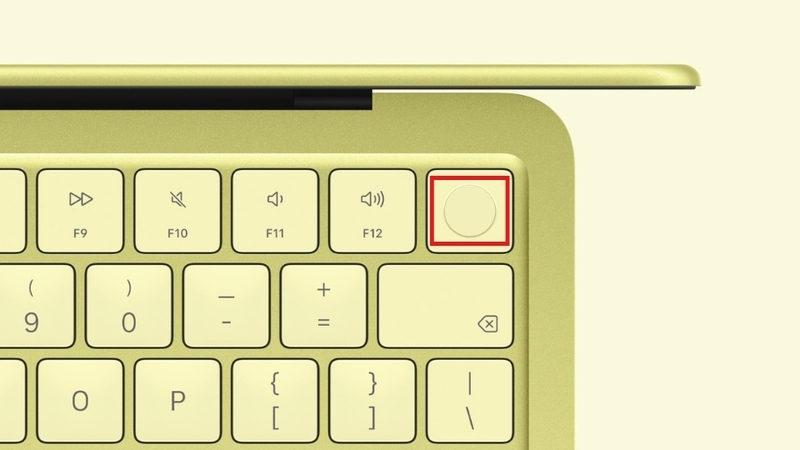
Kể từ khi Apple tích hợp cảm biến vân tay Touch ID lên các dòng MacBook Air, MacBook Pro và thế hệ bàn phím rời Magic Keyboard mới, nút bấm này không chỉ dùng để mở khóa mà còn là công cụ khóa máy cực kỳ hữu hiệu.
Nút Touch ID nằm ở góc trên cùng bên phải của bàn phím. Khi bạn muốn rời đi, bạn chỉ cần nhấn nhanh một lần vào nút Touch ID này (không nhấn giữ lâu vì có thể gây tắt nguồn đột ngột). Màn hình sẽ lập tức đen lại và chuyển sang trạng thái khóa. Khi quay lại bàn làm việc, bạn chỉ việc đặt nhẹ ngón tay lên chính nút đó để mở khóa và tiếp tục công việc đang dang dở.
Thiết lập Hot Corners để khóa màn hình máy MacBook
Hot Corners (Góc Nóng) là tính năng trên macOS/iPadOS cho phép gán các thao tác nhanh (như khóa màn hình, hiện Desktop, Mission Control,...) vào 4 góc màn hình. Bạn chỉ cần di chuyển con trỏ chuột vào góc đã thiết lập để kích hoạt tác vụ mà không cần nhấn phím hay click chuột, giúp tăng tốc độ làm việc. Đây là cách khóa màn hình MacBook cực kỳ tiện lợi cho những ai muốn thao tác nhanh chỉ bằng một cú rê chuột.
Bước 1: Nhấp vào biểu tượng Apple và chọn System Settings.
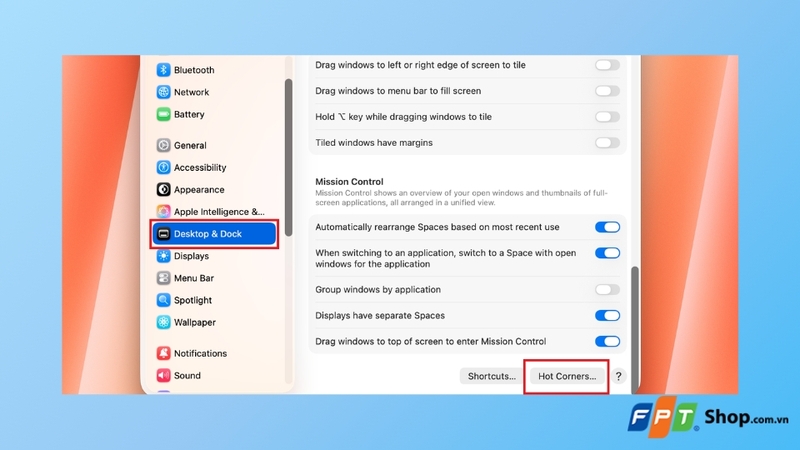
Bước 2: Cuộn menu bên trái xuống và chọn mục Desktop & Dock. Kéo xuống tận cùng bên dưới ở khung bên phải, nhấn vào nút Hot Corners....
Bước 3: Một cửa sổ mô phỏng 4 góc màn hình sẽ hiện ra. Hãy chọn một góc mà bạn ít khi vô tình di chuột tới nhất (ví dụ: góc dưới cùng bên trái). Nhấp vào menu thả xuống ở góc đó và chọn Khóa màn hình (Lock Screen).
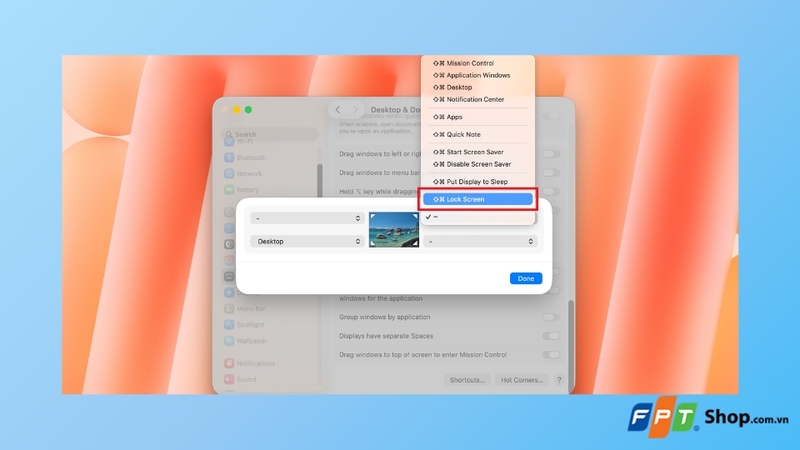
Bước 4: Cuối cùng, bạn nhấn Done để lưu cài đặt.
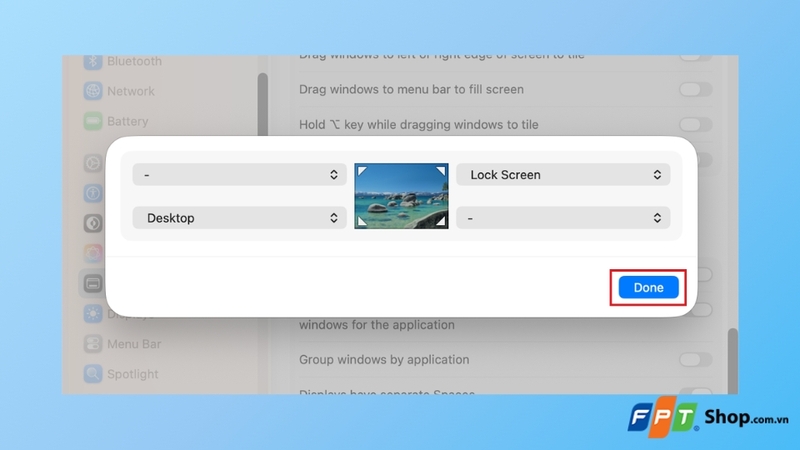
Sau khi thiết lập xong, mỗi khi muốn khóa máy, bạn chỉ cần di chuyển nhanh con trỏ chuột vào góc màn hình đã gán tác vụ. Màn hình sẽ ngay lập tức chuyển sang trạng thái khóa hoặc bảo vệ màn hình tùy theo lựa chọn của bạn.
Câu hỏi thường gặp
Tại sao gập màn hình MacBook nhưng máy không tự động khóa?
Nguyên nhân chính là do bạn chưa thiết lập yêu cầu mật khẩu tức thì trong hệ thống. Khi gập máy, MacBook sẽ tự động vào chế độ ngủ (Sleep) nhưng nếu thời gian yêu cầu mật khẩu được cài đặt là "Sau 5 phút" hoặc "Sau 1 tiếng", người khác mở máy lên trong khoảng thời gian đó vẫn có thể truy cập mà không cần mật khẩu. Để khắc phục, bạn vào System Settings > Lock Screen và chỉnh mục Yêu cầu mật khẩu sang Ngay lập tức (Immediately).
Khóa màn hình MacBook có làm ngắt kết nối Wi-Fi hoặc dừng tải file không?
Việc bạn sử dụng phím tắt (Control + Command + Q) hoặc Touch ID để ra ngoài màn hình khóa (Lock Screen) không làm ngắt kết nối mạng. Các ứng dụng như tải file, nghe nhạc hay xuất video vẫn tiếp tục chạy ngầm bình thường. Tuy nhiên, nếu bạn để máy tự động vào trạng thái Ngủ trong thời gian dài, máy có thể tạm ngắt Wi-Fi để tiết kiệm pin (trừ khi bạn đang cắm sạc và có bật tính năng Power Nap).
Tạm kết
Hy vọng qua bài viết này, bạn đã nắm được cách khóa màn hình MacBook. Chỉ cần hình thành thói quen khóa máy mỗi khi rời đi, bạn đã chủ động nâng cao mức độ an toàn cho thiết bị của mình. Đây là một bước nhỏ nhưng lại tạo ra sự khác biệt lớn trong việc bảo mật dữ liệu, đặc biệt trong môi trường làm việc hoặc học tập đông người.
Nếu bạn đang tìm kiếm một chiếc MacBook chất lượng với hiệu năng mạnh mẽ và tính bảo mật cao, hãy truy cập ngay FPT Shop để tham khảo các mẫu MacBook mới nhất với mức giá ưu đãi cùng chính sách bảo hành chính hãng! Đặt mua online ngay hôm nay để nhận nhiều khuyến mãi hấp dẫn!
Xem thêm:
:quality(75)/macbook_neo_manh_me_hon_khi_ket_hop_cung_microsoft_365_personal_205151_1_3be9fa3efe.jpg)
:quality(75)/sac_nhanh_phu_thuoc_vao_cu_hay_day_1_37d77ce799.jpg)
:quality(75)/small/google_ra_mat_gemini_ai_tren_mac_205644_1_c065e692ef.jpg)
:quality(75)/Co_nen_sac_Macbook_qua_dem_cover_da8815a392.png)
:quality(75)/chi_phi_sua_chua_macbook_neo_o_muc_de_tiep_can_205307_1_8b27dfbeea.jpg)
:quality(75)/cach_dong_tat_ca_ung_dung_tren_i_Phone_01_5bdfd688a1.jpg)


