:quality(75)/estore-v2/img/fptshop-logo.png)
:quality(75)/cach_dong_tat_ca_ung_dung_tren_i_Phone_01_5bdfd688a1.jpg)
:quality(75)/xuan_hai_5022f16098.jpg)
Giải đáp thắc mắc: Có cách đóng tất cả ứng dụng trên iPhone nhanh hay không?
Nhiều người dùng iPhone vẫn tin rằng chỉ cần đóng hết ứng dụng đang mở là máy sẽ nhẹ hơn, mượt hơn và tiết kiệm pin hơn. Thế nhưng, liệu suy nghĩ này có thực sự đúng? iPhone có hỗ trợ đóng tất cả ứng dụng cùng lúc hay không hay đây chỉ là một hiểu lầm rất phổ biến? Trong bài viết này, chúng ta sẽ cùng giải đáp rõ ràng thắc mắc có cách đóng tất cả ứng dụng trên iPhone nhanh hay không, đồng thời tìm hiểu khi nào bạn thật sự cần đóng ứng dụng để sử dụng iPhone hiệu quả hơn.
Vì sao nhiều người muốn đóng tất cả ứng dụng trên iPhone?
Nhiều người muốn đóng tất cả ứng dụng trên iPhone vì họ cho rằng càng mở nhiều app thì máy càng nặng, dễ chậm và nhanh hao pin hơn. Khi nhìn vào màn hình đa nhiệm và thấy quá nhiều ứng dụng xuất hiện, người dùng thường nghĩ rằng tất cả những app đó vẫn đang chạy liên tục trong nền. Chính cảm giác này khiến không ít người hình thành thói quen mở xong là muốn tắt hết để iPhone trông gọn gàng và nhẹ máy hơn.
Bên cạnh đó, nhu cầu đóng toàn bộ ứng dụng còn đến từ những tình huống thực tế như app bị treo, phản hồi chậm, đứng màn hình hoặc tự thoát giữa chừng. Khi gặp lỗi như vậy, nhiều người thường chọn cách vuốt tắt hàng loạt ứng dụng với hy vọng thiết bị sẽ hoạt động ổn định trở lại. Đây là phản xạ khá phổ biến, bởi ai cũng muốn xử lý nhanh sự cố mà không cần thao tác quá phức tạp.
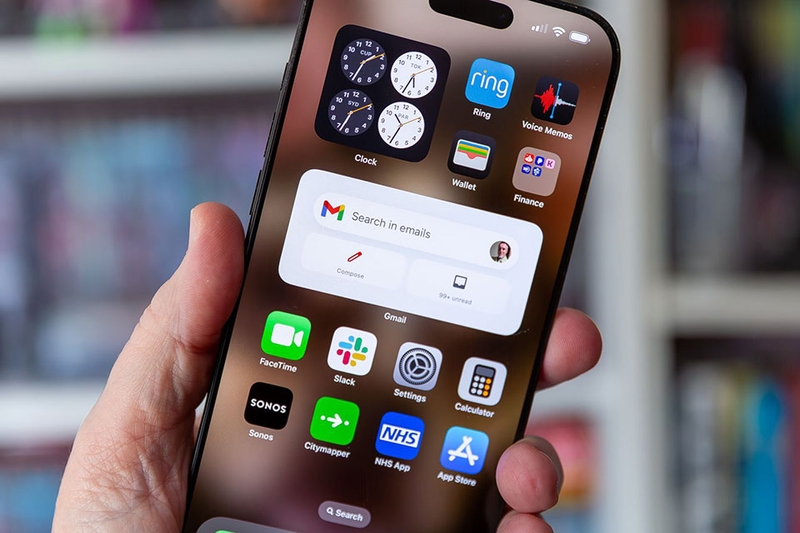
Tuy nhiên, theo cách Apple giải thích, những ứng dụng xuất hiện trong App Switcher không có nghĩa là tất cả đều đang chạy nặng trong nền. Nhiều app chỉ ở trạng thái tạm dừng và iPhone có thể tự quản lý chúng khá hiệu quả. Nói cách khác, lý do khiến nhiều người muốn đóng tất cả ứng dụng trên iPhone chủ yếu xuất phát từ tâm lý muốn máy mượt hơn, tiết kiệm pin hơn và xử lý lỗi nhanh hơn, chứ không hẳn vì đây là thao tác bắt buộc khi sử dụng iPhone.
Vậy có cách đóng tất cả ứng dụng trên iPhone nhanh hay không? Câu trả lời sẽ có trong phần tiếp theo của bài viết này.
Có cách đóng tất cả ứng dụng trên iPhone nhanh hay không?
Câu trả lời là không có cách đóng tất cả ứng dụng trên iPhone chính thức chỉ bằng một nút hoặc một thao tác duy nhất. Ở thời điểm hiện tại, iPhone không được Apple trang bị tính năng “Đóng tất cả” trong màn hình đa nhiệm. Nếu muốn thoát ứng dụng, người dùng vẫn phải mở App Switcher rồi vuốt lên trên từng app để đóng theo cách thủ công.
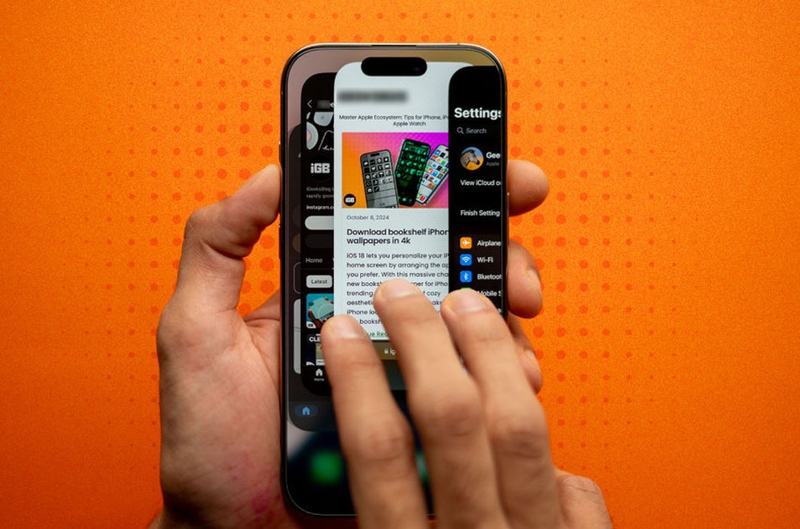
Điều này cũng có nghĩa là những mẹo như “đóng tất cả ứng dụng trên iPhone trong 1 chạm” hay “tắt sạch app cực nhanh” thường không đúng theo nghĩa chính thức của iOS. Trong một số trường hợp, bạn có thể dùng nhiều ngón tay để vuốt tắt vài ứng dụng gần nhau nhằm thao tác nhanh hơn. Tuy vậy, đây vẫn chỉ là cách đóng từng app cùng lúc, chứ không phải tính năng đóng toàn bộ ứng dụng thật sự.
Điểm quan trọng hơn là Apple không khuyến khích người dùng thường xuyên thoát hết ứng dụng nếu máy vẫn hoạt động bình thường. iPhone được thiết kế để tự quản lý app khá tốt, nên bạn không cần cố đóng tất cả chỉ để mong máy nhẹ hơn hay tiết kiệm pin hơn. Vì vậy, nếu hỏi có cách đóng tất cả ứng dụng trên iPhone nhanh hay không, câu trả lời chính xác nhất vẫn là không có nút đóng tất cả chính thức. Bạn chỉ nên đóng những ứng dụng đang gặp lỗi hoặc không phản hồi.
Cách đóng ứng dụng trên iPhone hiện nay
Nếu một ứng dụng trên iPhone bị treo, phản hồi chậm hoặc hoạt động không ổn định, bạn có thể đóng ứng dụng đó rồi mở lại để kiểm tra xem lỗi đã được khắc phục hay chưa. Như đã chia sẻ ở phần trước, thao tác này được thực hiện qua App Switcher và cách mở App Switcher sẽ khác nhau giữa iPhone có Face ID và iPhone có nút Home.
1. Cách đóng ứng dụng trên iPhone có Face ID
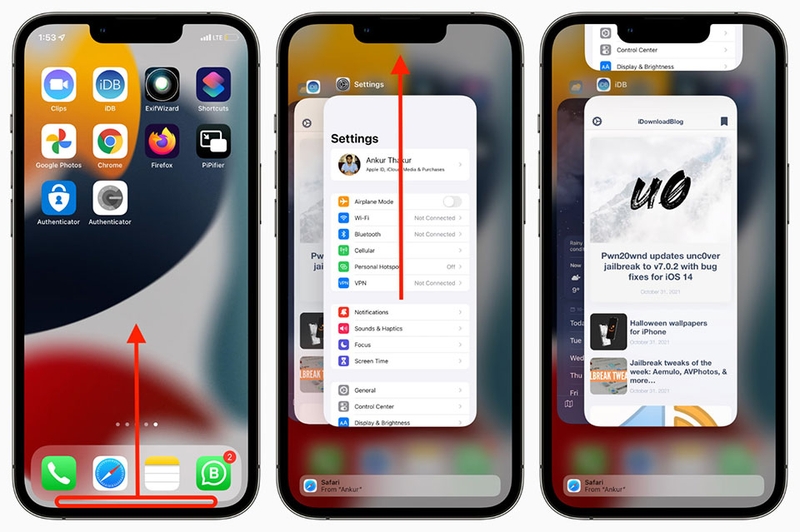
Với các mẫu iPhone dùng Face ID, bạn sẽ thao tác bằng cử chỉ vuốt trên màn hình để mở danh sách ứng dụng đang hiển thị trong App Switcher. Sau đó, bạn chỉ cần tìm đúng ứng dụng muốn tắt và vuốt lên để đóng app. Cách này áp dụng cho iPhone X trở lên. Các bước thực hiện như sau:
Bước 1: Bạn hãy mở iPhone và đứng tại màn hình chính hoặc ngay trong ứng dụng bất kỳ mà bạn đang sử dụng. Sau đó, bạn đặt ngón tay ở cạnh dưới màn hình rồi vuốt nhẹ lên phía trên và dừng lại ở khoảng giữa màn hình trong vài giây. Khi bạn thực hiện đúng thao tác này, màn hình App Switcher sẽ xuất hiện với các thẻ ứng dụng đang mở gần đây.
Bước 2: Bạn hãy vuốt sang trái hoặc sang phải để tìm đúng ứng dụng mà bạn muốn đóng. Ở bước này, bạn nên quan sát kỹ tên hoặc giao diện thu nhỏ của app để tránh đóng nhầm ứng dụng đang cần dùng. Khi bạn đã thấy đúng app cần tắt, bạn giữ thẻ ứng dụng đó trong tầm nhìn để thao tác cho chính xác hơn.
Bước 3: Bạn hãy vuốt thẻ xem trước của ứng dụng lên trên để đóng app. Khi bạn vuốt xong, thẻ ứng dụng sẽ biến mất khỏi màn hình App Switcher, đồng nghĩa với việc ứng dụng đó đã được thoát khỏi danh sách đa nhiệm. Nếu bạn muốn mở lại ứng dụng, bạn chỉ cần quay về màn hình chính hoặc Thư viện ứng dụng rồi chạm vào biểu tượng app như bình thường.
Bạn hãy lặp lại thao tác tương tự nếu bạn muốn đóng thêm các ứng dụng khác. Tuy nhiên, bạn chỉ nên đóng những ứng dụng đang bị treo hoặc hoạt động bất thường.
2. Cách đóng ứng dụng trên iPhone có nút Home
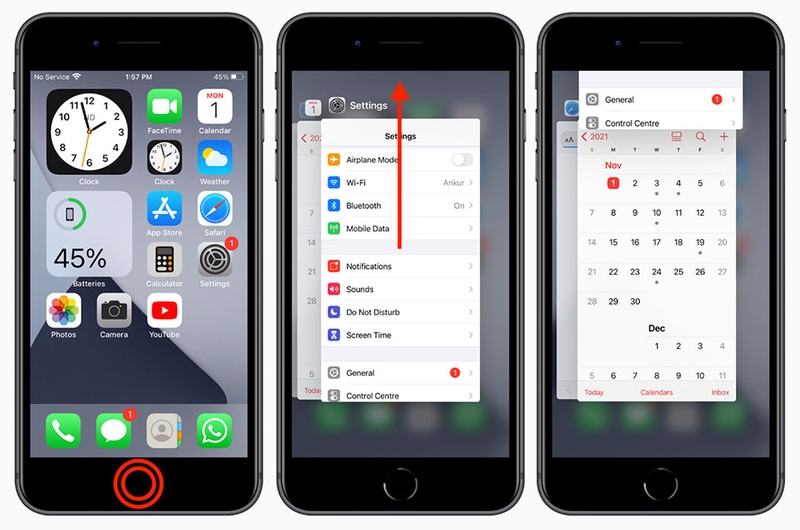
Với các mẫu iPhone có nút Home như iPhone SE, iPhone 8 và các đời cũ hơn, cách đóng ứng dụng sẽ quen thuộc hơn với nút Home tích hợp. Sau khi vào App Switcher, bạn vẫn thao tác tương tự là tìm ứng dụng cần đóng rồi vuốt lên trên để thoát app. Các bước thực hiện như sau:
Bước 1: Bạn hãy cầm iPhone ở trạng thái đang mở khóa và nhấn hai lần liên tiếp vào nút Home. Khi bạn nhấn đúng thao tác, màn hình sẽ chuyển sang giao diện App Switcher và hiển thị các ứng dụng mà bạn đã mở gần đây. Đây là bước quan trọng để bạn truy cập khu vực quản lý ứng dụng đang mở trên iPhone có nút Home.
Bước 2: Bạn hãy vuốt sang trái hoặc sang phải để tìm ứng dụng mà bạn muốn đóng. Khi duyệt qua các thẻ ứng dụng, bạn sẽ thấy giao diện thu nhỏ của từng app, từ đó dễ nhận ra ứng dụng nào đang bị lỗi, bị đứng hoặc không còn cần dùng nữa. Bạn nên dừng lại đúng app cần tắt trước khi thực hiện bước tiếp theo.
Bước 3: Bạn hãy vuốt thẻ ứng dụng đó lên phía trên để đóng ứng dụng. Sau khi bạn vuốt xong, thẻ xem trước của app sẽ biến mất khỏi App Switcher. Điều này cho thấy iPhone đã thoát ứng dụng đó khỏi danh sách đa nhiệm và bạn có thể mở lại ứng dụng từ màn hình chính nếu cần.
Tương tự, bạn hãy tiếp tục vuốt lên với các ứng dụng khác nếu bạn cần đóng thêm nhiều app khác trên iPhone.
Tạm kết
Qua những thông tin trên, FPT Shop hy vọng bạn đã hiểu rõ có cách đóng tất cả ứng dụng trên iPhone hay không. Thực tế, bạn chỉ có thể đóng lần lượt các ứng dụng bị treo hoặc phản hồi không ổn định. Tuy nhiên, bạn sẽ cần xem xét dòng máy iPhone sử dụng nút Home hay Face ID để lựa chọn phương pháp đóng ứng dụng phù hợp nhất.
Ngoài các thủ thuật hay, bạn cũng có thể tham khảo thêm các mẫu MacBook Pro tại FPT Shop để lựa chọn thiết bị phù hợp cho học tập, làm việc và trải nghiệm trọn vẹn hơn trong hệ sinh thái Apple.
Xem thêm:
:quality(75)/ios_27_co_the_nang_cap_ban_phim_iphone_204971_1_a9d2530609.jpg)
:quality(75)/small/ios_1877_ra_mat_204967_3_0e7f0b34e2.jpg)
:quality(75)/3_66196c780a.jpg)
:quality(75)/iphone_11_co_len_duoc_ios_26_4_khong_cover_671bd2285a.png)
:quality(75)/3_3b46e43f65.jpg)
:quality(75)/small/anh_chup_bang_iphone_17_pro_max_trong_su_menh_mat_trang_205160_1_38f802b8e7.jpg)


