:quality(75)/estore-v2/img/fptshop-logo.png)
:quality(75)/2024_6_1_638528507915216922_err_connection_timed_out-anh-dai-dien.jpg)
:quality(75)/453412393_1018930359413368_8098832637965591880_n_cc5f775071.jpg)
Cách khắc phục lỗi ERR_CONNECTION_TIMED_OUT đơn giản và hiệu quả bạn không nên bỏ lỡ
Lỗi ERR_CONNECTION_TIMED_OUT là lỗi thường gặp khi truy cập vào trình duyệt web Chrome. Khi gặp phải trường hợp này, bạn cần tìm ra nguyên nhân và giải pháp để xử lý lỗi nhanh chóng. Trong bài viết này, hãy để FPT Shop gợi ý cho bạn cách khắc phục lỗi trên giúp bạn trải nghiệm web mượt mà hơn.
Nguyên nhân gây ra lỗi ERR_CONNECTION_TIMED_OUT
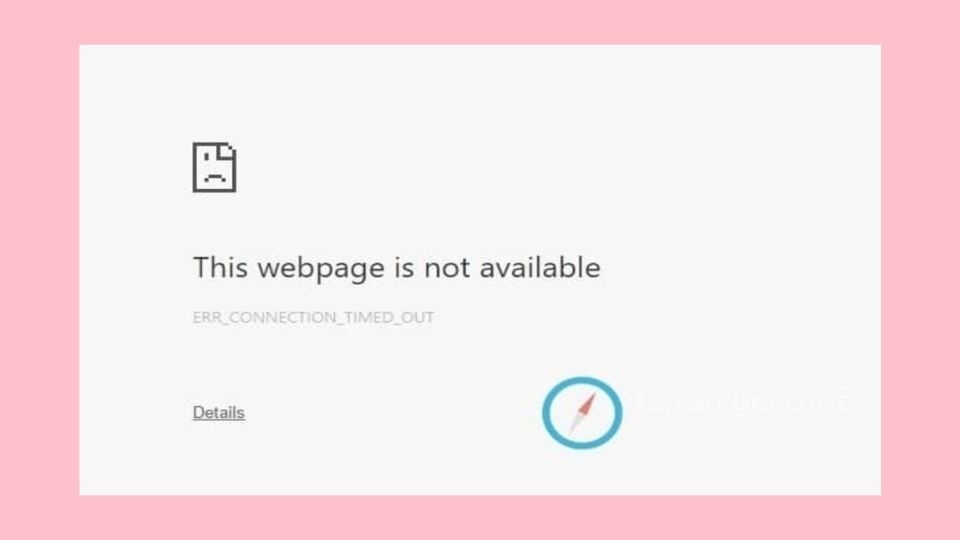
Lỗi ERR_CONNECTION_TIMED_OUT thường xảy ra khi trình duyệt web không thể kết nối với máy chủ hoặc trang web được yêu cầu trong một khoảng thời gian nhất định. Có một số nguyên nhân gây ra lỗi trên như:
- Do máy chủ quá tải, trang web gặp sự cố kỹ thuật, hoặc lưu lượng truy cập quá lớn, làm cho máy chủ không thể xử lý tất cả các yêu cầu kết nối.
- Đường truyền Internet của bạn yếu hoặc không ổn định, trình duyệt không thể thiết lập kết nối với máy chủ.
- Cài đặt cấu hình của firewall, phần mềm chống virus hoặc các proxy/VPN cũng có thể gây ra lỗi này. Nếu các thiết lập bảo mật này được cấu hình mặc định và không cho phép truy cập vào một số trang web cụ thể, trình duyệt sẽ không thể kết nối.
Cách khắc phục lỗi ERR_CONNECTION_TIMED_OUT
Tải lại trang web
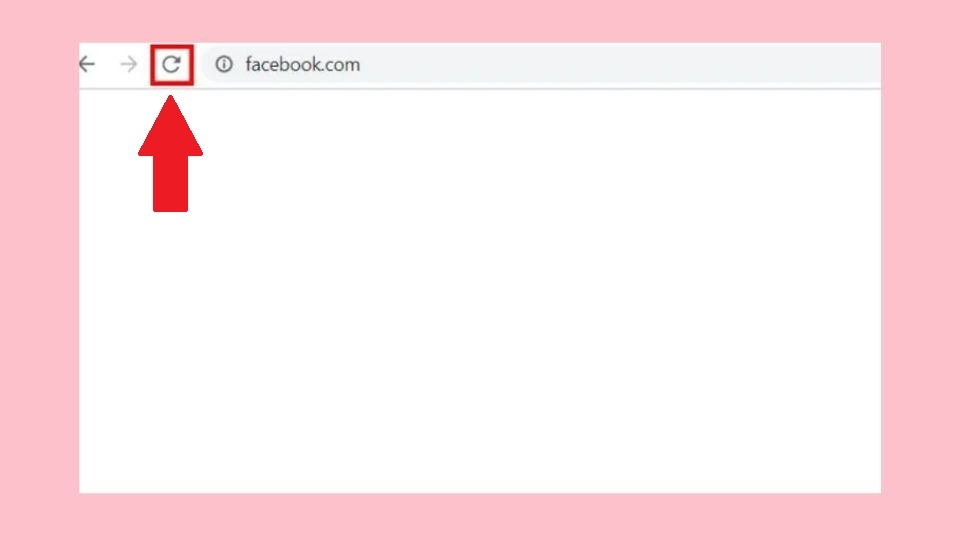
Một trong những cách đơn giản và hiệu quả nhất để khắc phục lỗi ERR_CONNECTION_TIMED_OUT là làm mới trang web, trình duyệt sẽ thử lại kết nối và tải lại nội dung từ máy chủ. Đây là một phương pháp nhanh chóng để kiểm tra xem lỗi còn xuất hiện hay không. Nếu muốn tải lại trang web, bạn có thể sử dụng các phím tắt như Ctrl + F5 hoặc nhấp vào nút "Tải lại" trên trình duyệt.
Kiểm tra Internet
Kiểm tra kết nối Internet là một bước quan trọng khi gặp phải lỗi ERR_CONNECTION_TIMED_OUT. Hãy đảm bảo bạn có kết nối mạng ổn định để truy cập vào trang web.
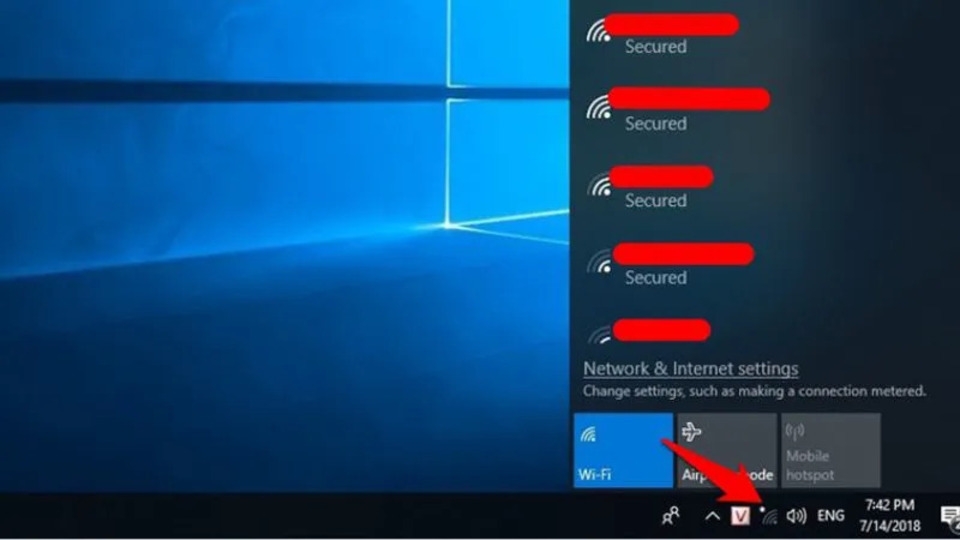
Bạn có thể kiểm tra kết nối Internet bằng cách truy cập vào một trang web hoặc sử dụng ứng dụng cần kết nối Internet như ứng dụng tin nhắn hoặc thư điện tử. Nếu bạn không thể truy cập, thì có thể kết nối mạng đang gặp vấn đề.
Trong trường hợp này, bạn hãy khắc phục bằng những cách sau:
- Khởi động lại thiết bị định tuyến (router) và modem.
- Kiểm tra cáp kết nối đã được cắm vào đúng cổng và không bị hỏng.
- Liên hệ với nhà cung cấp dịch vụ Internet để được hỗ trợ.
Gửi trợ giúp
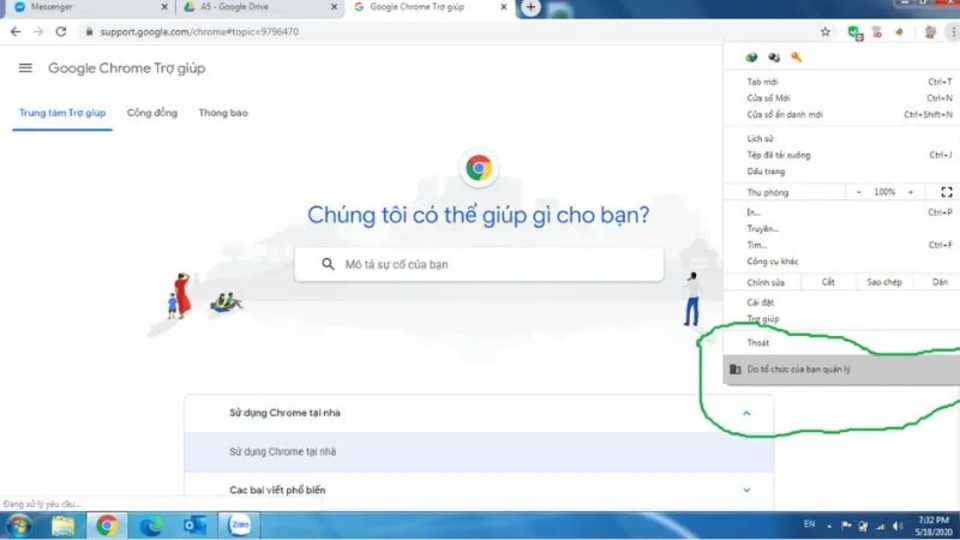
Nếu những trang web đều tải bình thường và chỉ có một trang web bị lỗi kết nối thì có thể do trang web đó bị sự cố. Nếu như bạn tải lại trang web đó mà không được thì hãy bấm vào mục Gửi phản hồi. Hệ thống sẽ tự báo cáo lỗi kết nối để Chrome khắc phục nhanh hơn.
Xóa bộ nhớ Cache
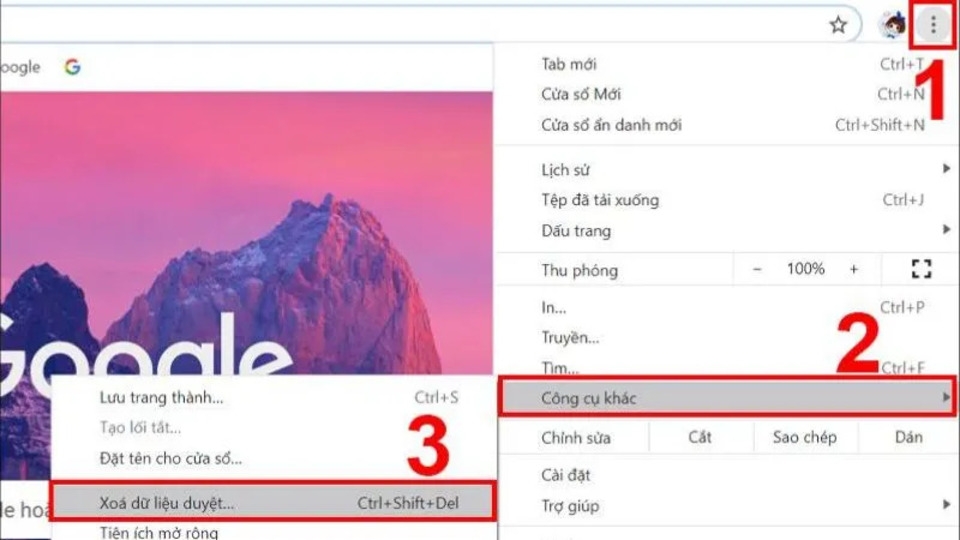
Bạn có thể xóa bộ nhớ đệm Cache như sau:
Bước 1: Bạn cần nhấp vào dấu 3 chấm ở góc phải màn hình trình duyệt Chrome. Tiếp đó bạn bấm vào mục Công cụ khác và chọn Xóa dữ dữ liệu duyệt web.
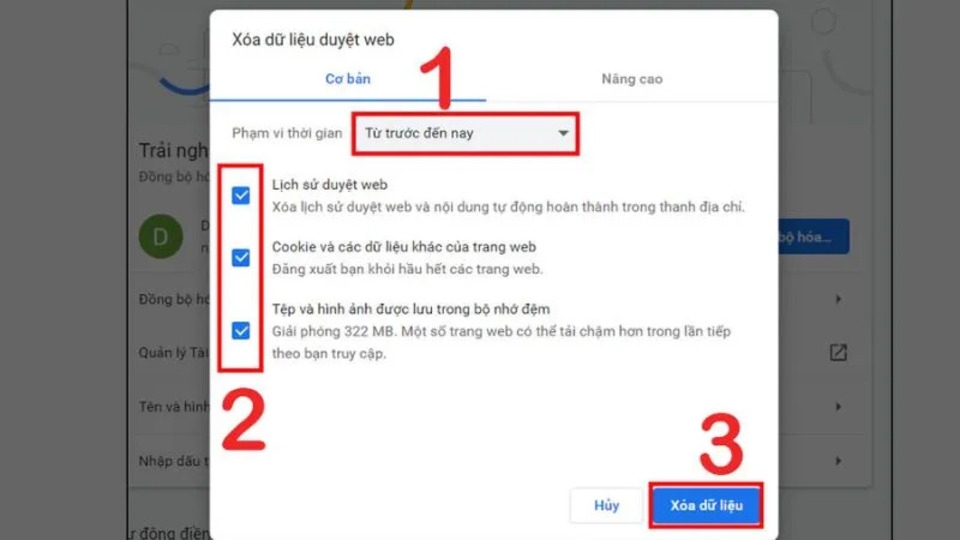
Bước 2: Một hộp thoại sẽ xuất hiện, ở mục Phạm vi thời gian bạn bấm dòng “Từ trước đến nay”. Tiếp theo bạn đánh dấu vào ba mục như hình bên dưới và nhấp vào Xóa dữ liệu. Bạn hãy chờ trong giây lát để xóa bộ nhớ và sau đó tải lại trang web xem đã xử lý lỗi được chưa?
Bật VPN trong Chrome
Việc trang web chặn IP hoặc xem các yêu cầu từ IP là spam thì có thể là nguyên nhân gây ra lỗi ERR_CONNECTION_TIMED_OUT. Trong trường hợp này, bạn sử dụng VPN để thay đổi địa chỉ IP và từ một quốc gia khác. Như vậy trang web sẽ không nhận ra bạn và cho phép kết nối truy cập.
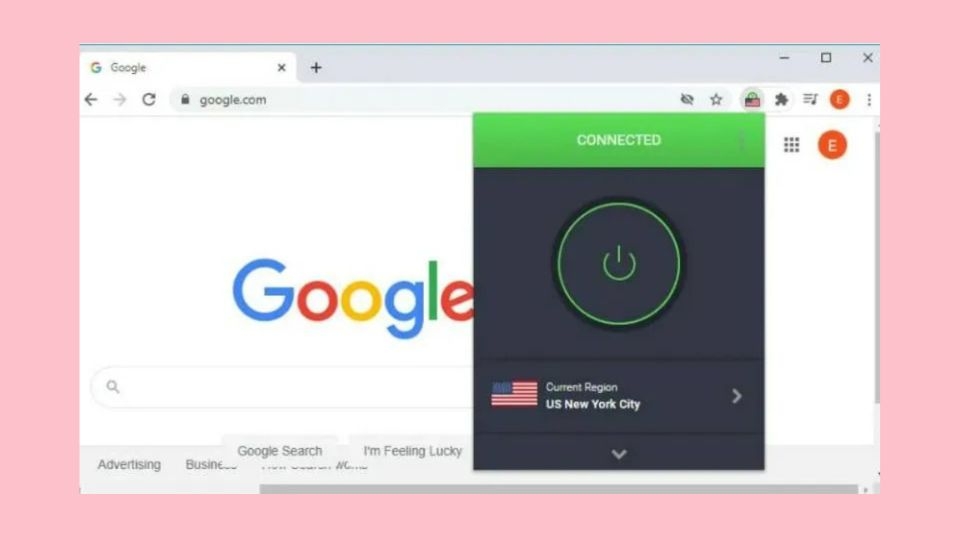
Dưới đây là các bước sử dụng VPN thay đổi địa chỉ IP:
- Cài đặt tiện ích mở rộng VPN trên trình duyệt Chrome từ Chrome Web Store.
- Kích hoạt VPN và chọn một quốc gia khác để kết nối.
- Tải lại trang web mà bạn đang gặp lỗi ERR_CONNECTION_TIMED_OUT.
Dùng chế độ ẩn danh trên Chrome
Bạn hãy thử truy cập trang web bị lỗi kết nối bằng chế độ ẩn danh trên Chrome. Nếu trang web có thể tải dữ liệu ở chế độ này thì có lẽ trình duyệt Chrome đang gặp lỗi. Bây giờ bạn cần kiểm tra máy tính đã cập nhật trình duyệt Chrome bản mới nhất chưa hoặc chờ hệ thống sửa lỗi trình duyệt.

Tắt đi các phần mềm, tab trên Chrome
Có một số trường hợp bộ nhớ thiết bị đã bị đầy nên không tải được trang web nếu như người dùng mở nhiều phần mềm, tab cùng lúc. Vì vậy, bạn cần giải phóng cho bộ nhớ như sau:
Bước 1: Người dùng hãy đóng toàn bộ các tab trên máy tính và không đóng tab đang lỗi kết nối quá thời gian quy định.
Bước 2: Bạn hãy tắt những phần mềm, chương trình đang chạy song song với các tab trên máy tính và tạm dừng tải dữ liệu.
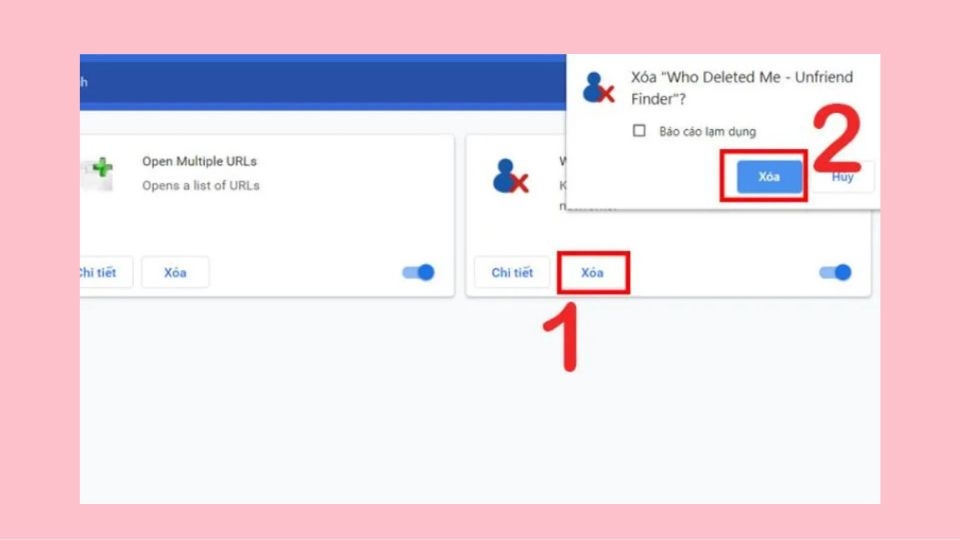
Bước 3: Bạn nhấp vào dấu 3 chấm ở góc phải trình duyệt. Sau đó chọn mục Công cụ khác và nhấp vào Tiện ích mở rộng.
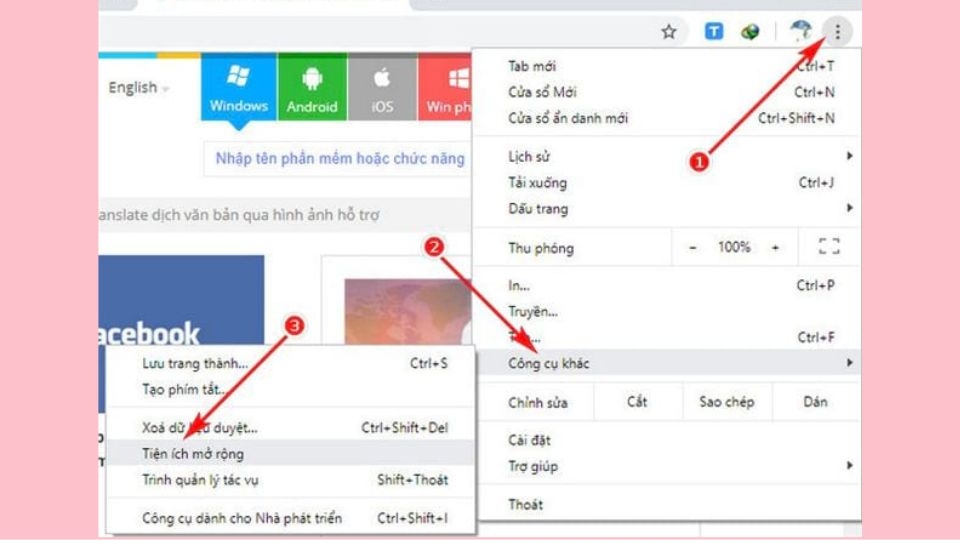
Bước 4: Khi đó trang web sẽ hiển thị một hộp thoại để xác nhận bạn muốn xóa những tiện ích hay không. Nếu bạn muốn xóa thì hãy nhấp vào Xóa. Tiếp theo, bạn quay lại tab đang bị lỗi kết nối và tải lại xem có truy cập được không.
Khởi động lại máy tính
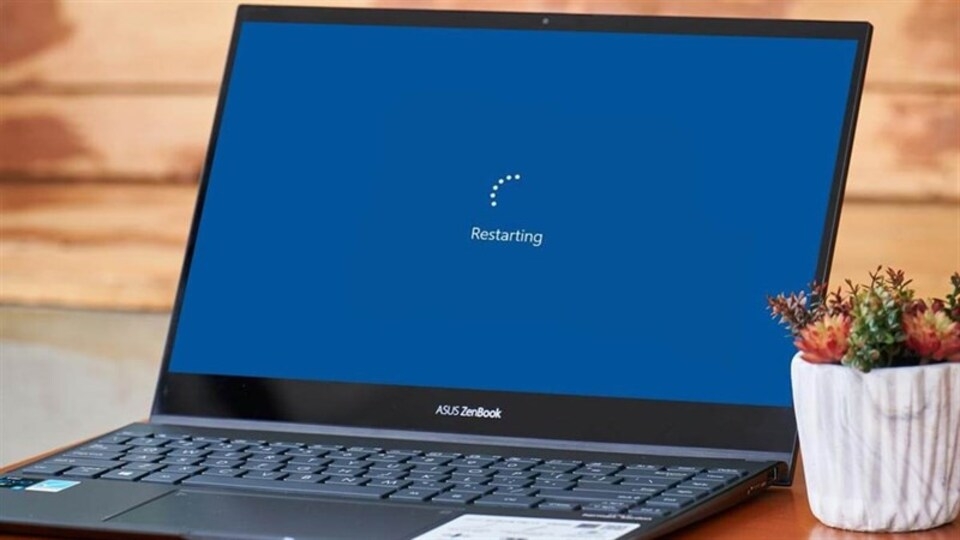
Khởi động lại máy tính là một trong những phương pháp đơn giản, hiệu quả để khắc phục nhiều vấn đề liên quan đến kết nối Internet và trình duyệt. Bằng cách này, bạn có thể làm mới hệ thống của mình. Tiếp theo bạn cần vào Chrome để truy cập lại trang web xem đã được chưa.
Vô hiệu hóa tường lửa – chương trình diệt virus
Đây là một trong những phương pháp mà bạn có thể áp dụng khi muốn khắc phục lỗi ERR_CONNECTION_TIMED_OUT. Đôi khi, các phần mềm bảo mật có thể gây ra xung đột và ngăn chặn trình duyệt truy cập vào một số trang web nhất định.
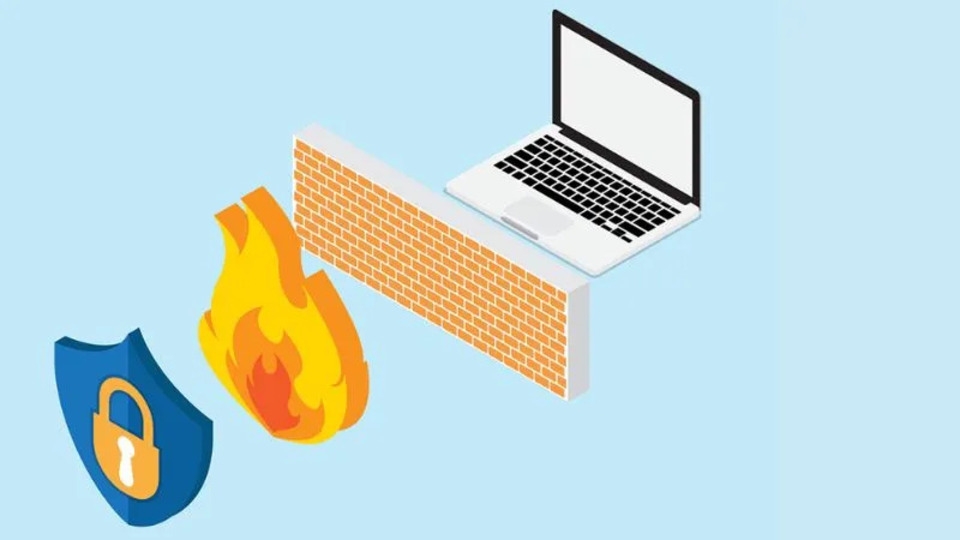
Khi bạn đã vô hiệu hóa tường lửa và chương trình diệt virus, hãy thử truy cập lại trang web mà bạn gặp lỗi ERR_CONNECTION_TIMED_OUT. Lưu ý sau khi kiểm tra, hãy kích hoạt lại các tính năng bảo mật này để bảo vệ máy tính của bạn.
Cập nhật Chrome
Cách cập nhật thực hiện như sau:
Bước 1: Bạn cần chọn vào dấu 3 chấm nằm ở góc bên phải Chrome và bấm vào Cài đặt.
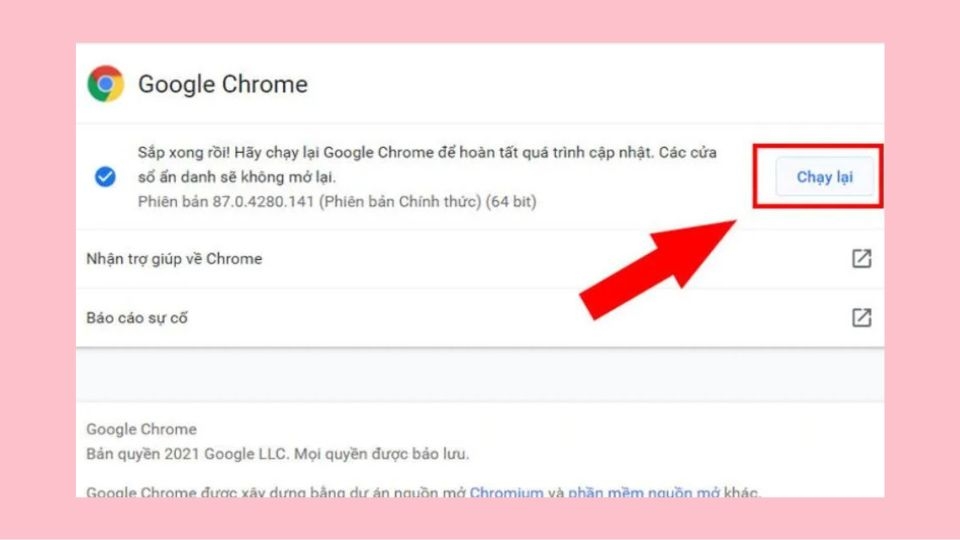
Bước 2: Trong mục này, bạn hãy bấm vào mục Giới thiệu về Chrome. Lúc đó máy tính sẽ mất vài phút để cập nhật phần mềm Chrome mới cho máy tính. Nếu bạn không thấy mục cập nhật Chrome thì có nghĩa là phần mềm này đã được cập nhật rồi.
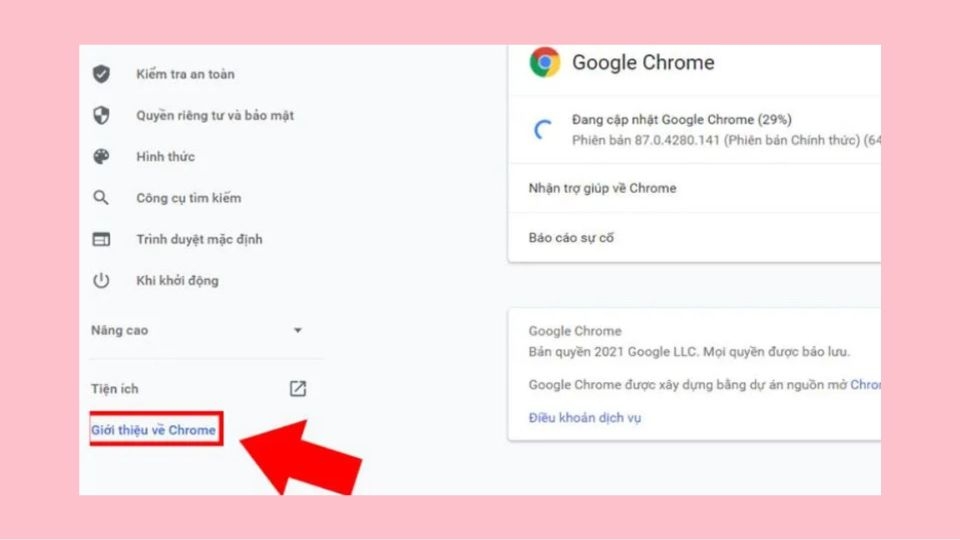
Bước 3: Nếu bạn cập nhật Chrome thì hãy chờ cho máy tính cập nhật xong và nhấp vào mục Chạy lại để thực hiện tải lại trang web bị lỗi kết nối.
Sửa lỗi trên Command Prompt
Một trong những cách để sửa lỗi ERR_CONNECTION_TIMED_OUT là sửa trên Command Prompt theo các bước sau:
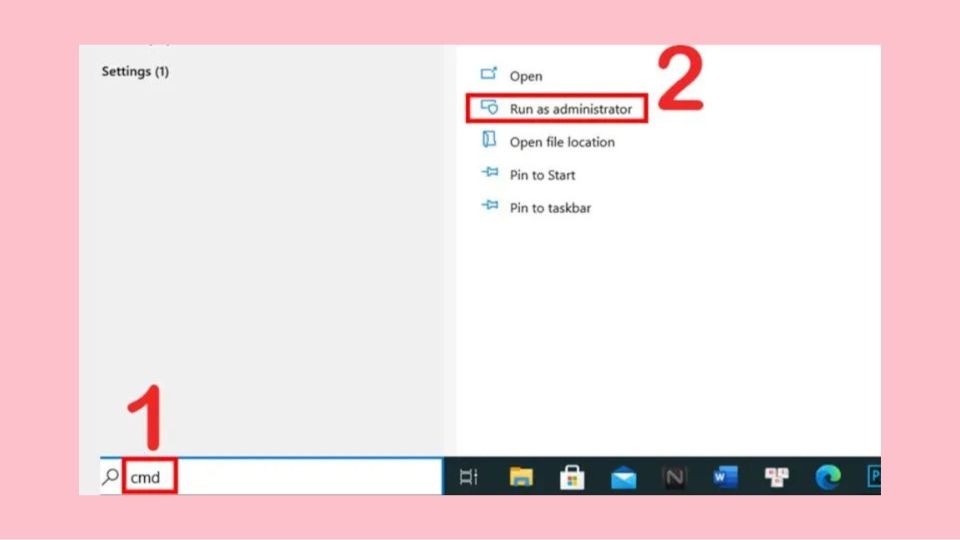
Bước 1: Bạn cần điền cmd vào thanh tìm kiếm của Start Menu, rồi chọn mục Run as Administrator ở danh sách bên phải.
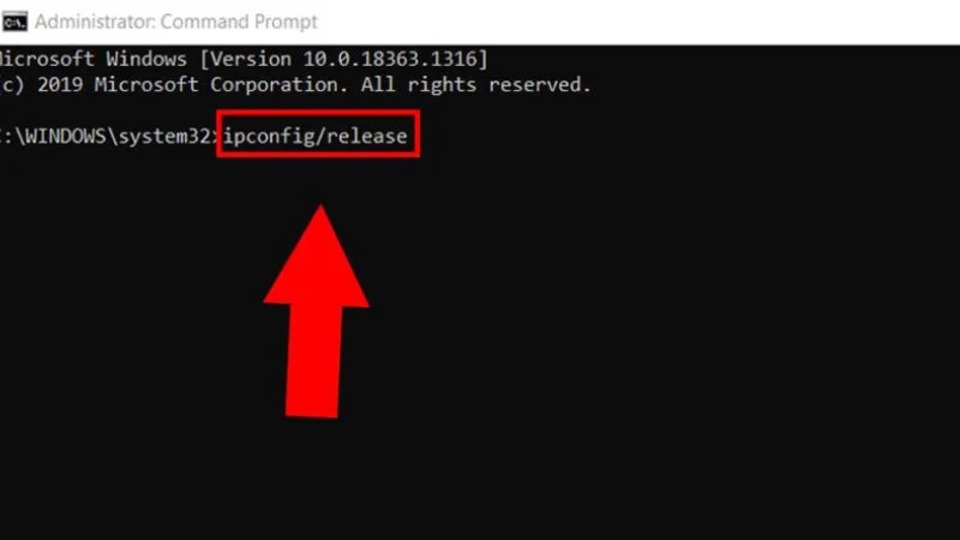
Bước 2: Sau đó bạn điền lệnh ipconfig/release rồi bấm vào Enter.
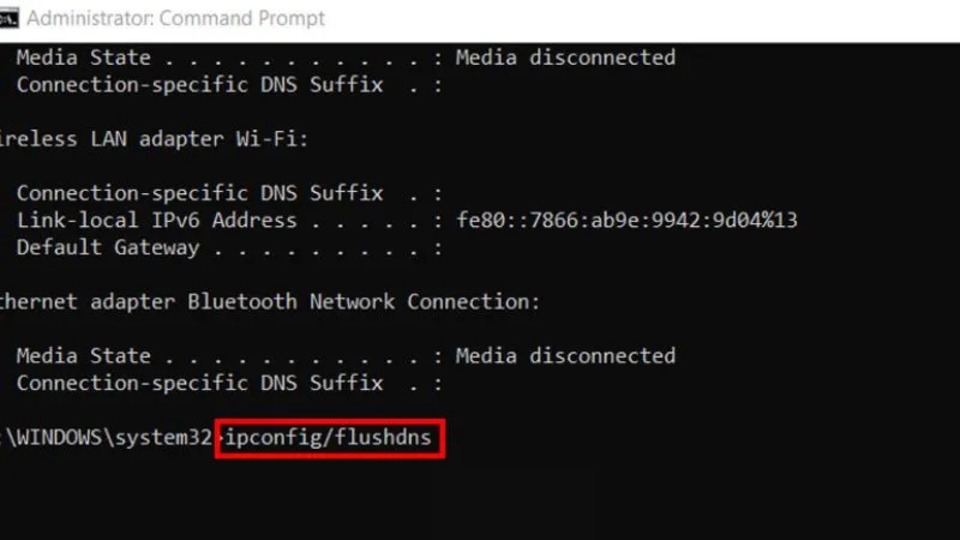
Bước 3: Bạn nhập lệnh ipconfig/flushdns rồi bấm vào phím Enter.
Bước 4: Bạn điền lệnh ipconfig/renew rồi bấm phím Enter.
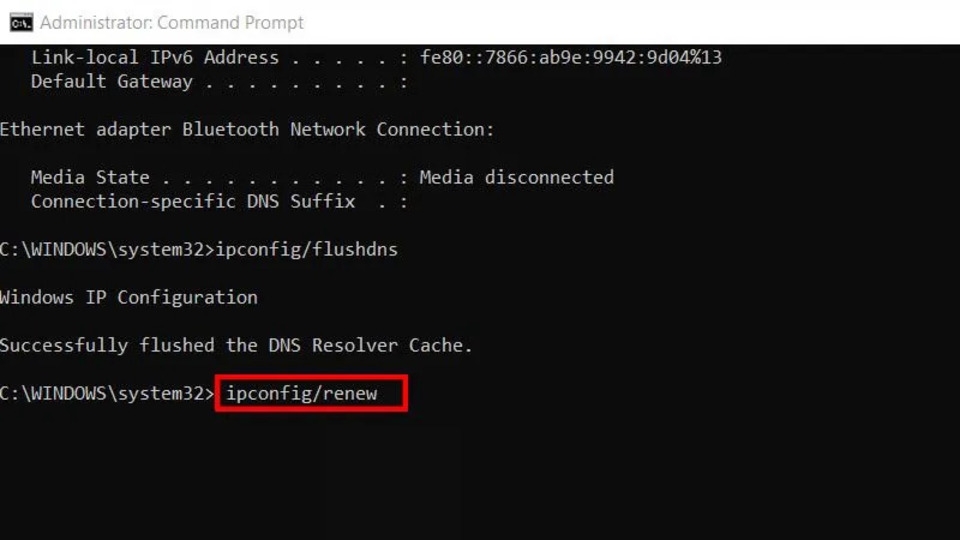
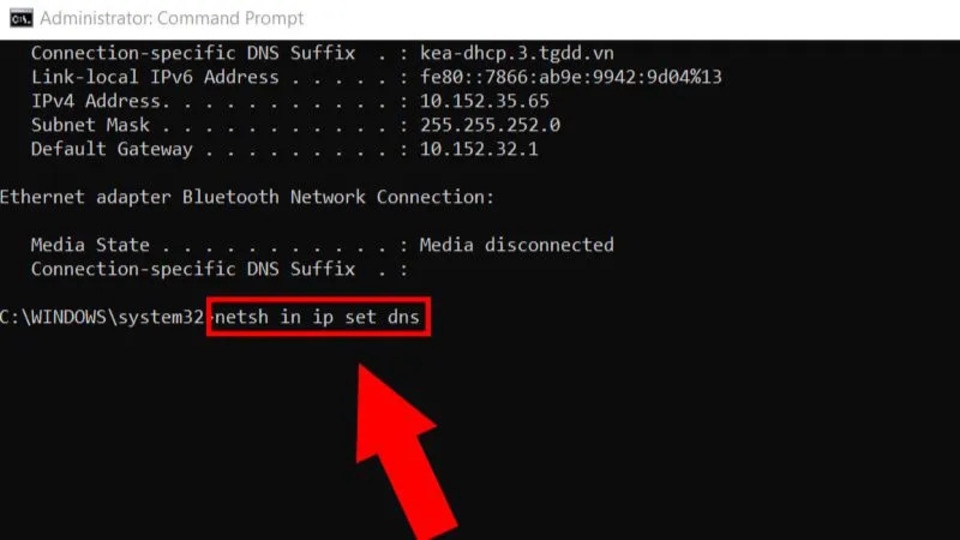
Bước 5: Lúc này bạn điền lệnh netsh in ip set dns rồi bấm phím Enter.
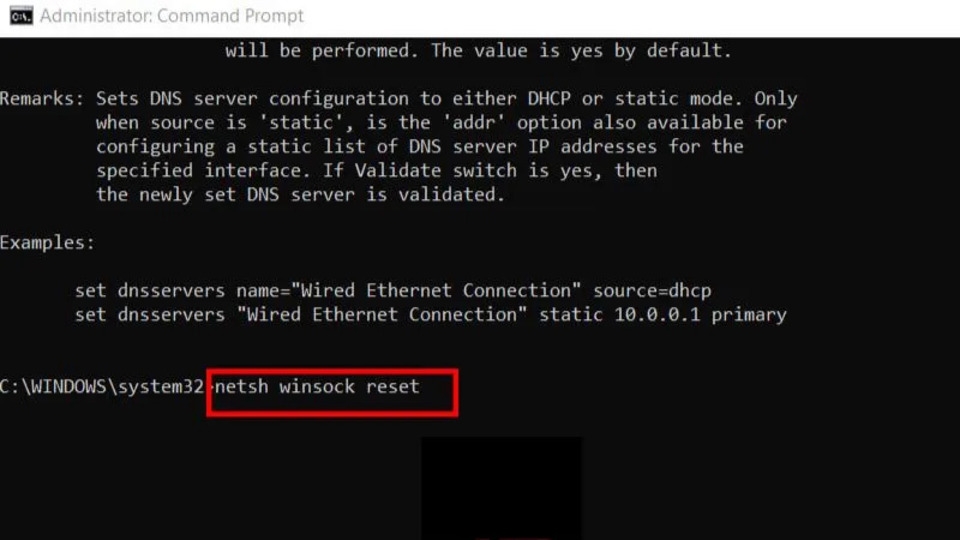
Bước 6: Bạn nhập lệnh netsh winsock reset rồi bấm phím Enter.
Một vài lỗi thường gặp trên trình duyệt Chrome
Chrome bị đơ
Lỗi Chrome bị đơ là một trong những vấn đề phổ biến mà nhiều người dùng trải qua khi sử dụng trình duyệt này.
Để khắc phục vấn đề trên, bạn có thể sử dụng các biện pháp sau:
- Đảm bảo Chrome được cập nhật lên phiên bản mới nhất.
- Xóa bộ nhớ cache và dữ liệu duyệt.
- Tắt hoặc gỡ bỏ các tiện ích mở rộng không cần thiết.
- Giảm số lượng tab đang mở trong trình duyệt.
- Khởi động lại máy tính của bạn để làm mới hệ thống.
Nếu các biện pháp trên không giải quyết được vấn đề, bạn có thể liên hệ với bộ phận kỹ thuật của Chrome để được hỗ trợ chi tiết hơn.
Lỗi Chrome bị Crash
Lỗi Chrome bị Crash xảy ra khi trình duyệt Chrome đột ngột đóng cửa sổ mà không thông báo trước. Đây là một vấn đề khá phổ biến mà nhiều người dùng gặp phải, gây khó chịu khi sử dụng trình duyệt.
Dưới đây là các biện pháp khắc phục:
- Tắt tiện ích mở rộng: Bạn hãy thử tắt các tiện ích mở rộng và sau đó mở lại chúng lần lượt để xác định xem tiện ích nào gây ra vấn đề.
- Xóa bộ nhớ cache và dữ liệu duyệt: Điều này có thể giúp loại bỏ các dữ liệu lỗi hoặc không hợp lệ trong trình duyệt và cải thiện hiệu suất của nó.
- Cài đặt lại Chrome: Nếu các biện pháp trên không giải quyết được vấn đề, bạn có thể cân nhắc gỡ bỏ và cài đặt lại Chrome.
- Kiểm tra tài nguyên hệ thống: Đảm bảo máy tính của bạn đang có đủ tài nguyên để chạy Chrome mà không gây ra Crash.
- Cập nhật phần mềm và hệ thống: Hãy đảm bảo bạn đã cập nhật tất cả các phần mềm và hệ thống lên phiên bản mới nhất.
Lỗi Chrome load chậm
Lỗi Chrome load chậm là một trong những vấn đề mà nhiều người gặp phải khi sử dụng trình duyệt Chrome. Điều này làm cho người dùng khó chịu và giảm trải nghiệm trên web của bạn.
Tạm kết
Như vậy, bài viết này đã chia sẻ đến bạn tất cả các thông tin về lỗi ERR_CONNECTION_TIMED_OUT. Hy vọng bạn sẽ trải nghiệm trình duyệt web mượt mà hơn và áp dụng thành công những biện pháp được hướng dẫn trong bài viết trên. Đừng quên theo dõi các bài viết khác để biết thêm các thủ thuật, mẹo ích khác từ trình duyệt Chrome.
Xem thêm:
- Học ngay 14 cách để sửa lỗi laptop không kết nối được WiFi hữu ích, không phải ai cũng biết
- Hướng dẫn sửa lỗi: ERR_ADDRESS_UNREACHABLE, không thể truy cập vào website trên máy tính
Ngoài ra, để việc trải nghiệm trên trình duyệt web ổn định và không bị gián đoạn, bạn cần trang bị cho mình một chiếc laptop chất lượng. Hãy đến với FPT Shop ngay hôm nay để có thể lựa chọn một chiếc laptop hoàn hảo và không gặp phải vấn đề kết nối. Chúng tôi có đa dạng các sản phẩm laptop chính hãng với nhiều mức giá khác nhau phù hợp cho mọi nhu cầu của khách hàng. Xem thêm chi tiết tại đây:
:quality(75)/2024_3_5_638452297059788391_reboot-and-select-proper-boot-device.jpg)
:quality(75)/2024_5_30_638526820783778993_75.jpg)
:quality(75)/2024_5_22_638520062582040374_laptop-khong-ket-noi-duoc-wifi_.jpg)
:quality(75)/2024_4_16_638488798379329655_display-driver-stopped-responding-and-has-recovered-anh-dai-dien.jpg)
:quality(75)/2024_5_3_638503544821050362_ntldr-is-missing-0.jpg)
:quality(75)/2024_3_20_638465560040843651_err_address_unreachable_.jpg)


