:quality(75)/estore-v2/img/fptshop-logo.png)
:quality(75)/2023_9_30_638316773916074907_cach-khac-phuc-loi-cap-nhat-windows-0x800736cc-1.jpg)
:quality(75)/2023_7_9_638244995248093421_ioio.jpg)
Khắc phục lỗi cập nhật Windows 0x800736cc, hỗ trợ máy tính update suôn sẻ
Khắc phục lỗi cập nhật Windows 0x800736cc thường là một nhiệm vụ khó khăn và đầy thách thức. Mã lỗi này thường xuất hiện khi hệ thống gặp khó khăn trong việc cài đặt hoặc cập nhật các thành phần quan trọng của Windows. Trong bài hướng dẫn này, chúng ta sẽ khám phá nguyên nhân và các biện pháp khắc phục cơ bản để vượt qua sự cố này, đảm bảo rằng hệ thống của bạn có thể tiếp tục nhận các cập nhật quan trọng từ Microsoft.
Lỗi cập nhật Windows 0x800736cc là gì?
Lỗi cập nhật Windows 0x800736cc thường xuất hiện khi hệ thống không thể cài đặt hoặc cập nhật một số phần mềm hoặc thành phần hệ thống. Mã lỗi này thường xuất hiện khi có sự xung đột hoặc hỏng trong tệp tin hệ thống hoặc dịch vụ của Windows. Một số nguyên nhân phổ biến gây ra lỗi này bao gồm:
- Tệp tin hỏng: Một hoặc vài tệp tin liên quan đến cập nhật bị hỏng hoặc bị mất.
- Xung đột phần mềm: Có thể có phần mềm thứ ba hoặc ứng dụng khác đang gây xung đột với quá trình cập nhật.
- Vấn đề với dịch vụ Windows Update: Dịch vụ Windows Update không hoạt động đúng cách hoặc bị tắt.
Video hướng dẫn cách khắc phục lỗi cập nhật Windows 0x800736cc:
Cách khắc phục lỗi cập nhật Windows 0x800736cc
1. Khởi động lại máy tính
Bước đầu tiên bạn cần thực hiện là khởi động lại máy tính. Mặc dù có vẻ quá đơn giản, nhưng bạn sẽ ngạc nhiên khi biết rằng việc này thường giúp khắc phục nhiều vấn đề khác nhau. Khi máy tính được khởi động lại, nó sẽ xóa các tệp và quy trình tạm thời có thể gây ra sự cố. Điều này bao gồm các bản cập nhật Windows chưa hoàn chỉnh không thể cài đặt hoặc gặp phải lỗi cài đặt.
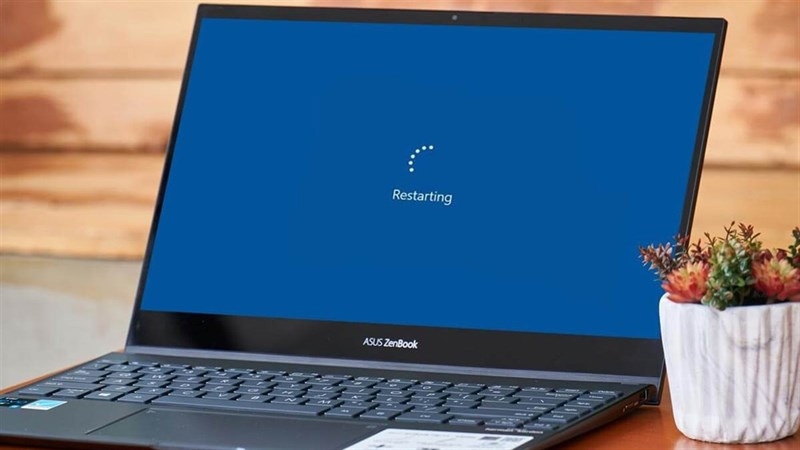
Khởi động lại nhanh có thể giúp bỏ qua các lỗi và hoàn tất quá trình cập nhật. Do đó, đây là hành động quan trọng nhất mà bạn nên thực hiện trước khi bước vào các phương pháp khắc phục sự cố phức tạp hơn.
2. Khởi chạy Windows Update Troubleshooter
Nếu khởi động lại máy tính không hiệu quả, bạn có thể sử dụng trình khắc phục sự cố Windows Update Troubleshooter. Tiện ích tích hợp này giải quyết các vấn đề nhỏ khiến Windows không thể cập nhật chính xác.
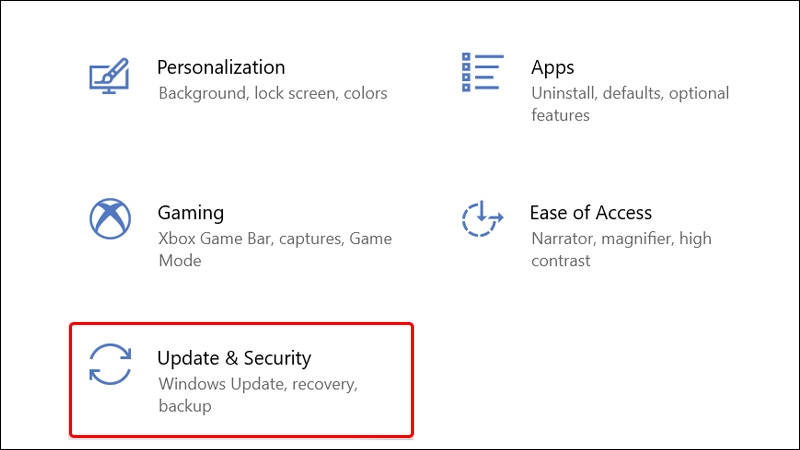
Bước 1: Nhấn tổ hợp phím Windows + I để mở bảng Settings → Click chuột vào Update & Security.
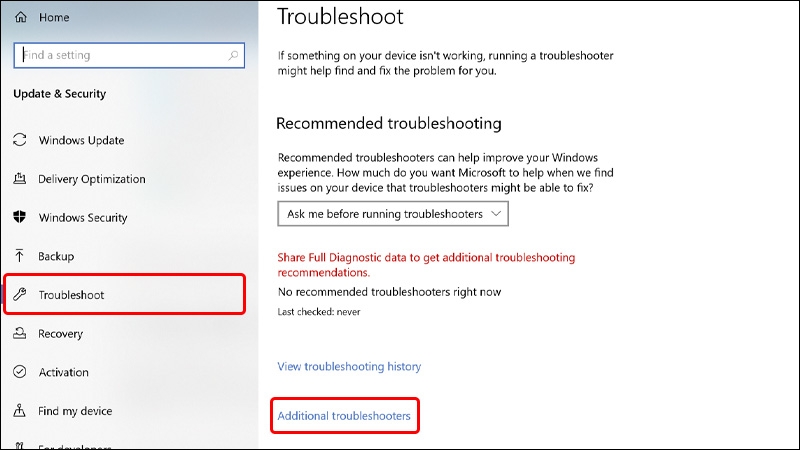
Bước 2: Nhấn vào tab Troubleshoot → Chọn Additional troubleshooters.
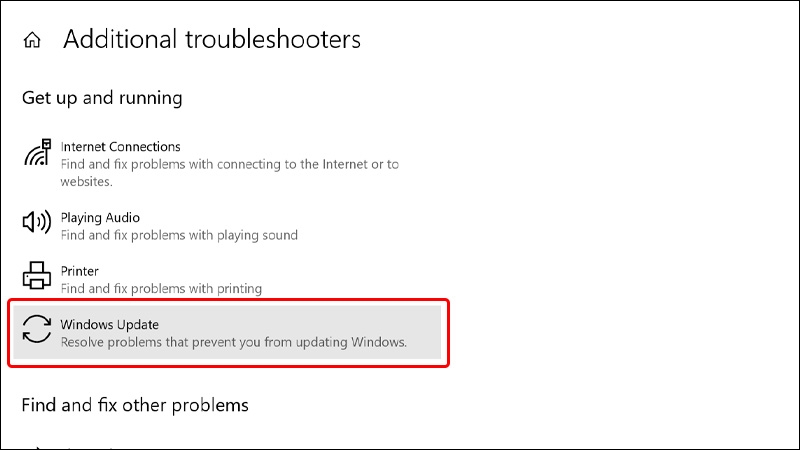
Bước 3: Nhấn vào Windows Update.
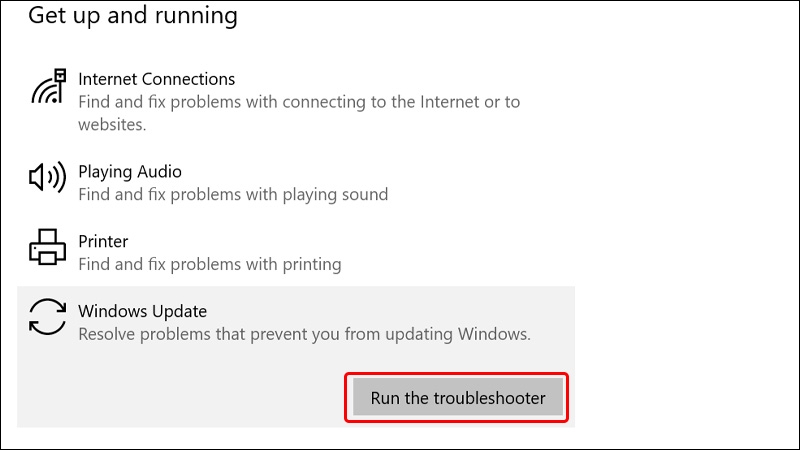
Bước 4: Cuối cùng bạn nhấn vào Run the troubleshooter và làm theo hướng dẫn trên màn hình để hoàn tất quy trình khắc phục sự cố. Có thể mất vài phút để công cụ hoàn thành công việc của mình.
3. Xóa bộ nhớ đệm cập nhật Windows
Windows Update Cache chứa các tệp và quy trình tạm thời liên quan đến cập nhật hệ thống. Nếu những tệp này bị hỏng, chúng có thể gây cản trở cho quá trình cập nhật và dẫn đến lỗi như mã lỗi 0x800736cc. Trong trường hợp này, việc xóa bộ nhớ cache có thể giúp khắc phục sự cố.
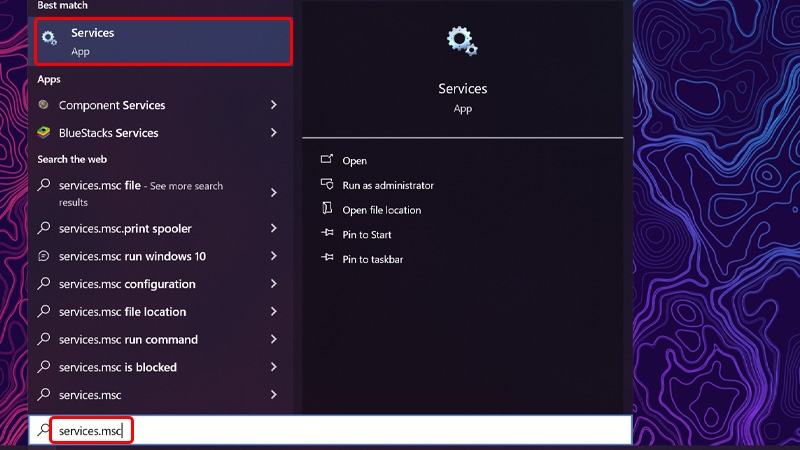
Bước 1: Nhập từ khóa services vào ô tìm kiếm trên thanh Taskbar → Chọn Services.
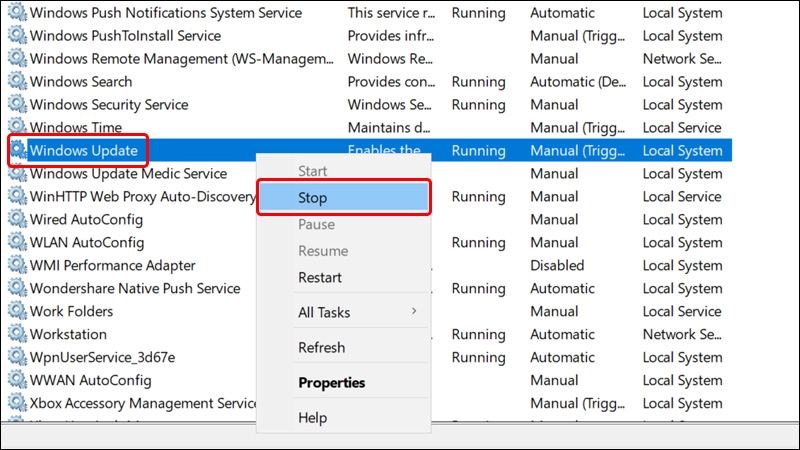
Bước 2: Cuộn xuống và tìm vị trí của Windows Update → Nhấn Chuột phải vào và chọn Stop.
Bước 3: Tiếp theo, bạn mở File Explorer và điều hướng đến vị trí này:
C:\Windows\SoftwareDistribution
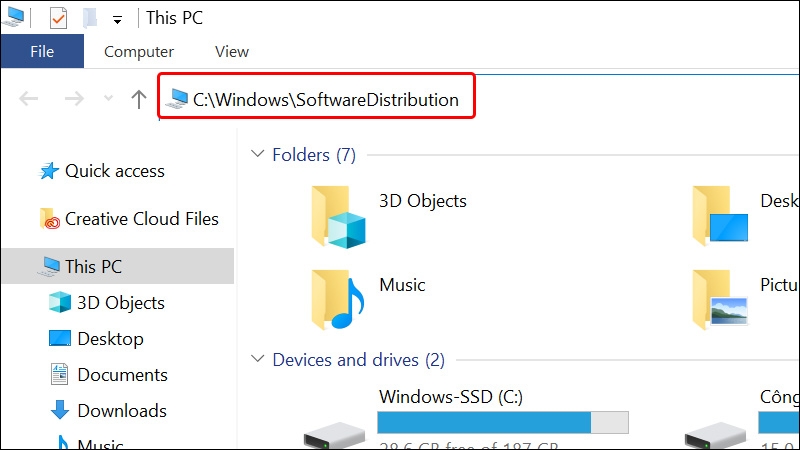
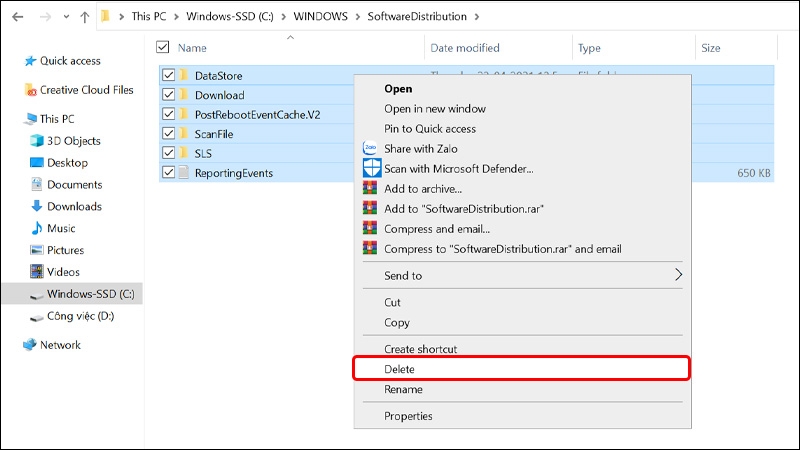
Bước 4: Trong thư mục SoftwareDistribution, chọn tất cả các tệp và nhấn vào Delete để xóa tất cả. Đây chỉ là dữ liệu tạm thời nên việc xóa nó sẽ không ảnh hưởng đến máy tính của bạn.
4. Vô hiệu hóa tạm thời phần mềm chống vi-rút
Phần mềm bảo mật có thể can thiệp vào quá trình Windows Update và gây lỗi. Để tránh vấn đề này, hãy tạm thời tắt chương trình bảo mật trước khi thực hiện cập nhật. Sau khi bạn đã tắt nó, hãy khởi động lại máy tính và tiến hành cài đặt cập nhật. Nếu quá trình này hoạt động mà không gặp sự cố, thì có thể phần mềm bảo mật của bạn là nguyên nhân gây ra vấn đề.
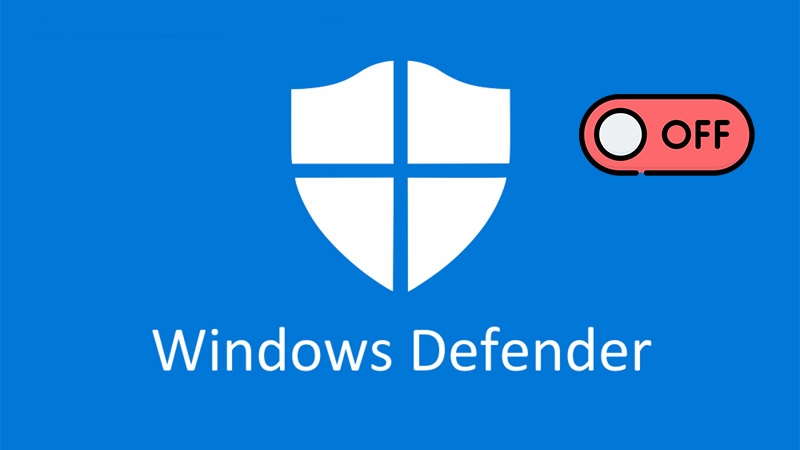
Hãy nhớ rằng việc tắt phần mềm bảo mật sẽ khiến máy tính của bạn dễ bị phần mềm độc hại tấn công, vì vậy hãy kích hoạt phần mềm này ngay lập tức.
Chi tiết các bước thực hiện bạn có thể tham khảo bài viết sau: Làm thế nào để tắt Windows Defender trong Windows 11?
Bài viết vừa rồi đã giúp bạn tìm hiểu nguyên nhân và cách khắc phục lỗi cập nhật Windows 0x800736cc vô cùng đơn giản và nhanh chóng. Nếu thấy hay, bạn có thể chia sẻ bài viết này đến người thân và bạn bè của mình cùng được biết nhé! Chúc các bạn thực hiện thành công!
:quality(75)/2023_9_30_638316741778737324_winservices-exe-tren-windows-la-gi-va-cach-khac-phuc-1.jpg)
:quality(75)/2023_9_26_638313154214507665_cach-khac-phuc-loi-kich-hoat-windows-0x803f700f-thumb.jpg)
:quality(75)/2023_9_8_638298037493020369_how-to-check-ram-type-in-windows-10-windows-11.jpg)
:quality(75)/2023_9_29_638315705809759064_ca-ch-hu-y-le-nh-in-00.jpg)
:quality(75)/2023_9_4_638294188490698449_fix-cant-sign-into-windows-with-microsoft-accoun-9.jpg)


