:quality(75)/estore-v2/img/fptshop-logo.png)
:quality(75)/2023_9_30_638316741778737324_winservices-exe-tren-windows-la-gi-va-cach-khac-phuc-1.jpg)
:quality(75)/2023_7_9_638244995248093421_ioio.jpg)
Winservices.exe trên Windows là gì? Đây là cách khắc phục các lỗi liên quan đến nó
Khắc phục lỗi Winservices.exe trên Windows là một quá trình quan trọng trong việc duyệt và bảo vệ máy tính khỏi các vấn đề liên quan đến tệp thực thi này. Winservices.exe có thể gây ra nhiều vấn đề, bao gồm sự sụp đổ của hệ thống, tăng tải CPU, và ảnh hưởng đến hiệu suất tổng thể của máy tính. Trong bài viết này, chúng ta sẽ khám phá cách xác định, chẩn đoán và sửa lỗi liên quan đến tệp Winservices.exe trên Windows để đảm bảo máy tính hoạt động ổn định và an toàn.
File Winservices.exe là gì?
Tệp winservices.exe, thường được ẩn trong hệ thống Windows, là một thành phần của quy trình SCM_Service, một phần mềm hệ thống Windows phát triển bởi NETGEAR. Dịch vụ này thường đảm nhiệm nhiều nhiệm vụ liên quan đến các thiết bị NETGEAR, bao gồm cập nhật phần mềm cơ bản, cấu hình hệ thống và theo dõi hiệu suất.
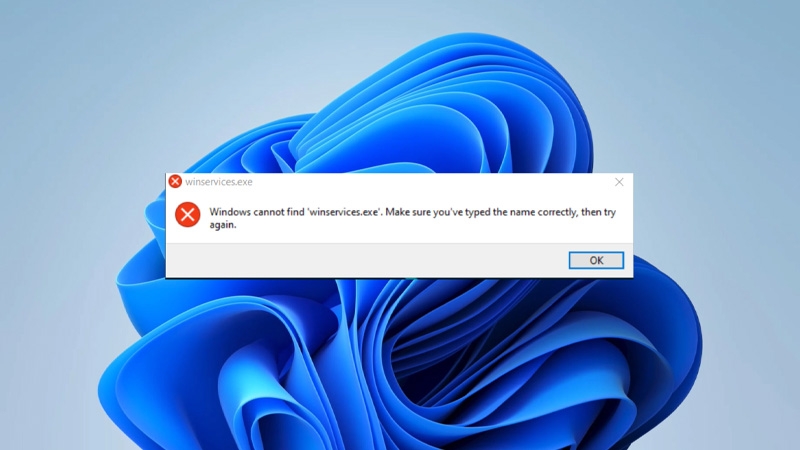
Thông thường, vị trí của nó nằm trong thư mục C:\Program Files\NETGEAR\SCM và hoạt động ngầm. Mặc dù việc gặp phải vấn đề liên quan đến nó không phải lúc nào cũng thường xuyên, nhưng đôi khi bạn có thể nhận thấy rằng dịch vụ này gây tăng tải CPU hoặc sử dụng bộ nhớ cao. Cần lưu ý rằng có trường hợp một số phần mềm độc hại sẽ ngụy trang dưới dạng winservices.exe và cố gắng gây hại cho máy tính của bạn.
Chúng thường xuất hiện ở các thư mục khác nhau như C:\Windows hoặc C:\Windows\System32 và thực hiện các hoạt động độc hại như đánh cắp thông tin cá nhân, cài đặt phần mềm độc hại bổ sung hoặc cho phép tin tặc truy cập hệ thống của bạn. Nếu bạn gặp sự cố liên quan đến tệp Winservices.exe trên Windows, các biện pháp sau đây có thể giúp giải quyết sự cố, bất kể nguyên nhân xuất phát từ tệp hợp pháp hay phần mềm độc hại.
Video hướng dẫn cách khắc phục lỗi Winservices.exe trên Windows:
Cách khắc phục lỗi Winservices.exe trên Windows
1. Quét phần mềm độc hại bằng Windows Defender
Bước đầu tiên là tiến hành quét và loại bỏ phần mềm độc hại và các vi-rút có thể ẩn mình với tên là winservices.exe.
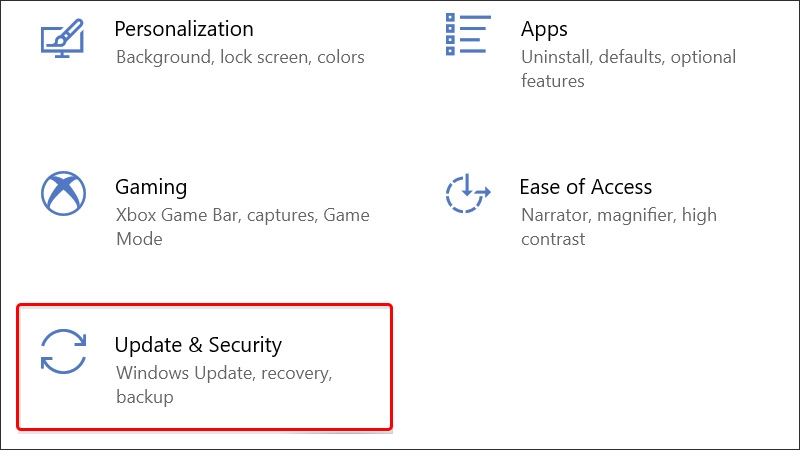
Bước 1: Nhấn tổ hợp phím Windows + I để mở bảng Settings → Click chuột vào mục Update & Security.
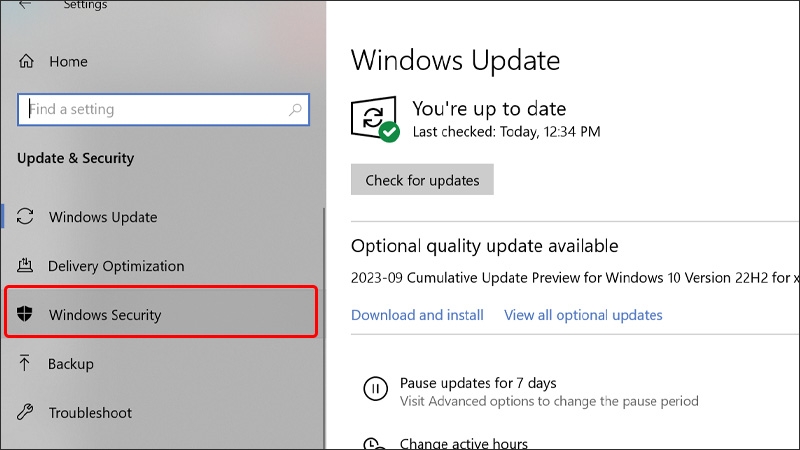
Bước 2: Nhấn vào tab Windows Security.
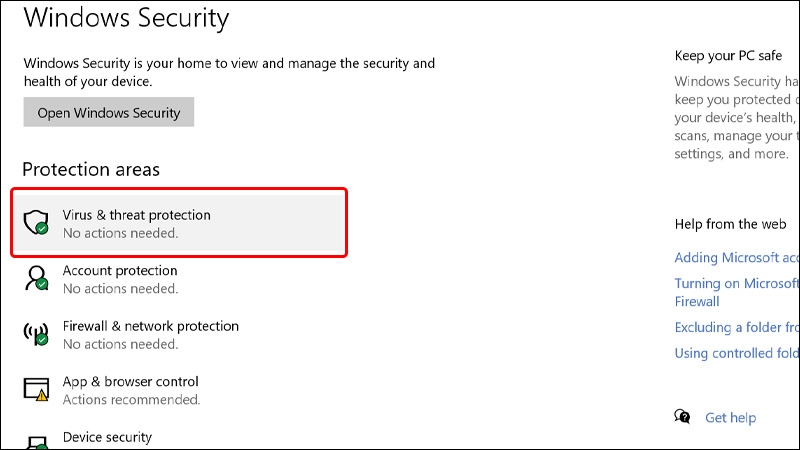
Bước 3: Chọn Virus & threat protection.
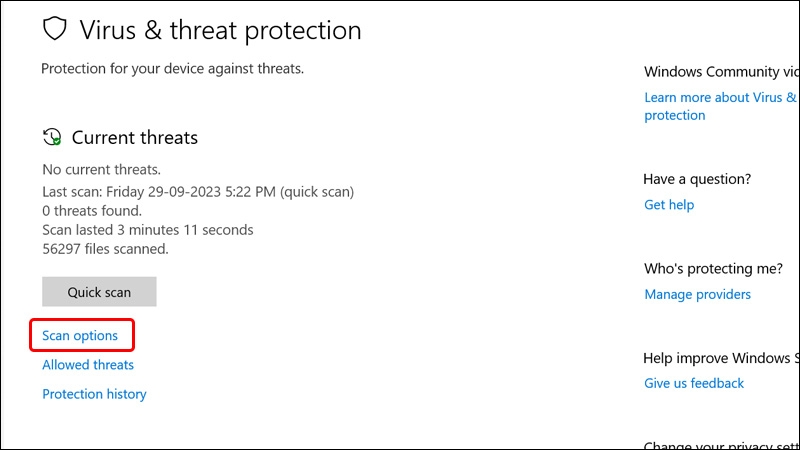
Bước 4: Chọn Scan options.
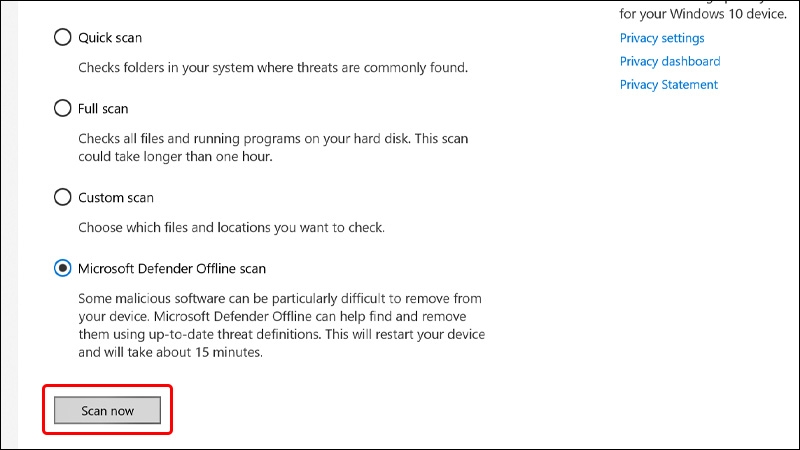
Bước 5: Bây giờ bạn sẽ thấy các tùy chọn quét có sẵn của Microsoft Defender. Bạn nên lựa chọn vào tùy chọn Microsoft Defender Offline scan → Nhấn Scan now rồi đợi quá trình hoàn tất.
2. Dọn dẹp các file rác bằng Disk Cleanup
Disk Cleanup là một công cụ quản lý dữ liệu tích hợp trong hệ điều hành Windows, được thiết kế để giúp bạn dễ dàng làm sạch các tệp rác và dữ liệu không cần thiết trên ổ đĩa của bạn. Với khả năng tìm và xóa các tệp tạm thời, thùng rác, ảnh xem trước và nhiều loại dữ liệu không cần thiết khác, Disk Cleanup giúp bạn tiết kiệm không gian lưu trữ và tối ưu hóa hiệu suất hệ thống của mình.
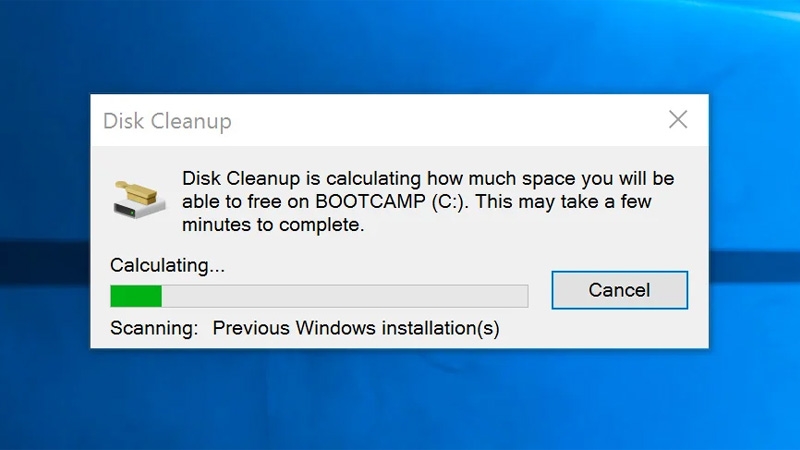
Công cụ này là một phần quan trọng của quy trình bảo trì và làm sạch máy tính của bạn, đặc biệt khi bạn thường xuyên tải xuống và cài đặt các ứng dụng, tập tin, và dữ liệu từ Internet. Disk Cleanup cung cấp một cách đơn giản để loại bỏ những dữ liệu không cần thiết này, giúp máy tính của bạn hoạt động mượt mà và nhanh chóng hơn.
Chi tiết các bước thực hiện, bạn có thể tham khảo thêm bài viết sau: Hướng dẫn xóa file rác, file tạm Temporary Files trên Windows 10 dễ dàng
Bài viết vừa rồi đã hướng dẫn bạn cách cách khắc phục lỗi Winservices.exe trên Windows một cách đơn giản và nhanh chóng nhất. Nếu thấy hay, bạn có thể chia sẻ bài viết này đến người thân và bạn bè của mình cùng được biết nhé! Chúc các bạn thực hiện thành công!
:quality(75)/2023_9_20_638308053937367790_restart-may-tinh-thumb.jpg)
:quality(75)/2023_9_26_638313154214507665_cach-khac-phuc-loi-kich-hoat-windows-0x803f700f-thumb.jpg)
:quality(75)/2023_9_8_638298037493020369_how-to-check-ram-type-in-windows-10-windows-11.jpg)
:quality(75)/2023_9_29_638315705809759064_ca-ch-hu-y-le-nh-in-00.jpg)
:quality(75)/2023_9_4_638294188490698449_fix-cant-sign-into-windows-with-microsoft-accoun-9.jpg)


