:quality(75)/estore-v2/img/fptshop-logo.png)
:quality(75)/2021_8_20_637650814441395455_cach-khac-phuc-khi-cpu-khong-chay-het-cong-suat-0.jpg)
:quality(75)/2018_4_23_636600914444940034_12_9a2b8b6102.jpg)
Cách khắc phục khi CPU không chạy hết công suất
Bốn cách thức này gồm thiết lập trạng thái hoạt động Windows sang mức cực đại, khởi động lại Windows ở trạng thái sạch, vô hiệu hóa Intel Power Management Driver và ngăn dịch vụ intelppm bắt đầu. Tất cả đều đã chứng minh được tính hiệu quả trong thực tế trong tình trạng CPU không chạy hết công suất.
Thực tế, việc cần làm đầu tiên là bạn nên kiểm tra xem máy tính của mình có đang cài đặt bản cập nhật Windows 10 hoặc 11 mới nhất hay không bởi điều này cũng có thể là nguyên nhân khiến CPU không chạy hết công suất.
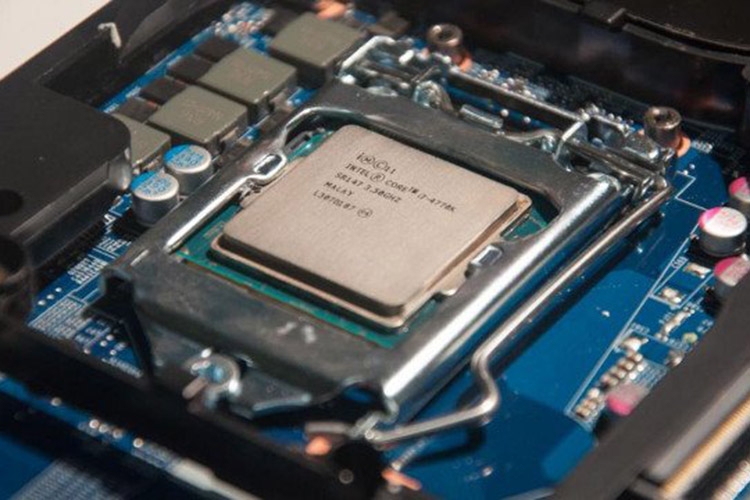
Thiết lập lại trạng thái hoạt động của Windows
Để biết được Windows 10 có phải tác nhân gây ra hiện tượng CPU máy tính thấp hay không, bạn cần thiết lập trạng thái hoạt động của Windows 10 lên mức lớn nhất, cách thức thực hiện như sau:
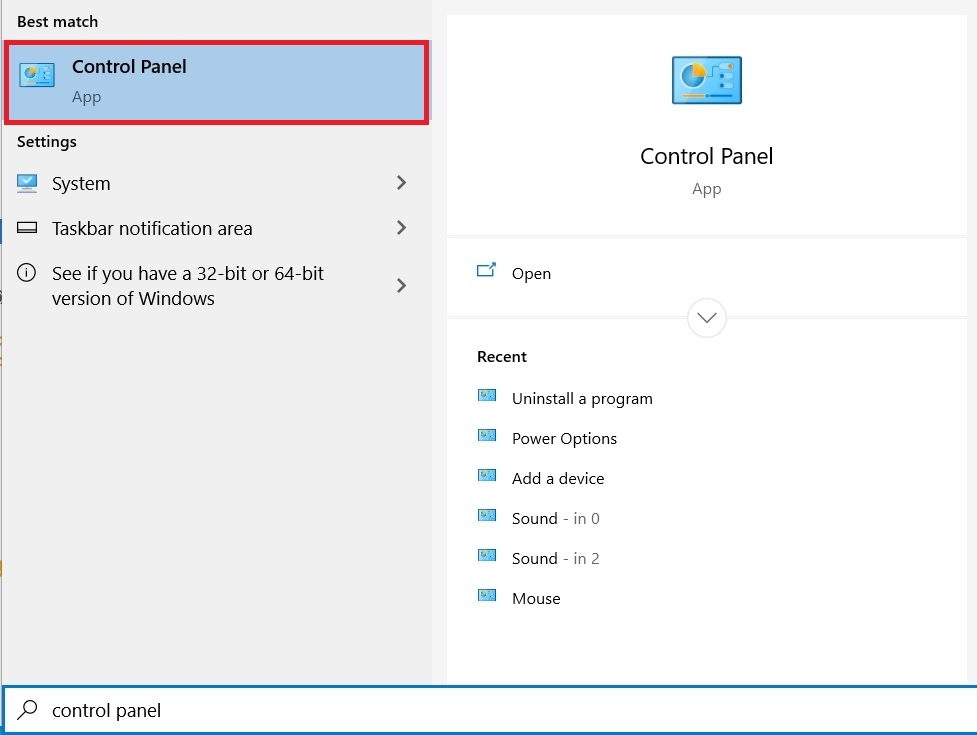
- Bước 1: Mở biểu tượng Windows, gõ tìm kiếm Control Panel và Enter.
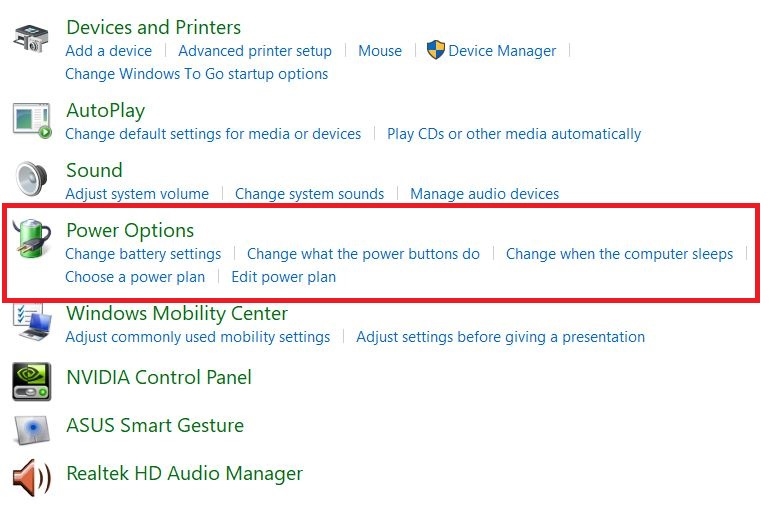
- Bước 2: Trong phần Hardware and Sound, click vào Power Options.
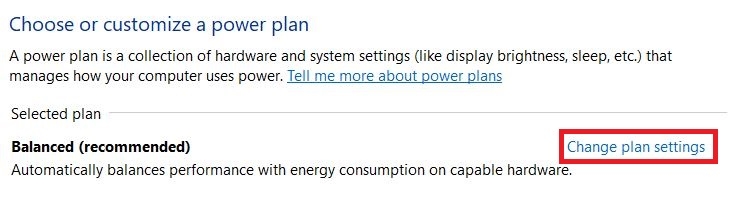
- Bước 3: Click vào Change plan settings.
- Bước 4: Chọn Change advanced power settings.
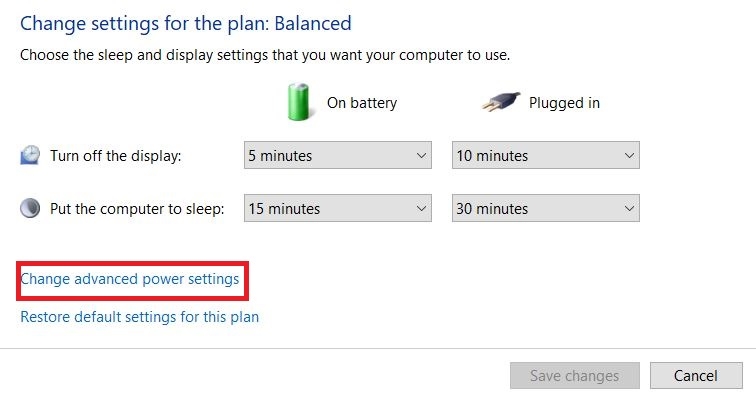
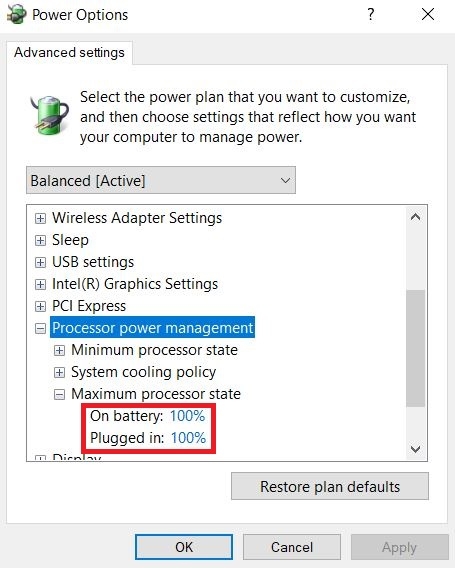
- Bước 5: Chọn Processor power management > Maximum processor state tại đây, bạn thiết lập hai mục On battery và Plugged in sang 100%.
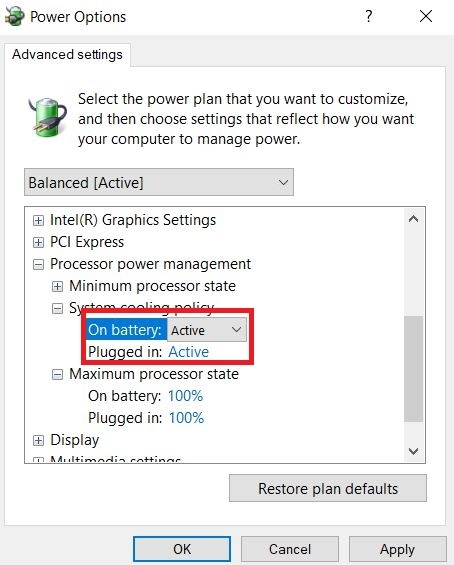
- Bước 6: Tại System cooling policy, bạn đổi cả hai mục On battery và Plugged in sang Active.
Khởi động lại Windows ở trạng thái sạch
Bạn có thể sử dụng Clean Boot hoặc Safe Mode để khởi động lại Windows ở trạng thái sạch. Đây là cách hiệu quả để khắc phục tình trạng CPU không chạy hết công suất. Bạn hãy thực hiện tuần tự theo các bước dưới đây:
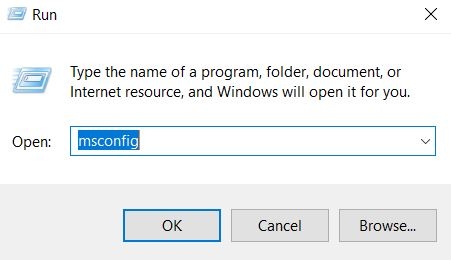
- Bước 1: Mở hộp lệnh Run bằng cách nhấn tổ hợp phím Windows + R.
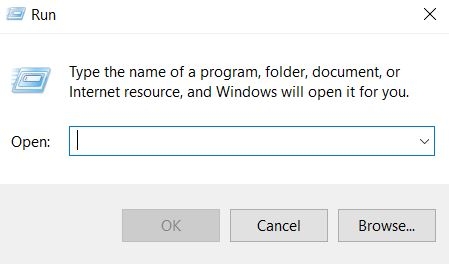
- Bước 2: Kích hoạt System Configuration bằng cách nhập msconfig và Enter.
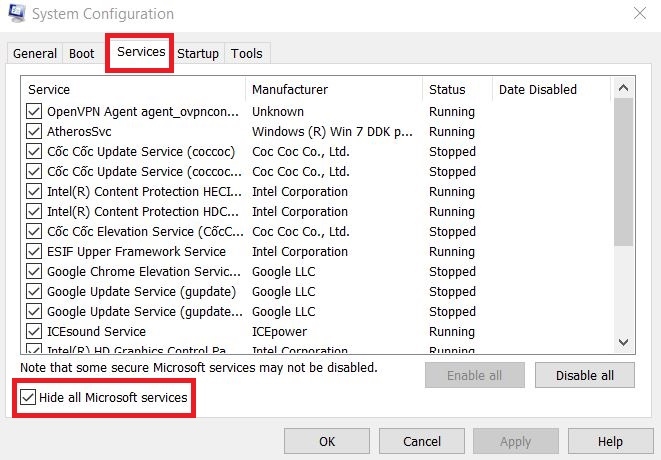
- Bước 3: Trong mục Services, bạn click vào ô Hide all Microsoft services, chọn Disable all.
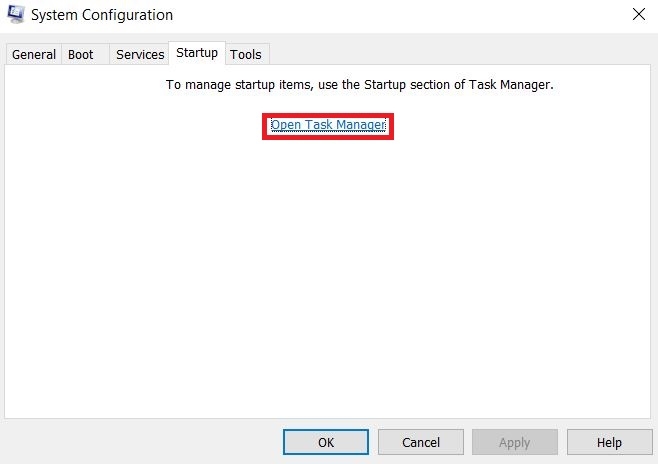
- Bước 5: Tìm mục Startup và click vào ô Open Task Manager.
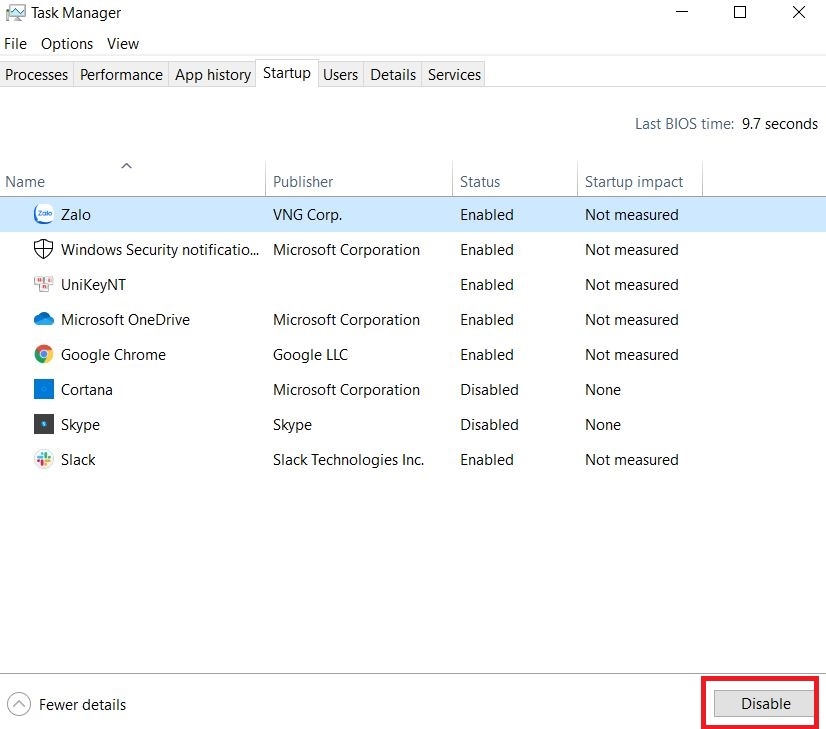
- Bước 6: Click chọn tất cả các mục rồi Disable.
- Bước 7: Ok và khởi động lại thiết bị, sau đó kiểm tra thành quả của bạn.
Kiểm tra Intel Power Management Driver
Hệ thống quản lý tiêu thụ năng lượng trên các máy tính và laptop hiện nay chủ yếu vận hành với sự điều xuất của các CPU do Intel sản xuất. Tuy nhiên, thay vì hoạt động hợp lý, đôi khi hệ thống này lại gặp trục trặc và trở thành nguyên nhân dẫn đến CPU không chạy hết công suất. Bạn hãy thử cập nhật và vô hiệu hóa Intel Power Management Driver để xem vấn đề có được giải quyết hay không.
Đầu tiên, bạn tìm đến trang chủ hỗ trợ của thương hiệu sản xuất chiếc laptop của bạn để tải xuống trình điều khiển Intel Power Management Driver. Sau đó, cài đặt và kiểm tra lại tình trạng CPU không chạy hết công suất.
Ngăn dịch vụ intelppm bắt đầu
Việc vô hiệu hóa dịch vụ intelppm từ Registry là một trong những cách bạn nên thử khi gặp phải sự cố CPU không chạy hết công suất, cách thức thực hiện như sau:
- Bước 1: Mở hộp lệnh Run bằng cách nhấn tổ hợp phím Windows + R.
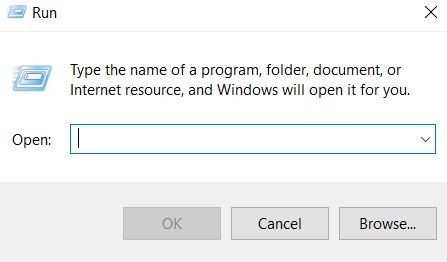
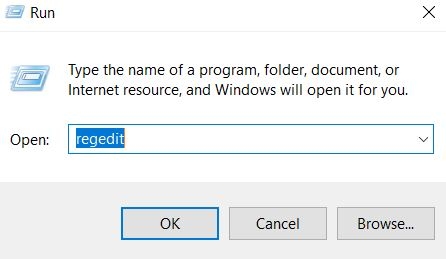
- Bước 2: Nhập Regedit rồi Enter.
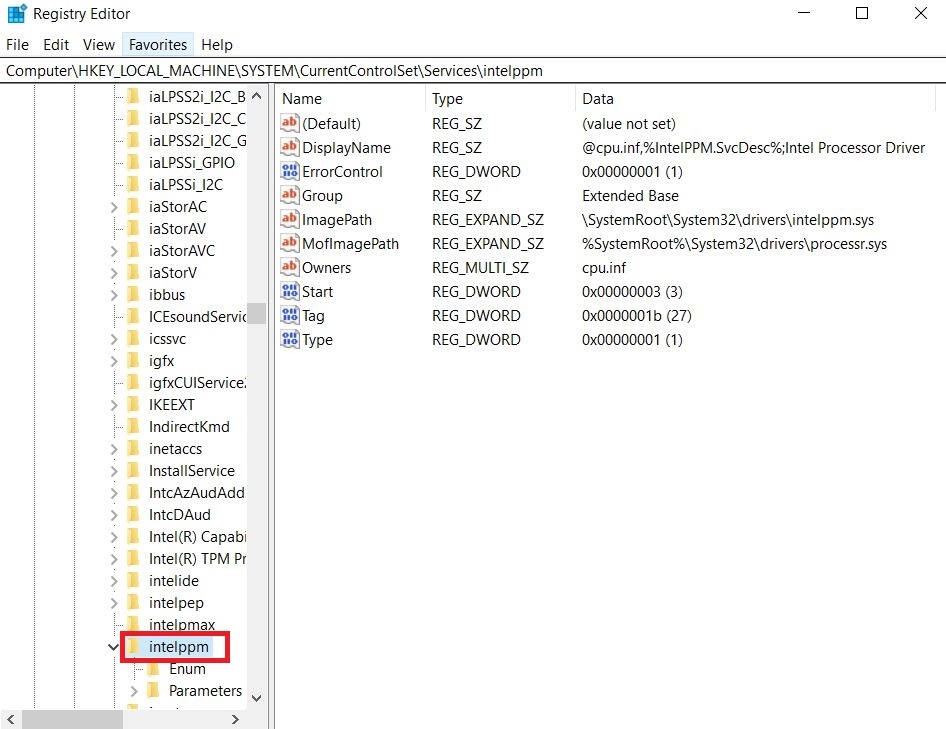
- Bước 3: Tìm theo đường dẫn: HKEY_LOCAL_MACHINE \ SYSTEM \ CurrentControlSet \ Services \ intelppm
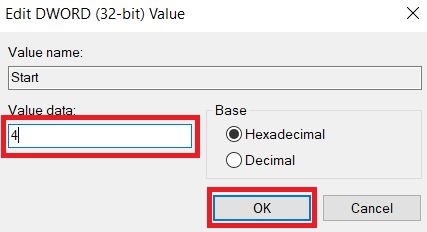
- Bước 4: Tại đây, bạn click đúp chuột vào Start rồi sửa giá trị bên trong đó là 4 rồi OK.
Hi vọng bốn cách thức trên sẽ giúp bạn giải quyết vấn đề CPU không chạy hết công suất, trong trường hợp gặp phải tình trạng ngược lại, FPT Shop chúc bạn thành công!


