:quality(75)/estore-v2/img/fptshop-logo.png)
:quality(75)/cach_ket_noi_ban_phim_bluetooth_voi_laptop_25742c61d5.jpg)
:quality(75)/452183186_1517625759192533_3482218609756740726_n_1129155224.png)
Hướng dẫn cách kết nối bàn phím Bluetooth với laptop chi tiết cho mọi loại máy
Bạn mới mua bàn phím Bluetooth nhưng chưa biết làm thế nào để kết nối với laptop? Đừng quá lo lắng, thực tế thao tác ghép nối khá đơn giản và chỉ mất vài phút. Chi tiết cách kết nối bàn phím Bluetooth với laptop kèm theo một số mẹo nhỏ để tránh lỗi thường gặp sẽ được chúng tôi chia sẻ trong nội dung bài viết dưới đây.
Vì sao nên sử dụng bàn phím Bluetooth cho laptop?
Không phải ngẫu nhiên mà bàn phím Bluetooth ngày càng phổ biến. Sau một thời gian sử dụng, bạn sẽ thấy nó mang lại khá nhiều lợi ích cho quá trình làm việc và học tập trên laptop của mình.
- Linh hoạt: Bạn có thể đặt bàn phím ở vị trí thoải mái nhất khi làm việc mà không bị giới hạn bởi dây cáp. Điều này đặc biệt hữu ích khi sử dụng laptop với màn hình rời hoặc giá đỡ.
- Gọn gàng: Không có dây nối giúp bàn làm việc, không gian giải trí trông ngăn nắp, tối giản và dễ sắp xếp hơn, không bị vướng víu.
- Kết nối nhiều thiết bị: Bàn phím Bluetooth hiện nay cho phép kết nối cùng lúc với laptop, điện thoại và máy tính bảng. Chỉ cần bấm nút là có thể chuyển đổi linh hoạt giữa các thiết bị.
- Nâng cao trải nghiệm gõ phím: Những bàn phím cơ đem đến cảm giác gõ phím tốt hơn. Đặc biệt là các sản phẩm có thiết kế công thái học còn giúp cổ tay có tư thế gõ tự nhiên, hạn chế tình trạng mỏi tay khi làm việc thời gian dài.
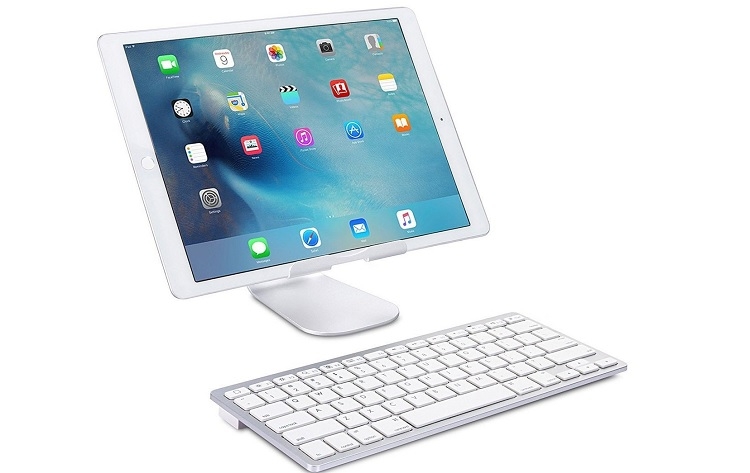
Hướng dẫn cách kết nối bàn phím Bluetooth với laptop
Việc kết nối bàn phím Bluetooth với laptop không hề phức tạp. Bạn chỉ cần đảm bảo một số yếu tố cần thiết và thực hiện đúng các bước cơ bản là đã có thể sử dụng bàn phím ngay lập tức.
Kiểm tra và chuẩn bị những yếu tố cần thiết
Trước khi kết nối, bạn hãy dành ra vài phút kiểm tra các điều kiện sau để quá trình diễn ra suôn sẻ.
- Laptop: Hầu hết các mẫu laptop hiện nay đều có sẵn Bluetooth nhưng bạn vẫn nên kiểm tra lại trong phần cài đặt hệ thống. Nếu là máy đời cũ không có tính năng này, bạn cần trang bị thêm chiếc USB Bluetooth Adapter.
- Pin bàn phím: Pin yếu là một trong những nguyên nhân phổ biến dẫn đến sự cố kết nối. Do đó, bạn cần đảm bảo pin bàn phím còn đủ năng lượng.
- Bật chế độ ghép nối: Nhấn nút Pair hoặc tổ hợp phím được nhà sản xuất quy định để kích hoạt chế độ ghép nối. Một khi kích hoạt tính năng này thành công, đèn tín hiệu trên bàn phím sẽ nhấp nháy.
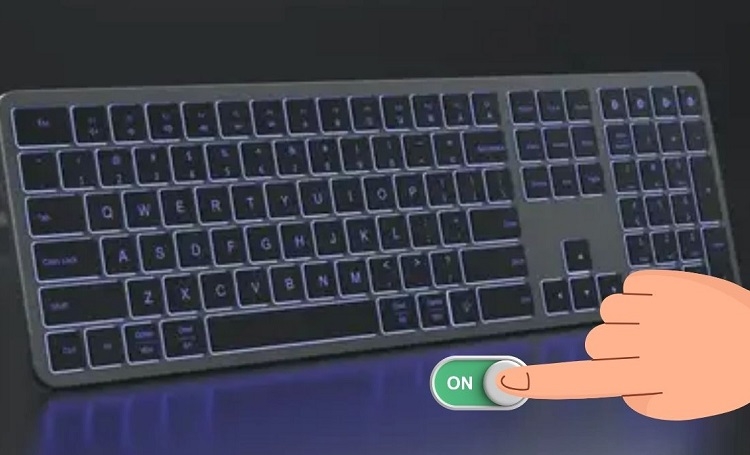
Các bước kết nối bàn phím Bluetooth cho từng loại laptop
Sau khi đã chuẩn bị đầy đủ, bạn có thể bắt đầu thực hiện các bước kết nối. Tùy theo hệ điều hành của laptop mà thao tác sẽ khác nhau.
Với laptop Window
Laptop bạn đang sử dụng chạy hệ điều hành Windows 10 hoặc Windows 11 thì hãy làm theo hướng dẫn sau:
- Bước 1: Nhấn tổ hợp phím Windows + I để mở phần Settings trên máy.
- Bước 2: Tại giao diện Settings, bạn chọn mục Bluetooth & Devices.
- Bước 3: Bật công tắc Bluetooth sang trạng thái On → nhấn Add device (Thêm thiết bị mới).
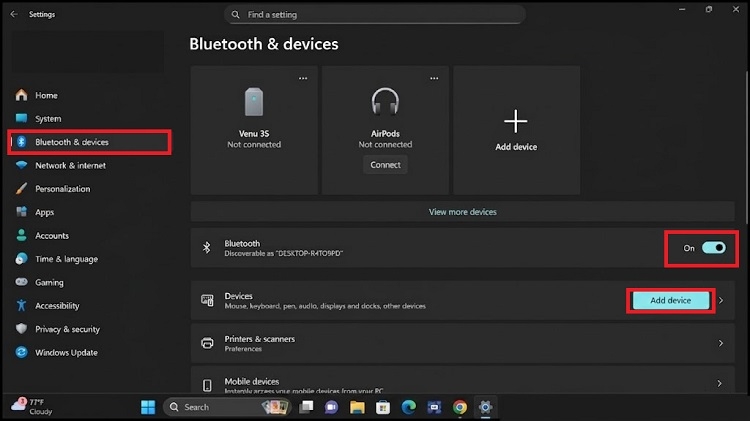
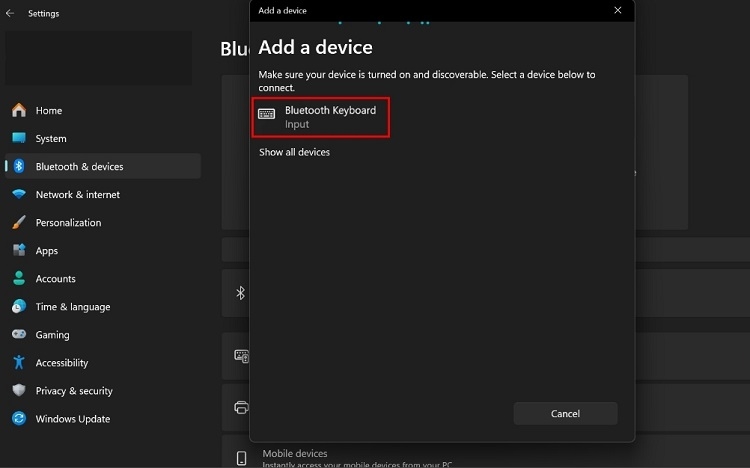
- Bước 4: Chọn Bluetooth trong cửa sổ Add a device để laptop bắt đầu tìm thiết bị.
- Bước 5: Nhấn vào tên bàn phím Bluetooth trong danh sách để kết nối. Nếu hệ thống yêu cầu nhập mã PIN, bạn hãy gõ mã hiển thị trên màn hình bằng bàn phím Bluetooth và nhấn Enter.
Với laptop macOS
macOS nổi tiếng là hệ điều hành có giao diện thân thiện. Do đó, cách kết nối bàn phím Bluetooth với laptop macOS cũng rất đơn giản.
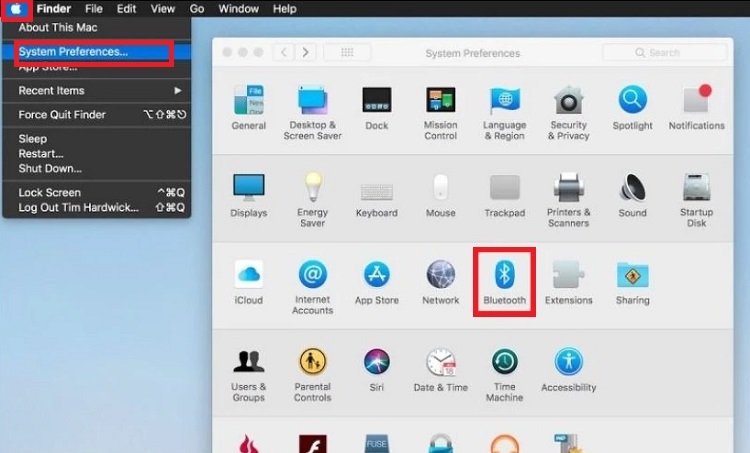
- Bước 1: Nhấn vào biểu tượng Apple ở góc trên bên trái màn hình → chọn System Settings hoặc System Preferences.
- Bước 2: Tìm và nhấp vào biểu tượng Bluetooth → Bật Bluetooth để máy tự động quét.
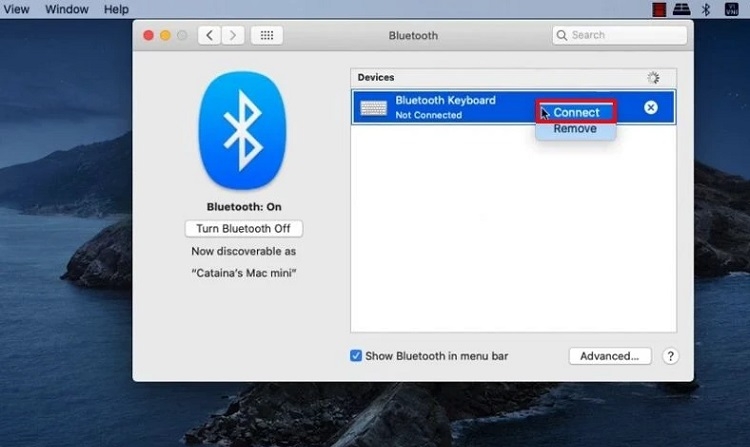
- Bước 3: Khi laptop hiển thị tên bàn phím Bluetooth, bạn hãy nhấn Connect để ghép nối. Nếu được yêu cầu nhập mã, bạn hãy nhập mã đó trên bàn phím Bluetooth để xác nhận.
Với laptop khi không có Bluetooth
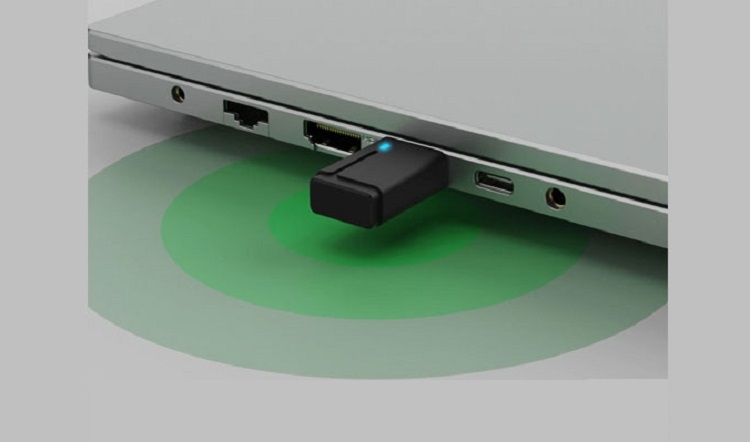
Trong trường hợp laptop của bạn không được trang bị Bluetooth, bạn vẫn có thể kết nối với bàn phím Bluetooth bằng cách sử dụng USB Bluetooth Adapter.
- Bước 1: Cắm USB Bluetooth Adapter vào cổng USB của laptop.
- Bước 2: Tiến hành cài đặt driver nếu hệ thống yêu cầu.
- Bước 3: Sau khi Bluetooth được kích hoạt, bạn thực hiện cách kết nối bàn phím Bluetooth với laptop như hướng dẫn ở trên.
Khắc phục những lỗi phổ biến khi kết nối bàn phím Bluetooth với laptop
Trong quá trình kết nối bàn phím Bluetooth với laptop, bạn có thể gặp lỗi. Sau đây là những sự cố phổ biến và hướng khắc phục.
Bàn phím đã kết nối nhưng không hoạt động
Nếu bàn phím hiển thị đã kết nối nhưng không gõ được, bạn hãy thử các cách khắc phục sau:
- Khởi động lại laptop: Đây là phương pháp đơn giản nhưng lại hiệu quả trong nhiều trường hợp để khắc phục các lỗi phần mềm tạm thời.
- Ngắt kết nối rồi kết nối lại: Vào cài đặt Bluetooth → chọn bàn phím của bạn → nhấn Remove device để ngắt kết nối. Sau đó, bạn tiến hành quá trình kết nối lại từ đầu.
- Chạy trình gỡ rối của Windows: Nếu lỗi này xảy ra trên laptop Windows, bạn có thể vào Settings → chọn Update & Security → nhấn Troubleshoot → click Additional troubleshooters → chọn Bluetooth để hệ thống tự động tìm và sửa lỗi.
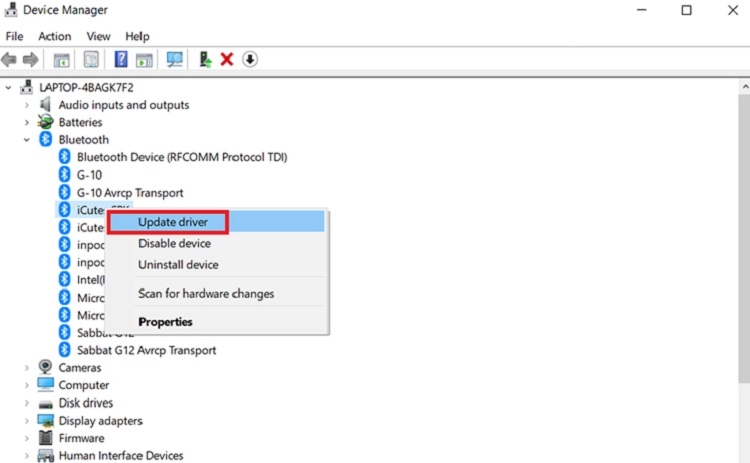
- Cập nhật driver: Driver Bluetooth trên laptop bị lỗi cũng có thể gây ra tình trạng này. Vì vậy, bạn có thể thử cập nhật bằng cách vào Device Manager → nhấp chuột phải vào Bluetooth mà bạn đang sử dụng trong mục Bluetooth → chọn Update driver.
Laptop không tìm thấy bàn phím Bluetooth
Nếu máy không hiển thị bàn phím trong danh sách thiết bị, bạn có thể thử:
- Kiểm tra bàn phím đã bật chế độ ghép nối chưa, còn đủ năng lượng hay không.
- Đặt bàn phím gần laptop hơn để đảm bảo tín hiệu mạnh và ổn định nhất.
- Tắt rồi bật lại Bluetooth trên laptop hoặc có thể khởi động lại máy và thực hiện kết nối từ đầu.
Kết nối chập chờn, ngắt quãng
Gõ phím bị trễ, chữ lúc hiện lúc không đem lại cảm giác vô cùng khó chịu. Tình trạng này thường xảy ra khi pin bàn phím quá yếu hoặc khoảng cách giữa 2 thiết bị quá xa. Ngoài ra, sự chập chờn đó có thể do có nhiều thiết bị Bluetooth xung quanh gây nhiễu sóng. Bạn có thể thử thay pin mới hoặc di chuyển bàn phím lại gần laptop hơn.
Một số lưu ý khi sử dụng bàn phím Bluetooth cho laptop
Sau khi hoàn tất cách kết nối bàn phím Bluetooth cho laptop, để thiết bị hoạt động ổn định và bền lâu, bạn nên lưu ý một số điểm sau:
- Giữ khoảng cách hợp lý: Nên để bàn phím cách laptop trong phạm vi cho phép (thường khoảng 10 m) để tránh mất kết nối.
- Tắt bàn phím khi không dùng: Nếu không sử dụng đến bàn phím Bluetooth nữa, bạn nên tắt đi. Điều này không chỉ giúp tiết kiệm pin mà còn kéo dài tuổi thọ thiết bị.
- Tránh vật cản gây nhiễu: Hạn chế đặt gần router WiFi hoặc các thiết bị phát sóng mạnh vì những thiết bị này có thể gây nhiễu tín hiệu Bluetooth.
- Vệ sinh định kỳ: Vệ sinh bàn phím định kỳ bằng cọ mềm, khăn khô hoặc dụng cụ vệ sinh chuyên dụng để giữ thiết bị luôn sạch sẽ, cho trải nghiệm gõ phím mượt mà.
Kết luận
Như vậy, FPT Shop đã hướng dẫn cách kết nối bàn phím Bluetooth với laptop chi tiết cho từng hệ điều hành, từ Windows, macOS đến cả trường hợp laptop không có Bluetooth. Hy vọng qua đó, bạn có thể dễ dàng ghép nối bàn phím và sử dụng thiết bị ổn định hơn trong quá trình học tập, làm việc.
Nếu bạn đang muốn tìm mua bàn phím Bluetooth, chuột máy tính hoặc laptop mới, hãy tham khảo các sản phẩm chính hãng tại FPT Shop. Hệ thống cung cấp đa dạng thiết bị công nghệ từ nhiều thương hiệu uy tín với chế độ bảo hành rõ ràng giúp bạn dễ dàng lựa chọn và an tâm sử dụng sản phẩm.
>>> Xem thêm:
:quality(75)/ban_phim_khong_day_rapoo_e1050_den_01_ed4e0c9fda.png)


:quality(75)/Cach_ket_noi_dien_thoai_voi_man_hinh_o_to_8_1e9817887a.jpg)
:quality(75)/ket_noi_airpods_voi_laptop_windows_01_a8f475d9f1.jpg)
:quality(75)/cach_ket_noi_micro_khong_day_voi_may_tinh_6_8b0a97f5e2.png)
:quality(75)/cach_ket_noi_may_chieu_mini_va_laptop_anh_dai_dien_85e4e7f440.jpg)
:quality(75)/cach_ket_noi_may_in_brother_voi_laptop_bia_1d928525c8.jpg)
:quality(75)/cach_ket_noi_tai_nghe_havit_thumb_089684f187.jpg)


