:quality(75)/estore-v2/img/fptshop-logo.png)
:quality(75)/2024_6_14_638540014510758101_cach-gui-anh-qua-gmail-01.jpg)
:quality(75)/Thuy_Diem_9064f3325f.jpg)
Cách gửi ảnh qua Gmail bằng điện thoại và máy tính siêu đơn giản, nhanh chóng
Trong thời đại công nghệ số, việc chia sẻ hình ảnh với bạn bè và người thân trở nên dễ dàng hơn bao giờ hết. Gmail, dịch vụ email phổ biến nhất hiện nay, cung cấp tính năng gửi ảnh vô cùng tiện lợi, cho phép bạn truyền tải khoảnh khắc của mình đến mọi người thân yêu chỉ qua vài thao tác đơn giản. Trong nội dung sau, FPT Shop sẽ hướng dẫn bạn cách gửi ảnh qua Gmail trên cả điện thoại và máy tính một cách nhanh chóng và đơn giản nhất.
Tại sao nên gửi ảnh qua Gmail?
Việc gửi ảnh qua Gmail mang lại nhiều ưu điểm vượt trội so với các phương thức khác:
- Tiện lợi và nhanh chóng: Gmail cho phép gửi và nhận email ở bất cứ đâu, bất cứ lúc nào chỉ với kết nối Internet. Điều này đặc biệt hữu ích khi bạn cần gửi ảnh gấp.
- Dung lượng lớn: Gmail cho phép đính kèm tệp tin lên đến 25MB cho mỗi email. Nếu cần gửi tệp lớn hơn, bạn có thể sử dụng Google Drive để chia sẻ liên kết trực tiếp.
- Bảo mật cao: Google luôn chú trọng đến bảo mật thông tin người dùng. Các email gửi qua Gmail được mã hóa, giúp bảo vệ dữ liệu của bạn khỏi các mối đe dọa bảo mật.
- Dễ dàng quản lý và tìm kiếm: Gmail cung cấp nhiều công cụ để quản lý email, từ việc phân loại theo nhãn, đánh dấu sao cho đến tìm kiếm nhanh chóng bằng từ khóa.
- Tương thích tốt: Gmail tương thích với hầu hết các thiết bị và hệ điều hành, từ máy tính, điện thoại thông minh đến máy tính bảng, giúp bạn dễ dàng gửi ảnh dù đang sử dụng thiết bị nào.
Hướng dẫn cách gửi ảnh qua Gmail đơn giản
Để áp dụng cách gửi ảnh qua Gmail này, bạn có thể sử dụng cả điện thoại và máy tính. Dưới đây là hướng dẫn riêng cho từng loại thiết bị khác nhau:
Gửi ảnh qua Gmail sử dụng điện thoại
Bước 1: Mở ứng dụng Gmail
Trên điện thoại, hãy mở ứng dụng Gmail. Nếu chưa cài đặt, bạn có thể tải Gmail tại link sau:
Bước 2: Soạn thảo email mới
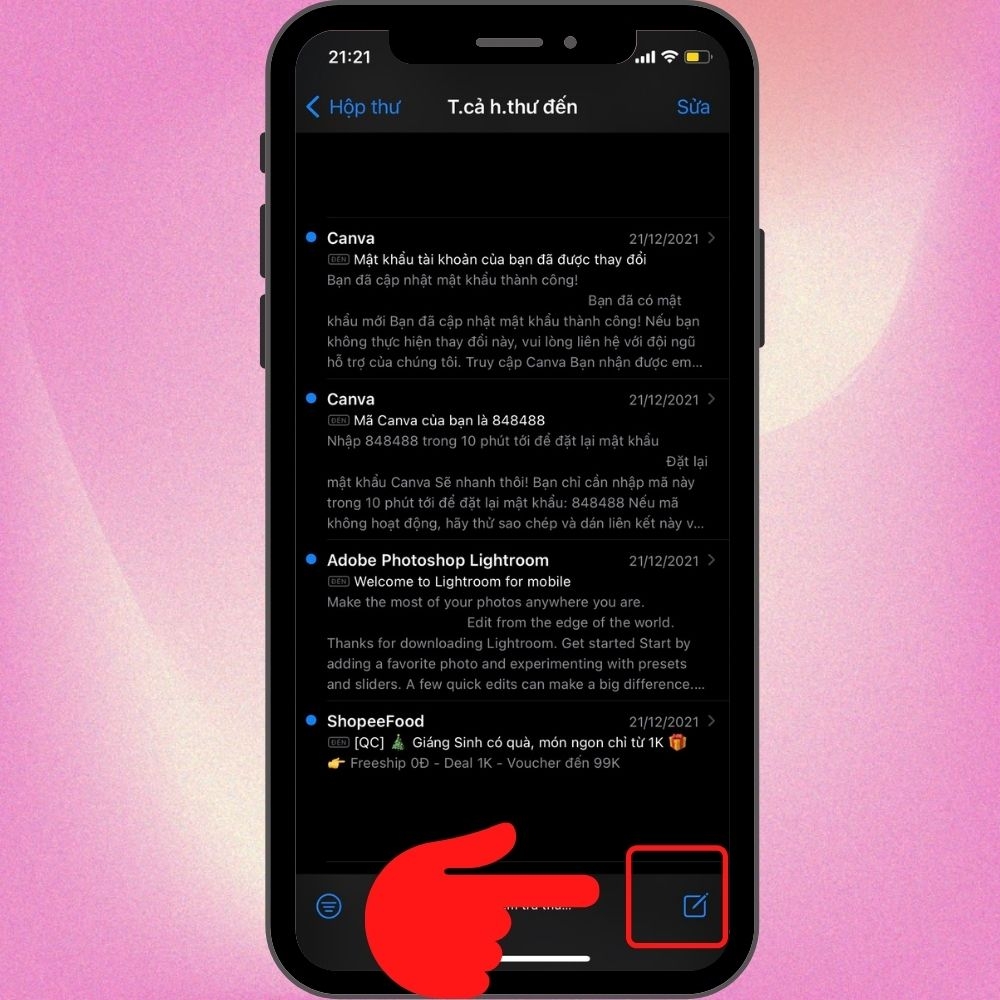
Nhấn vào biểu tượng viết email mới (hình cây bút hoặc dấu cộng). Một cửa sổ soạn thảo email sẽ hiện ra.
Bước 3: Nhập thông tin người nhận
Trong phần "To" (Đến), nhập địa chỉ email của người nhận. Nếu muốn gửi cho nhiều người, bạn có thể thêm nhiều địa chỉ email bằng cách ngăn cách chúng bằng dấu phẩy.
Bước 4: Đính kèm ảnh
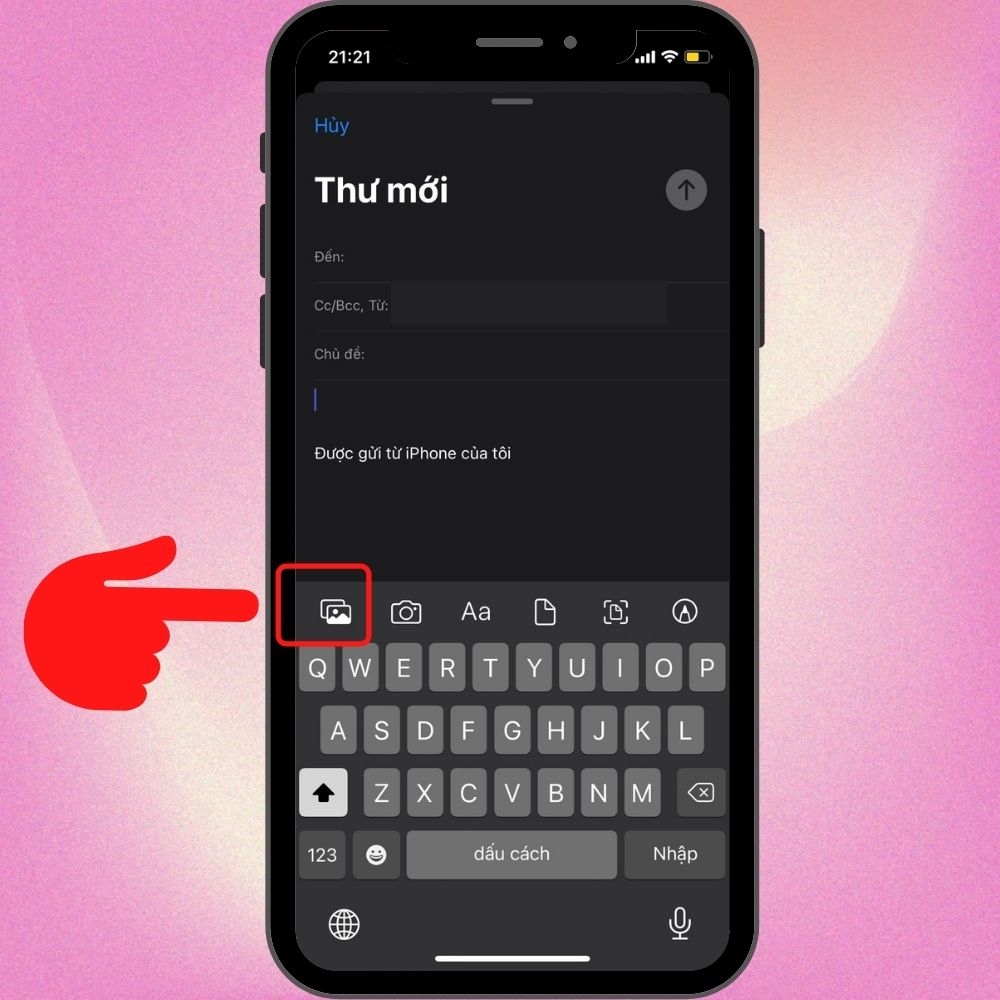
Nhấn vào biểu tượng đính kèm (hình cái kẹp giấy) ở góc dưới bên phải của cửa sổ soạn thảo email. Chọn "Đính kèm tệp" và duyệt để tìm và chọn ảnh bạn muốn gửi từ thư viện ảnh của điện thoại.
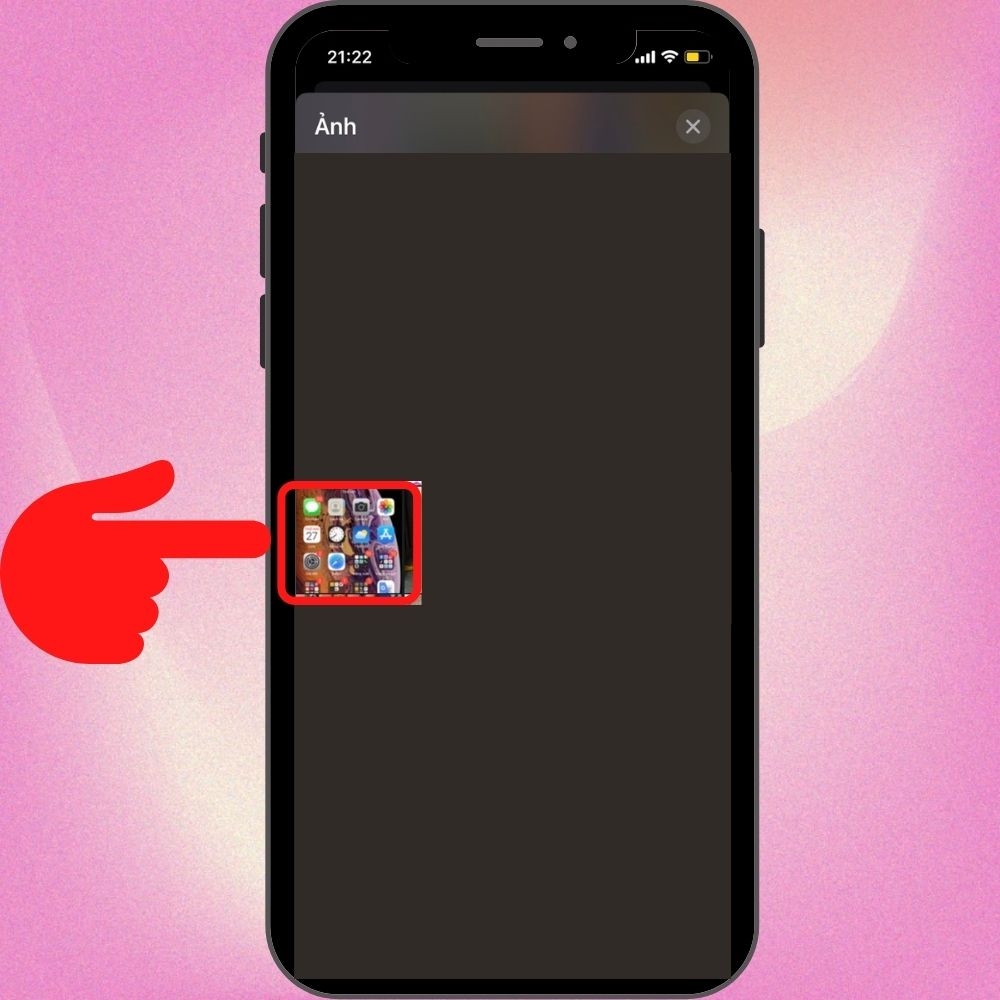
Bước 5: Gửi email
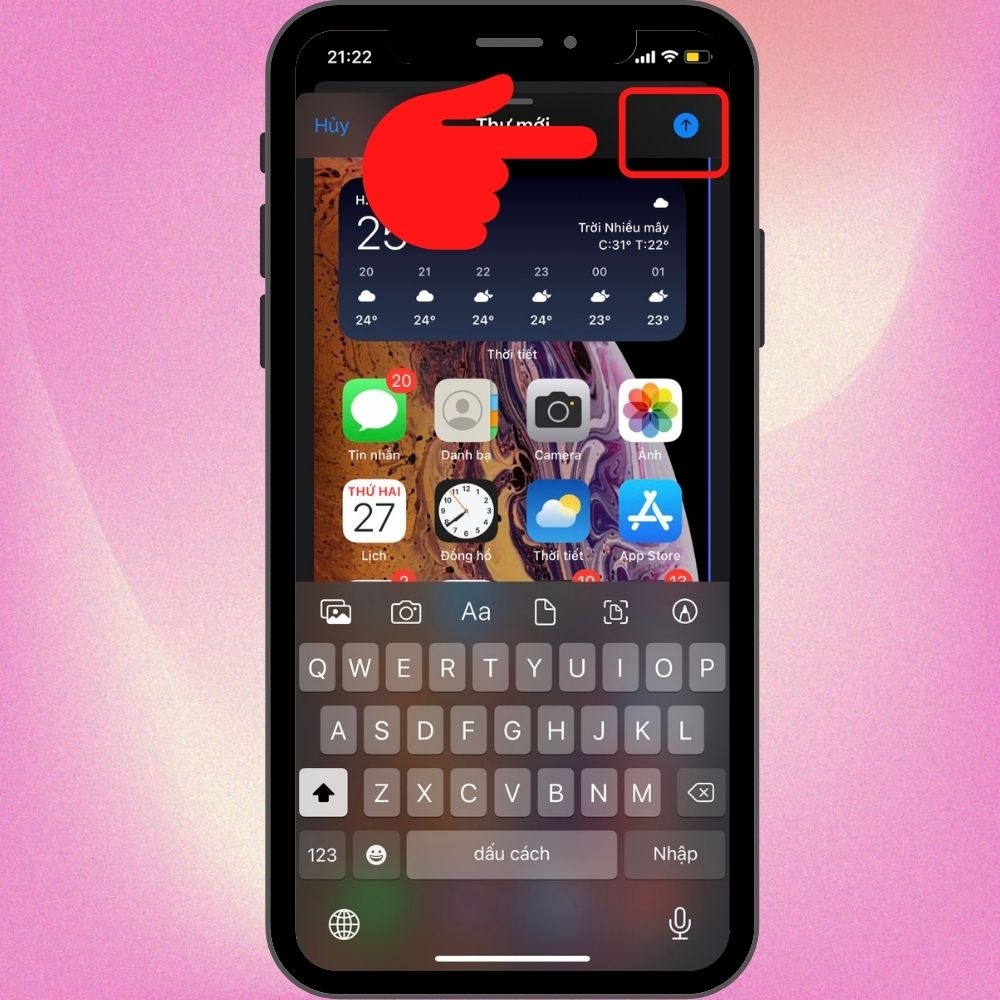
Sau khi đã đính kèm ảnh và nhập nội dung email (nếu có), nhấn nút "Gửi" (hình mũi tên) ở góc trên bên phải.
Xem thêm: Cách xóa tất cả thư trong Gmail trên điện thoại iPhone, đảm bảo không ai có thể khôi phục lại được
Cách gửi ảnh qua Gmail sử dụng máy tính
Bước 1: Đăng nhập vào Gmail
Trên máy tính, mở trình duyệt web và truy cập vào trang web Gmail. Đăng nhập vào Gmail.
Bước 2: Soạn thảo email mới
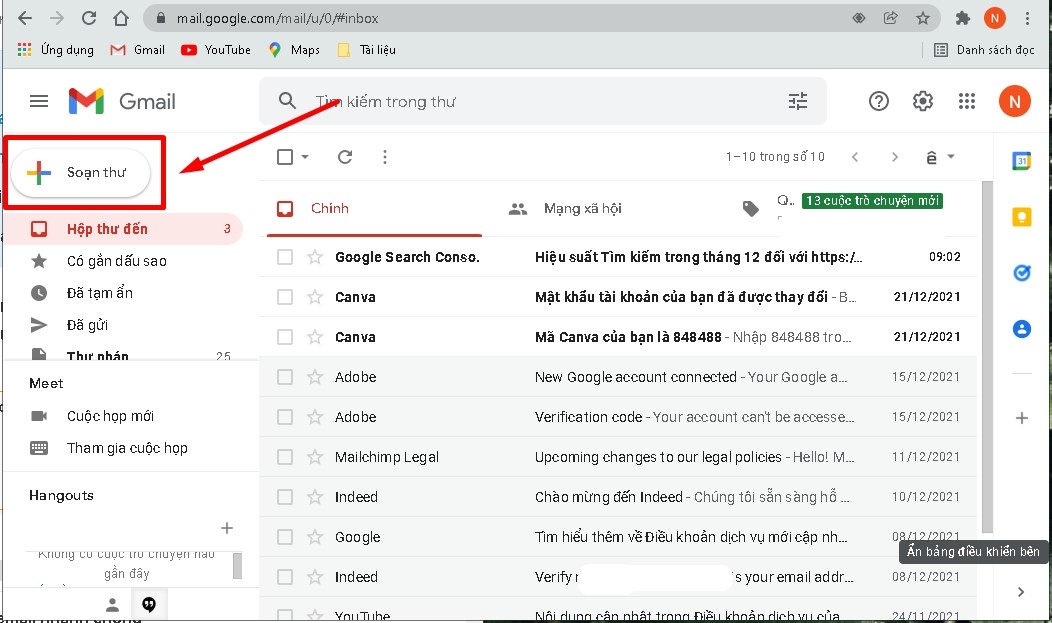
Nhấn vào nút "Soạn thư" ở góc trên bên trái của giao diện Gmail. Một cửa sổ soạn thảo email mới sẽ xuất hiện.
Bước 3: Nhập thông tin người nhận
Trong phần "To" (Đến), nhập địa chỉ email của người nhận. Bạn có thể thêm nhiều địa chỉ email nếu cần gửi cho nhiều người.
Bước 4: Đính kèm ảnh
Nhấn vào biểu tượng đính kèm (hình cái kẹp giấy) ở dưới cùng của cửa sổ soạn thảo email. Duyệt và chọn ảnh bạn muốn gửi từ máy tính của mình. Ngoài ra, bạn cũng có thể kéo và thả tệp ảnh trực tiếp vào cửa sổ soạn thảo email.
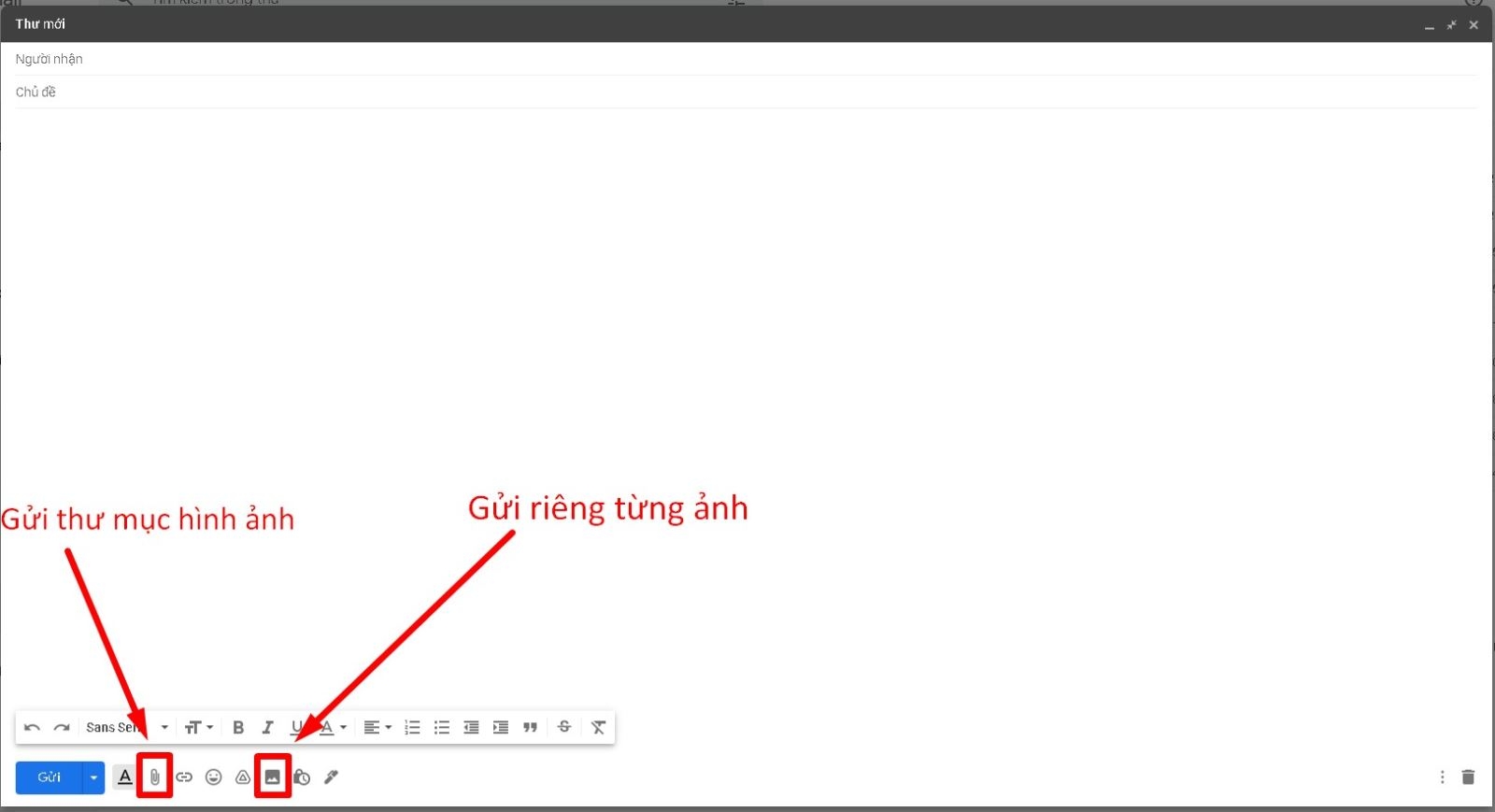
Bước 5: Gửi email
Sau khi đã đính kèm ảnh và nhập nội dung email (nếu có), nhấn nút "Gửi" (hình mũi tên) ở góc dưới bên trái của cửa sổ soạn thảo.
Tạm kết
Với những hướng dẫn đơn giản trên, bạn đã có thể cách gửi ảnh qua Gmail này một cách nhanh chóng và dễ dàng trên cả điện thoại và máy tính. Hãy tận dụng tính năng hữu ích này để chia sẻ những khoảnh khắc đẹp với bạn bè và người thân của mình, bạn nhé.
Xem thêm:
- Lỗi không nhận được thư đến trong Gmail trên iPhone: Nguyên nhân và cách xử lý hiệu quả
- Hé lộ nguyên nhân cùng cách khắc phục hiệu quả tình trạng Facebook bị đổi Gmail thành Hotmail
Bạn đang tìm kiếm một chiếc laptop chính hãng để nâng tầm hiệu quả công việc? Hãy đến ngay với FPT Shop. Tại FPT Shop, chúng tôi mang đến đa dạng các mẫu laptop từ nhiều thương hiệu uy tín như Dell, HP, ASUS, Acer, Lenovo,... với nhiều phân khúc giá khác nhau, đáp ứng mọi nhu cầu và ngân sách của bạn. Cho dù bạn cần một chiếc laptop để xử lý văn bản cơ bản, soạn thảo email, quản lý kho hàng hay thiết kế đồ họa, lập trình chuyên nghiệp, FPT Shop đều có thể đáp ứng tốt nhu cầu.
Xem thêm về laptop tại đây:
:quality(75)/2024_4_9_638482934815814835_chi-tiet-cach-doi-dia-chi-gmail-cho-tai-khoan-google-moi-nhat-2024-ban-nen-biet-3.png)
:quality(75)/2024_4_29_638500166008765680_lay-lai-mat-khau-vssid-khi-quen-gmail-0.png)
:quality(75)/2024_5_21_638519302928323210_xoa-tat-ca-thu-trong-gmail-tren-dien-thoai-0.jpg)
:quality(75)/2019_11_12_637091434350137958_nen-toi-7.jpg)
:quality(75)/2024_5_14_638513011229698147_loi-khong-nhan-duoc-thu-den-trong-gmail-tren-i-phone-nguyen-nhan-va-cach-xu-ly-hieu-qua1.jpg)
:quality(75)/2024_4_30_638500707127141389_he-lo-nguyen-nhan-cung-cach-khac-phuc-hieu-qua-tinh-trang-facebook-bi-doi-gmail-thanh-hotmail-3.png)


