:quality(75)/estore-v2/img/fptshop-logo.png)
:quality(75)/2024_5_21_638519302928323210_xoa-tat-ca-thu-trong-gmail-tren-dien-thoai-0.jpg)
:quality(75)/2023_5_27_638208133968315103_screenshot-2023-05-27-at-7-43-08-pm.png)
Cách xóa tất cả thư trong Gmail trên điện thoại iPhone, đảm bảo không ai có thể khôi phục lại được
Gmail là một dịch vụ email miễn phí, được nhiều người ưa chuộng vì dễ sử dụng, giao diện thân thiện, trực quan và tiện lợi trong việc quản lý, sắp xếp cũng như tìm kiếm email. Song, vì một lý do nào đó mà người dùng có thể muốn xóa tất cả thư trong Gmail, ví dụ như muốn chuyển sang hộp thư mới hoặc muốn làm trống dung lượng lưu trữ. Bài viết dưới đây của FPT Shop sẽ mách bạn xóa tất cả thư trong Gmail trên điện thoại iPhone nhanh chóng và những lưu ý bạn cần biết khi thực hiện.
Cách xóa tất cả thư trong Gmail trên iPhone
Nếu bạn muốn thay đổi địa chỉ email, chuyển sang một hộp thư hoàn toàn mới hoặc thay đổi dịch vụ email khác (như Outlook, AOL...) thì tốt nhất nên xóa tất cả các thư trong Gmail cũ. Điều này sẽ giúp đảm bảo các thông tin cá nhân cũng như dữ liệu của bạn, tránh khỏi những rủi ro không đáng có.
Thao tác xóa tất cả thư trong Gmail trên điện thoại cũng khá đơn giản, bao gồm các bước sau:
Bước 1: Mở điện thoại iPhone của bạn → truy cập vào ứng dụng Gmail → đăng nhập vào email của bạn.
Bước 2: Chọn Hộp thư đến → chọn mục Sửa để tiếp tục.
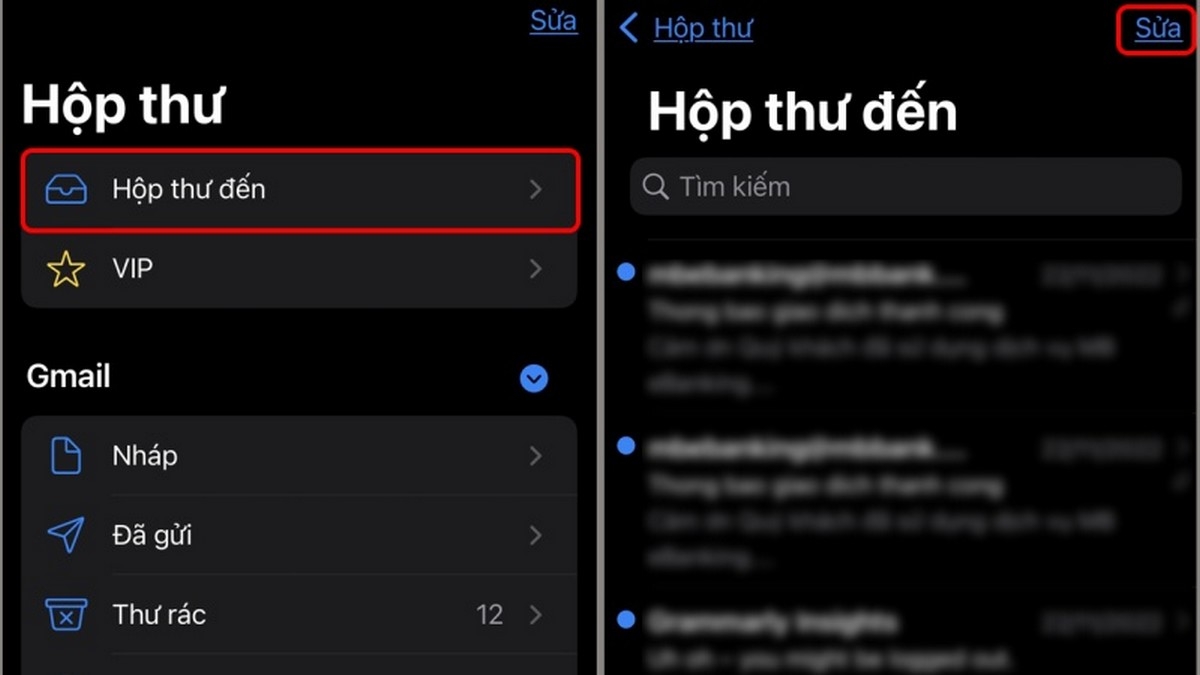
Bước 3: Ở bước này, bạn có thể lần lượt bấm chọn vào những email mà bạn muốn xóa (nếu hộp thư có ít email) hoặc bấm vào Chọn tất cả (nếu hộp thư có quá nhiều email) → chọn lệnh Di chuyển.
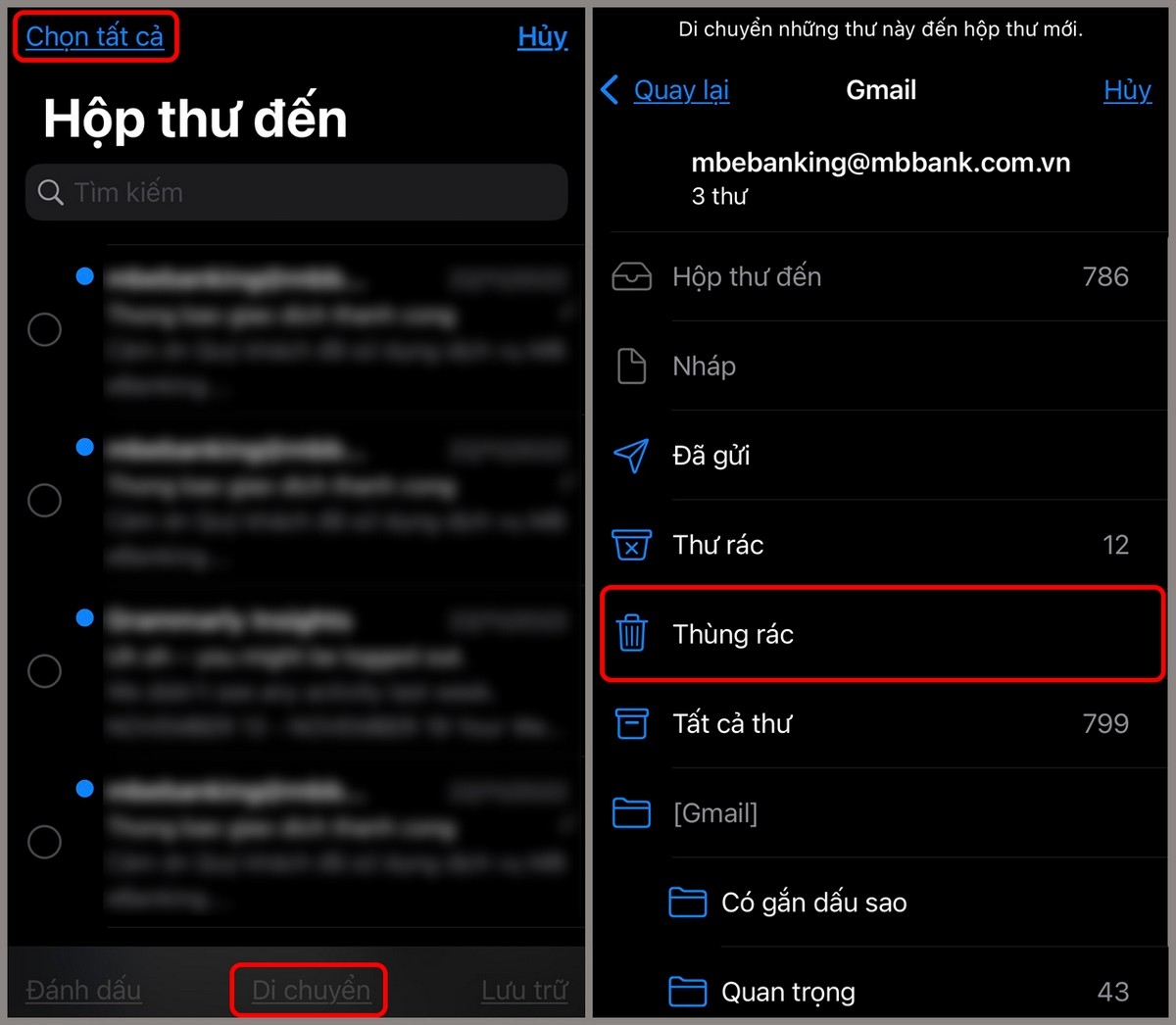
Bước 5: Chọn Thùng rác để chuyển các email mà bạn đã chọn ở trên vào thùng rác, tương tự thao tác xóa email.
Bước 6: Theo thiết lập thì khi xóa email trong Gmail, chúng sẽ được chuyển vào Thùng rác. Do đó, bạn cần phải vào Thùng rác để xóa các email này vĩnh viễn để đảm bảo không ai có thể khôi phục lại được.
Một điểm bạn cần lưu ý nữa là giao diện ứng dụng Gmail có thể thay đổi tùy vào từng phiên bản khác nhau. Tuy nhiên, cách xóa tất cả thư trong Gmail trên điện thoại iPhone về cơ bản là không có quá nhiều khác biệt so với các bước trên.
Cách xóa Mail khỏi một thư mục trên iPhone
Ứng dụng Gmail trên iPhone hỗ trợ người dùng chia email thành nhiều thư mục (hoặc nhãn) để giúp họ tổ chức và quản lý email một cách hiệu quả hơn. Nếu bạn muốn xóa riêng từng thư mục, bạn có thể thực hiện theo các cách sau:
Bước 1: Chọn vào Hộp thư ở góc trên bên trái màn hình để quay trở lại giao diện màn hình chính → chọn thư mục bạn muốn xóa → Nhấn chọn Sửa.
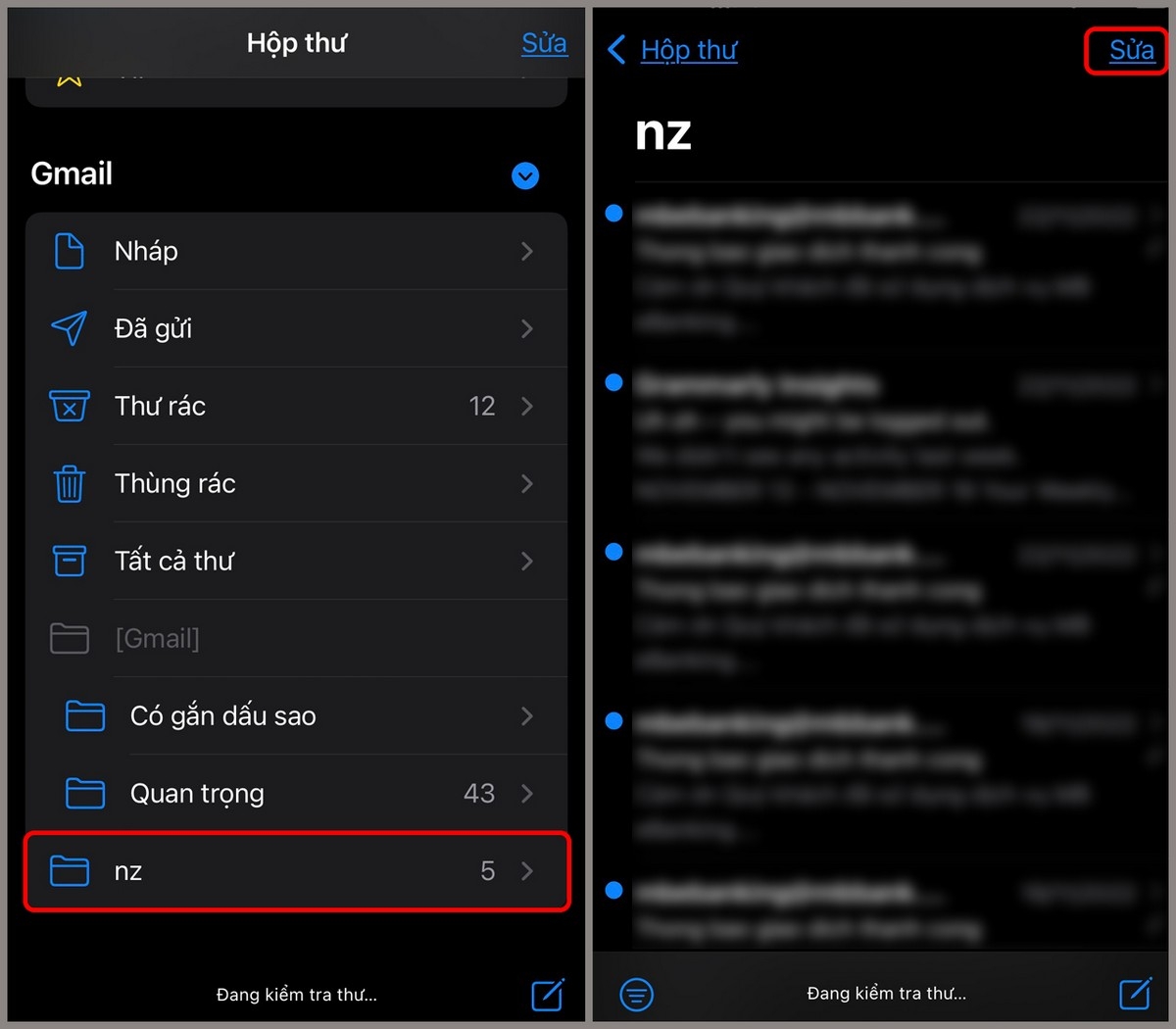
Bước 2: Ở bước này, tùy theo mục đích mà bạn sẽ thực hiện theo một trong ba cách sau:
- Nếu muốn lưu trữ một email: Bạn hãy chạm và kéo đồng thời sang phải → chọn mục Lưu trữ. Lúc này, email sẽ không bị xóa đi nhưng cũng không hiển thị trong mục Hộp thư đến, giúp Hộp thư đến của bạn trông gọn gàng hơn.
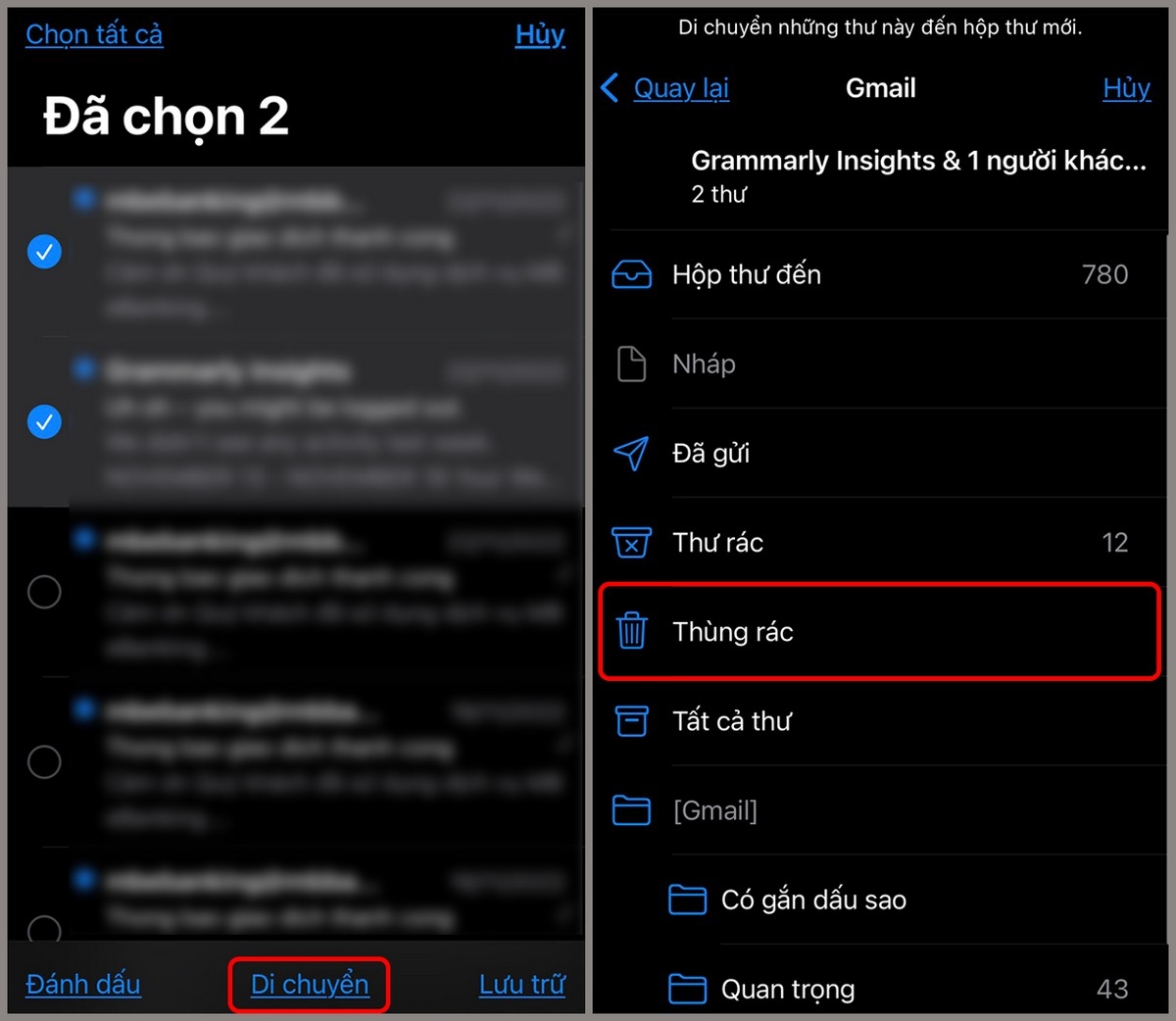
- Nếu muốn chuyển email sang thư mục khác: Bạn hãy chạm vào email đó → vuốt màn hình sang phải → chọn Thêm → chọn Di chuyển → chọn thư mục mà bạn muốn chuyển email đến.
- Nếu muốn xóa email trong thư mục: Bạn cũng chọn Di chuyển như trên → chọn Thùng rác.
Xóa thư mục mail trong Gmail trên iPhone
Ngoài cách xóa tất cả thư trong Gmail trên điện thoại iPhone, bạn cũng có thể xóa thư mục mail chỉ với các bước đơn giản dưới đây:
Bước 1: Mở điện thoại → vào ứng dụng Gmail → đăng nhập vào tài khoản email của bạn.
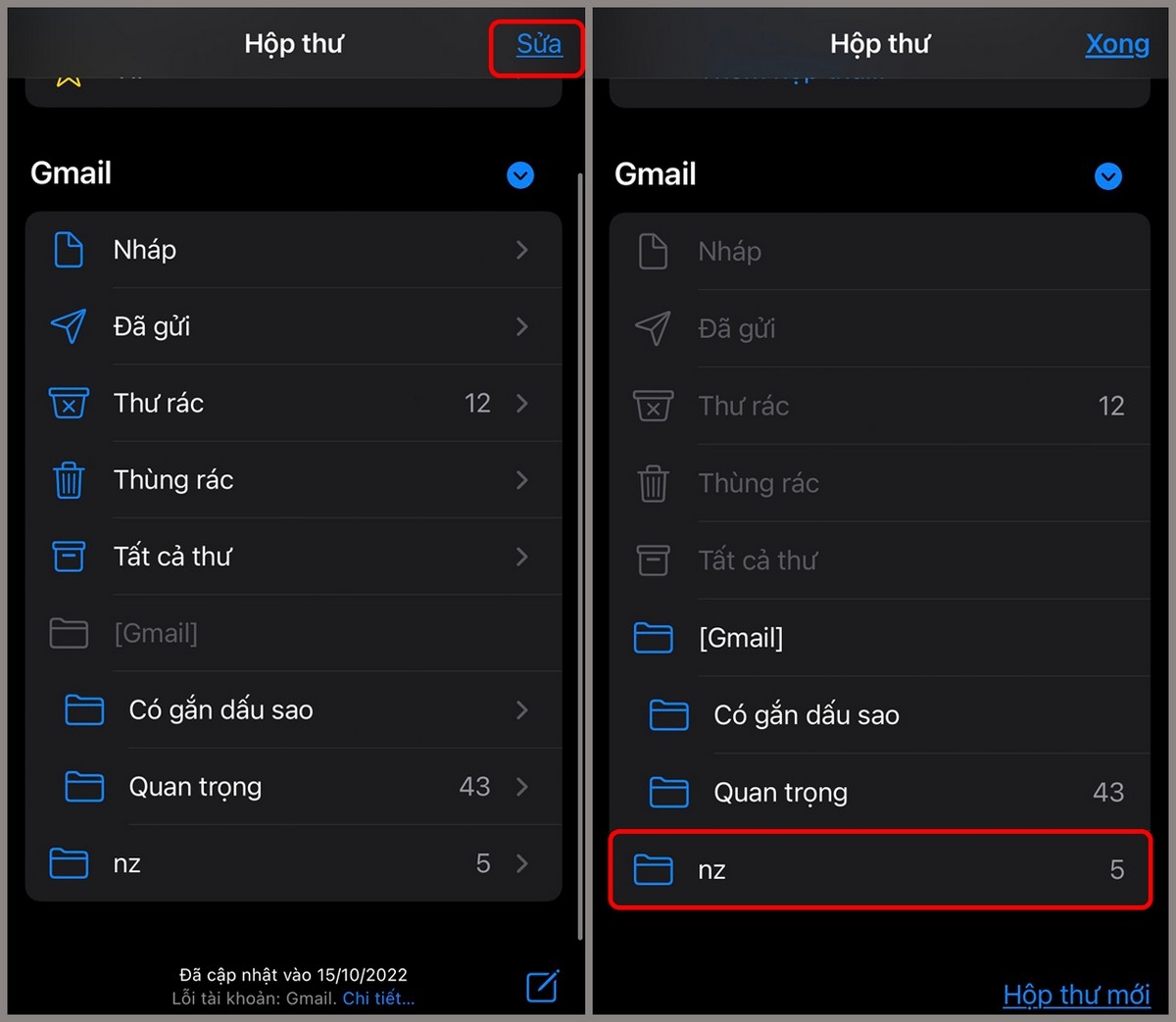
Bước 2: Chọn mục Hộp thư để quay lại giao diện màn hình chính → chọn vào dấu mũi tên bên cạnh chữ Gmail.
Bước 3: Chọn vào mục Sửa → bấm vào thư mục mà bạn muốn xóa.
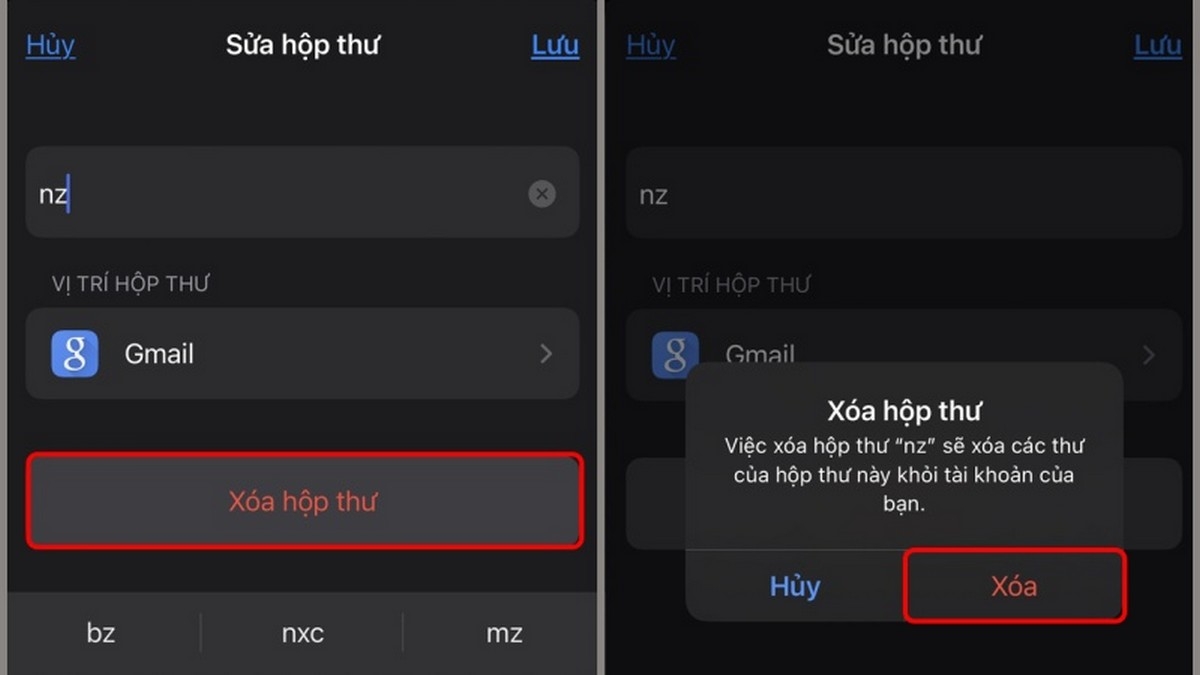
Bước 4: Chọn mục Xóa hộp thư → chọn Xóa.
Hướng dẫn cách xóa biểu tượng màu đỏ trên Mail
Biểu tượng màu đỏ trên ứng dụng Mail thường dùng để chỉ số lượng email chưa được đọc. Khi bạn mở và đọc hoặc đánh dấu đã đọc tất cả email chưa đọc, biểu tượng sẽ tự động biến mất.
Nếu bạn muốn xóa biểu tượng màu đỏ trên Mail, không muốn để cho nó gây rối mắt thì có thể tắt đi bằng cách làm như sau:
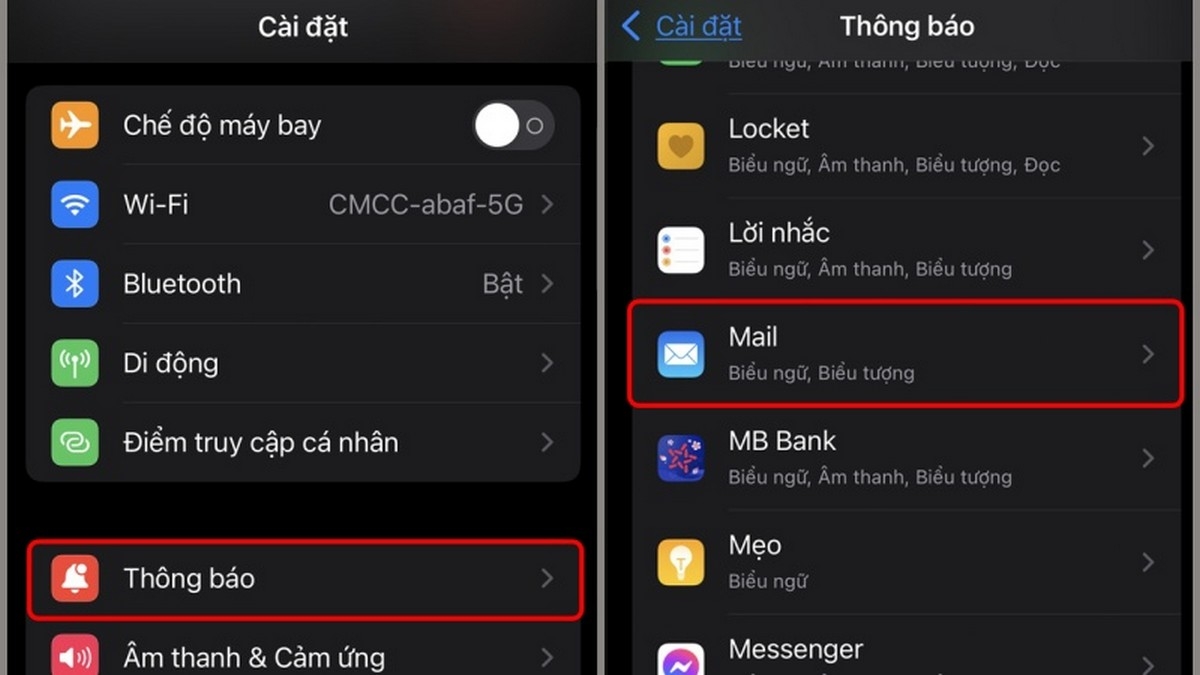
Bước 1: Vào mục Cài đặt → chọn Thông báo → chọn mục Mail để tiếp tục.
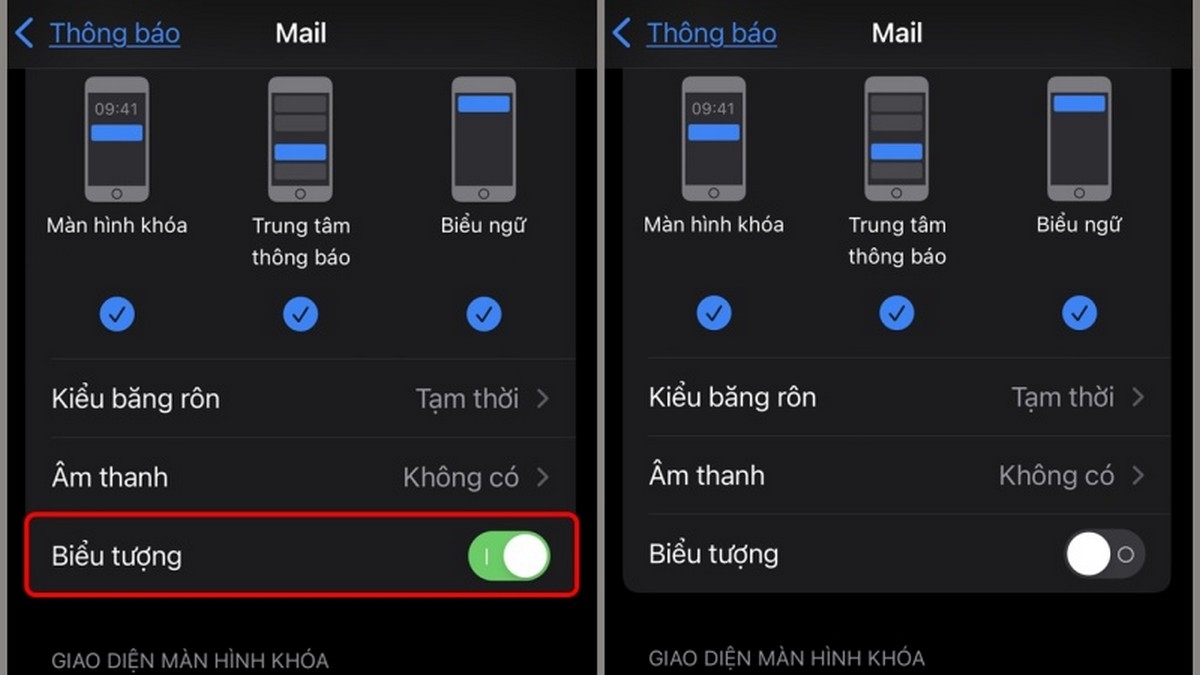
Bước 2: Tắt tính năng Biểu tượng → bạn kiểm tra xem thử chức năng hiện số lượng email chưa đọc đã được tắt chưa.
Cách khôi phục email đã xóa trên iPhone
Cách 1
Để khôi phục lại những email quan trọng đã lỡ tay xóa, bạn có thể thực hiện theo các thao tác dưới đây:
Bước 1: Mở ứng dụng Gmail trên điện thoại → nhấn chọn vào mục Hộp thư.
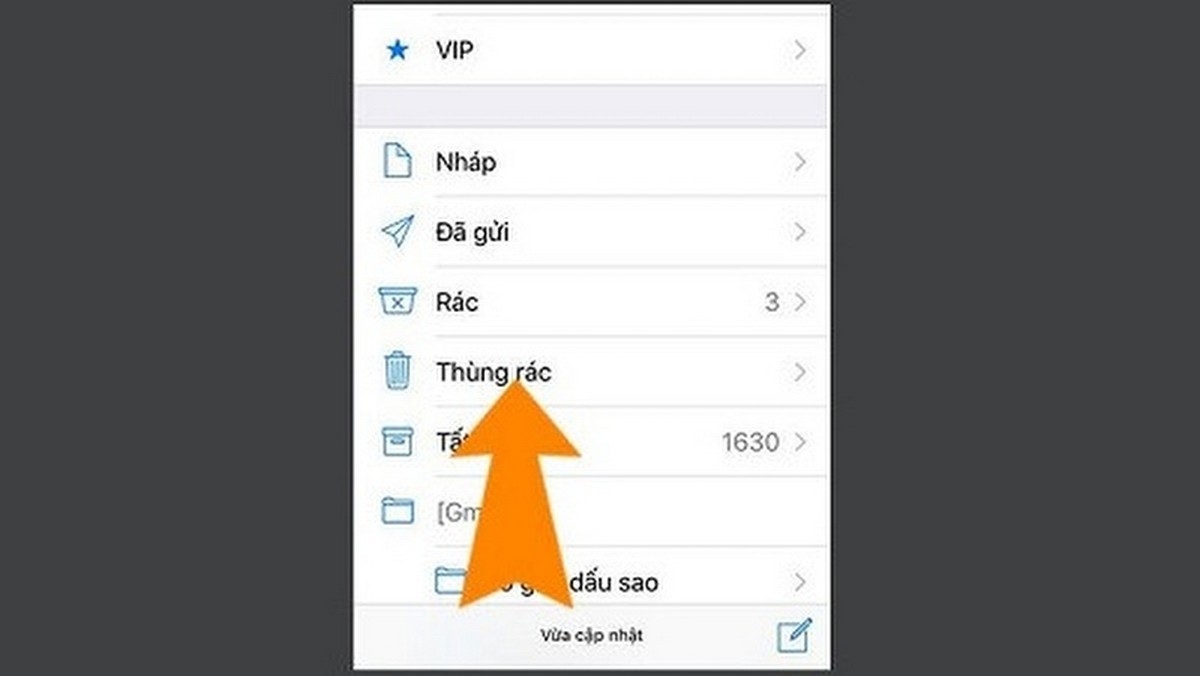
Bước 2: Cuộn xuống dưới để tìm và chọn Thùng rác → tại đây, bạn sẽ nhìn thấy những thư đã xóa trước đây.
Bước 3: Chọn vào mail mà bạn muốn khôi phục để mở kiểm tra nội dung → Nếu đã đúng thư cần khôi phục, bạn hãy chọn vào biểu tượng Thư mục ở phía dưới màn hình ứng dụng.
Bước 4: Nhấn chọn Hộp thư đến để chuyển thư ra khỏi Thùng rác.
Như vậy, bạn đã khôi phục thành công email đã xóa trên iPhone.
Cách 2
Trong trường hợp bạn không cần kiểm tra nội dung trước khi khôi phục, bạn có thể thao tác nhanh theo các bước sau:
Bước 1: Mở điện thoại → mở ứng dụng Gmail đã cài trên điện thoại → chọn mục Hộp thư → chọn Thùng rác.
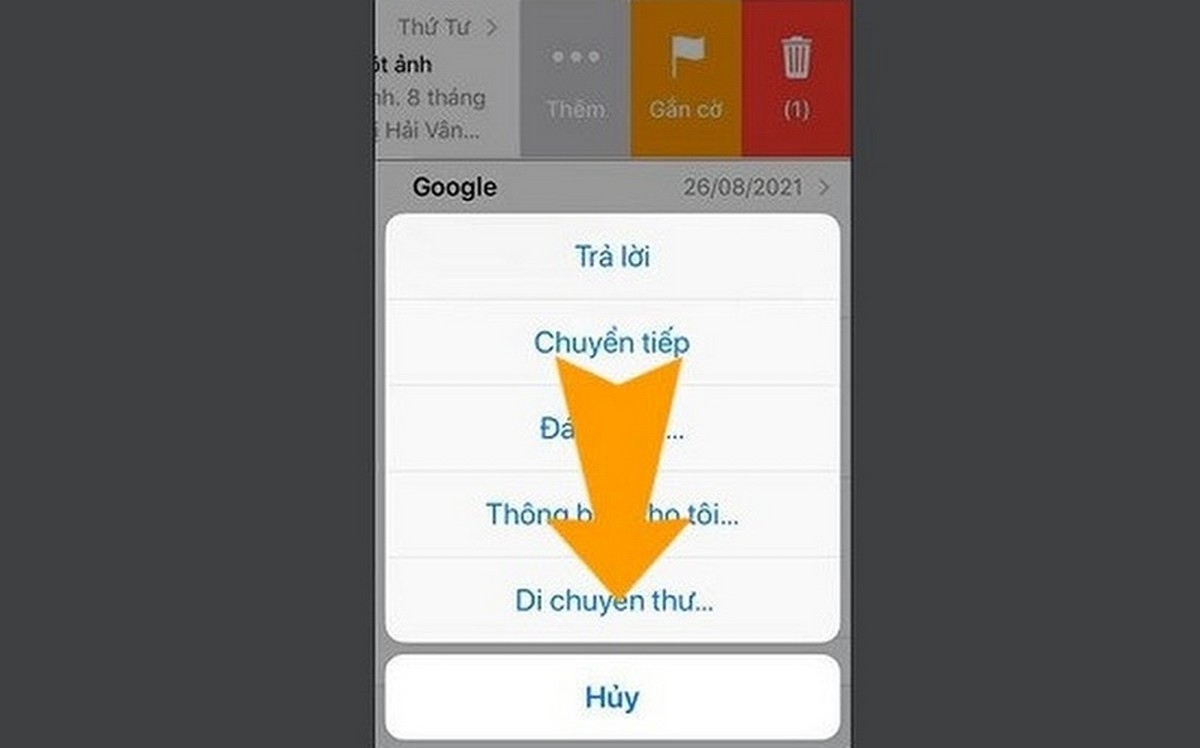
Bước 2: Bạn tìm và chọn email muốn khôi phục → vuốt từ phải sang trái để hiển thị các tùy chọn → nhấn chọn mục Thêm.
Bước 3: Chọn Di chuyển thư → chọn mục Hộp thư đến là xong.
Chỉ với các bước trên là bạn đã có thể khôi phục email đã xóa trong thùng rác. Email này sẽ được chuyển về mục Hộp thư đến trong ứng dụng Gmail.
Lưu ý khi xóa mail trên iPhone
Khi bạn xóa tất cả thư trong Gmail trên iPhone, có một số vấn đề quan trọng bạn cần lưu ý để đảm bảo không mất thông tin quan trọng và quản lý hộp thư của mình tốt hơn, chẳng hạn như:
- Sao lưu dữ liệu: Trước khi tiến hành xóa bất kỳ email nào, quan trọng nhất là đảm bảo bạn đã sao lưu toàn bộ dữ liệu quan trọng. Bạn có thể sử dụng iCloud hoặc các dịch vụ sao lưu khác để đảm bảo an toàn thông tin.
- Thao tác cẩn thận: Trước khi bắt tay vào việc xóa, hãy duyệt qua email một cách cẩn thận. Điều này đảm bảo rằng bạn không gỡ bỏ thông tin quan trọng một cách không cần thiết.
- Kiểm tra Thùng rác: Email thường sẽ được di chuyển vào Thùng rác trước khi bị xóa vĩnh viễn. Do đó, bạn hãy luôn kiểm tra thùng rác để tiến hành xóa email vĩnh viễn.
- Sắp xếp email: Bạn hãy sắp xếp email vào các thư mục hoặc gán nhãn để dễ dàng tìm kiếm sau này. Điều này giúp bạn lọc và quản lý email một cách hiệu quả, cũng tiện lợi hơn trong việc xóa cả thư mục đó (nếu muốn).
- Dung lượng lưu trữ điện thoại: iPhone có giới hạn dung lượng lưu trữ, nhất là những dòng ổ cứng 64GB rất dễ bị đầy. Vì vậy, việc xóa email cũ hoặc email không cần thiết sẽ giúp giải phóng không gian lưu trữ cho thiết bị.
- Thư mục không thể xóa: Các thư mục bị làm mờ trong email là những thư mục mặc định, không thể xóa. Ví dụ như Hộp thư đến hay Thùng rác.
Tạm kết
Một người có thể tìm cách xóa tất cả thư trong Gmail trên điện thoại để phục vụ những mục đích khác nhau, ví dụ như sắp xếp lại hộp thư, giải phóng dung lượng lưu trữ hoặc chuyển đến một hộp thư mới. Các thao tác được FPT Shop tổng hợp trong bài cũng khá đơn giản. Tuy nhiên, khi thực hiện thì bạn cũng đừng bỏ qua những lưu ý trên để đảm bảo sử dụng Gmail hiệu quả nhất.
Nếu bạn đang cần mua iPhone, FPT Shop cam kết cung cấp iPhone chính hãng, đảm bảo chất lượng và nguồn gốc xuất xứ rõ ràng nên bạn sẽ không phải lo lắng về hàng giả hay hàng kém chất lượng. Tham khảo các sản phẩm iPhone giá tốt nhất tại đây.
Xem thêm:
:quality(75)/2024_4_9_638482934815814835_chi-tiet-cach-doi-dia-chi-gmail-cho-tai-khoan-google-moi-nhat-2024-ban-nen-biet-3.png)
:quality(75)/2024_4_5_638479512914401842_cach-them-tai-khoan-gmail-tren-iphone.jpg)
:quality(75)/2024_4_29_638500166008765680_lay-lai-mat-khau-vssid-khi-quen-gmail-0.png)
:quality(75)/2024_3_31_638475259682540582_750.jpg)
:quality(75)/2024_4_30_638500707127141389_he-lo-nguyen-nhan-cung-cach-khac-phuc-hieu-qua-tinh-trang-facebook-bi-doi-gmail-thanh-hotmail-3.png)
:quality(75)/2024_2_25_638444782629661563_cach-tim-dien-thoai-bi-mat-qua-gmail.jpg)


