:quality(75)/estore-v2/img/fptshop-logo.png)
:quality(75)/2024_5_14_638513011229698147_loi-khong-nhan-duoc-thu-den-trong-gmail-tren-i-phone-nguyen-nhan-va-cach-xu-ly-hieu-qua1.jpg)
:quality(75)/2023_11_1_638344258854921406_186472625_938498223654544_8644890850859349300_n01_5f424a8a2f.jpg)
Lỗi không nhận được thư đến trong Gmail trên iPhone: Nguyên nhân và cách xử lý hiệu quả
iPhone 18 Pro Max chính thức xuất hiện với loạt nâng cấp từ camera Fusion 48 MP sở hữu khẩu độ biến thiên, chip A20 Pro mạnh mẽ đến thời lượng pin dài nhất trên iPhone. Đăng ký iPhone 18 Pro Max ngay hôm nay để nhận ưu đãi giảm giá đến 10 triệu, góp 0% cùng loạt quà tặng độc quyền chỉ có tại FPT Shop.
Lỗi không nhận được thư đến trong Gmail trên iPhone có thể do nhiều nguyên nhân khác nhau. Để biết làm thế nào khắc phục tình trạng này, FPT Shop mời bạn theo dõi thông tin sau.
Nhận biết lỗi Gmail trên iPhone
Trước khi đi sâu tìm hiểu nguyên nhân và cách khắc phục lỗi không nhận được thư đến trong Gmail trên iPhone, bạn cần nhận biết lỗi này từ sớm, tránh ảnh hưởng đến công việc, học tập. Lỗi không nhận được thư đến trong Gmail trên iPhone thực ra là một lỗi nằm ở phần thông báo. Gmail của bạn có thể đã không nhận được bất cứ phản hồi, thông báo nào khi có người gửi thư đến hòm thư điện tử.
Điều này dẫn đến rất nhiều bất tiện cho người dùng, thậm chí còn để lại hậu quả nghiêm trọng như bỏ lỡ email công việc, học tập, thông báo quan trọng,…
Xem thêm: Gmail là gì? Hướng dẫn cách tạo lập Gmail miễn phí nhanh chóng và đơn giản nhất
Nguyên nhân không nhận được thư đến trong Gmail
Có rất nhiều nguyên nhân khiến bạn gặp phải lỗi không nhận được thư đến trong Gmail trên iPhone. Dưới đây là một số nguyên nhân phổ biến gây tình trạng trên.
- Kết nối mạng kém: Điện thoại không có kết nối Internet hoặc kết nối kém ổn định đều có thể dẫn đến lỗi không nhận được thư đến trong Gmail trên iPhone.
- Điện thoại đang bật chế độ tiết kiệm pin: Chế độ tiết kiệm pin trên iPhone sẽ giúp thiết bị giảm mức độ tiêu thụ pin thông qua việc tắt hết các kết nối mạng, đồng thời hạn chế các thông báo từ ứng dụng để kéo dài thời gian sử dụng pin.
- Điện thoại bị lag: Điện thoại đang trong tình trạng giật lag khiến các thông báo từ ứng dụng, trong đó có thông báo thư đến trong Gmail bị chậm trễ hoặc không báo.
- Chưa bật thông báo Gmail: Nếu bạn chưa cấp quyền thông báo cho ứng dụng Gmail, bạn sẽ không nhận được thông báo khi có thư đến.
- iOS bị lỗi: Hệ điều hành iOS gặp vấn đề khi đang chạy khiến iPhone bị lỗi, không nhận được thông báo thư đến trong Gmail. Ngoài ra, iOS quá cũ, lâu không cập nhật phiên bản mới cũng dẫn đến lỗi này.
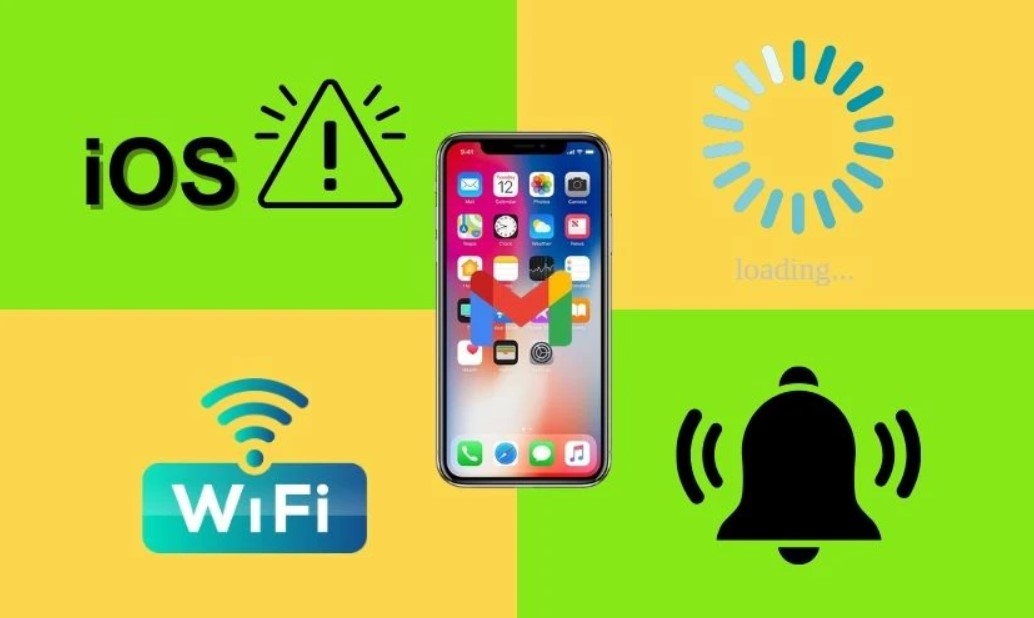
Khi nhận thấy lỗi không nhận được thư đến trong Gmail trên iPhone, bạn hãy xem xét, kiểm tra lại thiết bị, xác định nguyên nhân cụ thể để có phương án xử lý, khắc phục hiệu quả và nhanh chóng.
Xử lý lỗi không có thông báo thư đến trong Gmail
Nếu không may điện thoại của bạn bị lỗi không nhận được thư đến trong Gmail trên iPhone, hãy tiến hành xử lý theo các cách sau đây.
Kiểm tra kết nối mạng
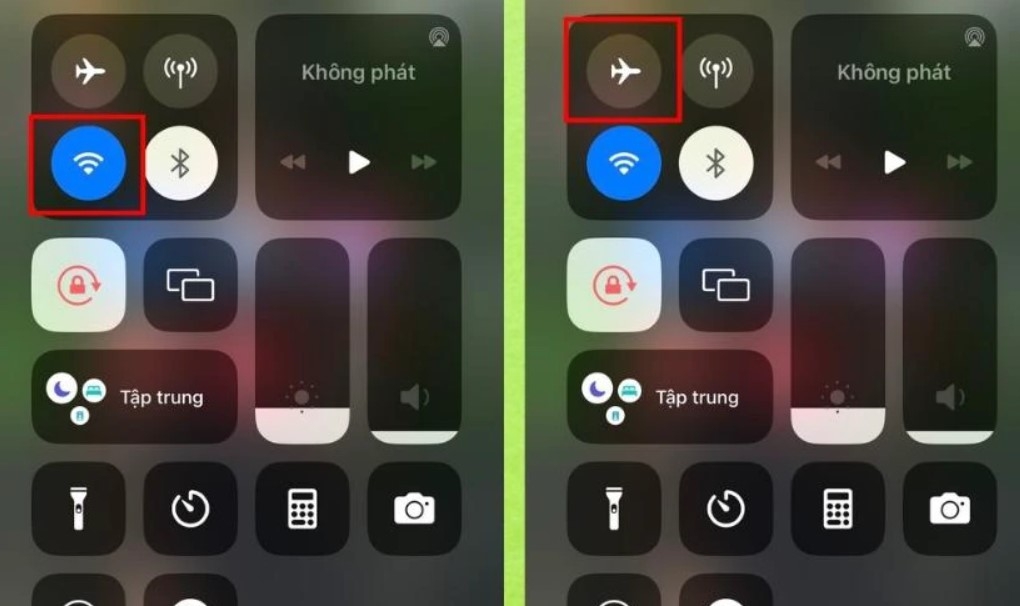
Khi bị lỗi không nhận được thư trong Gmail trên iPhone, bạn hãy thử kiểm tra lại xem thiết bị đã bật mạng 3G/4G/5G hoặc kết nối với Wi-Fi hay chưa. Đặc biệt, bạn cũng nên xem lại điện thoại có bật chế độ máy bay không, nếu có, bạn hãy tắt chế độ này đi để iPhone kết nối mạng và nhận thông báo Gmail nhé.
Việc bật mạng, đồng thời tắt chế độ máy bay trên iPhone sẽ giúp bạn khắc phục hiệu quả lỗi có thư đến Gmail nhưng không thấy thông báo.
Đặt lại cài đặt mạng
Một cách nữa để sửa lỗi không nhận được thư đến trong Gmail trên iPhone là đặt lại cài đặt mạng theo cách sau:
Bước 1: Bạn truy cập vào mục Cài đặt trên iPhone, sau đó chọn tiếp Cài đặt chung và nhấn vào mục Chuyển và đặt lại iPhone.
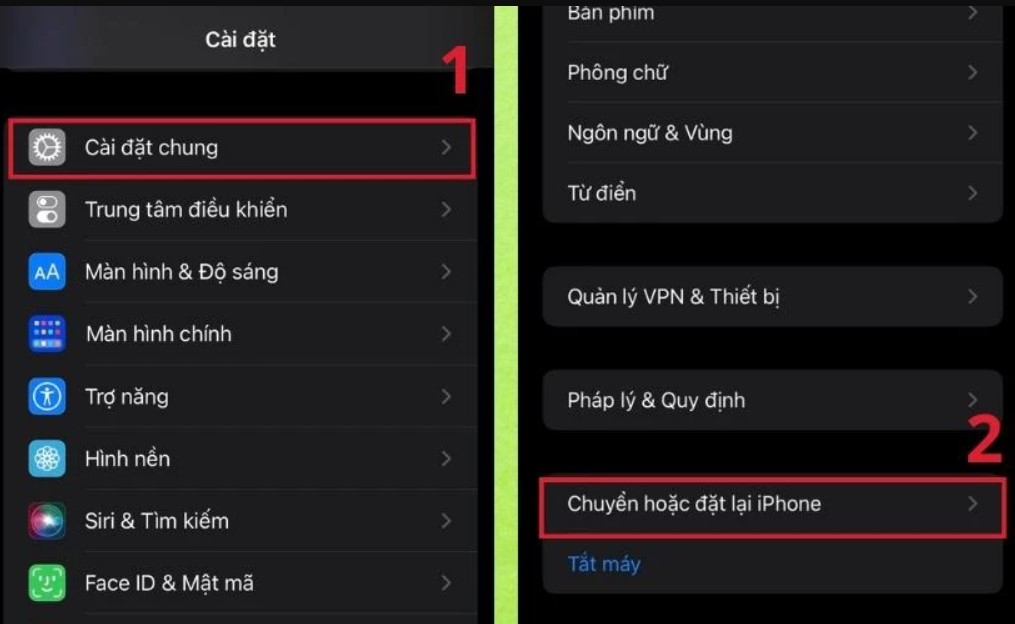
Bước 2: Chọn vào mục Đặt lại rồi chọn tiếp Đặt lại cài đặt mạng.
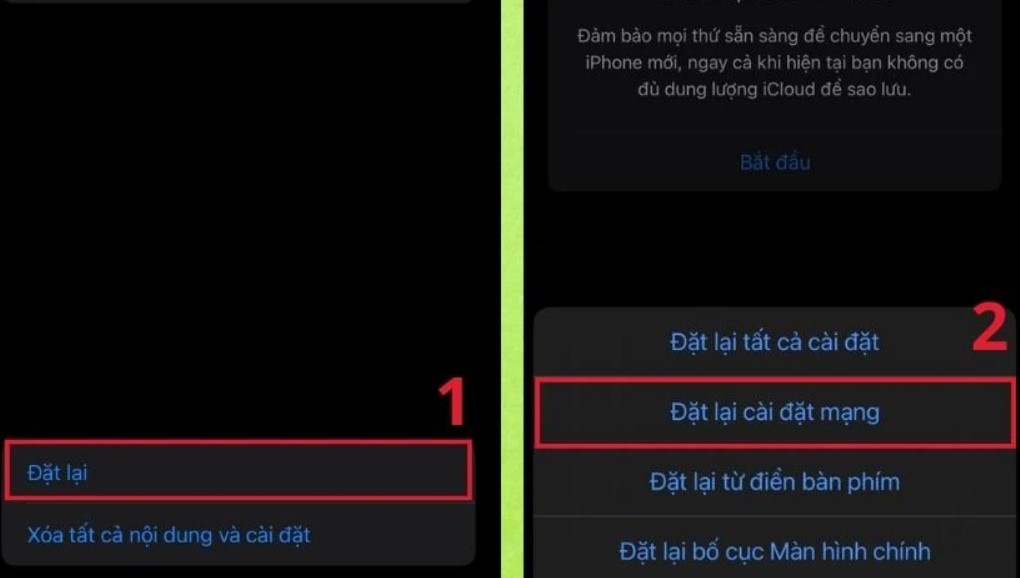
Sau khi thực hiện 2 bước trên, bạn có thể thấy lỗi không nhận được thông báo thư đến trong Gmail do lỗi mạng được khắc phục nhanh chóng.
Kiểm tra và tắt chế độ tiết kiệm pin trên iPhone
Để tắt chế độ tiết kiệm pin trên iPhone, bạn tiến hành như sau:
Bước 1: Vào Cài đặt trên điện thoại, sau đó chọn Pin.
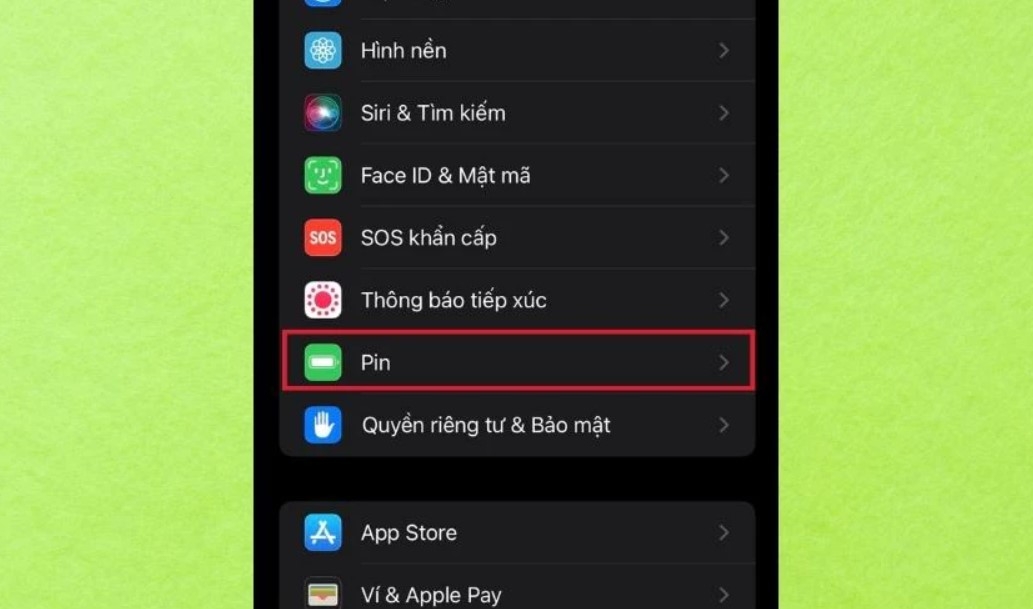
Bước 2: Gạt nút Chế độ nguồn điện thấp sang trái để tắt.
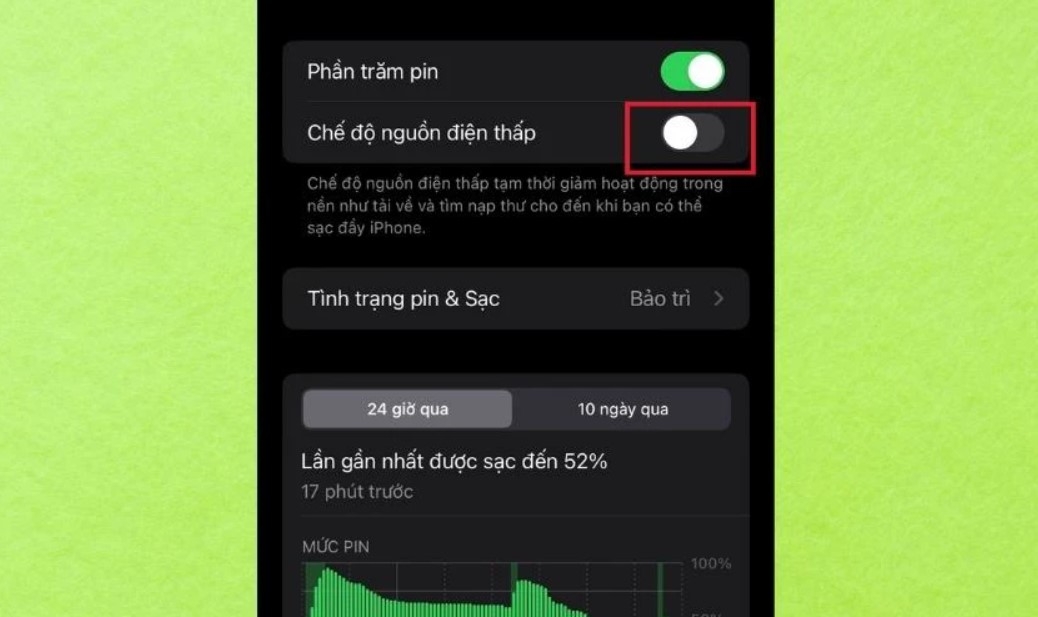
Thực hiện xong 2 bước trên, bạn đã có thể tắt thành công chế độ tiết kiệm pin gây lỗi thông báo trên iPhone rồi đấy.
Cài đặt thông báo Gmail
Một số trường hợp chưa bật tính năng thông báo cho ứng dụng Gmail dẫn đến lỗi không nhận được thư đến. Để xử lý lỗi này, bạn làm theo các bước dưới đây.
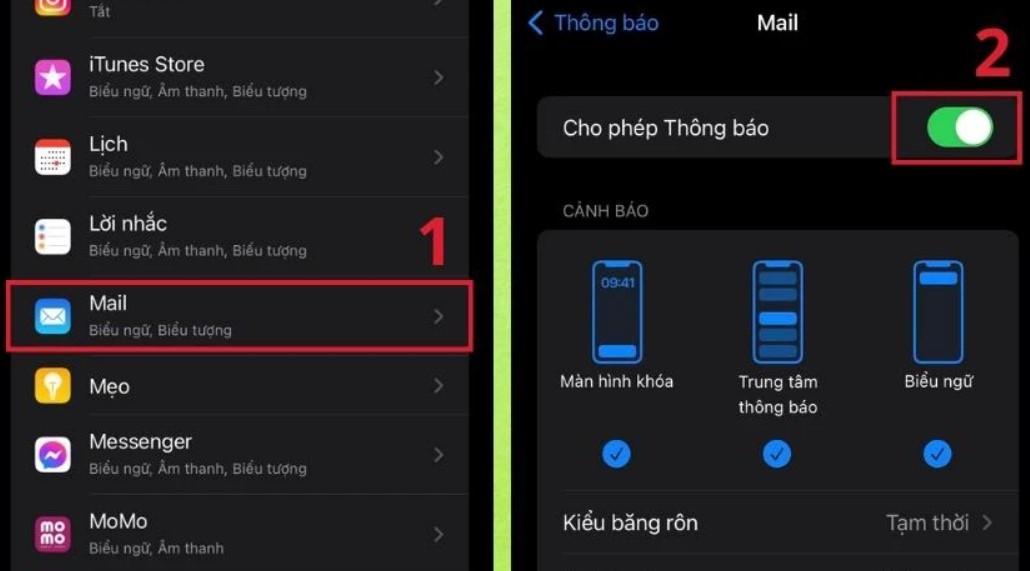
Bước 1: Tìm và mở mục Cài đặt trên iPhone, tiếp đến bạn chọn vào Thông báo.
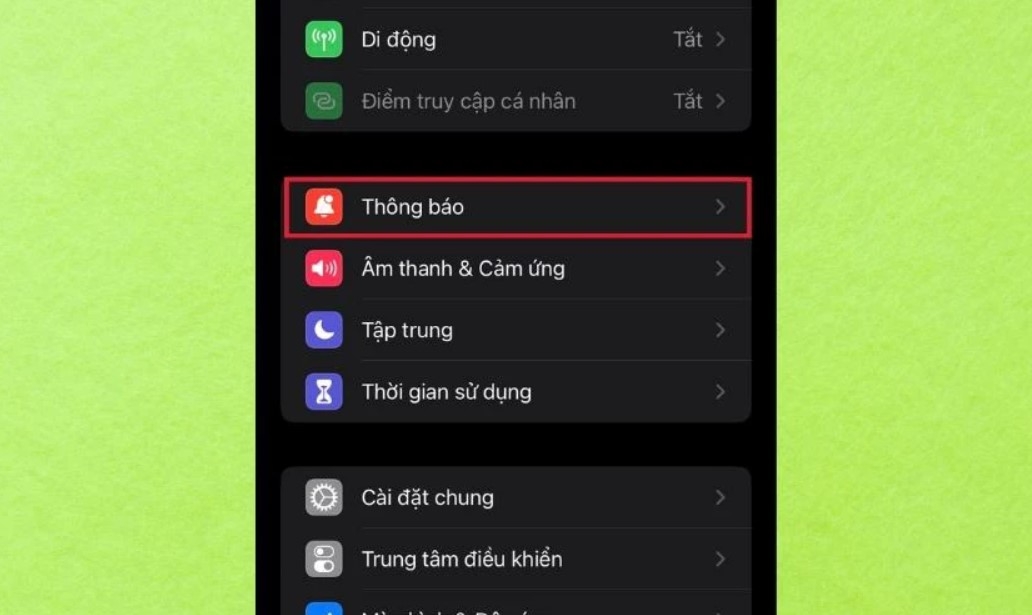
Bước 2: Tại mục Mail, bạn hãy tìm và gạt nút Cho phép thông báo sang trái để bật. Vậy là đã hoàn thành cách bật thông báo cho Gmail rồi đấy.
Khởi động lại thiết bị
Nếu lỗi không nhận được thư đến trong Gmail trên iPhone không phải do kết nối mạng, chế độ tiết kiệm pin hay tính năng thông báo thì rất có thể thiết bị của bạn hoạt động lâu dẫn đến giật lag. Lúc này, bạn hãy khởi động lại iPhone để đưa điện thoại về lại trạng thái ổn định.
- Khởi động lại iPhone 5 – iPhone 7 có nút vật lý:
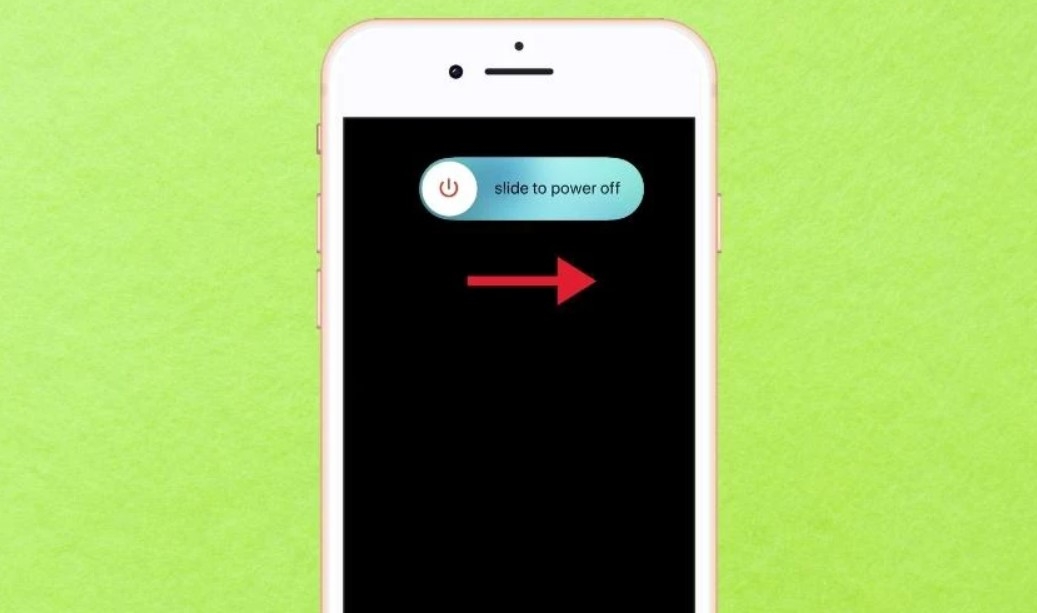
Bước 1: Để khởi động lại dòng iPhone này, bạn cần nhấn và giữ nút Nguồn cho đến khi thanh trượt tắt nguồn (slide to power off) xuất hiện trên màn hình.
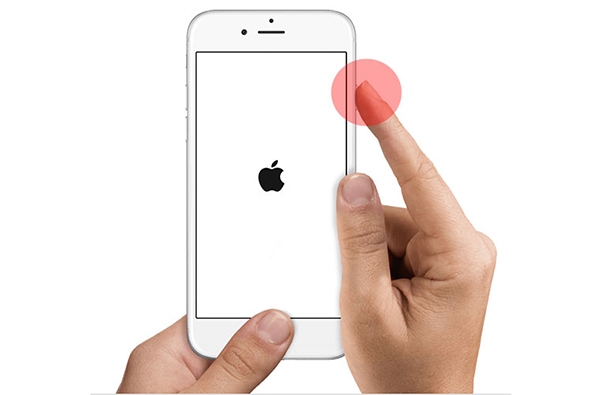
Bước 2: Kéo thanh trượt này từ trái sang phải và đợi một vài giây để thiết bị tắt nguồn.
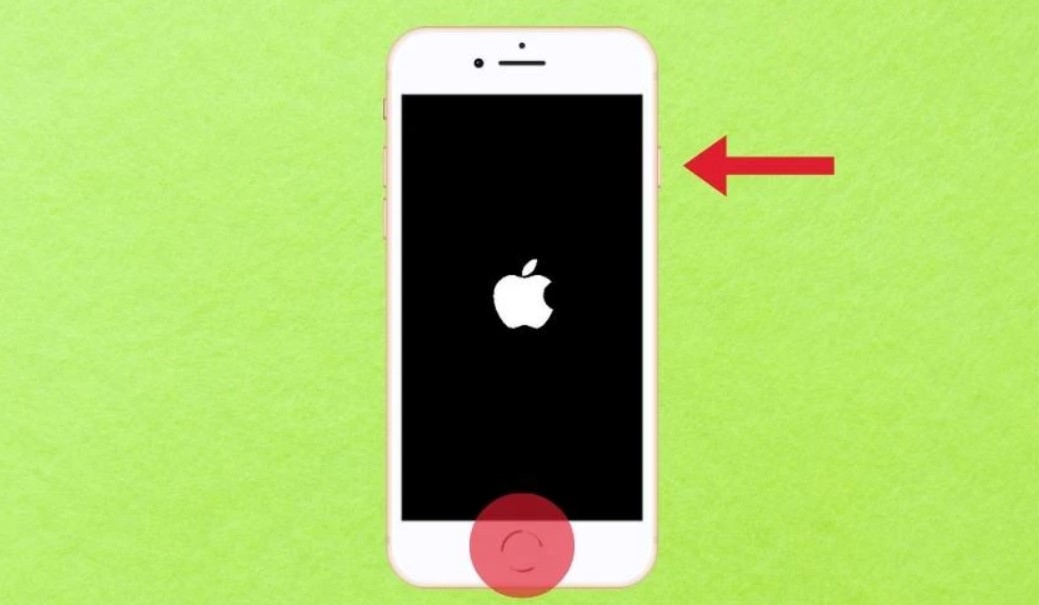
Bước 3: Nhấn cùng lúc 2 nút gồm nút Home và nút Nguồn để bật nguồn iPhone 5 – iPhone 7. Khi thấy màn hình hiển thị logo Apple, bạn hãy thả tay và đợi một lúc để máy bật.
- Khởi động lại iPhone 8 trở lên:
Bước 1: Nhấn đồng thời nút Giảm âm lượng và nút Nguồn đến khi thấy trên màn hình hiển thị thanh trượt tắt nguồn (slide to power off).
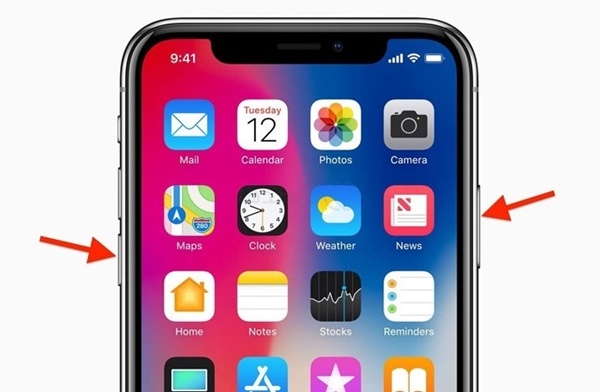
Bước 2: Kéo thanh trượt từ trái sang phải và đợi một chút để iPhone tắt nguồn.
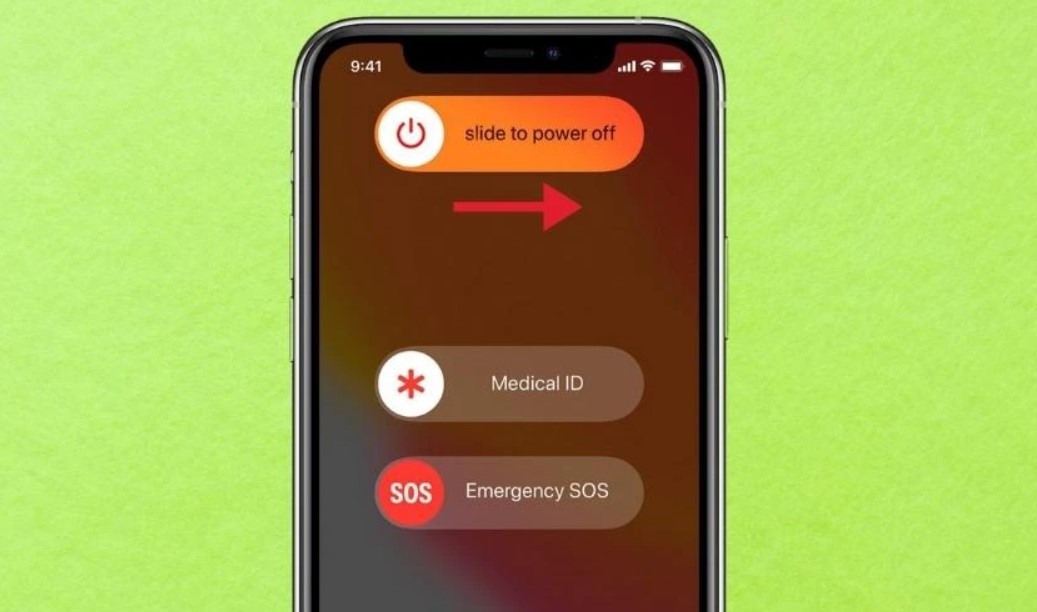
Bước 3: Nhấn đồng thời nút Giảm âm lượng (hoặc nút Tăng âm lượng) và nút Nguồn để mở lại điện thoại. Khi thấy trên màn hình hiển thị logo Apple, bạn hãy thả tay và chờ một vài giây để bật thiết bị thành công.
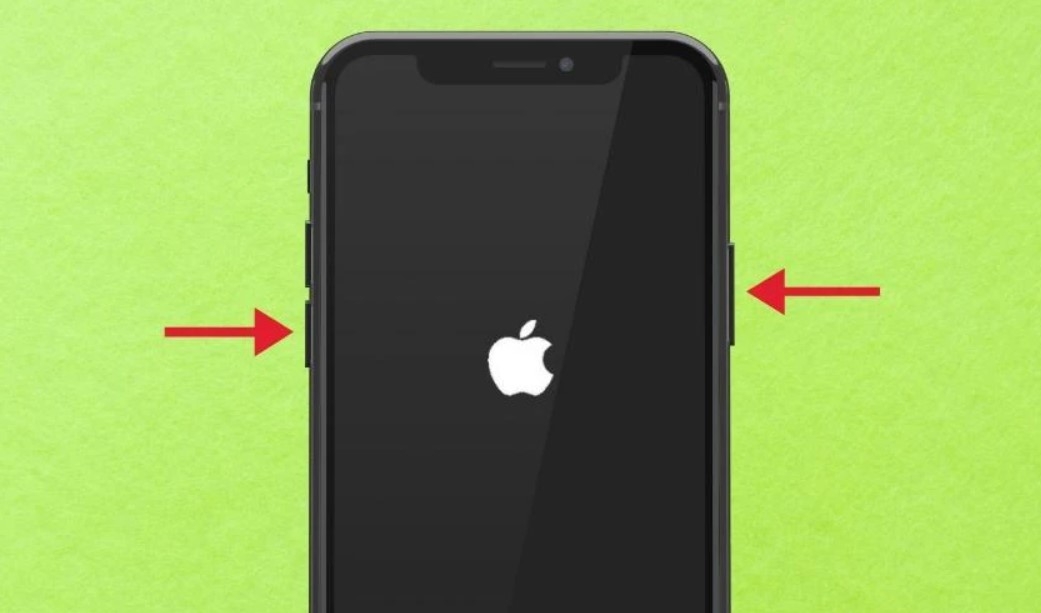
Kích hoạt Gmail hoạt động ngầm
Việc cho phép Gmail hoạt động ngầm sẽ giúp bạn nhận được thông báo thư đến trong ứng dụng ngay cả khi không mở Gmail. Cách sửa lỗi không nhận được thư đến trong Gmail trên iPhone cụ thể như sau:
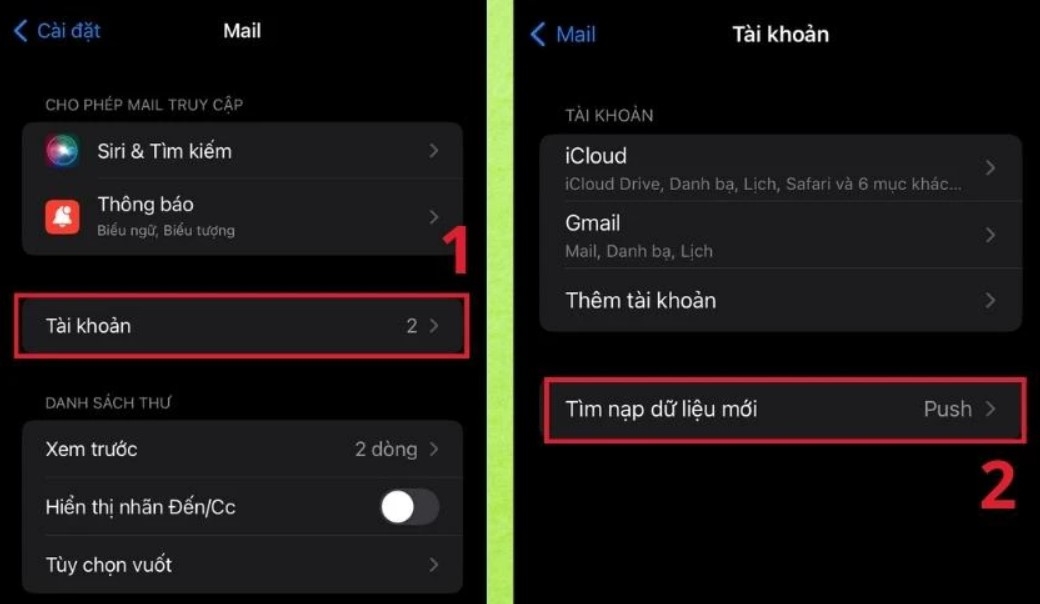
Bước 1: Tìm và chọn vào Cài đặt trên điện thoại, sau đó chọn tiếp mục Mail.
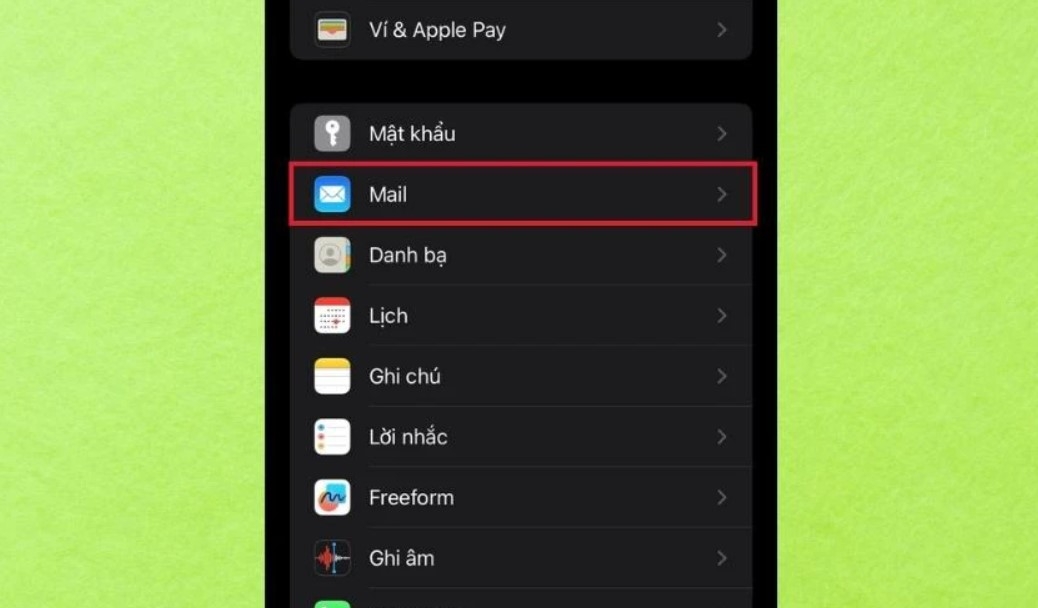
Bước 2: Chọn mục Tài khoản và nhấn vào Tìm nạp dữ liệu mới.
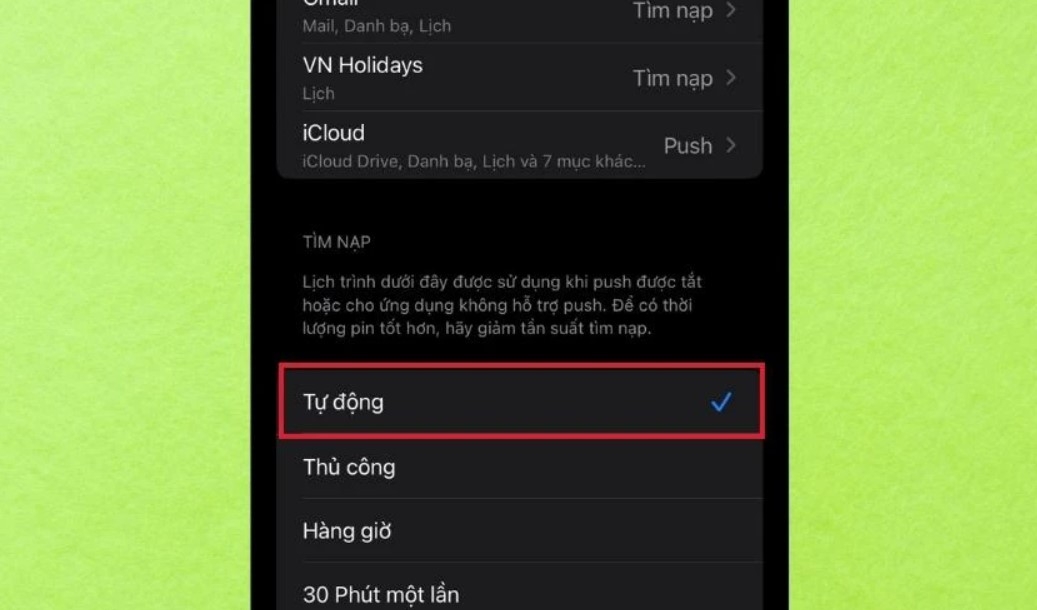
Bước 3: Tiếp tục nhấn chọn Tự động để Gmail hoạt động ngầm mọi lúc, thông báo ngay khi có email mới.
Xóa tài khoản Gmail
Đôi khi, để sửa lỗi không nhận được thư đến trong Gmail trên iPhone, bạn sẽ cần phải xóa tài khoản và sau đó đăng nhập lại tài khoản Gmail theo hướng dẫn sau.
- Xóa tài khoản Gmail:
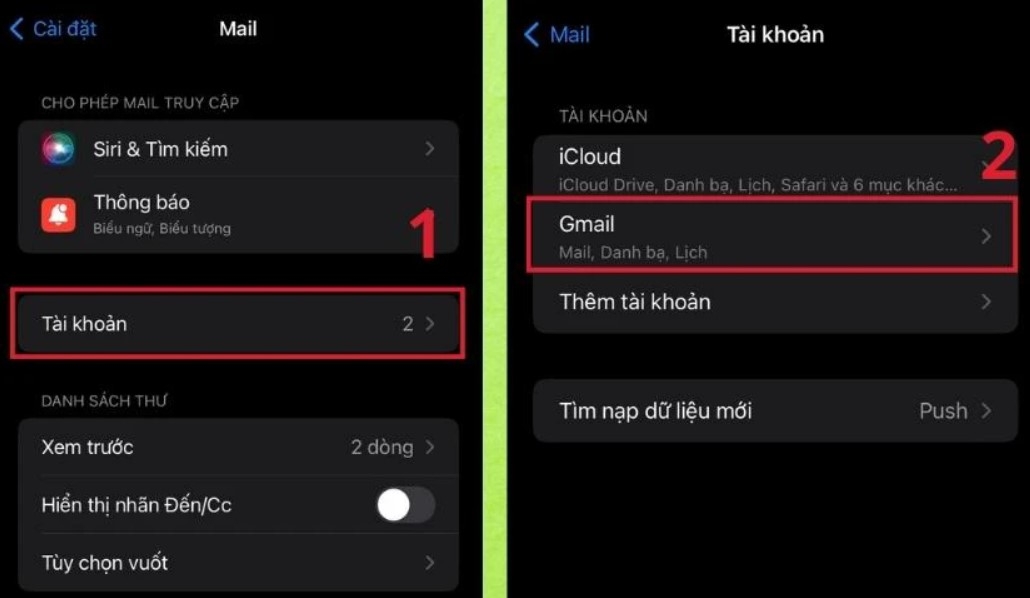
Bước 1: Bạn cần vào mục Cài đặt trên thiết bị và chọn Mail.

Bước 2: Chọn tiếp vào Tài khoản rồi nhấn vào Gmail.
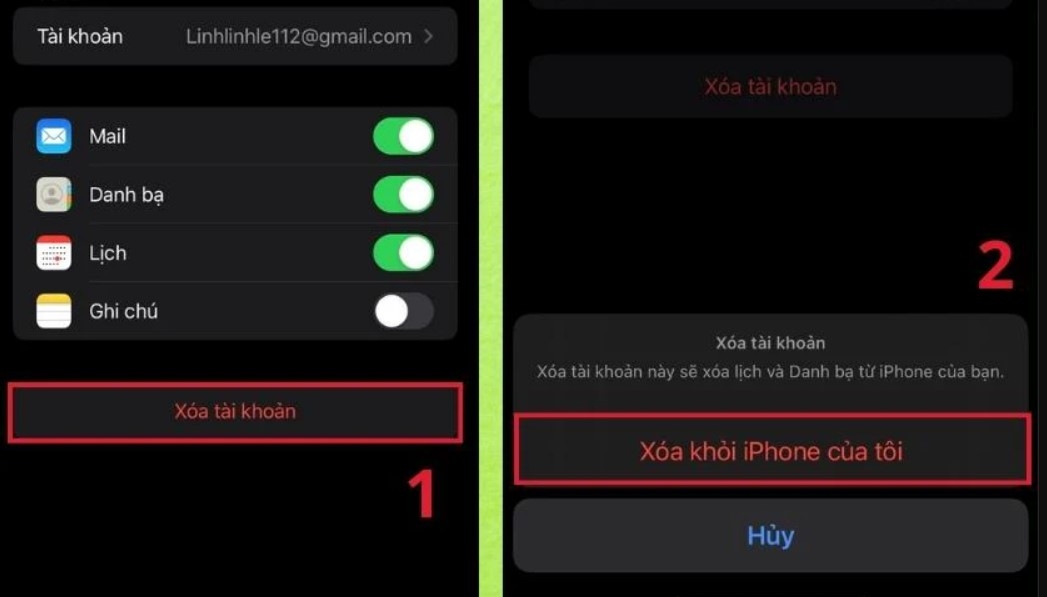
Bước 3: Chọn vào mục Xóa tài khoản, tiếp sau đó xác nhận Xóa khỏi iPhone của tôi.
- Thêm lại tài khoản Gmail:
Bước 1: Tại mục Tài khoản, bạn hãy chọn Thêm tài khoản.
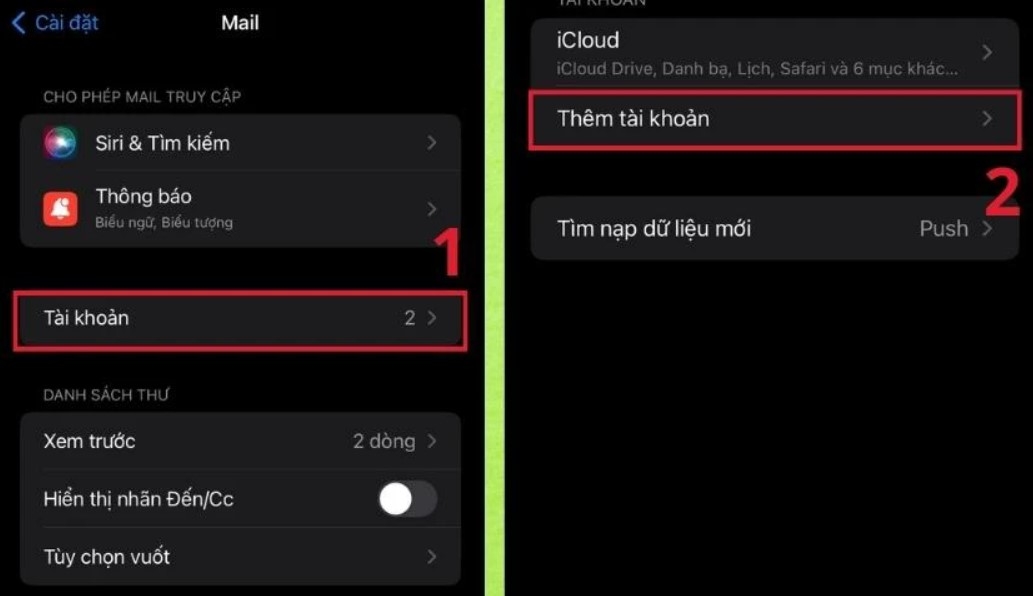
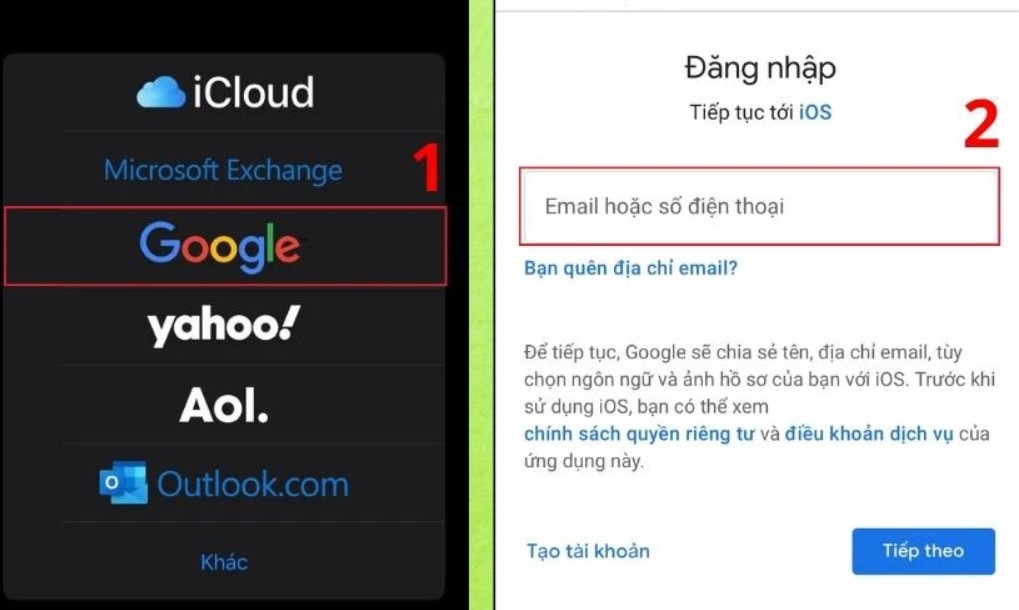
Bước 2: Chọn tài khoản Gmail mà bạn muốn thêm lại là hoàn thành.
Cập nhật phần mềm khi gặp lỗi Gmail
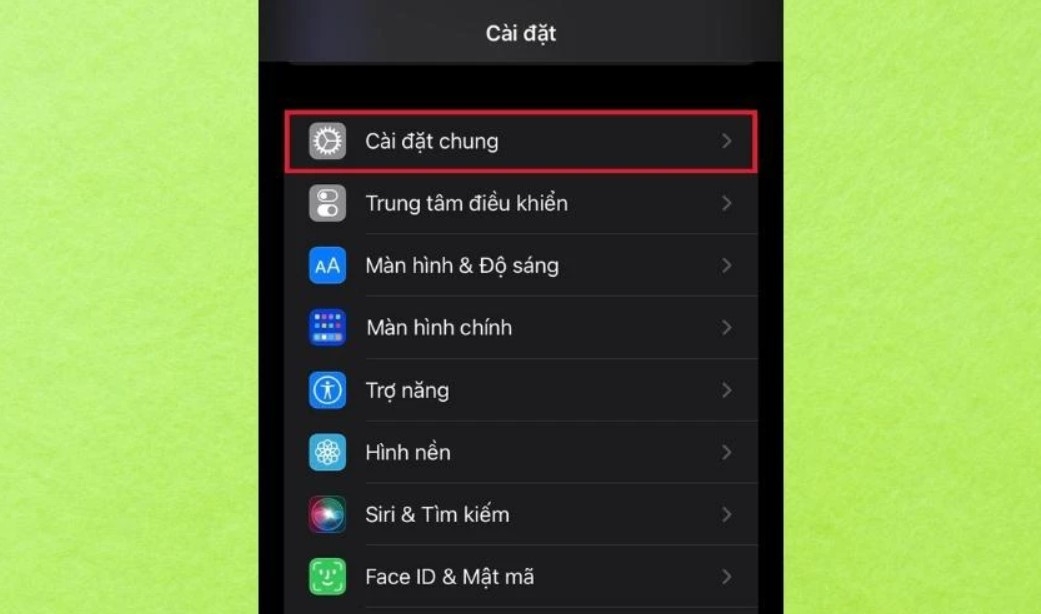
Để sửa lỗi không nhận được thư đến trong Gmail trên iPhone bằng cách cập nhật phần mềm, bạn làm như sau.
Bước 1: Truy cập vào Cài đặt, sau đó tìm và chọn mục Cài đặt chung.
Bước 2: Chọn mục Cập nhật phần mềm, tiếp theo nhấn chọn mục Tải về và cài đặt.
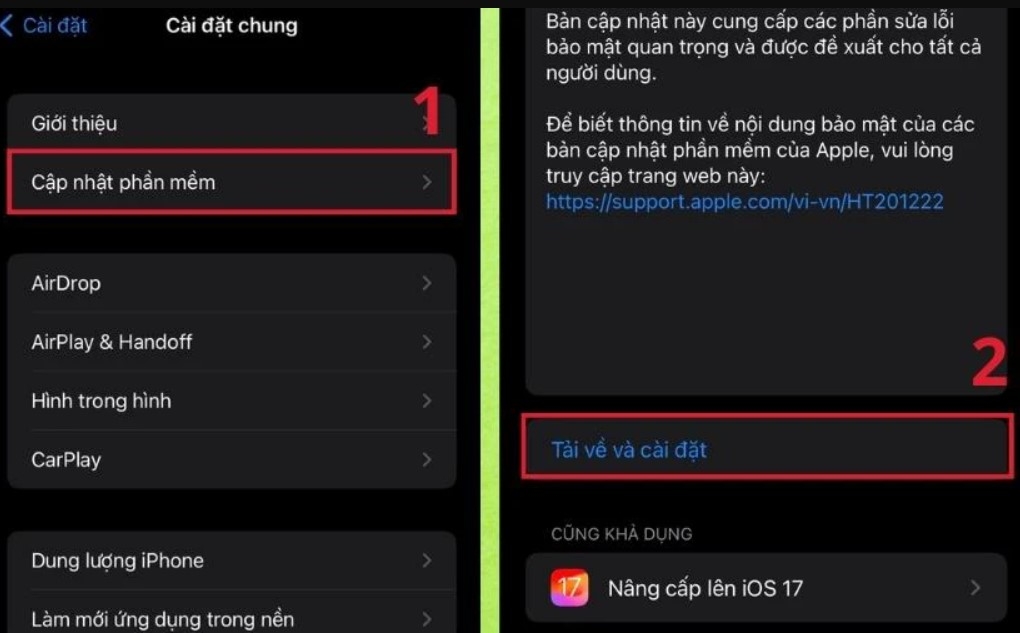
Sau đó, bạn cần chấp nhận các điều khoản của Apple để có thể kích hoạt quá trình cập nhật phần mềm một cách tự động.
Đặt lại cài đặt mặc định
Trước khi thực hiện cách này, bạn cần sao lưu lại mọi thông tin, dữ liệu, hình ảnh quan trọng trên máy, tránh bị mất.
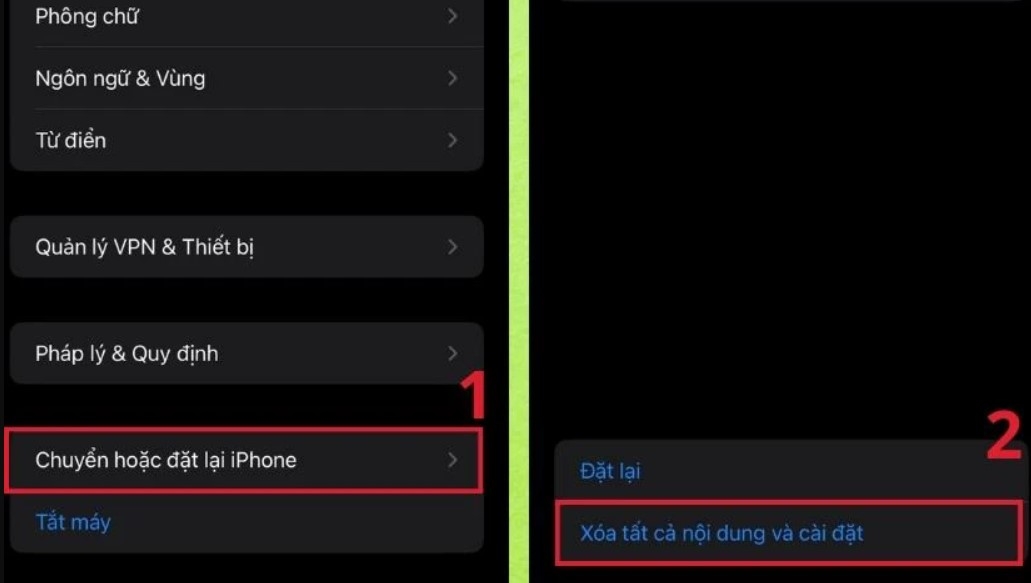
Bước 1: Mở Cài đặt trên điện thoại, sau đó chọn Cài đặt chung.
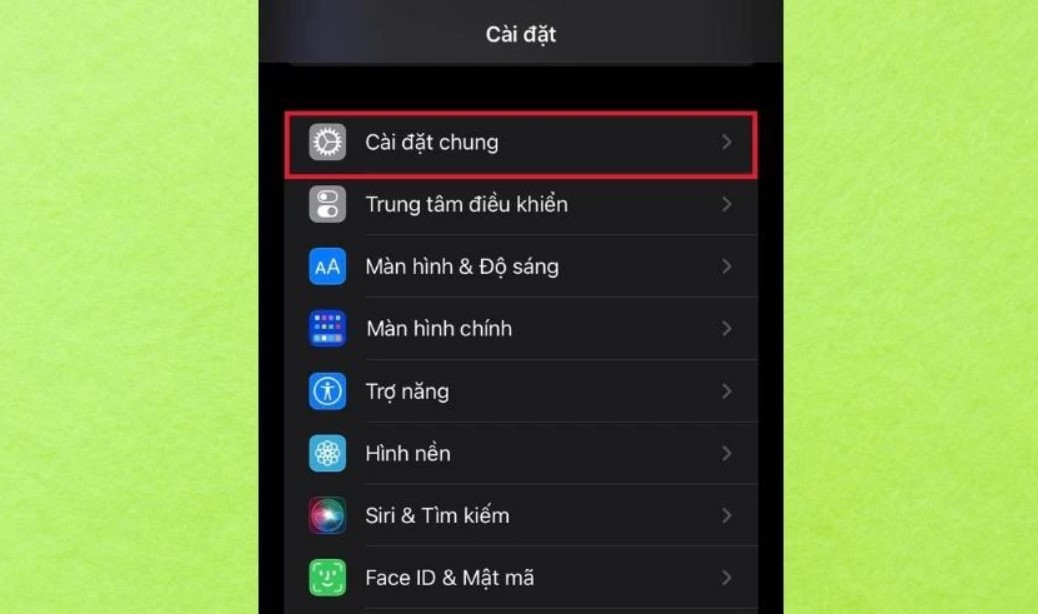
Bước 2: Tại phần này, bạn hãy nhấn vào Chuyển hoặc đặt lại iPhone, tiếp theo chọn mục Xóa tất cả nội dung và cài đặt để khắc phục lỗi không thông báo Gmail.
Tạm kết
Trên đây là nguyên nhân thường gặp và những cách xử lý cụ thể, chi tiết nhất khi có lỗi không nhận được thư đến trong Gmail trên iPhone mà FPT Shop muốn chia sẻ đến bạn, mong rằng đã giúp ích cho bạn nếu không may gặp phải lỗi này.
Xem thêm:
- Mẹo giúp bạn xem và xóa danh bạ Gmail bằng điện thoại và máy tính cực chi tiết
- Cách xóa Gmail vĩnh viễn trên máy tính và điện thoại cực đơn giản
Hiện nay, các dòng iPhone tại FPT Shop đang có chương trình khuyến mãi cực hấp dẫn với chế độ đổi trả uy tín và cam kết chính hãng 100%. Nếu bạn đang có ý định tìm mua iPhone ở nơi uy tín, hãy đến FPT Shop gần nhất hoặc truy cập website của FPT Shop để nhận được nhiều ưu đãi khi “chốt đơn” điện thoại bạn nhé.
Để sở hữu nhanh trong tay điện thoại iPhone 16 Series thuộc thế hệ mới nhất 2024, bạn có thể dễ dàng đặt mua qua website của FPT Shop hoặc đến hệ thống siêu thị gần nhất.
Ngoài ra, việc đặt mua iPhone 16 Plus trả góp trực tuyến giúp bạn tiết kiệm thời gian với các bước đơn giản và giao hàng nhanh toàn quốc. Rất nhiều chương trình lớn dành cho khách hàng: Ưu đãi đến 3 triệu, bảo hành 2 năm, đặc quyền 1 đổi 1, trả góp đến 24 tháng. Còn chần chờ gì nữa mà không truy cập ngay website FPT Shop để trở thành người sở hữu iPhone 16 đầu tiên với mức giá khuyến mãi lớn nhất.
:quality(75)/2023_10_22_638335395255510514_khac-phuc-loi-khong-dang-nhap-duoc-gmail-tren-iphone-nhu-the-nao.png)
:quality(75)/2024_2_15_638436276451247279_tao-email-tren-dien-thoai-iphone-don-gian-nhanh-chong-khi-thuc-hien-theo-huong-dan-sau14.jpg)
:quality(75)/2024_4_5_638479512914401842_cach-them-tai-khoan-gmail-tren-iphone.jpg)
:quality(75)/2023_11_11_638353016886093601_cach-dang-nhap-tai-khoan-google-thumb.jpg)
:quality(75)/2022_5_28_637893759276999716_hai-cach-nhan-thong-bao-gmail-tren-iphone.jpg)
:quality(75)/2022_11_21_638046665091161486_dang-xuat-gmail-tren-iphone.png)


