:quality(75)/estore-v2/img/fptshop-logo.png)
:quality(75)/2023_10_7_638322904948673495_meo-giup-ban-xem-va-xoa-danh-ba-gmail-1.jpg)
:quality(75)/2023_7_9_638244995248093421_ioio.jpg)
Mẹo giúp bạn xem và xóa danh bạ Gmail bằng điện thoại và máy tính cực chi tiết
Danh bạ Gmail là một công cụ hữu ích giúp bạn quản lý thông tin liên hệ của mình một cách tiện lợi. Trong bài viết này sẽ hướng dẫn bạn cách xem, chỉnh sửa, và xoá danh bạ trên Gmail bằng máy tính và điện thoại di động một cách chi tiết nhất. Dù bạn đang tìm kiếm số điện thoại của một người bạn cũ hay cần cập nhật thông tin liên hệ, bài viết sau đây sẽ giúp bạn hiểu rõ cách thực hiện mọi thao tác này một cách dễ dàng.
Lưu ý: Khi xem, chỉnh sửa, hoặc xoá danh bạ trên Gmail, cần lưu ý những điều sau:
- Lưu trữ thông tin quan trọng: Trước khi xoá bất kỳ thông tin liên hệ nào, hãy đảm bảo rằng bạn đã sao lưu hoặc ghi chép thông tin quan trọng. Một sai sót có thể làm mất dữ liệu bạn không muốn mất.
- Xác minh liên hệ: Trong quá trình chỉnh sửa hoặc xoá liên hệ, hãy xác minh kỹ danh tính của liên hệ. Tránh xoá nhầm thông tin của người khác.
- Bảo mật tài khoản: Luôn giữ tài khoản Gmail của bạn an toàn. Đặc biệt, tránh chia sẻ thông tin đăng nhập và mật khẩu với người khác để tránh sự cố không mong muốn.
- Tính năng đồng bộ hóa: Nếu bạn sử dụng nhiều thiết bị hoặc ứng dụng email khác nhau, hãy xem xét việc đồng bộ hóa danh bạ Gmail để đảm bảo rằng thông tin liên hệ của bạn luôn cập nhật trên mọi nền tảng.
- Quyền riêng tư: Khi bạn chỉnh sửa hoặc xoá thông tin liên hệ, hãy tuân theo quy tắc và quy định về quyền riêng tư và bảo mật dữ liệu.
1. Cách xem danh bạ Gmail
Bạn muốn tìm thông tin liên hệ của một người bạn hoặc đồng nghiệp trong danh bạ Gmail của mình? Dưới đây là cách bạn có thể xem danh bạ trên máy tính và điện thoại.
Xem danh bạ trên Gmail bằng máy tính
Khi bạn sử dụng máy tính, việc xem danh bạ Gmail trở nên đơn giản. Hãy làm theo hướng dẫn để truy cập danh bạ của bạn chỉ trong vài bước sau:
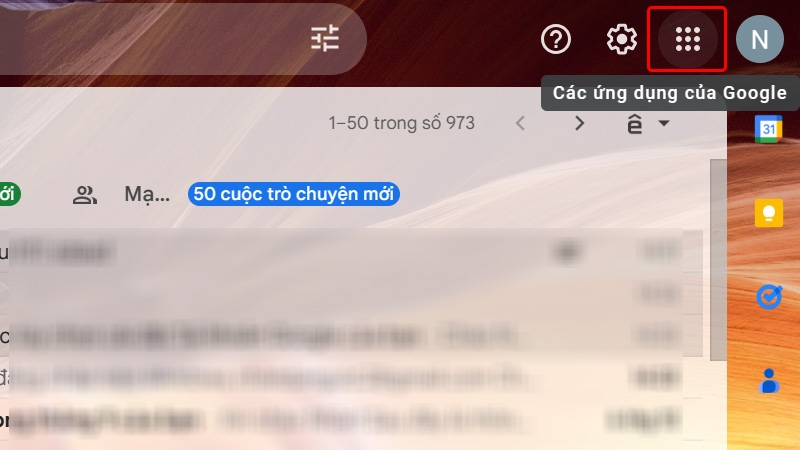
Bước 1: Truy cập vào hộp thư email trong Gmail của bạn TẠI ĐÂY → Đăng nhập Tài khoản Google của bạn → Nhấn vào biểu tượng Các ứng dụng của Google.
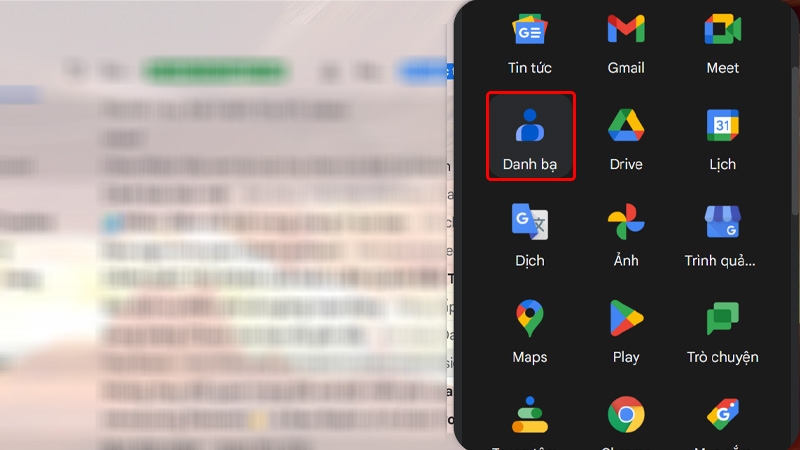
Bước 2: Chọn Danh bạ.
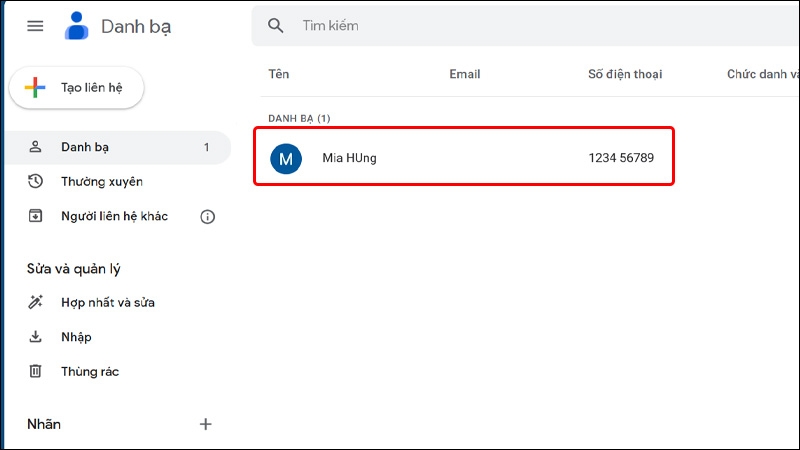
Bước 3: Lúc này, bạn sẽ nhìn thấy danh sách Danh bạ có trên ứng dụng Gmail của mình.
Xem danh bạ trên Gmail bằng điện thoại
Dưới đây sẽ là hướng dẫn bạn cách thực hiện điều này một cách nhanh chóng và tiện lợi.
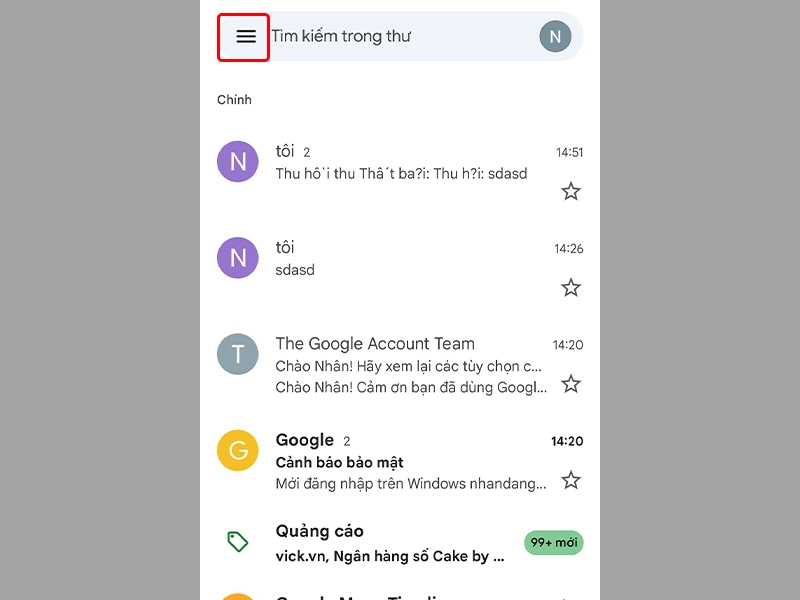
Bước 1: Truy cập vào ứng dụng Gmail trên điện thoại của bạn → Nhấn vào biểu tượng 3 gạch ngang.
Bước 2: Chọn vào Danh bạ.
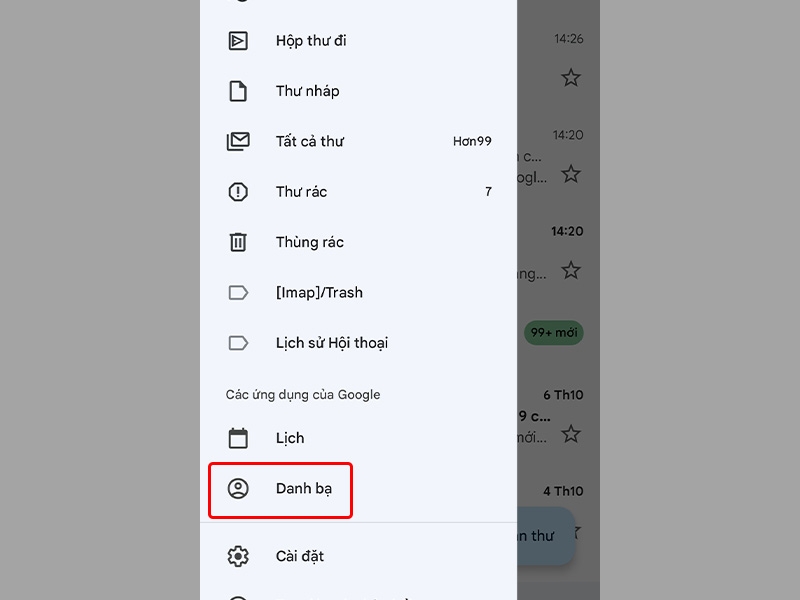
Vậy là bạn đã xem được toàn bộ danh bạ trên Gmail của mình.
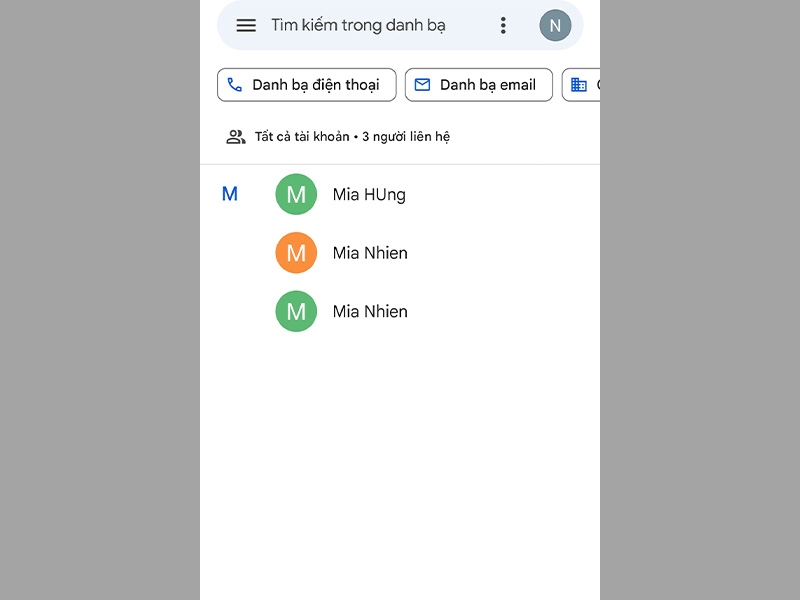
2. Cách chỉnh sửa danh bạ trên Gmail
Thỉnh thoảng, bạn cần cập nhật thông tin liên hệ trong danh bạ Gmail của mình. Hãy theo dõi hướng dẫn sau để biết cách chỉnh sửa danh bạ trên máy tính và điện thoại.
Chỉnh sửa danh bạ trên Gmail bằng máy tính
Cảm thấy cần phải cập nhật thông tin liên hệ trong danh bạ Gmail trên máy tính? Các bước huớng dẫn sau đây sẽ cho bạn biết cách thực hiện điều này một cách đơn giản.
Bước 1: Sau khi bạn truy cập vào được toàn bộ danh bạ Gmail trên máy tính của mình → Tiến hành click chuột vào biểu tượng Chỉnh sửa liên hệ.
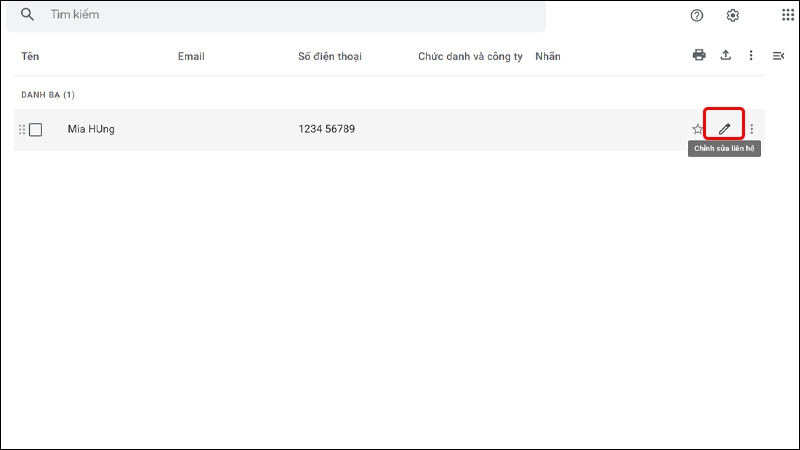
Bước 2: Trong phần này, bạn có thể cập nhật Ảnh đại diện, Họ và Tên, Chức Danh, địa chỉ Email, Số điện thoại,... → Nhấn vào Lưu để hoàn tất thay đổi.
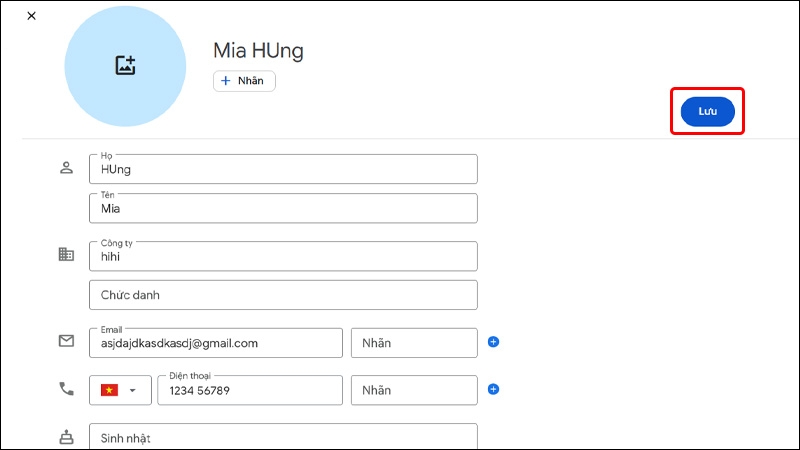
Chỉnh sửa danh bạ trên Gmail bằng điện thoại
Với điện thoại di động, việc chỉnh sửa danh bạ Gmail không khó khăn như bạn nghĩ. Hãy làm theo hướng dẫn để cập nhật thông tin liên hệ dễ dàng.
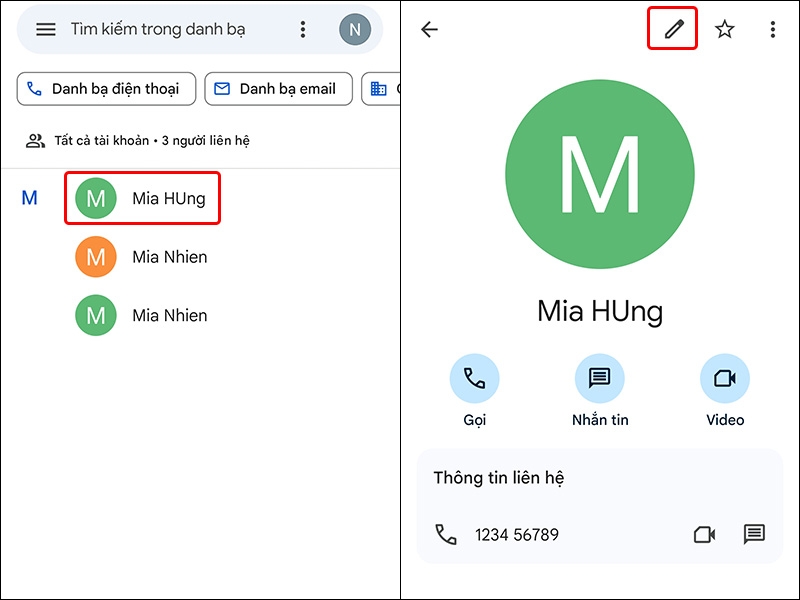
Bước 1: Chạm vào Liên hệ mà bạn muốn chỉnh sửa → Nhấn vào biểu tượng Chỉnh sửa ở góc trên bên phải màn hình.
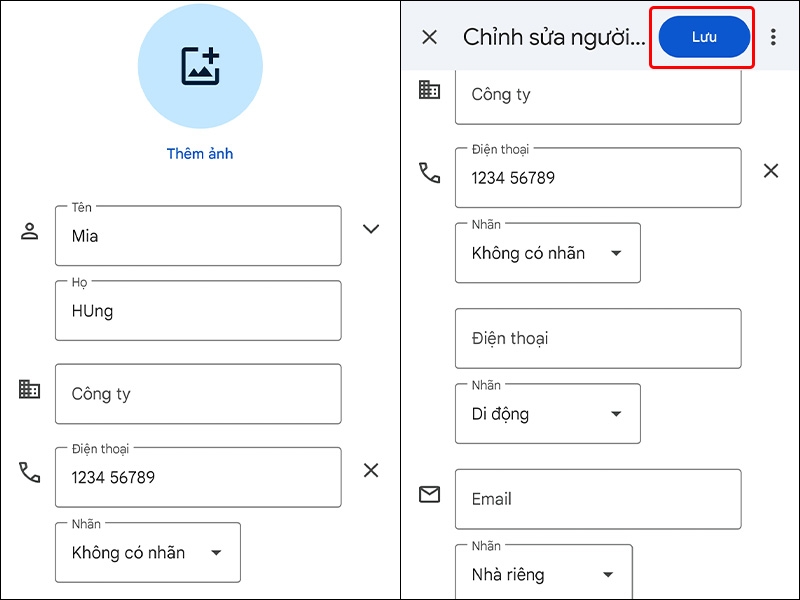
Bước 2: Tiến hành cập nhật Ảnh đại diện, Họ và Tên, Chức Danh, địa chỉ Email, Số điện thoại,... → Nhấn Lưu để hoàn tất thay đổi.
3. Cách xoá danh bạ Gmail
Nếu bạn cần loại bỏ thông tin liên hệ không cần thiết khỏi danh bạ Gmail của bạn, hãy xem các bước hướng dẫn về cách xoá danh bạ trên Gmail bằng máy tính và điện thoại sau đây nhé!
Xoá danh bạ trên Gmail bằng máy tính
Việc xoá thông tin liên hệ không cần thiết từ danh bạ trên Gmail bằng máy tính dễ dàng hơn bạn nghĩ. Hãy theo dõi hướng dẫn để biết cách thực hiện điều này.
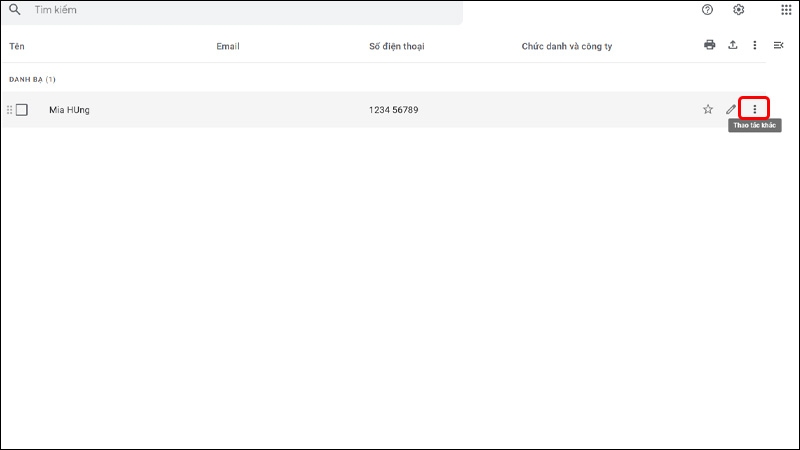
Bước 1: Click chuột vào biểu tượng 3 chấm bên phải Liên hệ mà bạn muốn xóa.
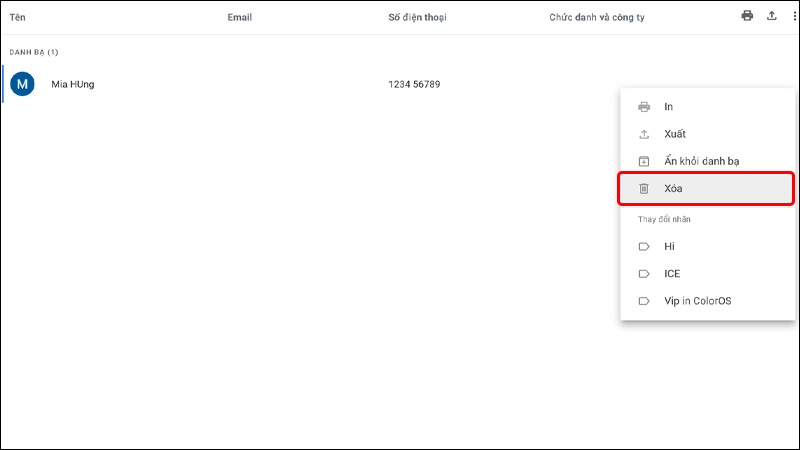
Bước 2: Nhấn vào Xóa.
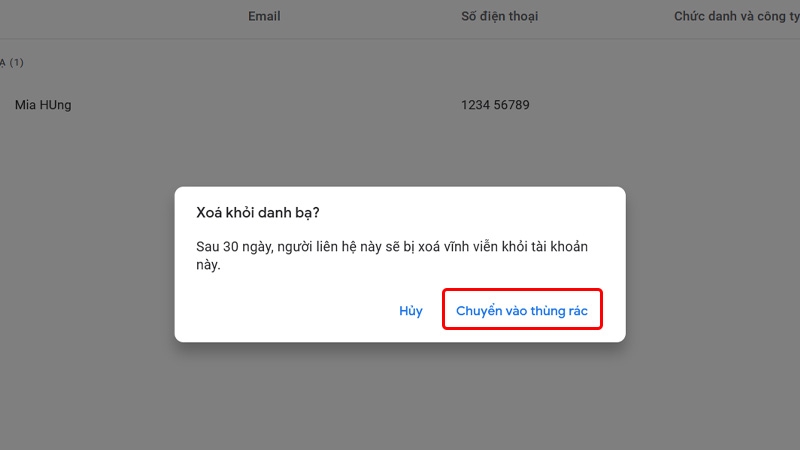
Bước 3: Chọn Chuyển vào thùng rác để hoàn tất thao tác.
Xoá danh bạ Gmail bằng điện thoại
Để xóa danh bạ trên Gmail bằng điện thoại, bạn có thể thực hiện theo các bước sau đây:
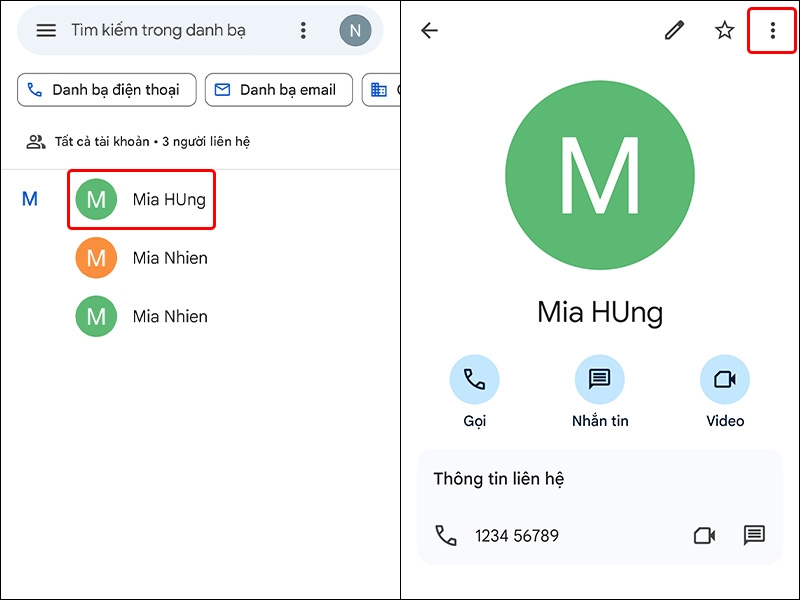
Bước 1: Nhấn vào Liên hệ mà bạn cần xóa → Chạm vào biểu tượng 3 chấm ở góc trên cùng bên phải màn hình.
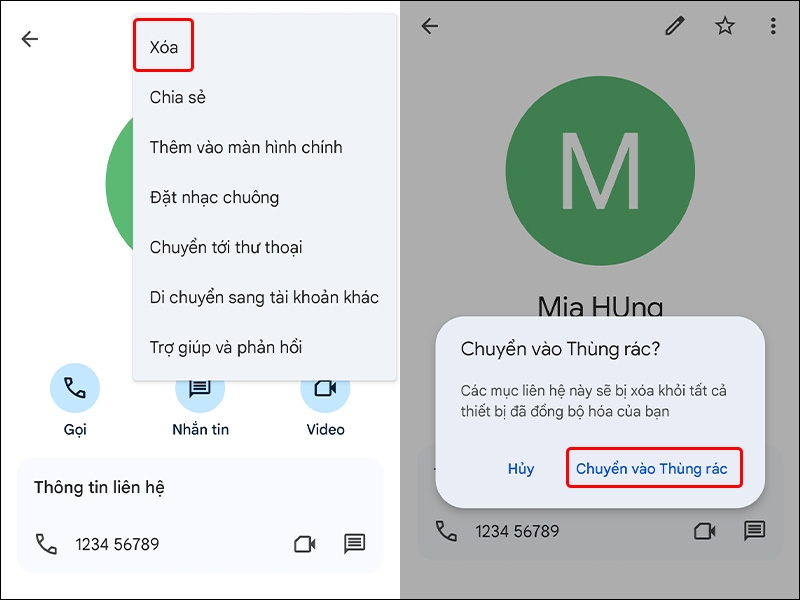
Bước 2: Nhấn vào Xóa → Chọn Chuyển vào Thùng rác để hoàn tất thao tác.
Tạm kết
Bài viết vừa rồi đã hướng dẫn bạn cách xem và xóa danh bạ Gmail bằng điện thoại và máy tính vô cùng nhanh chóng, đơn giản. Nếu thấy hay, bạn có thể chia sẻ bài viết này đến người thân và bạn bè của mình cùng được biết nhé! Chúc các bạn thực hiện thành công!
Tham khảo các mẫu đồng hồ thông minh đang có chương trình ưu đãi lớn của FPT Shop tại đây: Smartwatch
Xem thêm


