:quality(75)/estore-v2/img/fptshop-logo.png)
:quality(75)/Cover_76f7b513ab.png)
:quality(75)/thuy_an_85c38e07fa.jpg)
Cách khôi phục danh bạ Gmail đã xóa cực đơn giản, tìm lại liên lạc đối tác và bạn bè chỉ trong tích tắc
Danh bạ Gmail lưu trữ nhiều thông tin liên hệ quan trọng phục vụ cho công việc và cuộc sống hằng ngày. Trong quá trình sử dụng, đôi khi bạn cần lấy lại các liên hệ đã bị xóa do thao tác nhầm hoặc đồng bộ ngoài ý muốn. Nếu chưa biết cách khôi phục danh bạ Gmail đã xóa, bài viết dưới đây sẽ hướng dẫn bạn từng bước thực hiện nhanh chóng, giúp quá trình tìm lại dữ liệu trở nên dễ dàng và hiệu quả.
Khôi phục danh bạ Gmail đã xóa có được không?
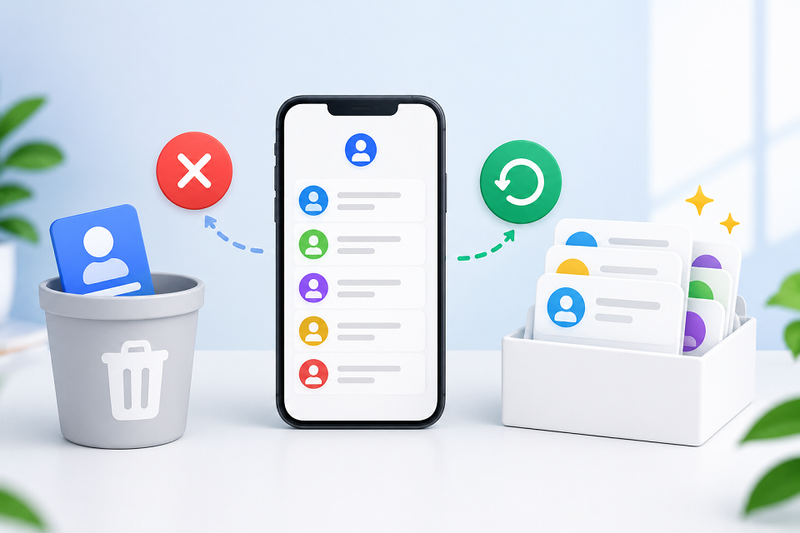
Việc xóa nhầm danh bạ Gmail không đồng nghĩa với việc bạn sẽ mất hoàn toàn các thông tin liên hệ đã lưu. Trong nhiều trường hợp, Google vẫn cung cấp công cụ hỗ trợ khôi phục dữ liệu, giúp người dùng lấy lại danh bạ một cách nhanh chóng. Tuy nhiên, khả năng khôi phục còn phụ thuộc vào một số điều kiện nhất định.
Gmail có chức năng lưu lịch sử thay đổi danh bạ
Google Contacts có tính năng lưu lại lịch sử thay đổi danh bạ trong một khoảng thời gian nhất định, giúp người dùng dễ dàng hoàn tác các thao tác như xóa, chỉnh sửa hoặc gộp liên hệ. Nhờ đó, nếu lỡ xóa nhầm danh bạ, bạn vẫn có cơ hội khôi phục dữ liệu về trạng thái trước đó, miễn là thực hiện trong thời gian Google cho phép.
Những trường hợp có thể khôi phục danh bạ Gmail đã xóa
Bạn có thể khôi phục danh bạ Gmail trong nhiều tình huống khác nhau nếu dữ liệu vẫn nằm trong phạm vi lưu lịch sử thay đổi của Google. Dưới đây là những trường hợp phổ biến mà tính năng khôi phục danh bạ có thể phát huy hiệu quả:
- Xóa nhầm một hoặc nhiều liên hệ: Khi vô tình xóa các số liên lạc quan trọng, bạn có thể hoàn tác để lấy lại danh bạ.
- Danh bạ bị mất sau khi đồng bộ: Việc đồng bộ với thiết bị hoặc tài khoản khác đôi khi khiến một số liên hệ biến mất nhưng vẫn có thể khôi phục nếu phát hiện kịp thời.
- Danh bạ bị thay đổi do thao tác nhầm: Nếu vô tình chỉnh sửa, gộp hoặc thay đổi thông tin liên hệ, bạn cũng có thể đưa danh bạ trở về trạng thái trước đó.
Những trường hợp không thể khôi phục danh bạ Gmail đã xóa
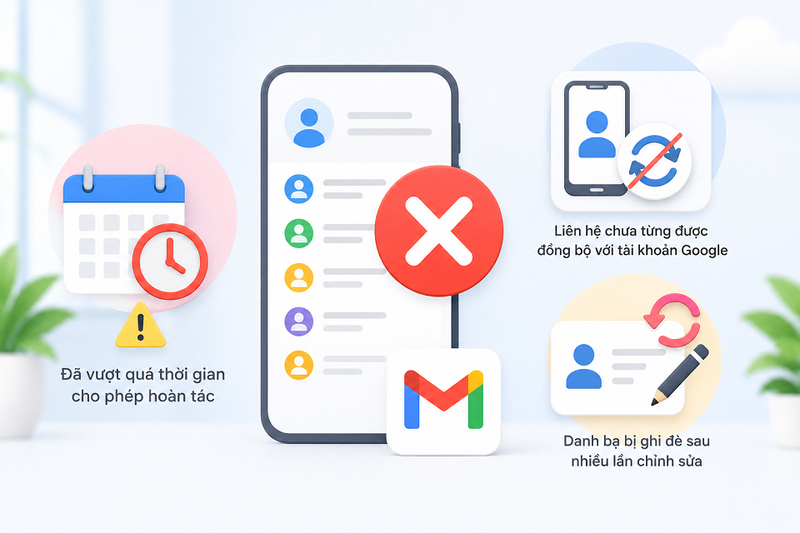
Mặc dù Google Contacts hỗ trợ khôi phục danh bạ trong nhiều trường hợp nhưng vẫn có một số tình huống dữ liệu không thể lấy lại. Nếu rơi vào các trường hợp dưới đây, khả năng khôi phục danh bạ sẽ rất thấp hoặc không còn thực hiện được:
- Đã vượt quá thời gian cho phép hoàn tác: Sau khi hết thời hạn lưu lịch sử thay đổi, Google sẽ không thể khôi phục danh bạ về trạng thái trước đó.
- Liên hệ chưa từng được đồng bộ với tài khoản Google: Những số liên lạc chỉ được lưu cục bộ trên thiết bị mà chưa đồng bộ lên Google sẽ không thể khôi phục thông qua Google Contacts.
- Danh bạ bị ghi đè sau nhiều lần chỉnh sửa: Nếu dữ liệu đã bị thay đổi hoặc ghi đè nhiều lần sau khi xóa, việc khôi phục về trạng thái ban đầu có thể không còn khả thi.
Hướng dẫn cách khôi phục danh bạ Gmail đã xóa
Sau khi xác định danh bạ vẫn còn trong phạm vi có thể khôi phục, bạn chỉ cần thực hiện vài thao tác đơn giản để lấy lại các liên hệ đã mất. Dưới đây là hướng dẫn chi tiết cách khôi phục danh bạ Gmail đã xóa trên cả máy tính và điện thoại, giúp bạn dễ dàng thực hiện theo từng bước.
Cách khôi phục danh bạ Gmail đã xóa trên máy tính
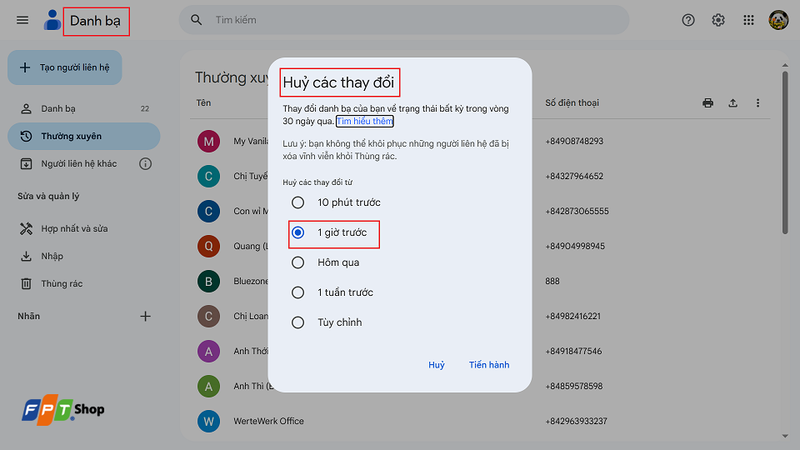
- Truy cập Google Contacts và đăng nhập tài khoản Gmail của bạn.
- Mở mục Cài đặt (Settings) và chọn Hủy các thay đổi (Undo changes).
- Chọn mốc thời gian: 10 phút, 1 giờ, Hôm qua, 1 tuần trước hoặc Thời gian tùy chỉnh (nếu có).
- Xác nhận khôi phục và kiểm tra lại danh bạ sau khi hoàn tất.
Cách khôi phục danh bạ Gmail đã xóa trên điện thoại
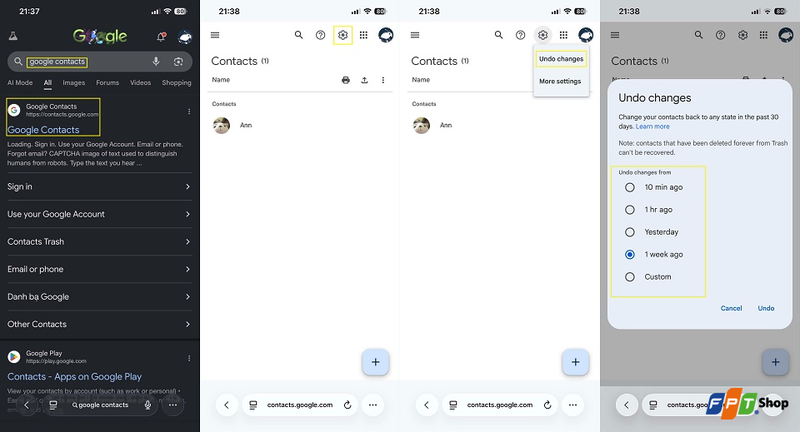
Dù sử dụng điện thoại Android hay iPhone, bạn đều có thể khôi phục danh bạ Gmail đã xóa thông qua trình duyệt web bằng cách truy cập Google Contacts. Các bước thực hiện như sau:
- Mở trình duyệt trên điện thoại (Chrome, Safari hoặc trình duyệt khác) và truy cập Google Contacts.
- Đăng nhập bằng đúng tài khoản Gmail chứa danh bạ cần khôi phục.
- Mở Cài đặt (Settings) và chọn Hoàn tác thay đổi (Undo changes).
- Chọn mốc thời gian phù hợp như 10 phút trước, 1 giờ trước, Hôm qua, 1 tuần trước hoặc thời gian tùy chỉnh (nếu có).
- Xác nhận khôi phục và chờ Google xử lý. Sau khi hoàn tất, hãy mở ứng dụng Danh bạ trên điện thoại và đồng bộ lại tài khoản Google nếu các liên hệ chưa hiển thị ngay.
Cách hạn chế mất danh bạ Gmail trong tương lai
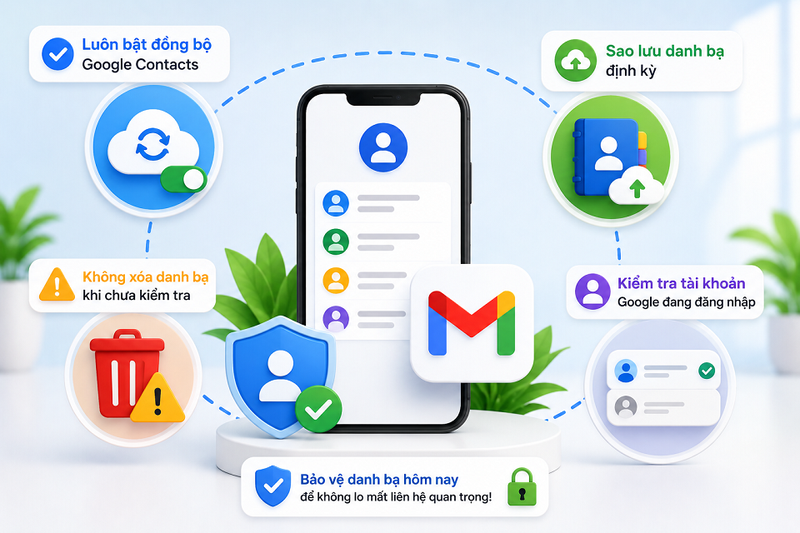
Để tránh mất thời gian khôi phục danh bạ hoặc thất lạc những liên hệ quan trọng, bạn nên chủ động bảo vệ dữ liệu ngay từ đầu. Dưới đây là một số cách giúp hạn chế tình trạng mất danh bạ Gmail trong quá trình sử dụng.
- Luôn bật đồng bộ Google Contacts: Hãy đảm bảo tính năng đồng bộ danh bạ với tài khoản Google luôn được kích hoạt trên điện thoại và các thiết bị bạn sử dụng. Việc này giúp mọi thay đổi được cập nhật lên đám mây, đồng thời giảm nguy cơ mất dữ liệu khi đổi thiết bị hoặc khôi phục cài đặt gốc.
- Sao lưu danh bạ định kỳ: Bên cạnh việc đồng bộ, bạn nên sao lưu danh bạ theo định kỳ để có thêm một bản dự phòng khi cần. Google Contacts cho phép xuất danh bạ dưới dạng CSV hoặc vCard (VCF). Sau khi xuất, hãy lưu tệp vào máy tính, ổ cứng ngoài hoặc các dịch vụ lưu trữ đám mây để đảm bảo an toàn.
- Không xóa danh bạ khi chưa kiểm tra: Trước khi xóa một hoặc nhiều liên hệ, hãy kiểm tra kỹ để tránh xóa nhầm những số điện thoại hoặc địa chỉ email quan trọng. Nếu cần dọn dẹp danh bạ, bạn nên xem lại danh sách hoặc tạo bản sao lưu trước khi thực hiện.
- Kiểm tra tài khoản Google đang đăng nhập: Nếu sử dụng nhiều tài khoản Google trên cùng một thiết bị, hãy xác nhận bạn đang lưu và quản lý danh bạ trên đúng tài khoản. Việc đăng nhập nhầm tài khoản có thể khiến bạn tưởng rằng danh bạ đã bị mất hoặc lưu liên hệ vào sai nơi, gây khó khăn khi tìm kiếm và khôi phục sau này.
Khôi phục có làm mất danh bạ mới thêm không?
Khi sử dụng tính năng Hoàn tác thay đổi (Undo changes) trong Google Contacts, toàn bộ danh bạ sẽ được đưa về trạng thái tại thời điểm bạn đã chọn. Điều này đồng nghĩa với việc những liên hệ mới được thêm sau mốc thời gian đó có thể bị mất hoặc bị hoàn tác. Vì vậy, trước khi khôi phục, bạn nên xuất danh bạ hiện tại để tạo bản sao lưu, giúp dễ dàng khôi phục lại các liên hệ mới nếu cần.
Nếu không tìm thấy danh bạ sau khi khôi phục thì phải làm sao?
Nếu đã thực hiện khôi phục nhưng danh bạ vẫn chưa xuất hiện, trước tiên hãy kiểm tra xem bạn đã đăng nhập đúng tài khoản Google hay chưa và đảm bảo tính năng đồng bộ danh bạ đang được bật trên thiết bị. Bạn cũng nên chờ vài phút để quá trình đồng bộ hoàn tất, sau đó làm mới ứng dụng Danh bạ hoặc khởi động lại điện thoại. Trong trường hợp vẫn không tìm thấy liên hệ, rất có thể danh bạ đã vượt quá thời gian cho phép khôi phục hoặc chưa từng được đồng bộ với tài khoản Google trước đó nên sẽ không thể lấy lại bằng Google Contacts.
Tạm kết
Hy vọng những hướng dẫn trên đã giúp bạn biết cách khôi phục danh bạ Gmail đã xóa một cách nhanh chóng và hiệu quả khi chẳng may làm mất các liên hệ quan trọng. Bên cạnh việc nắm rõ các bước khôi phục, đừng quên bật tính năng đồng bộ và sao lưu danh bạ định kỳ để hạn chế tối đa nguy cơ mất dữ liệu trong tương lai. Chỉ với một vài thao tác đơn giản, bạn có thể yên tâm quản lý và bảo vệ danh bạ Gmail của mình tốt hơn.
Việc đồng bộ danh bạ, sao lưu dữ liệu hay khôi phục liên hệ sẽ trở nên thuận tiện hơn khi bạn sử dụng một chiếc smartphone hoạt động ổn định và được hỗ trợ cập nhật phần mềm đầy đủ. Nếu đang có nhu cầu nâng cấp thiết bị, hãy truy cập FPT Shop để tham khảo các mẫu điện thoại OPPO chính hãng với nhiều phân khúc giá, khả năng đồng bộ tài khoản Google mượt mà, cùng hàng loạt ưu đãi hấp dẫn, trả góp linh hoạt và chế độ bảo hành uy tín. Chọn một thiết bị phù hợp sẽ giúp bạn quản lý danh bạ và dữ liệu cá nhân an toàn, hiệu quả hơn trong quá trình sử dụng.
Xem thêm:
:quality(75)/gmail_cap_nhat_tinh_nang_moi_giup_quan_ly_mua_sam_de_dang_hon_2_3d1ca54691.jpg)
:quality(75)/thu_hoi_email_da_gui_lau_trong_gmail_co_duoc_khong_thumb_8b4a9d95fd.png)
:quality(75)/dong_bo_danh_ba_iphone_01_356043a536.jpg)
:quality(75)/uy_quyen_truy_cap_gmail_thumb_d9a972e0cb.jpg)
:quality(75)/cach_phan_loai_thu_Gmail_3c0bee95ea.png)
:quality(75)/cach_doi_dia_chi_gmail_tren_dien_thoai_va_may_tinh_208686_11_1fc085654d.jpg)


