:quality(75)/estore-v2/img/fptshop-logo.png)
:quality(75)/cach_dung_ham_iseven_va_isodd_trong_excel_1_ba39652e78.png)
:quality(75)/Thuy_Diem_9064f3325f.jpg)
Cách dùng hàm ISEVEN và ISODD trong Excel để kiểm tra số chẵn lẻ đơn giản, nhanh chóng
Trong Excel, việc phân loại dữ liệu theo số chẵn và số lẻ thường xuyên được áp dụng để phân tích hoặc thống kê. Nếu thực hiện thủ công, người dùng sẽ mất rất nhiều thời gian, nhất là với bảng tính có hàng nghìn dòng. Vì vậy, việc tận dụng công cụ có sẵn là lựa chọn tối ưu. Trong bài viết này, FPT Shop sẽ cùng bạn tìm hiểu chi tiết cách dùng hàm ISEVEN và ISODD nhằm giúp công việc trở nên đơn giản và hiệu quả hơn.
Hàm ISEVEN trong Microsoft Excel là gì?
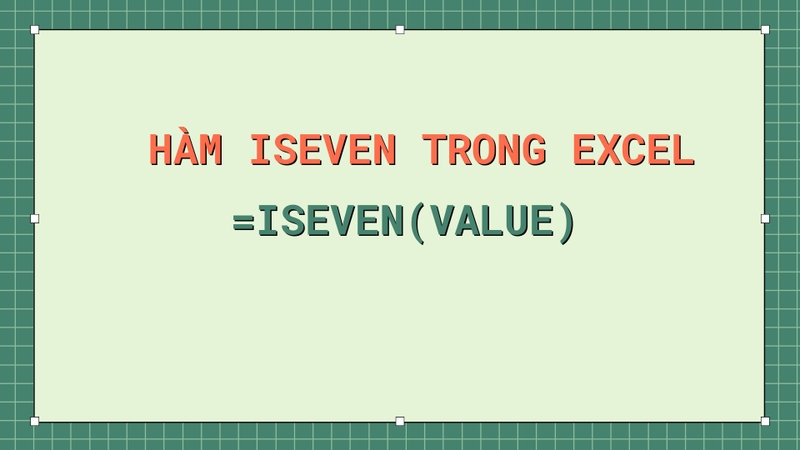
Hàm ISEVEN trong Excel được sử dụng để kiểm tra một giá trị số có phải là số chẵn hay không. Khi bạn nhập trực tiếp một con số hoặc tham chiếu đến một ô dữ liệu, hàm sẽ trả về TRUE nếu số đó là số chẵn và FALSE nếu là số lẻ.
Trong trường hợp giá trị đầu vào không phải là số, hàm ISEVEN sẽ hiển thị lỗi #VALUE!. Điểm đáng chú ý là hàm chỉ xét phần nguyên của số, nghĩa là nếu bạn nhập một số thập phân, Excel sẽ bỏ qua phần thập phân và xác định tính chẵn lẻ dựa trên phần nguyên.
Cú pháp:
=ISEVEN(value)
Trong đó, value là giá trị số hoặc tham chiếu ô mà bạn muốn kiểm tra.
Hàm ISODD trong Excel là gì?
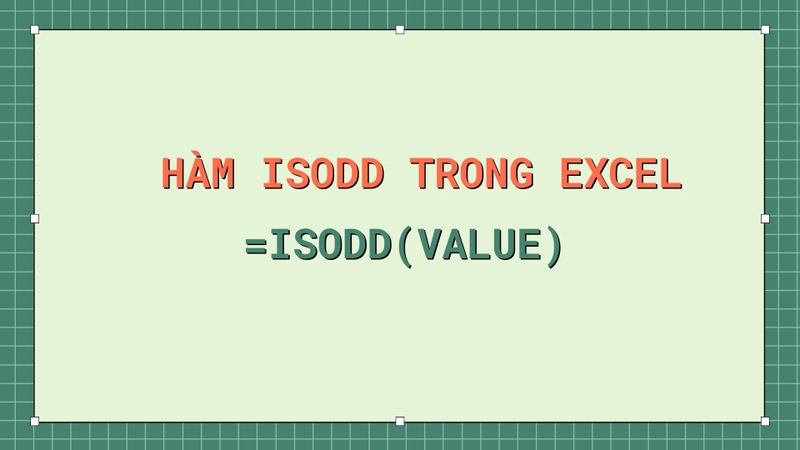
Hàm ISODD trong Excel được sử dụng để kiểm tra tính lẻ của một giá trị số. Khi tham chiếu đến ô dữ liệu hoặc nhập một con số trực tiếp, hàm trả về TRUE nếu kết quả là số lẻ và FALSE khi kết quả là số chẵn.
Trong trường hợp đối số không phải số, Excel sẽ hiển thị lỗi #VALUE!. Giống với ISEVEN, hàm ISODD chỉ đánh giá phần nguyên và bỏ qua phần thập phân của giá trị được nhập.
Cú pháp:
=ISODD(value)
Trong đó value là giá trị số hoặc tham chiếu ô cần xác định chẵn lẻ.
Ứng dụng hàm ISEVEN và ISODD trong Excel
Phân loại dữ liệu nhanh chóng
Trong bảng tính có nhiều giá trị số, việc xác định số chẵn hay số lẻ bằng cách thủ công sẽ mất nhiều thời gian. Khi sử dụng ISEVEN và ISODD, bạn chỉ cần nhập công thức một lần rồi áp dụng cho cả cột dữ liệu, kết quả sẽ hiện ngay tức thì dưới dạng TRUE hoặc FALSE.
Kết hợp cùng hàm IF để hiển thị rõ ràng
Để trực quan hơn, hai hàm này thường đi kèm với hàm IF. Ví dụ:
- =IF(ISEVEN(A2),"Chẵn","Lẻ")
- =IF(ISODD(A2),"Lẻ","Chẵn")
Nhờ vậy, người dùng có thể đọc kết quả dễ dàng thay vì chỉ nhìn thấy TRUE hoặc FALSE.
Ứng dụng trong thực tế
- Phân chia danh sách học sinh hoặc nhân viên thành hai nhóm dựa trên số thứ tự.
- Lọc dữ liệu khảo sát theo số lẻ hoặc chẵn để phân tích.
- Tạo điều kiện ràng buộc trong báo cáo, ví dụ chỉ chọn các giá trị lẻ cho một thống kê nhất định.
- Sắp xếp hoặc kiểm tra dữ liệu trong các tình huống có nhiều hàng nghìn dòng.
Hướng dẫn cách dùng hàm ISEVEN và ISODD chi tiết
Việc xác định số chẵn hay lẻ trong Excel trở nên đơn giản nhờ hai hàm ISEVEN và ISODD. Dưới đây là hướng dẫn chi tiết giúp bạn nắm rõ cách sử dụng hàm ISEVEN và hàm ISODD trong Excel, từ cú pháp cơ bản đến ví dụ minh họa, hỗ trợ kiểm tra các giá trị chẵn lẻ một cách nhanh chóng và chính xác.
Cách dùng hàm ISEVEN
Để kiểm tra số chẵn bằng hàm ISEVEN, bạn có thể thực hiện theo các bước sau:
Bước 1: Xác định ô hiển thị kết quả
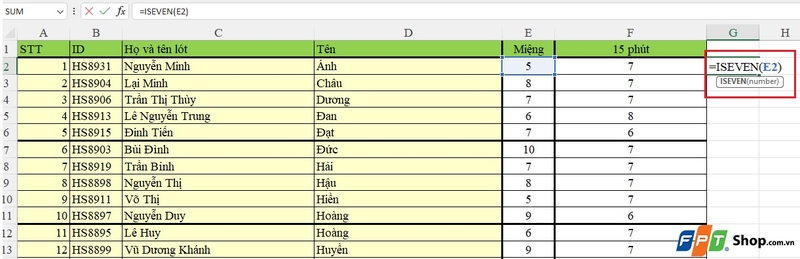
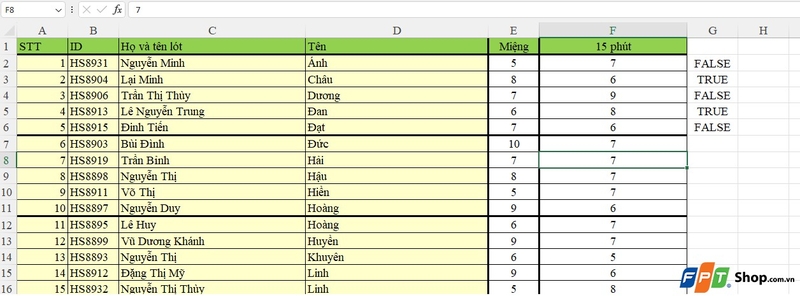
Chọn ô mà bạn muốn hiển thị kết quả kiểm tra chẵn, ví dụ G2.
Bước 2: Nhập công thức
Trong thanh công thức, gõ:
=ISEVEN(E2)
Trong đó, E2 là ô chứa số cần kiểm tra.
Bước 3: Nhấn Enter
Kết quả sẽ hiển thị trong ô G2:
- Nếu số trong ô E2 là chẵn, kết quả là TRUE
- Nếu số trong ô E2 là lẻ, kết quả là FALSE
Bước 4: Áp dụng cho các ô khác
Kéo thanh tự động điền từ ô G2 xuống các ô bên dưới để kiểm tra các giá trị khác trong cột.
Ví dụ:
- Nếu ô E2 chứa 5, công thức =ISEVEN(E2) trả về FALSE.
- Nếu ô E3 chứa 8, kết quả trả về TRUE.
- Nếu ô E4 chứa 7, kết quả trả về FALSE.
Cách dùng hàm ISODD trong Excel
Hàm ISODD giúp bạn xác định nhanh một giá trị số có phải là số lẻ. Cách thực hiện tương tự như khi dùng hàm ISEVEN, nhưng công thức sẽ trả về kết quả ngược lại.
Bước 1: Xác định ô hiển thị kết quả
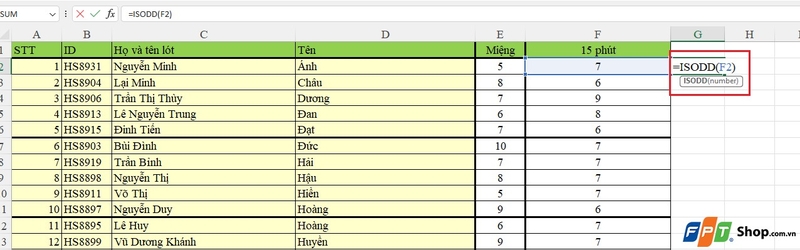
Chọn ô mà bạn muốn hiển thị kết quả kiểm tra lẻ, ví dụ G2.
Bước 2: Nhập công thức
Trong thanh công thức, nhập:
- =ISODD(F2)
Trong đó F2 là ô chứa số cần kiểm tra.
Bước 3: Nhấn Enter
Kết quả sẽ xuất hiện trong ô G2:
- Nếu số trong ô F2 là lẻ, kết quả là TRUE
- Nếu số trong ô F2 là chẵn, kết quả là FALSE
Bước 4: Áp dụng cho các ô khác
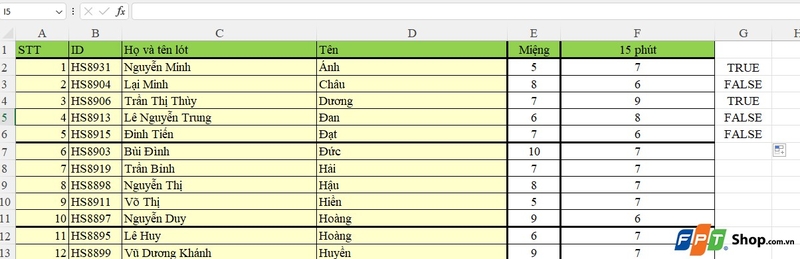
Kéo thanh tự động điền từ ô G2 xuống các ô bên dưới để kiểm tra các giá trị khác trong cột.
Ví dụ:
- Nếu ô F2 chứa 7, công thức =ISODD(F2) trả về TRUE.
- Nếu ô F3 chứa 6, kết quả trả về FALSE.
- Nếu ô F4 chứa 9, kết quả trả về TRUE.
Ví dụ sử dụng thực tế của hàm ISEVEN và ISODD
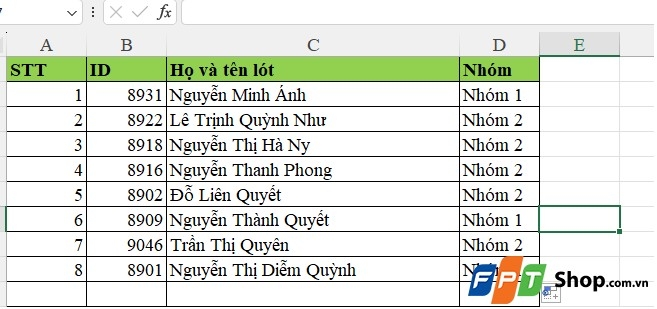
Hàm ISEVEN và ISODD có thể được sử dụng trong nhiều tình huống thực tế. Một ví dụ phổ biến là phân nhóm nhân viên dựa trên số nhân viên ID.
Giả sử bạn có 8 nhân viên và muốn xếp họ thành hai nhóm: các ID lẻ vào Nhóm 1, các ID chẵn vào Nhóm 2. Để thực hiện, bạn có thể kết hợp ISEVEN hoặc ISODD cùng hàm IF.
Cú pháp cơ bản của hàm IF:
IF(logical_test, value_if_true, [value_if_false])
- logical_test: điều kiện cần kiểm tra
- value_if_true: giá trị hiển thị khi điều kiện đúng
- value_if_false: giá trị hiển thị khi điều kiện sai
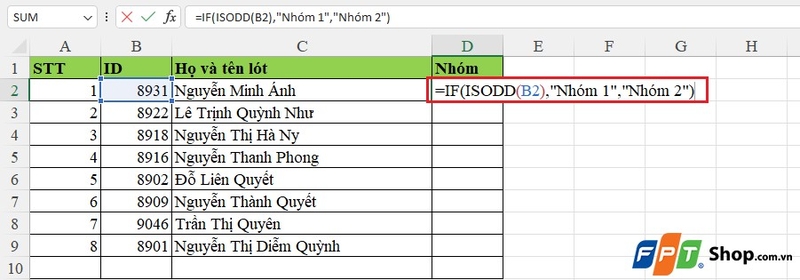
Ví dụ, để phân nhóm nhân viên dựa trên ID trong ô B2, công thức sẽ là:
=IF(ISODD(B2),"Nhóm 1","Nhóm 2")
Ở đây, ISODD kiểm tra xem ID tại ô B2 là lẻ hay chẵn. Nếu lẻ, kết quả trả về TRUE và nhân viên sẽ thuộc Nhóm 1. Nếu không, nhân viên sẽ vào Nhóm 2.
Một ứng dụng khác của ISEVEN và ISODD là tạo màu sắc xen kẽ cho các hàng hoặc cột. Ví dụ, bạn có thể làm nổi bật từng hàng trong bảng doanh số bán hàng tháng 9 dựa trên giá trị chẵn lẻ của số thứ tự nhân viên. Sử dụng Định dạng theo điều kiện trong Excel kết hợp hàm ISEVEN và ISODD sẽ giúp bảng dữ liệu trực quan, dễ quan sát và quản lý hơn.
Lưu ý khi dùng ISEVEN và ISODD
Mặc dù ISEVEN và ISODD khá dễ dùng, người mới vẫn thường gặp một số lỗi cơ bản. Dưới đây là những điểm quan trọng cần ghi nhớ để áp dụng chính xác trong Excel.
- Hai hàm này chỉ xem xét phần nguyên của số, phần thập phân sẽ không được tính đến.
- Nếu dữ liệu nhập vào là chữ, ký tự hoặc khoảng trắng, Excel sẽ báo lỗi. Vì vậy nên kiểm tra trước tính hợp lệ của dữ liệu số.
- Kết quả mặc định chỉ hiển thị dạng TRUE hoặc FALSE. Người dùng có thể kết hợp thêm bước diễn giải để hiển thị rõ ràng “Chẵn” hoặc “Lẻ”.
- Các hàm này có thể áp dụng trong định dạng có điều kiện để làm nổi bật những hàng chẵn hoặc lẻ, giúp bảng dữ liệu trực quan hơn.
- Khi dữ liệu có khả năng bị bỏ trống hoặc chứa lỗi, bạn nên xử lý trước để tránh bảng tính xuất hiện thông báo lỗi.
- Trong quá trình sao chép công thức xuống nhiều dòng, nếu cần cố định một ô tham chiếu, hãy khóa địa chỉ ô để đảm bảo kết quả không bị sai lệch.
Tạm kết
Qua bài viết, bạn đã biết cách dùng hàm ISEVEN và ISODD để phân loại giá trị chẵn lẻ trong Excel. Đây là kỹ năng đơn giản nhưng mang lại hiệu quả lớn khi xử lý bảng tính có dung lượng lớn, giúp công việc học tập và làm việc trở nên nhẹ nhàng hơn.
Để tận dụng tối đa các hàm Excel như ISEVEN và ISODD, sở hữu một chiếc laptop văn phòng mạnh mẽ là điều cần thiết. Tại FPT Shop, bạn có thể lựa chọn các mẫu laptop hiệu năng ổn định, bàn phím thoải mái và màn hình sắc nét, giúp việc xử lý bảng tính lớn trở nên nhanh chóng và chính xác. Hãy ghé FPT Shop để trải nghiệm và chọn mua laptop phù hợp với nhu cầu công việc hàng ngày.
Xem thêm:
:quality(75)/cach_tu_dong_noi_bat_dong_cot_trong_excel_1_ed19154627.jpg)
:quality(75)/huong_dan_cach_dem_so_tu_trong_o_tren_excel_1_48a176ca92.jpg)
:quality(75)/cach_dung_split_tach_bang_du_lieu_excel_1_53b89512c5.jpg)
:quality(75)/cach_xoa_pivottable_trong_excel_56695ad6e7.jpg)
:quality(75)/cach_tao_progress_bar_bang_dinh_dang_co_dieu_kien_1_e7f0c9faa1.jpg)
:quality(75)/cach_kiem_tra_hai_gia_tri_bang_nhau_trong_excel_9b8b44b658.jpg)


