:quality(75)/estore-v2/img/fptshop-logo.png)
:quality(75)/Cach_dung_ham_AVERAGEIF_tren_Excel_e4703b5199.jpg)
:quality(75)/2023_10_23_638336715108600430_thiet_ke_chua_co_ten_2023_10_23t152517_401_cdc7224edf.jpg)
Cách dùng hàm AVERAGEIF trên Excel để tính giá trị trung bình có điều kiện (kèm ví dụ)
Cách dùng hàm AVERAGEIF trên Excel là giải pháp hoàn hảo khi hàm AVERAGE thông thường không đủ đáp ứng nhu cầu phân tích dữ liệu của bạn. Trong thực tế, chúng ta thường xuyên cần tính giá trị trung bình của một nhóm dữ liệu cụ thể thay vì toàn bộ, ví dụ như trung bình doanh số của một mặt hàng nhất định hay điểm trung bình của các học sinh thuộc một lớp. Đây chính là lúc hàm AVERAGEIF phát huy sức mạnh, giúp bạn tính toán có chọn lọc một cách nhanh chóng và chính xác.
Nào, hãy cùng FPT Shop tìm hiểu cú pháp và cách sử dụng hàm này ngay sau đây bạn nhé.
Cú pháp hàm AVERAGEIF trên Excel
Trước khi tìm hiểu cách dùng hàm AVERAGEIF trên Excel thì bạn sẽ cần biết đây là hàm gì và có cú pháp như thế nào. Theo đó, hàm AVERAGEIF là một hàm thống kê của Excel , dùng để tính giá trị trung bình của một phạm vi ô nhất định theo một tiêu chí cụ thể.
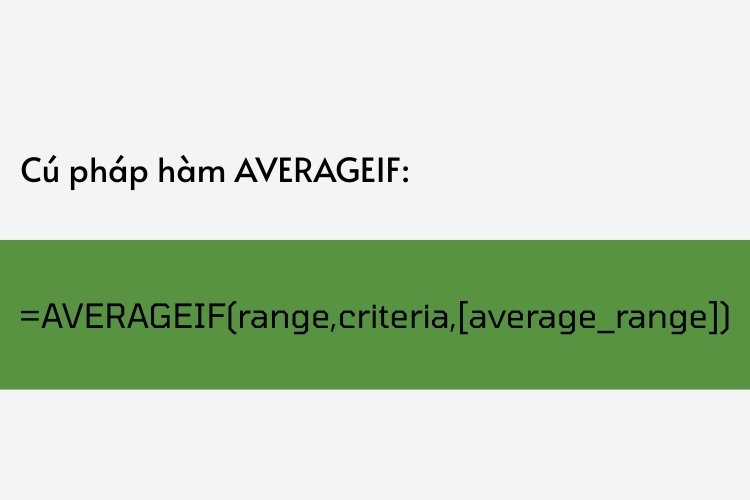
Cú pháp của hàm AVERAGEIF có hai đối số bắt buộc và một đối số tùy chọn. Cụ thể là:
=AVERAGEIF(range,criteria,[average_range])
Trong đó:
- range (bắt buộc): là phạm vi của một hoặc nhiều ô cần áp dụng điều kiện. Đối số có thể bao gồm số hoặc tên, mảng hoặc tham chiếu chứa số.
- criteria (bắt buộc): là điều kiện cần áp dụng. Điều kiện có thể ở dạng biểu thức, số, tham chiếu ô hoặc văn bản xác định ô nào được tính trung bình. Ví dụ: 12, "<12", "Baby" hoặc C2.
- [average_range] (không bắt buộc): là vùng dữ liệu chứa các giá trị mà bạn muốn tính trung bình. Nếu không chỉ định, hàm AVERAGEIF sẽ lấy giá trị trong range để tính trung bình. Ngược lại, khi có average_range, hàm sẽ dựa trên các giá trị tại đó để tính trung bình.
Lưu ý khi sử dụng hàm AVERAGEIF
Để tránh xảy ra lỗi khi áp dụng cách dùng hàm AVERAGEIF trong Excel, bạn sẽ cần biết một số lưu ý sau đây:
- Các ô trống trong average_range hoặc các ô chứa giá trị logic (TRUE/FALSE) sẽ bị bỏ qua, không tham gia vào phép tính.
- Nếu range không có dữ liệu số hoặc chỉ chứa văn bản, kết quả trả về sẽ báo lỗi #DIV0!.
- Nếu trong phạm vi không có ô nào thỏa điều kiện criteria, công thức cũng sẽ trả về lỗi #DIV0!.
- Nếu average_range không được chỉ định, AVERAGEIF mặc định tính trung bình dựa trên các giá trị trong range.
- Khi có average_range, Excel sẽ căn theo ô ở góc trên bên trái và đối chiếu tuần tự với phạm vi range để tính toán.
- Khi criteria để trống, hàm sẽ trả về giá trị 0.
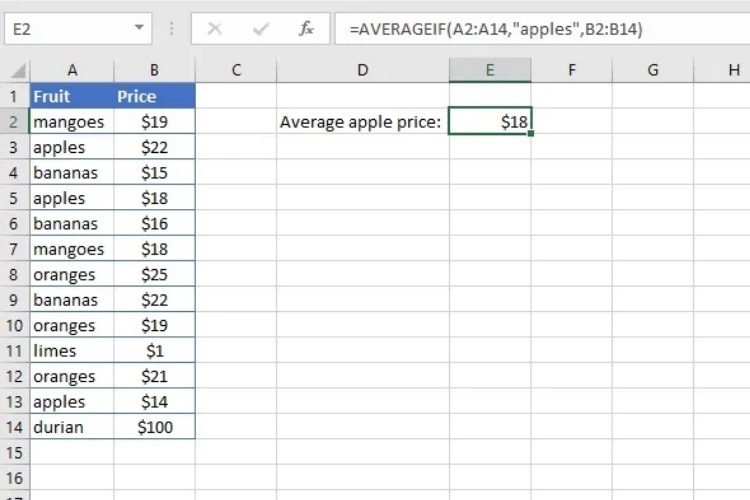
Hướng dẫn cách dùng hàm AVERAGEIF trên Excel
Để hiểu cách dùng hàm AVERAGEIF trong Excel, bạn hãy xem xét một vài yêu cầu với ví dụ sau đây.
Ví dụ: Dựa vào bảng dữ liệu trong hình, ta có một danh sách các Pokémon với các cột dữ liệu gồm Name (Tên), Type 1 (Hệ), và Speed (Tốc độ).
Câu hỏi 1
Hãy viết công thức AVERAGEIF để tìm ra tốc độ trung bình của các Pokémon thuộc hệ Grass (Hệ cỏ).
Công thức sử dụng: =AVERAGEIF(C5:C13,F5,D5:D13)
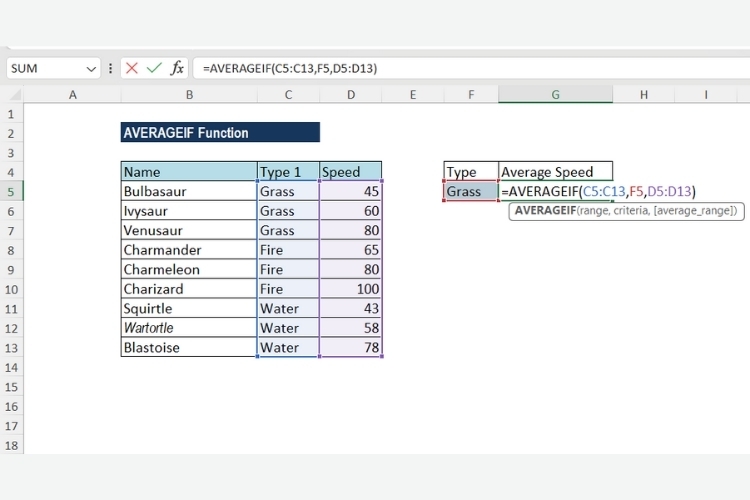
Trong đó:
- range: Vùng chứa điều kiện "Hệ" là cột C, cụ thể là từ C5 đến C13.
- criteria: Điều kiện chúng ta cần tìm là "Grass", giá trị này nằm ở ô F3.
- average_range: Vùng chứa các con số "Tốc độ" cần tính trung bình là cột D, cụ thể là từ D5 đến D13.
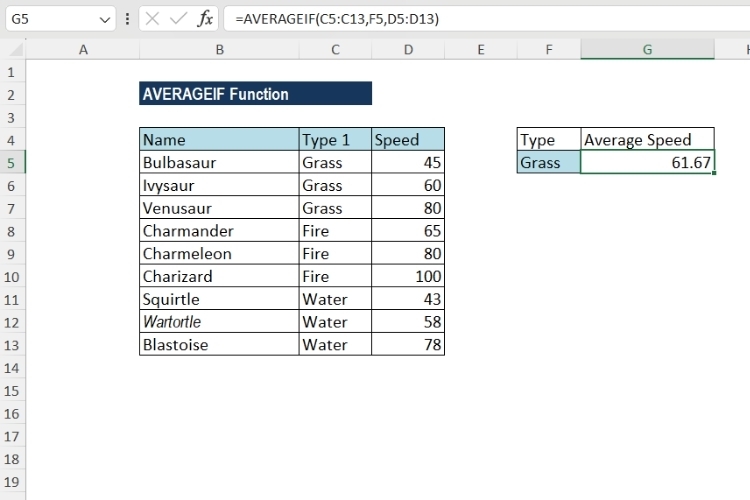
Ta sẽ nhận được kết quả:
Câu hỏi 2
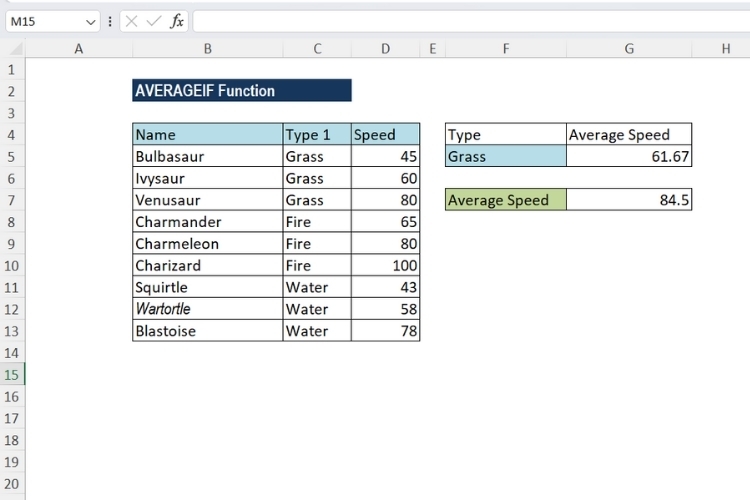
Tính tốc độ trung bình của các Pokémon có Speed lớn hơn 70.
Công thức sử dụng: =AVERAGEIF(D5:D13,">70")
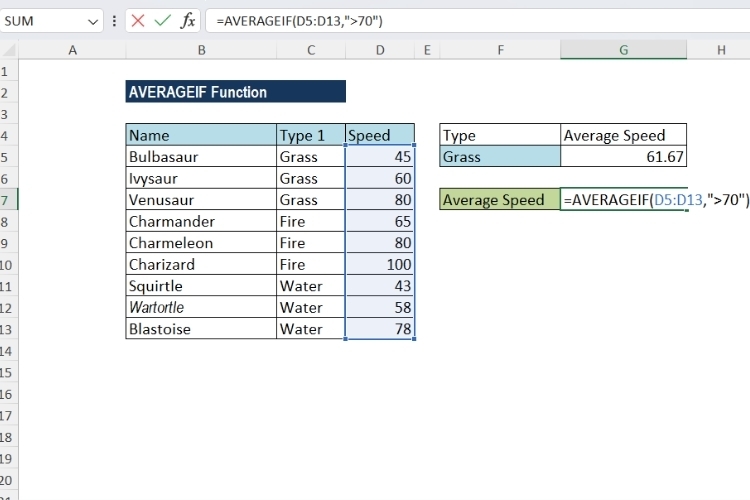
Trong đó:
- range: Vùng dữ liệu chứa các con số mà chúng ta cần kiểm tra điều kiện, cụ thể là từ D5 tới D13.
- criteria: Điều kiện là "lớn hơn 70". Trong công thức Excel, các toán tử so sánh như > hoặc < phải được đặt trong dấu ngoặc kép. Do đó, điều kiện sẽ được viết là ">70".
- average_range: Vùng chứa các giá trị cần tính trung bình cũng chính là cột Speed. Khi range và average_range giống nhau, bạn có thể bỏ qua đối số này.
Kết quả sẽ là:
Câu hỏi 3
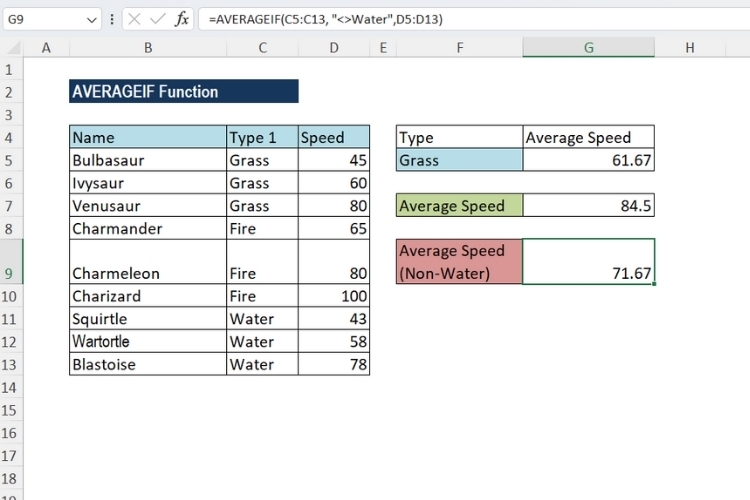
Tính tốc độ trung bình của các Pokémon không thuộc hệ "Nước" (Water).
Công thức sử dụng: =AVERAGEIF(C5:C13,"<>Water",D5:D13)
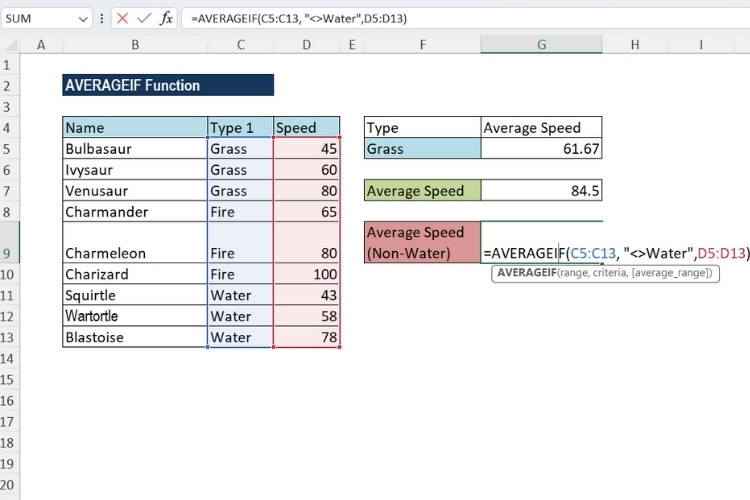
Trong đó:
- range: Vùng dữ liệu chứa điều kiện về "Hệ" là cột C (từ C5 đến C13).
- criteria: Điều kiện là "không phải là Water". Trong Excel, toán tử cho điều kiện "khác" là <>. Tương tự như trên, toán tử này phải được đặt trong dấu ngoặc kép. Điều kiện sẽ được viết là "<>Water".
- average_range: Vùng chứa các giá trị "Tốc độ" cần tính trung bình là cột D (từ C5 đến C13).
Kết quả sẽ là:
Lời kết
Cách dùng hàm AVERAGEIF trên Excel không chỉ đơn giản mà còn mang lại hiệu quả cao trong phân tích dữ liệu. Với việc nắm vững cú pháp và áp dụng linh hoạt, bạn sẽ dễ dàng xử lý bảng tính phức tạp, tiết kiệm thời gian và nâng cao hiệu suất công việc. Hy vọng rằng, với những hướng dẫn trên đây, bạn đã biết cách áp dụng thủ thuật này để giải quyết những bài toán trong Excel một cách nhanh chóng và chính xác.
Bạn vừa khám phá thêm một kỹ năng hữu ích trong Excel. Để việc học hỏi và ứng dụng các công thức phức tạp trở nên trực quan, mượt mà hơn, một chiếc máy tính bảng với màn hình sắc nét và hiệu năng mạnh mẽ là lựa chọn không thể tuyệt vời hơn. Hãy đến ngay FPT Shop để khám phá đa dạng các dòng máy tính bảng, iPad chính hãng với hiệu năng vượt trội, đi kèm nhiều ưu đãi độc quyền.
Xem thêm:
:quality(75)/cach_su_dung_ham_expand_trong_excel_0_e31762528f.png)
:quality(75)/cach_dung_ham_vstack_va_hstack_0_1eb0f2c59b.png)
:quality(75)/cach_chen_trendline_trong_excel_60443b79c2.jpg)
:quality(75)/cach_su_dung_ham_SWITCH_trong_Excel_hinh_nen_b63d30f533.png)
:quality(75)/ham_xlookup_12_9c6502554a.jpg)
:quality(75)/cach_su_dung_ham_hyperlink_trong_excel_1_797b4dbc05.jpg)


