:quality(75)/estore-v2/img/fptshop-logo.png)
:quality(75)/cach_dung_google_lens_dich_chu_trong_anh_0aeef5cb53.png)
:quality(75)/95411888_573f_4c02_badd_4585c8a271a5_880e03169b.jfif)
Cách dùng Google Lens dịch chữ trong ảnh sang tiếng Việt đơn giản, dễ thực hiện
Khi gặp tài liệu, biển báo hoặc bao bì sản phẩm có ngôn ngữ nước ngoài, bạn có thể sử dụng Google Lens để dịch nội dung sang tiếng Việt nhanh chóng. Cùng tìm hiểu cách dùng Google Lens dịch chữ trong ảnh để thuận tiện hơn trong học tập và sinh hoạt hằng ngày.
Google Lens là gì?
Google Lens là công cụ nhận diện hình ảnh do Google phát triển. Ngoài chức năng tìm kiếm thông tin về đồ vật, sản phẩm và địa điểm, Google Lens còn có khả năng nhận diện văn bản trong hình ảnh và dịch sang nhiều ngôn ngữ khác nhau, bao gồm tiếng Việt.
Khi sử dụng, Google Lens sẽ nhận diện chữ viết thông qua camera hoặc hình ảnh được tải lên, sau đó hiển thị nội dung dịch trực tiếp trên màn hình. Công cụ còn có khả năng tự động xác định ngôn ngữ gốc, hạn chế việc phải thiết lập thủ công trong nhiều trường hợp. Bạn có thể sử dụng tính năng này để dịch biển báo, thực đơn, tài liệu học tập, hướng dẫn sử dụng sản phẩm hoặc ảnh chụp màn hình có chứa tiếng nước ngoài.
Đặc biệt, Google Lens có thể được truy cập thông qua ứng dụng Google, Google Photos và một số tính năng của trình duyệt Chrome. Cách sử dụng sẽ có đôi chút khác biệt tùy thiết bị và phiên bản ứng dụng.
Cách dùng Google Lens dịch chữ trong ảnh
Dịch chữ trực tiếp bằng camera Google Lens
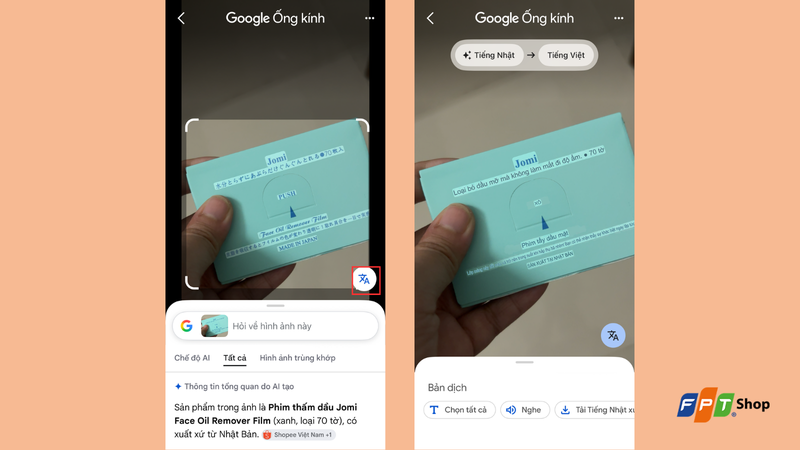
Nếu cần dịch văn bản trên giấy, bao bì sản phẩm hoặc bảng thông báo, bạn có thể sử dụng camera điện thoại để nhận diện nội dung mà không cần chụp ảnh trước. Dưới đây là các bước thực hiện bằng Google Lens:
Bước 1: Mở ứng dụng Google trên điện thoại.
Bước 2: Tại thanh tìm kiếm, nhấn biểu tượng Google Lens có hình chiếc máy ảnh.
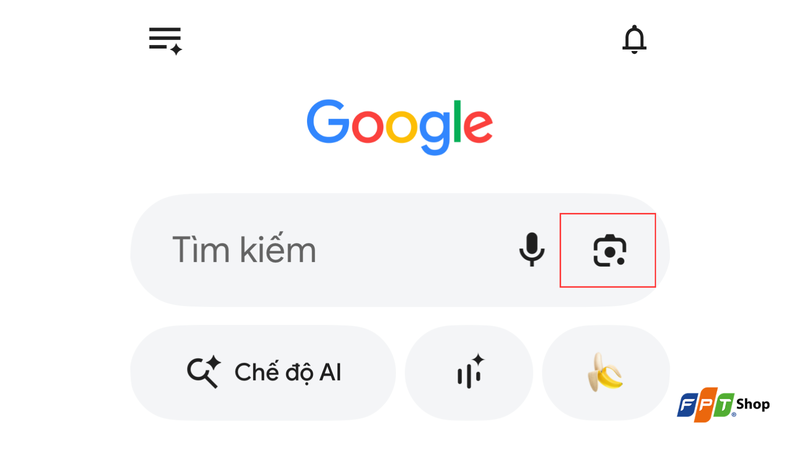
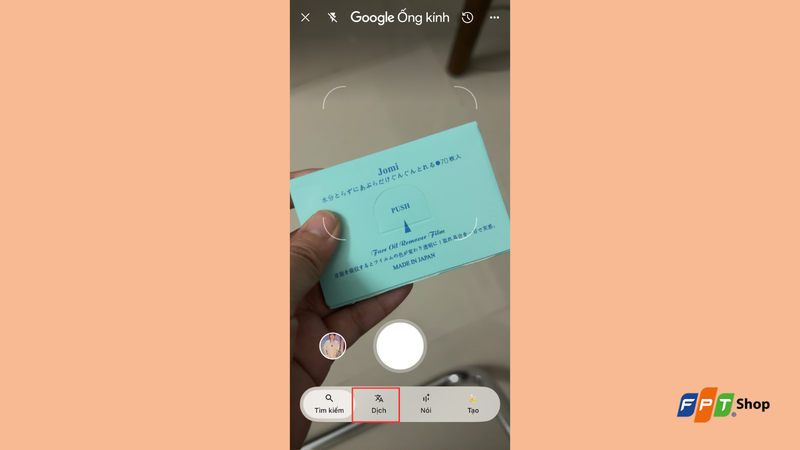
Bước 3: Trong giao diện Google Lens, chọn Translate (Dịch) để kích hoạt tính năng dịch văn bản.
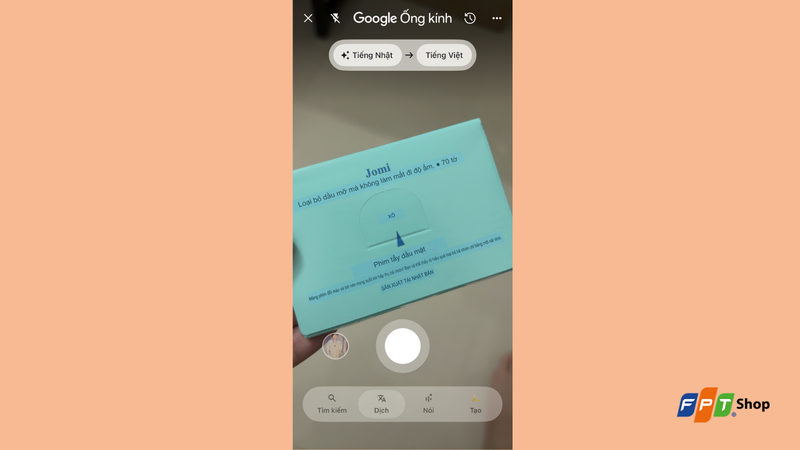
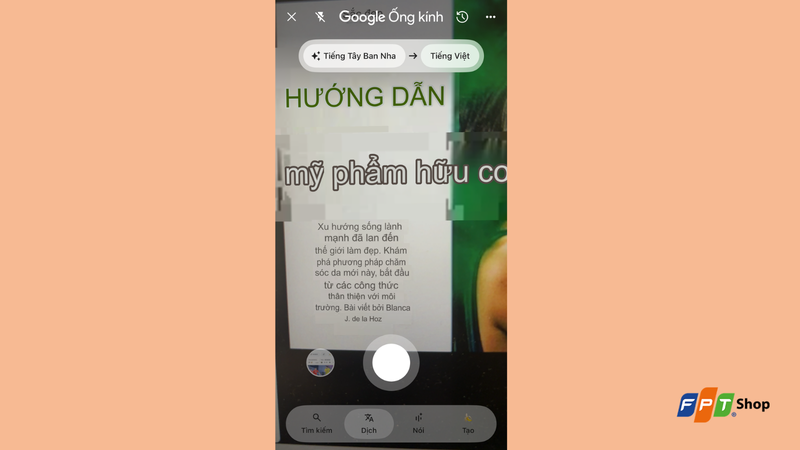
Bước 4: Hướng camera về phía văn bản muốn dịch, giữ điện thoại ổn định để các dòng chữ hiển thị rõ ràng. Google Lens sẽ nhận diện và hiển thị bản dịch trên màn hình.
Bước 5: Kiểm tra ngôn ngữ dịch ở phía trên giao diện. Tại mục ngôn ngữ nguồn, bạn có thể chọn Detect language (Phát hiện ngôn ngữ) để Google Lens tự nhận diện ngôn ngữ gốc, sau đó chọn Vietnamese (Tiếng Việt) làm ngôn ngữ đích.
Bước 6: Nếu muốn cố định hình ảnh để đọc nội dung thuận tiện hơn, bạn có thể nhấn nút chụp trong giao diện Google Lens.
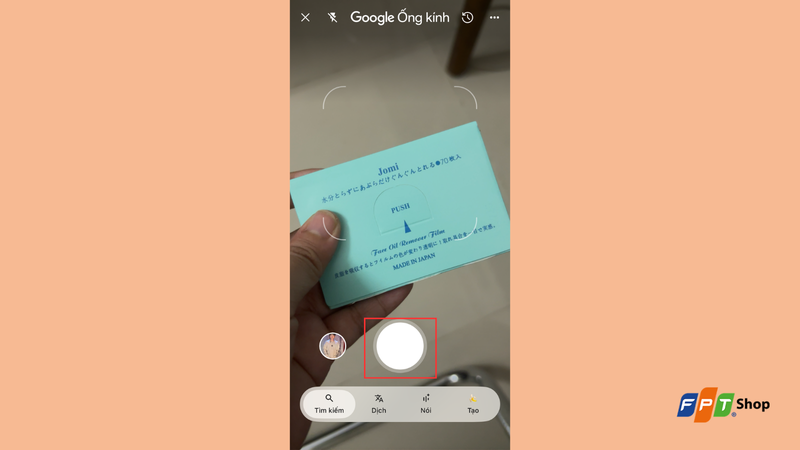
Sau khi chụp, Google Lens sẽ nhận diện văn bản trong ảnh. Bạn có thể chọn Dịch (Translate) nếu bản dịch chưa hiển thị, sau đó kiểm tra nội dung tiếng Việt trên màn hình.
Dịch chữ trong ảnh có sẵn bằng Google Lens
Đối với những hình ảnh đã lưu trong điện thoại hoặc ảnh chụp màn hình chứa tiếng nước ngoài, Google Lens cho phép dịch trực tiếp mà không cần sử dụng camera để quét lại. Các thao tác áp dụng tương tự trên Android và iPhone.
Bước 1: Mở ứng dụng Google, sau đó nhấn biểu tượng Google Lens trên thanh tìm kiếm.
Bước 2: Chọn Translate (Dịch) để mở chế độ dịch văn bản.
Bước 3: Trong mục All images (Tất cả hình ảnh) hoặc Screenshots (Ảnh chụp màn hình), chọn hình ảnh cần dịch.
Bước 4: Thiết lập ngôn ngữ gốc là Detect language (Phát hiện ngôn ngữ) và ngôn ngữ đích là Vietnamese (Tiếng Việt).
Bước 5: Chờ Google Lens nhận diện văn bản và hiển thị kết quả dịch. Bạn có thể chọn một phần nội dung hoặc xem bản dịch của toàn bộ văn bản tùy nhu cầu.
Những lưu ý để Google Lens dịch ảnh chính xác hơn
Mặc dù Google Lens có khả năng nhận diện nhiều ngôn ngữ, kết quả dịch vẫn phụ thuộc vào chất lượng hình ảnh và nội dung gốc. Để hạn chế tình trạng nhận diện sai chữ hoặc dịch thiếu ý, bạn nên chú ý một số yếu tố sau.
Sử dụng hình ảnh rõ nét, đầy đủ ánh sáng
Ảnh chụp bị mờ, rung hoặc thiếu sáng có thể khiến Google Lens nhận diện nhầm ký tự. Khi dịch tài liệu giấy, nên giữ camera ổn định và bảo đảm chữ nằm rõ trong khung hình. Nếu ảnh đã lưu có chất lượng thấp, bạn có thể chụp lại hoặc sử dụng phiên bản có độ phân giải tốt hơn.
Chọn đúng ngôn ngữ cần dịch
Google Lens hỗ trợ tự động phát hiện ngôn ngữ gốc nhưng đôi khi có thể nhận diện nhầm, đặc biệt với văn bản ngắn hoặc nội dung sử dụng nhiều ngôn ngữ. Nếu kết quả không chính xác, bạn nên chọn thủ công ngôn ngữ gốc. Đồng thời, kiểm tra ngôn ngữ đích đã được đặt thành tiếng Việt trước khi dịch lại.
Ưu tiên văn bản có phông chữ dễ đọc
Những loại chữ cách điệu, ký tự viết tay khó đọc hoặc văn bản có kích thước quá nhỏ có thể ảnh hưởng đến độ chính xác. Với hình ảnh chứa nhiều chi tiết trang trí, nên phóng to hoặc chọn riêng khu vực có chữ. Google Lens sẽ thuận tiện hơn khi phần văn bản được tách biệt rõ với nền ảnh.
Kiểm tra lại nội dung có thuật ngữ chuyên ngành
Bản dịch tự động có thể chưa thể hiện chính xác thuật ngữ y tế, pháp luật, kỹ thuật hoặc những câu phụ thuộc nhiều vào ngữ cảnh. Với tài liệu quan trọng, bạn nên đối chiếu bản dịch cùng văn bản gốc hoặc tham khảo thêm nguồn chuyên môn. Không nên sử dụng kết quả dịch ảnh làm căn cứ duy nhất cho những quyết định quan trọng.
Cẩn trọng khi dịch hình ảnh có thông tin cá nhân
Khi sử dụng Google Lens hoặc Google Dịch, nội dung hình ảnh có thể được gửi đến hệ thống của Google để xử lý. Vì vậy, bạn nên cân nhắc trước khi tải ảnh chứa mật khẩu, giấy tờ tùy thân, thông tin tài chính hoặc tài liệu nội bộ lên công cụ. Nếu không cần thiết, hãy che hoặc cắt bỏ những phần thông tin nhạy cảm trước khi sử dụng.
Tạm kết
Nắm rõ cách dùng Google Lens dịch chữ trong ảnh sẽ giúp bạn đọc nội dung tiếng nước ngoài trên tài liệu, bao bì sản phẩm hoặc ảnh chụp màn hình thuận tiện hơn. Tùy thiết bị, bạn có thể sử dụng Google Lens qua ứng dụng Google, Google Photos hoặc Chrome trên máy tính. Để bản dịch chính xác hơn, hãy chọn hình ảnh rõ nét, kiểm tra ngôn ngữ nguồn và đối chiếu những thông tin quan trọng trước khi sử dụng.
Nếu đang tìm kiếm một chiếc iPhone có camera chất lượng cao để chụp ảnh tài liệu, quét văn bản và sử dụng Google Lens thuận tiện, bạn có thể tham khảo các mẫu điện thoại iPhone chính hãng tại FPT Shop. Với nhiều phiên bản có cấu hình, dung lượng bộ nhớ và mức giá khác nhau, người dùng dễ dàng tìm được sản phẩm đáp ứng nhu cầu học tập, làm việc và giải trí hằng ngày.
Xem thêm:
:quality(75)/tim_nguon_anh_bang_google_lens_21e5fdc0c9.jpg)
:quality(75)/google_giai_toan_bang_camera_97ed6cf151.png)
:quality(75)/cach_dung_google_lens_thumb_84026baf23.jpg)
:quality(75)/cach_dung_google_lens_dich_chu_trong_anh_0aeef5cb53.png)


