:quality(75)/estore-v2/img/fptshop-logo.png)
:quality(75)/cach_dung_google_lens_thumb_84026baf23.jpg)
:quality(75)/32cec144_68a3_4e95_9435_e0515f5cda30_68fa9d2549.jpg)
Hướng dẫn cách dùng Google Lens trên điện thoại và máy tính để tìm kiếm nhanh chóng
Tại bài viết này, FPT Shop sẽ hướng dẫn bạn cách dùng Google Lens chi tiết từng bước, thực hiện trên cả điện thoại và máy tính.
Google Lens là gì?
Trước tiên, hãy điểm qua một số thông tin về Google Lens. Đây là một công cụ tìm kiếm thông minh được phát triển bởi Google, sử dụng trí tuệ nhân tạo (AI) để nhận diện đối tượng (hình ảnh, văn bản, địa điểm,...) thông qua camera hoặc ảnh chụp, sau đó trả về kết quả tìm kiếm liên quan.
Chưa hết, Google Lens còn có khả năng làm việc cùng các ứng dụng khác, chẳng hạn như Google Assistant. Lúc này, khi bạn đưa camera hướng về một nhãn SSID phía sau của router, Wi-Fi sẽ tự động kết nối với thiết bị của bạn.
Một số tính năng chính của Google Lens:
- Nhận diện văn bản: Sử dụng Google Lens, bạn có thể sao chép, dịch và tìm kiếm văn bản đó.
- Tìm kiếm thông tin về sản phẩm: Công cụ này có khả năng nhận diện sản phẩm và cung cấp thông tin về chúng, gồm giá bán, đánh giá của khách hàng và địa điểm mua sắm,...
- Nhận diện thực vật và động vật: Google Lens giúp bạn xác định được giống loài của thực vật mà bạn chụp ảnh.
- Dịch thuật trực tiếp: Google Lens cũng có thể dịch văn bản từ ngôn ngữ này sang một ngôn ngữ khác.
- Giải toán: Bằng cách chụp đề bài, Google Lens sẽ cung cấp lời giải chi tiết kèm theo đáp án.
- Tìm kiếm hình ảnh tương tự: Google Lens sẽ tìm kiếm những hình ảnh tương tự hình ảnh mà bạn đã cung cấp.
Chi tiết cách dùng Google Lens trên máy tính
Tiếp theo, FPT Shop sẽ hướng dẫn cách dùng Google Lens trên máy tính.
Bước 1: Truy cập trình duyệt Google Chrome trên máy tính theo địa chỉ này.
Bước 2: Tại thanh tìm kiếm, bạn nhấn vào biểu tượng Google Ống kính như hình bên dưới.
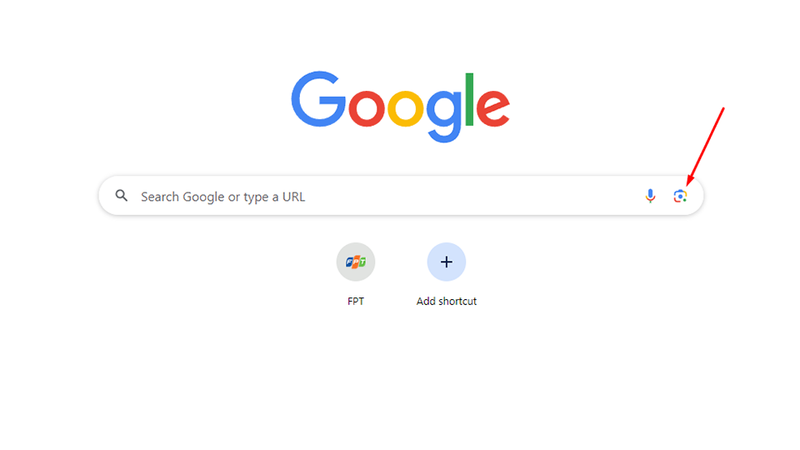
Bước 3: Để cung cấp ảnh cho Google Lens, bạn có thể sử dụng cách kéo thả vào vị trí có biểu tượng hình ảnh hoặc dán link ảnh hoặc tải lên từ thiết bị bằng cách nhấn vào Upload a file.
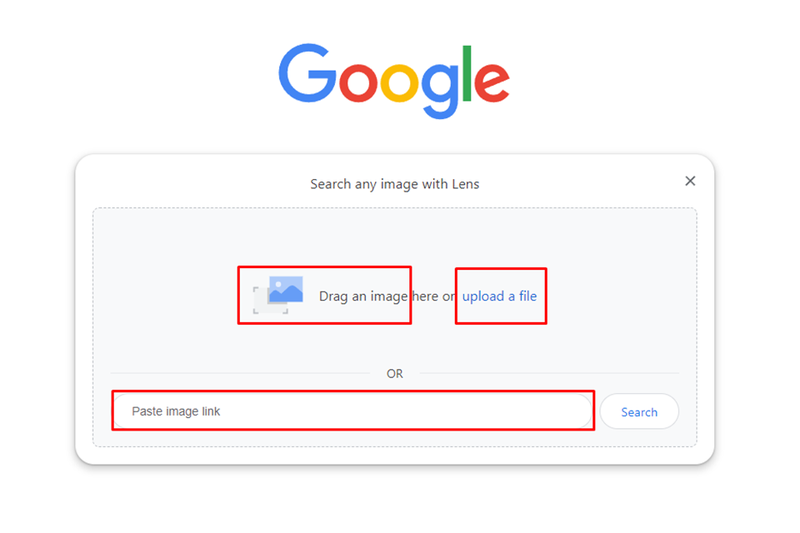
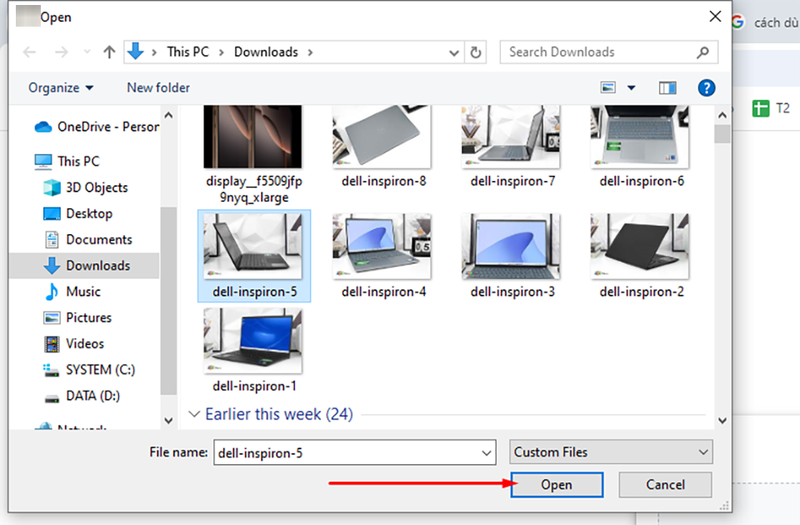
Bước 4: Ở đây, mình chọn tải từ máy tính nên bước tiếp theo là chọn ảnh và nhấn Open.
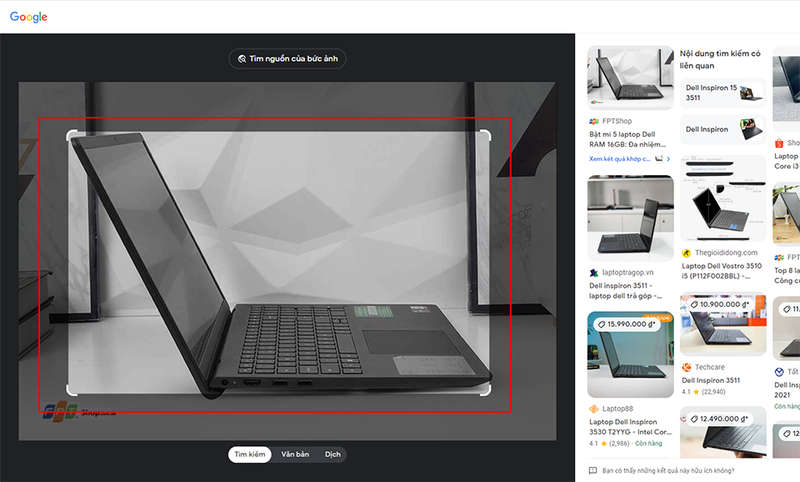
Bước 5: Bạn có thể điều chỉnh khung tìm kiếm để giới hạn đối tượng cần tìm bằng cách kéo thả.
Kết quả tìm kiếm sẽ hiển thị ở bên cạnh.
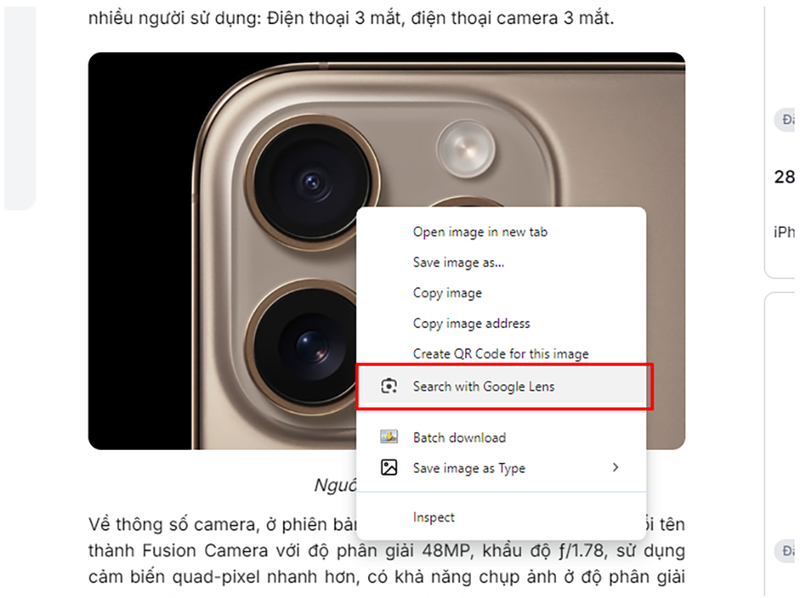
Ngoài ra, nếu trong khi đang duyệt web mà bạn muốn tìm kiếm bằng hình ảnh/văn bản nhanh chóng thì có thể click chuột phải vào hình ảnh đó và chọn Search with Google Lens.
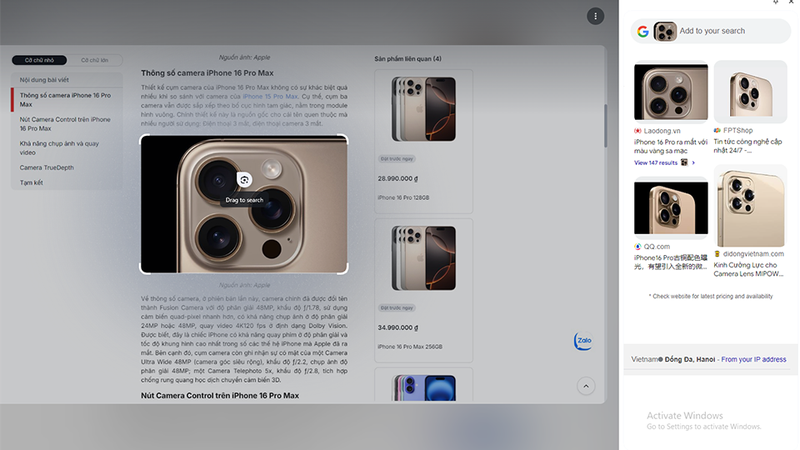
Kết quả cũng được trả về ngay bên cạnh.
Xem thêm: Lens Kit là gì? Có nên sử dụng Lens Kit cho máy ảnh hay không?
Chi tiết cách dùng Google Lens trên điện thoại
Cách dùng Google Lens trên điện thoại cũng không quá phức tạp. Dưới đây là hướng dẫn chi tiết cách thực hiện trên iPhone:
Bước 1: Do Google không phải là trình duyệt mặc định của iPhone nên nếu điện thoại của bạn chưa có ứng dụng Google thì hãy truy cập App Store để tìm và tải Google về máy nhé.
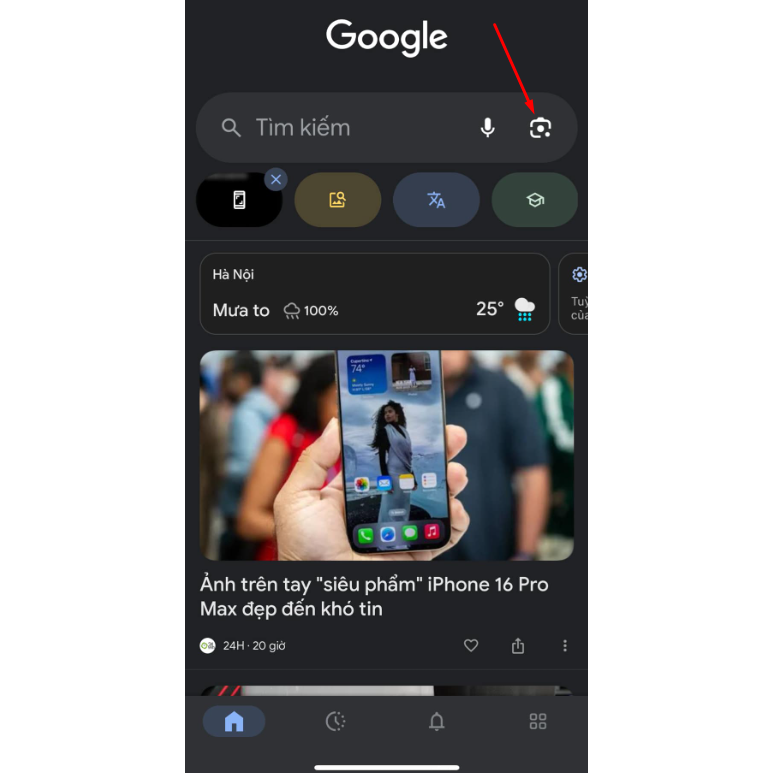
Bước 2: Mở ứng dụng Google trên iPhone > Nhấn vào biểu tượng Google Lens như hình bên dưới.
Bước 3: Đến đây, bạn có thể hướng camera vào hình ảnh để chụp trực tiếp hoặc dùng ảnh trong Album ảnh của điện thoại.
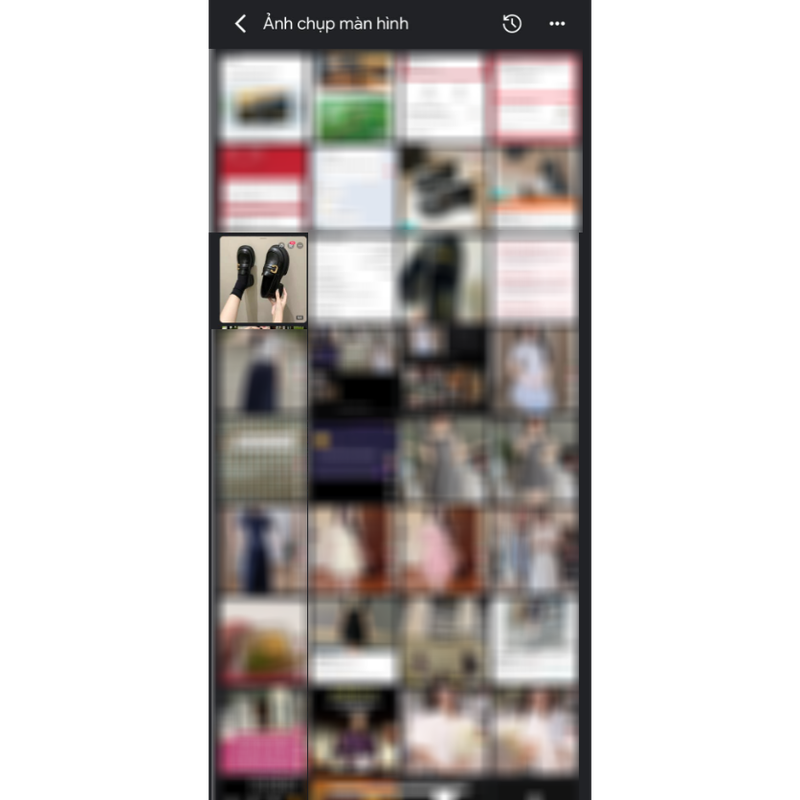
Bước 4: Chọn ảnh cần tìm kiếm và kết quả sẽ hiển thị ngay lập tức. Ở đây, đối tượng tìm kiếm là sản phẩm nên kết quả trả về sẽ liên quan đến giá và địa chỉ bán hàng cho bạn tham khảo.
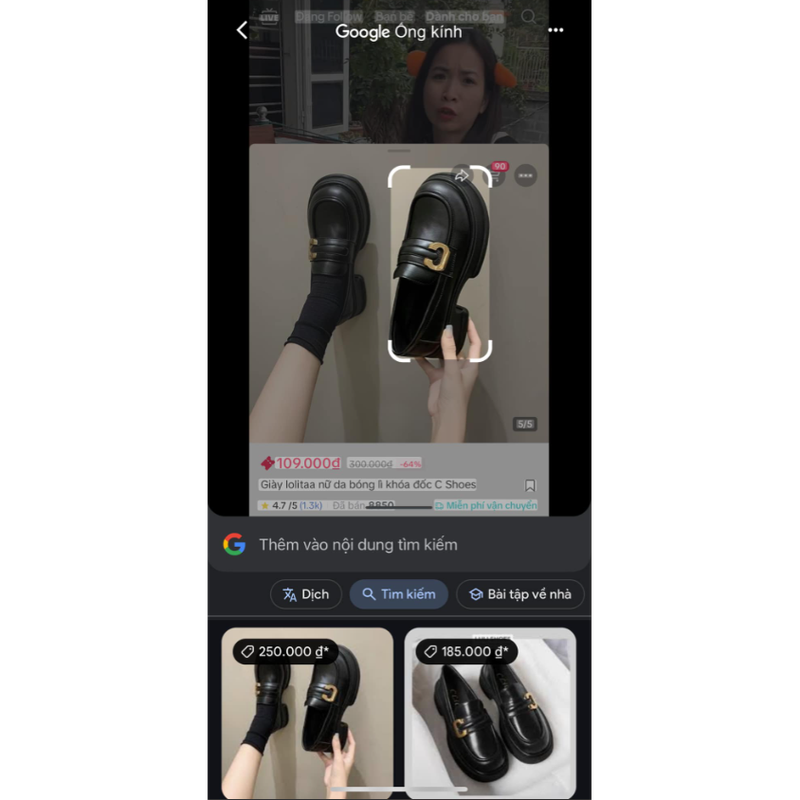
Với điện thoại Android, bạn cũng thực hiện các bước tương tự.
Tạm kết
Như vậy, FPT Shop vừa hướng dẫn bạn cách dùng Google Lens trên cả điện thoại và máy tính. Đây là một công cụ thực sự hữu ích giúp bạn tìm kiếm thông tin nhanh chóng. Cách thực hiện đơn giản, hy vọng bạn sẽ áp dụng thành công.
Để sử dụng Google Lens mượt mà, bạn cần sở hữu chiếc điện thoại có khả năng chụp ảnh, camera sắc nét. Đến ngay FPT Shop để tìm cho mình một sản phẩm phù hợp, giá tốt nhé.
Xem nhanh những mẫu điện thoại Samsung chính hãng tại đây: Samsung
Xem thêm:


