:quality(75)/estore-v2/img/fptshop-logo.png)
:quality(75)/cach_dung_chatgpt_phan_tich_du_lieu_nen_8cbd71265c.png)
:quality(75)/48d562d6_9283_4f39_8139_04cfae6d1b9e_ddc81c5fa8.jpg)
Cách dùng ChatGPT phân tích dữ liệu: Hướng dẫn từ tải file đến tạo biểu đồ và rút insight
Một bảng Excel có hàng nghìn dòng dữ liệu thường khiến người mới mất khá nhiều thời gian để lọc, tính toán và tìm ra thông tin quan trọng. Với cách dùng ChatGPT phân tích dữ liệu, bạn có thể tải trực tiếp file lên, đặt câu hỏi bằng ngôn ngữ tự nhiên rồi yêu cầu AI làm sạch dữ liệu, tính toán, so sánh, phát hiện xu hướng hoặc tạo biểu đồ. Tuy nhiên, để kết quả đáng tin cậy, dữ liệu đầu vào cần được chuẩn bị rõ ràng và các phép tính quan trọng vẫn nên được kiểm tra lại.
ChatGPT có thể phân tích những loại dữ liệu nào?
ChatGPT hỗ trợ nhiều định dạng phổ biến như Excel .xls, .xlsx, CSV, PDF, JSON, XML và các tệp văn bản có cấu trúc. Sau khi tải dữ liệu lên, công cụ có thể hiển thị bảng, tính toán, tổng hợp thông tin và tạo biểu đồ khi phù hợp.
Một số tác vụ thường dùng gồm:
- Tính tổng, trung bình, trung vị hoặc độ lệch chuẩn.
- So sánh doanh thu giữa các tháng.
- Tìm sản phẩm bán tốt nhất.
- Phát hiện giá trị bất thường.
- Nhóm dữ liệu theo khu vực, sản phẩm hoặc thời gian.
- Làm sạch dữ liệu bị thiếu hoặc trùng lặp.
- Kết hợp nhiều bảng dựa trên trường chung.
- Tạo bảng tổng hợp và biểu đồ.
- Thực hiện một số phân tích thống kê.
Với những tác vụ phù hợp, ChatGPT có thể viết và chạy mã Python để xử lý dữ liệu, sau đó trình bày kết quả dưới dạng bảng hoặc hình trực quan.

Chuẩn bị dữ liệu trước khi đưa vào ChatGPT
Dữ liệu càng rõ ràng thì khả năng phân tích đúng càng cao. Đây là bước không nên bỏ qua nếu muốn áp dụng cách dùng ChatGPT phân tích dữ liệu cho báo cáo, công việc hoặc bài nghiên cứu.
Một bảng dữ liệu lý tưởng nên có:
- Hàng đầu tiên là tên cột.
- Mỗi hàng tương ứng với một bản ghi.
- Tên cột ngắn gọn nhưng dễ hiểu.
- Không chèn quá nhiều dòng hoặc cột trống.
- Không đặt nhiều bảng không liên quan trên cùng một sheet.
- Kiểm tra dữ liệu bị thiếu và sai định dạng
Trước khi tải file, hãy kiểm tra:
- Ngày tháng có cùng định dạng không.
- Số tiền có bị lưu thành Text không.
- Có dòng dữ liệu bị trùng hay không.
- Các ô trống mang ý nghĩa gì.
- Đơn vị tính giữa các cột có thống nhất không.
Bạn không nhất thiết phải tự sửa toàn bộ. Nếu dữ liệu lộn xộn, có thể yêu cầu ChatGPT kiểm tra và đề xuất cách làm sạch trước khi phân tích.
Hướng dẫn phân tích dữ liệu bằng ChatGPT
Quy trình cơ bản có thể thực hiện chỉ với một file và một vài câu lệnh. Tuy nhiên, nên chia thành từng bước để dễ kiểm soát kết quả hơn.
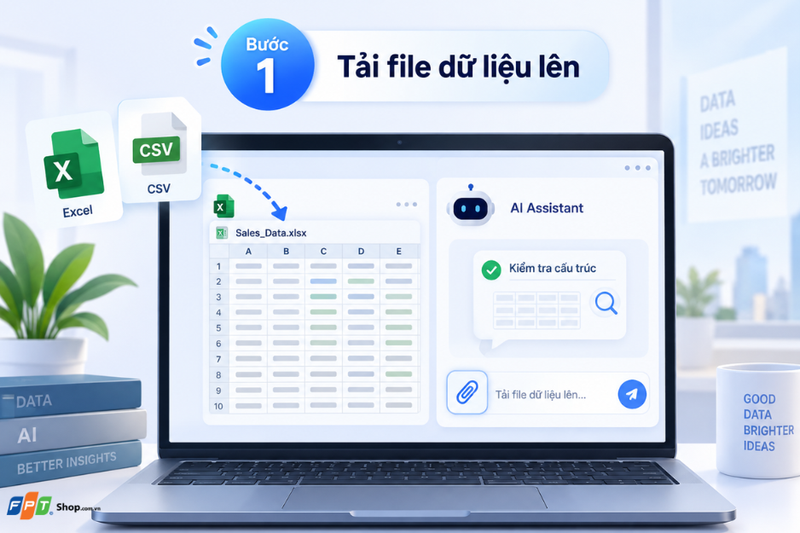
Bước 1: Tải file dữ liệu lên
Mở cuộc trò chuyện mới rồi đính kèm file Excel, CSV hoặc định dạng dữ liệu đang có. Sau khi tải lên, bạn có thể bắt đầu bằng yêu cầu: Hãy kiểm tra cấu trúc file này, cho tôi biết có bao nhiêu hàng, bao nhiêu cột, mỗi cột chứa loại dữ liệu gì và có vấn đề nào cần làm sạch trước khi phân tích không. Việc kiểm tra sơ bộ giúp phát hiện các vấn đề trước khi bắt đầu tính toán.
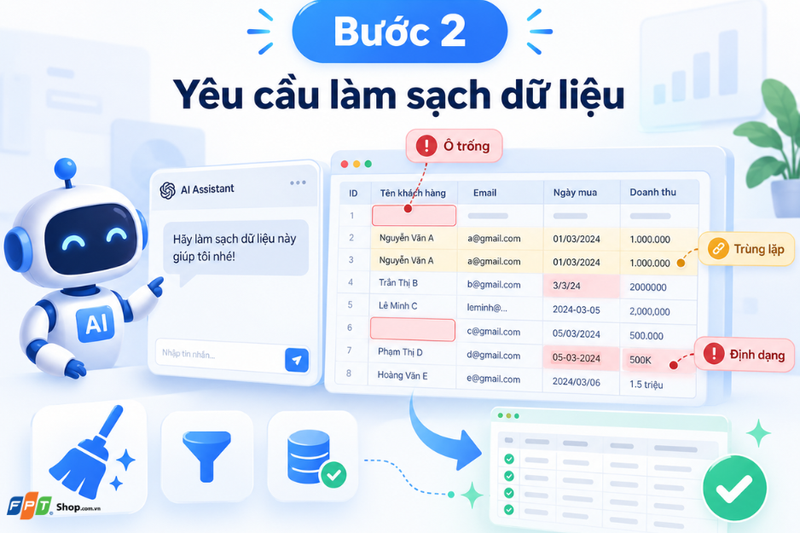
Bước 2: Yêu cầu làm sạch dữ liệu
Nếu ChatGPT phát hiện ô trống, dòng trùng hoặc định dạng chưa thống nhất, bạn có thể yêu cầu: Hãy kiểm tra dữ liệu trùng lặp, giá trị bị thiếu và các cột có định dạng không nhất quán. Chưa xóa hoặc thay đổi dữ liệu, hãy liệt kê vấn đề và đề xuất cách xử lý trước. Cách viết này giúp bạn xem trước các thay đổi thay vì để AI tự sửa ngay. Sau khi đồng ý với phương pháp, hãy yêu cầu thực hiện việc làm sạch rồi kiểm tra bảng một lần nữa.
Bước 3: Đặt câu hỏi phân tích cụ thể
Ở giai đoạn này, cách dùng ChatGPT phân tích dữ liệu hiệu quả nhất là nói rõ bạn muốn tìm câu trả lời gì thay vì chỉ nhập một câu chung chung như “phân tích file này”.
Ví dụ với bảng bán hàng: Tính tổng doanh thu từng tháng, xác định 5 sản phẩm có doanh thu cao nhất và so sánh mức tăng trưởng giữa các quý. Hoặc: Phân tích doanh thu theo khu vực, tìm khu vực tăng trưởng nhanh nhất và chỉ ra tháng có biến động bất thường. ChatGPT có thể tính toán, nhóm dữ liệu và trả kết quả dưới dạng bảng. Bạn cũng có thể tiếp tục đặt câu hỏi dựa trên kết quả trước mà không phải tải lại file.

Bước 4: Yêu cầu giải thích insight
Số liệu chỉ thực sự hữu ích khi bạn hiểu ý nghĩa của chúng. Sau khi tính toán, hãy yêu cầu: Từ kết quả trên, hãy chỉ ra 3 insight đáng chú ý nhất. Với mỗi insight, nêu số liệu làm căn cứ và không suy đoán nguyên nhân nếu dữ liệu chưa đủ để kết luận. Câu cuối đặc biệt quan trọng. Nó giúp phân biệt giữa điều dữ liệu thực sự cho thấy và giả thuyết cần kiểm chứng thêm.

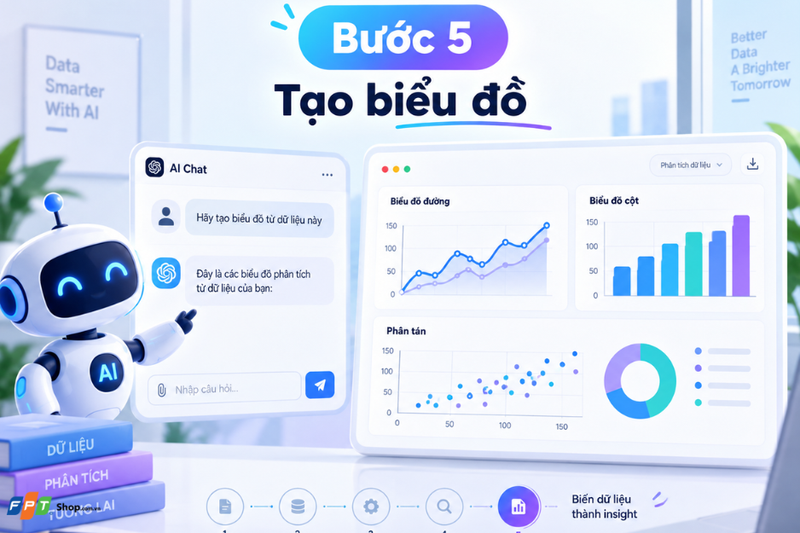
Bước 5: Tạo biểu đồ
Bạn có thể yêu cầu ChatGPT lựa chọn loại biểu đồ thích hợp hoặc chỉ định cụ thể.
Ví dụ:
- Tạo biểu đồ đường thể hiện doanh thu theo tháng.
- Tạo biểu đồ cột so sánh doanh thu giữa 5 khu vực.
- Tạo biểu đồ phân tán để kiểm tra mối liên hệ giữa ngân sách quảng cáo và doanh thu.
ChatGPT hỗ trợ tạo nhiều loại biểu đồ và một số dạng có thể hiển thị tương tác tùy môi trường sử dụng. Khi thực hiện cách dùng ChatGPT phân tích dữ liệu với biểu đồ, nên nói rõ tên trục, đơn vị và nhóm dữ liệu cần so sánh để tránh AI chọn cách trực quan hóa chưa phù hợp.
Bước 6: Yêu cầu xuất kết quả thành file
Sau khi phân tích xong, bạn có thể yêu cầu ChatGPT xuất kết quả thành file Excel hoặc CSV. Hãy nêu rõ dữ liệu, bảng tổng hợp hoặc nội dung cần giữ để file đầu ra phù hợp với mục đích sử dụng.
Bước 7: Tải file dữ liệu về máy
Khi ChatGPT tạo file hoàn tất, hãy nhấn vào liên kết tải xuống để lưu về máy. Sau đó, bạn nên mở file và kiểm tra nhanh các cột, số liệu và kết quả phân tích trước khi sử dụng cho công việc hoặc báo cáo.
Mẫu prompt phân tích dữ liệu dễ áp dụng
Một prompt tốt nên có mục tiêu, phạm vi dữ liệu và định dạng đầu ra. Bạn không cần dùng thuật ngữ lập trình phức tạp.
- Prompt phân tích doanh thu: Phân tích file bán hàng này. Tính doanh thu theo tháng và theo nhóm sản phẩm, xác định 5 sản phẩm có doanh thu cao nhất, so sánh tăng trưởng giữa các quý và trình bày kết quả bằng bảng. Sau đó đề xuất 3 biểu đồ phù hợp.
- Prompt kiểm tra dữ liệu: Kiểm tra chất lượng dữ liệu trong file này. Tìm dòng trùng, dữ liệu thiếu, giá trị bất thường và những cột có định dạng không nhất quán. Hãy giải thích trước khi thực hiện bất kỳ thay đổi nào.
- Prompt phân tích khảo sát: Phân tích kết quả khảo sát theo độ tuổi và giới tính. Tính tỷ lệ lựa chọn của từng câu hỏi, tìm các khác biệt nổi bật giữa các nhóm và tạo bảng tóm tắt dễ đưa vào báo cáo.
Tạm kết
Với cách dùng ChatGPT phân tích dữ liệu, bạn có thể bắt đầu từ việc tải Excel hoặc CSV, kiểm tra cấu trúc, làm sạch dữ liệu rồi đặt các câu hỏi cụ thể về xu hướng, so sánh và giá trị bất thường. ChatGPT còn hỗ trợ tạo bảng, biểu đồ và thực hiện nhiều phép phân tích bằng Python, nhưng kết quả quan trọng vẫn cần được rà soát về dữ liệu đầu vào, phương pháp và giả định trước khi đưa vào báo cáo.
Nếu bạn đang có kế hoạch nâng cấp laptop để làm việc với Excel, dữ liệu hoặc nhiều tác vụ cùng lúc, FPT Shop là địa chỉ đáng tham khảo với nhiều mẫu máy ở đa dạng tầm giá. Bên cạnh lựa chọn cấu hình phù hợp, bạn còn có thể tận dụng các chương trình ưu đãi mua sắm, giảm giá theo từng thời điểm, hỗ trợ trả góp và nhiều quà tặng đi kèm. Truy cập ngay website FPT Shop để chọn mẫu laptop phù hợp và tối ưu chi phí khi nâng cấp thiết bị.
Xem thêm:
:quality(75)/dung_ai_de_phan_tich_du_lieu_excel_8_f94288fc8c.jpg)
:quality(75)/small/Forefront_AI_la_gi_cover_8f2ab662d3.png)
:quality(75)/cach_dung_ai_lam_bai_thuyet_trinh_thumb_238da9ae95.jpg)
:quality(75)/dung_ai_co_bi_lo_thong_tin_khong_2_2f2908fe7d.png)
:quality(75)/1_51d977de85.jpg)
:quality(75)/cach_dung_ai_lam_slide_1_31bc52c6ba.jpeg)


