:quality(75)/estore-v2/img/fptshop-logo.png)
:quality(75)/cach_doi_chuot_may_tinh_01_f232319278.jpg)
:quality(75)/xuan_hai_5022f16098.jpg)
Khám phá cách đổi hình chuột máy tính cực dễ để tạo phong cách riêng cho bạn
Bạn đã bao giờ cảm thấy nhàm chán với con trỏ chuột mặc định trên máy tính của mình chưa? Việc thay đổi hình dạng con chuột không chỉ giúp bạn làm mới giao diện mà còn thể hiện phong cách cá nhân và sở thích độc đáo của bạn. Với Windows, việc tùy chỉnh con trỏ chuột trở nên đơn giản hơn bao giờ hết. Vì vậy, chúng ta hãy cùng khám phá cách đổi hình chuột máy tính cực dễ qua bài viết này để biến giao diện máy tính của bạn trở nên ấn tượng hơn nhé.
Tại sao nên đổi hình chuột máy tính?
Việc thay đổi hình dạng con trỏ chuột trên máy tính mang lại nhiều lợi ích thiết thực, giúp nâng cao trải nghiệm người dùng và tối ưu hóa hiệu suất làm việc. Dưới đây là một số lý do bạn nên cân nhắc việc thay đổi con trỏ chuột:
- Cá nhân hóa giao diện máy tính: Thay đổi con trỏ chuột cho phép bạn thể hiện cá tính và sở thích riêng, tạo nên một giao diện độc đáo và mới mẻ. Việc này giúp bạn cảm thấy hứng thú hơn khi sử dụng máy tính hàng ngày.
- Tăng khả năng nhận diện con trỏ: Trong các giao diện phức tạp hoặc khi làm việc với nhiều cửa sổ cùng lúc, việc thay đổi con trỏ chuột sang hình dạng hoặc màu sắc nổi bật giúp bạn dễ dàng xác định vị trí con trỏ, giảm thiểu nhầm lẫn và thao tác sai.
- Hỗ trợ người dùng có vấn đề về thị lực: Đối với những người gặp khó khăn về thị lực, việc tùy chỉnh con trỏ chuột với kích thước lớn hơn hoặc màu sắc tương phản cao giúp cải thiện khả năng nhìn thấy và điều khiển chuột một cách chính xác hơn.
- Làm mới trải nghiệm sử dụng máy tính: Việc thay đổi con trỏ chuột mang đến luồng gió mới cho giao diện, giúp bạn tránh cảm giác nhàm chán và tăng thêm sự thú vị khi tương tác với máy tính.
Nhìn chung, việc tùy chỉnh con trỏ chuột không chỉ giúp cá nhân hóa giao diện máy tính mà còn hỗ trợ nâng cao hiệu suất làm việc và đáp ứng nhu cầu đặc biệt của người dùng.
Cách đổi hình chuột máy tính trên Windows
Việc thay đổi hình dạng con trỏ chuột trên máy tính không chỉ giúp cá nhân hóa giao diện mà còn tăng cường trải nghiệm sử dụng. Dưới đây là hướng dẫn chi tiết các cách đổi hình chuột máy tính trên Windows mà bạn có thể áp dụng:
1. Thay đổi hình chuột máy tính thông qua ứng dụng Settings
Windows cung cấp tùy chọn thay đổi kích thước và màu sắc con trỏ chuột trực tiếp trong ứng dụng Settings. Để thực hiện, bạn hãy làm theo các bước sau:
Bước 1: Đầu tiên, bạn hãy nhấn tổ hợp phím Windows + I để mở ứng dụng Settings.
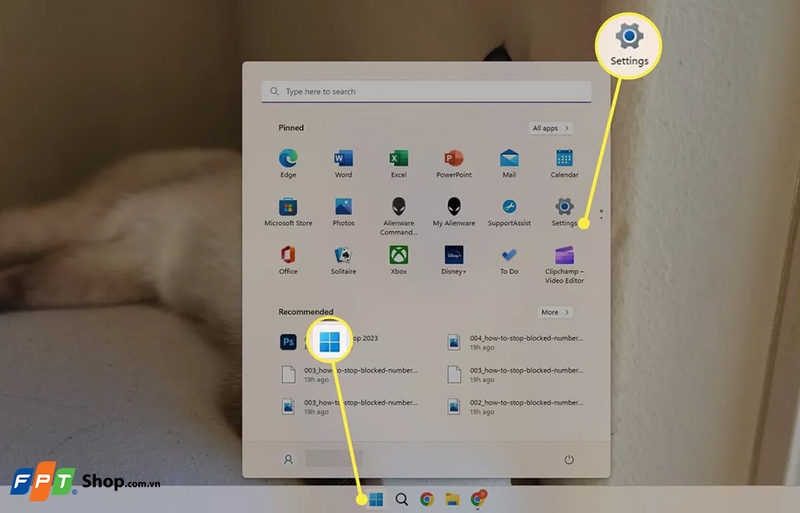
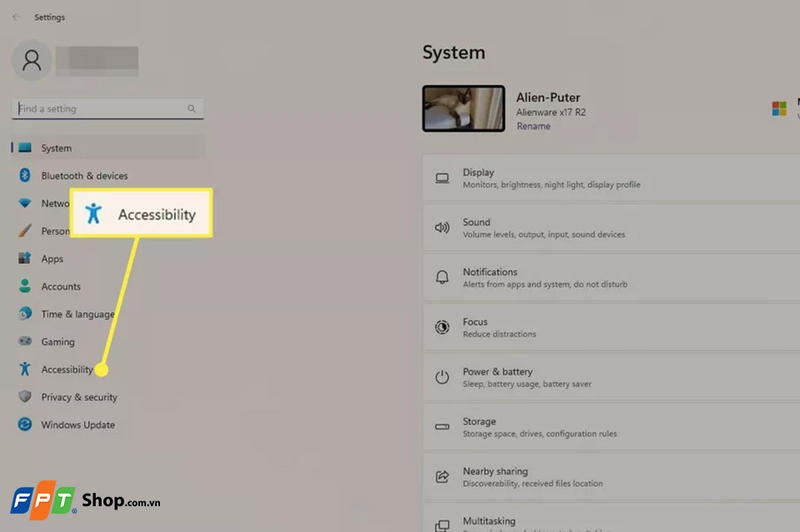
Bước 2: Trong cửa sổ Settings, bạn hãy chọn mục Accessibility (Trợ năng).
Bước 3: Tiếp theo, bạn hãy chọn Mouse pointer and touch (Con trỏ chuột và cảm ứng).
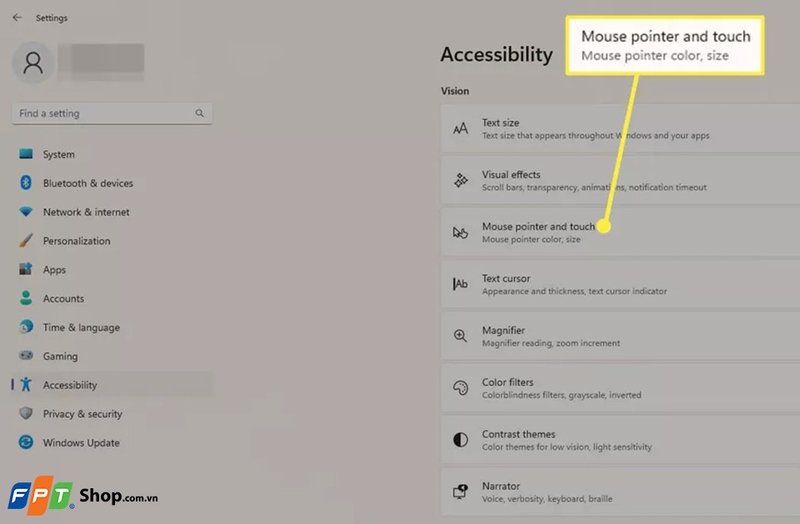
Bước 4: Tại đây, bạn có thể tùy chỉnh:
- Kiểu dáng con trỏ: Tuỳ chọn này cho phép bạn lựa chọn giữa các kiểu dáng có sẵn như trắng, đen, đảo ngược hoặc tùy chỉnh màu sắc theo ý thích.
- Kích thước con trỏ: Tuỳ chọn này cho phép bạn sử dụng thanh trượt để điều chỉnh kích thước con trỏ chuột phù hợp với nhu cầu của bạn.
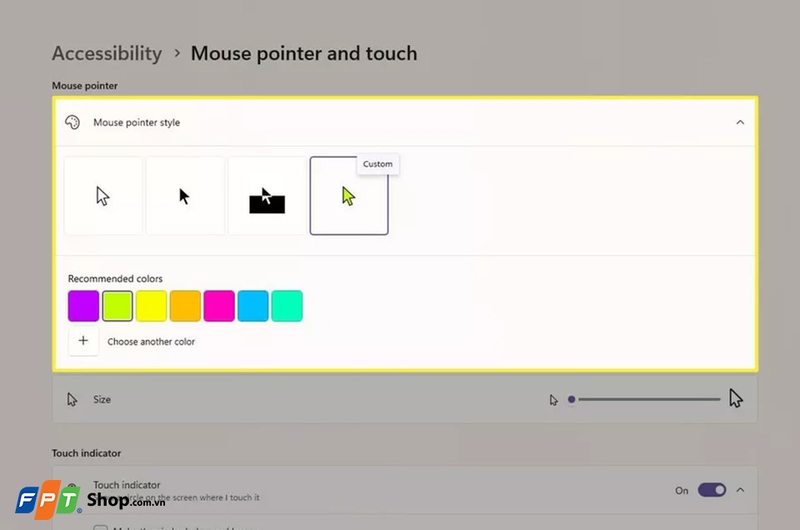
Sau khi thực hiện các thay đổi, con trỏ chuột của bạn sẽ được cập nhật ngay lập tức theo thiết lập mới.
2. Thay đổi con trỏ chuột thông qua Control Panel
Nếu bạn muốn truy cập các tùy chọn nâng cao hơn, Control Panel là công cụ hữu ích. Cách đổi hình chuột máy tính qua Control Panel như sau:
Bước 1: Đầu tiên, bạn hãy nhấn tổ hợp phím Windows + S, nhập Control Panel vào ô tìm kiếm và nhấn Enter để mở Control Panel.

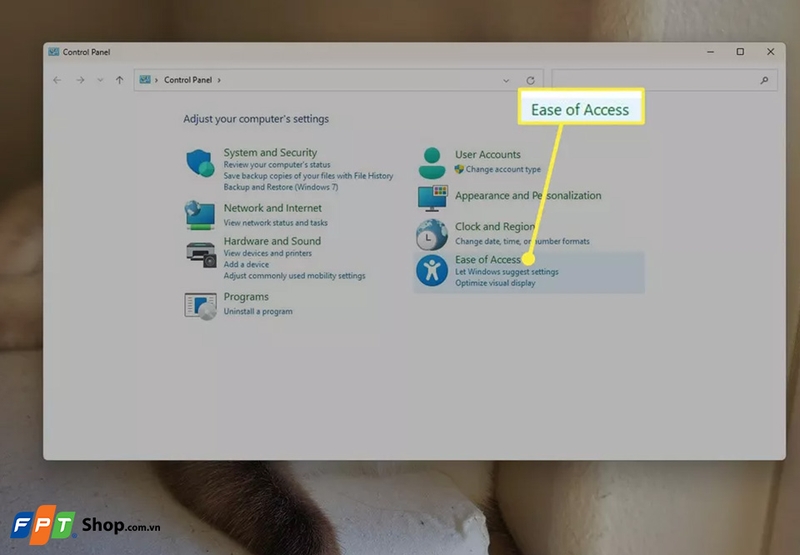
Bước 2: Trong Control Panel, bạn hãy chọn mục Ease of Access (Trợ năng).
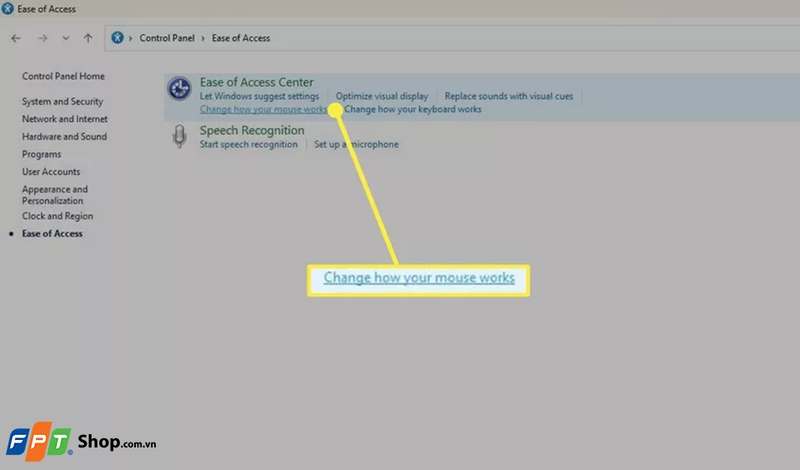
Bước 3: Tiếp theo, bạn hãy chọn Change how your mouse works (Thay đổi cách hoạt động của chuột).
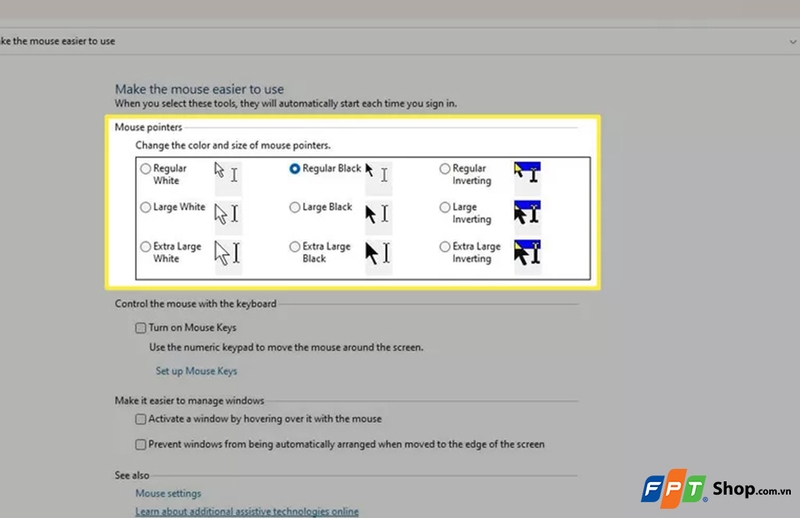
Bước 4: Tại phần Mouse pointers, bạn có thể chọn các kiểu con trỏ chuột khác nhau theo sở thích. Sau khi chọn xong, bạn hãy nhấn OK để áp dụng thay đổi.
3. Thay đổi con trỏ chuột thông qua Mouse Properties
Để tùy chỉnh chi tiết hơn về con trỏ chuột, bạn có thể sử dụng cửa sổ Mouse Properties. Cách làm như sau:
Bước 1: Đầu tiên, bạn hãy nhấn tổ hợp phím Windows + I để mở Settings.
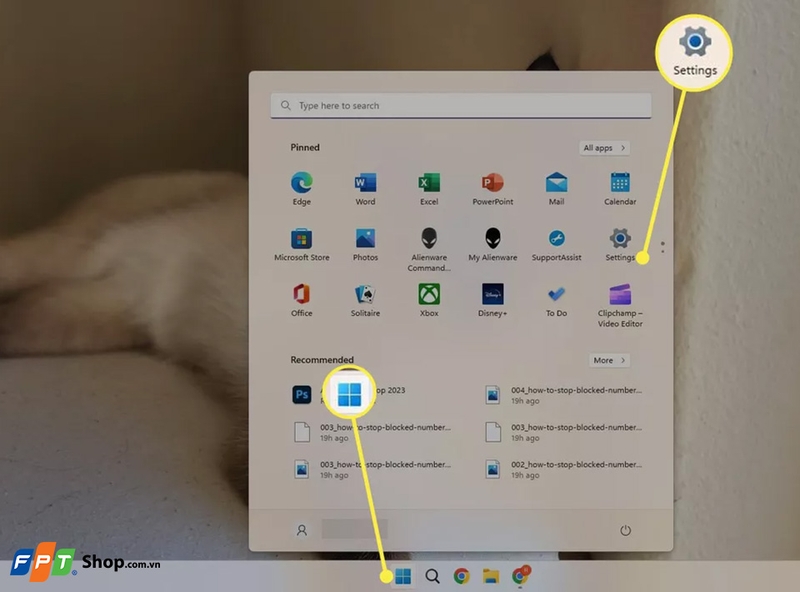
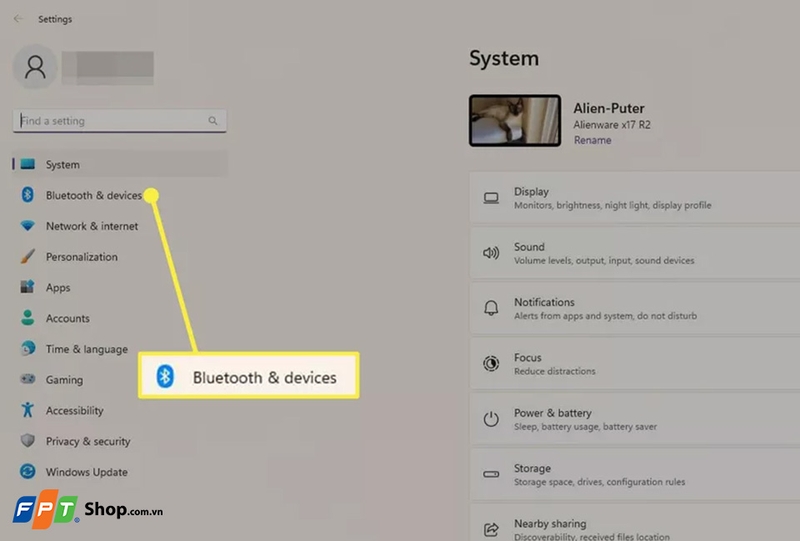
Bước 2: Tại cửa sổ ứng dụng Settings, bạn hãy chọn Bluetooth & devices (Bluetooth và thiết bị).
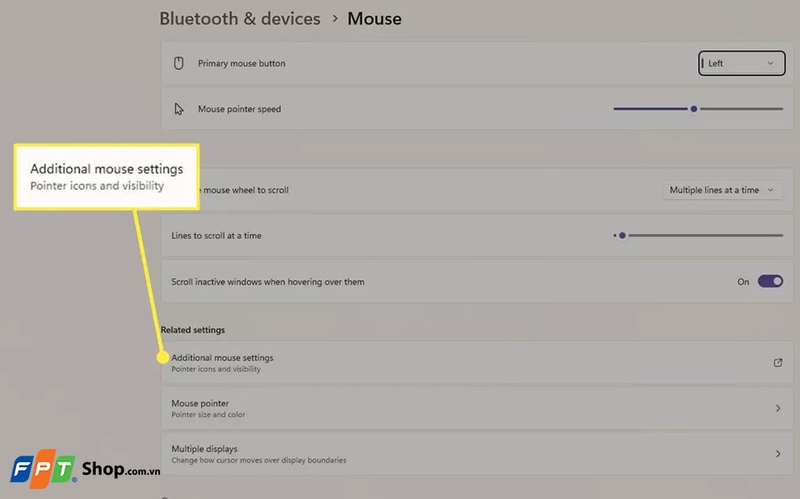
Bước 3: Tại trang cài đặt mới, bạn hãy chọn Mouse (Chuột), sau đó nhấp vào Additional mouse settings (Cài đặt chuột bổ sung).
Bước 4: Trong cửa sổ Mouse Properties, bạn chuyển sang tab Pointers (Con trỏ).
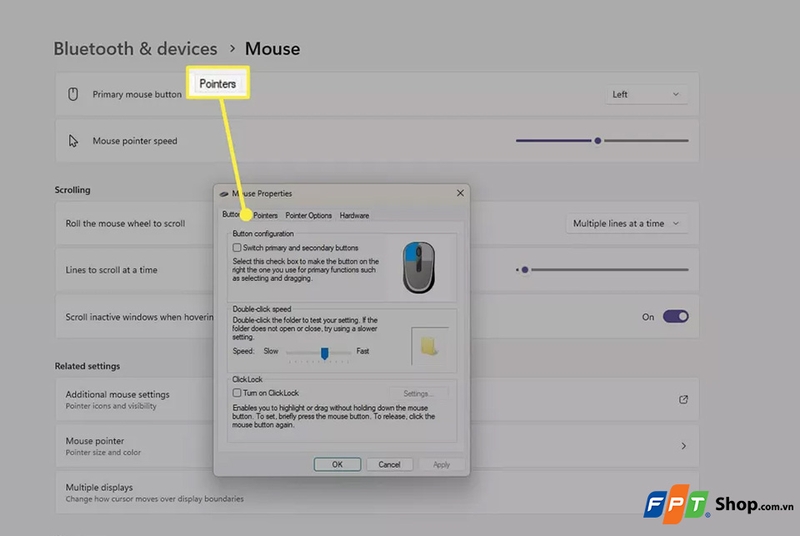
Bước 5: Tại đây, bạn có thể:
- Chọn một Scheme: Tuỳ chọn này cho phép bạn sử dụng menu thả xuống để chọn bộ con trỏ chuột theo chủ đề có sẵn.
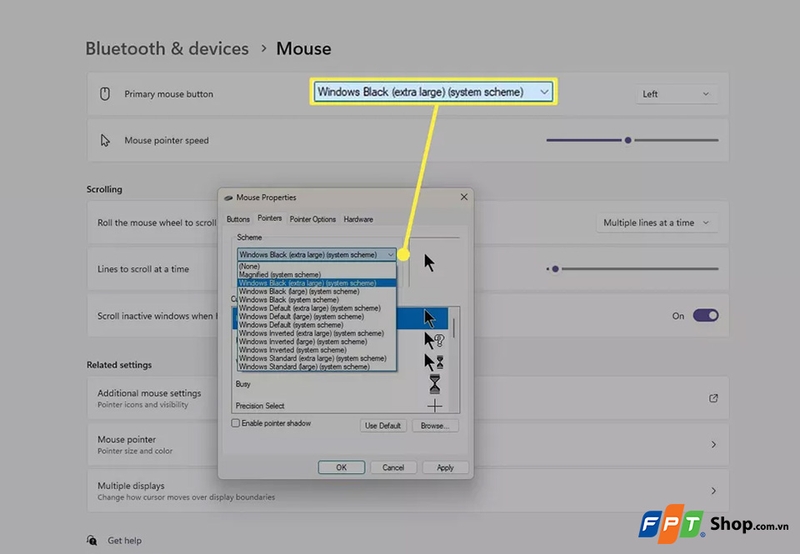
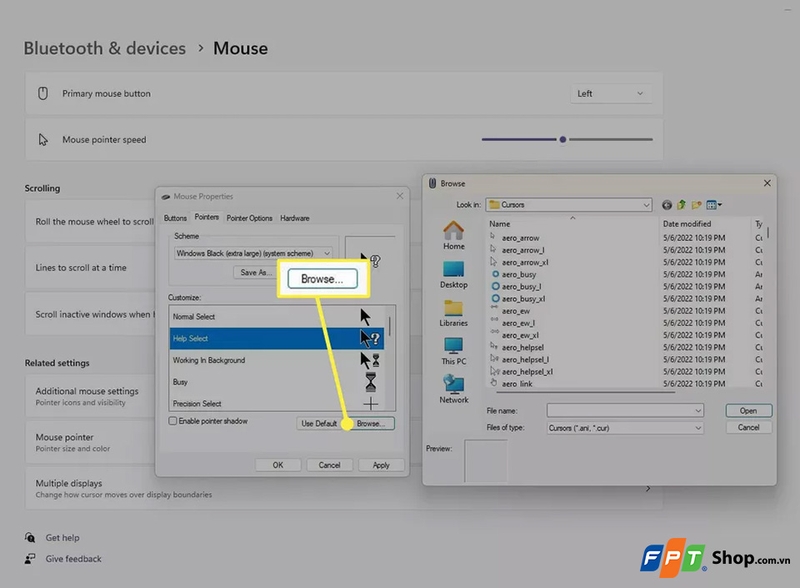
- Tùy chỉnh từng con trỏ: Trong phần Customize, bạn chọn con trỏ muốn thay đổi, nhấn Browse và chọn tệp con trỏ mới từ thư mục Cursors hoặc từ tệp bạn đã tải về.
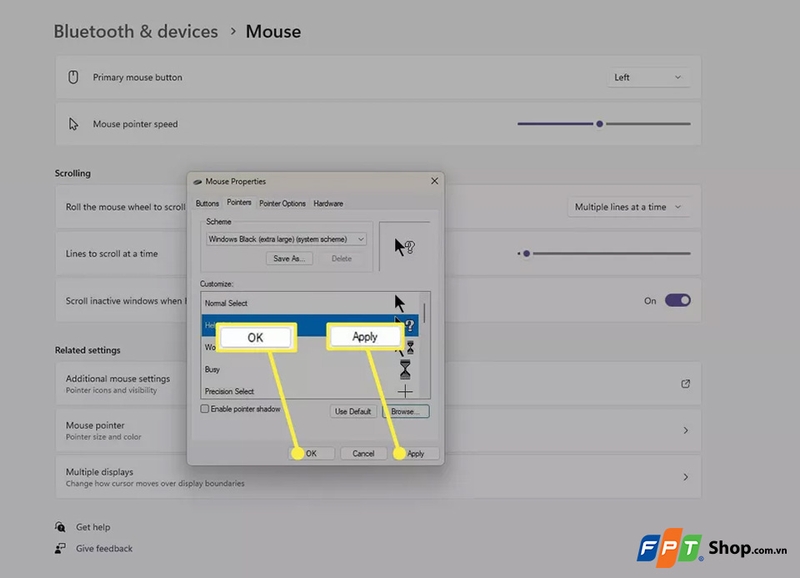
Bước 6: Sau khi tùy chỉnh xong, bạn hãy nhấn Apply rồi OK để lưu lại thay đổi trên máy tính của mình.
Lưu ý:
- Tải thêm con trỏ chuột: Bạn có thể tải các bộ con trỏ chuột từ các trang web uy tín. Sau khi tải về, bạn hãy giải nén và lưu trữ trong thư mục dễ truy cập để tiện cho việc thay đổi.
- Sao lưu thiết lập cũ: Trước khi thay đổi, bạn nên sao lưu thiết lập con trỏ chuột hiện tại để có thể khôi phục nếu cần thiết.
Với các bước hướng dẫn chi tiết trên, bạn có thể dễ dàng thay đổi hình dạng con trỏ chuột trên Windows, tạo nên phong cách riêng và nâng cao trải nghiệm sử dụng máy tính của mình.
Tạm kết
Việc đổi hình chuột máy tính không chỉ mang lại trải nghiệm mới lạ mà còn giúp bạn thể hiện phong cách cá nhân độc đáo. Qua những cách đổi hình chuột máy tính trong bài viết này, FPT Shop tin rằng bạn hoàn toàn có thể tùy chỉnh con trỏ chuột theo ý thích của mình chỉ với vài thao tác đơn giản.
Nếu bạn đang có nhu cầu mua sắm một chiếc laptop mới để phục vụ cho nhu cầu làm việc, giải trí hoặc học tập của mình, hãy truy cập vào đường link bên dưới hoặc ghé thăm các cửa hàng FPT Shop gần nhất nhé.
Xem thêm:
:quality(75)/Parallel_Desktop_01_797471eae7.jpg)
:quality(75)/Download_and_install_hp_printer_drivers_e22ad75bb7.jpg)
:quality(75)/netsh_wlan_show_interfaces_54a32d0234.jpg)
:quality(75)/phim_tat_chuot_phai_01_35916cf92d.jpg)
:quality(75)/no_audio_output_device_is_installed_27_4f3603f2e2.jpg)
:quality(75)/windows_11_24h2_01_d7323bdbc2.jpg)


