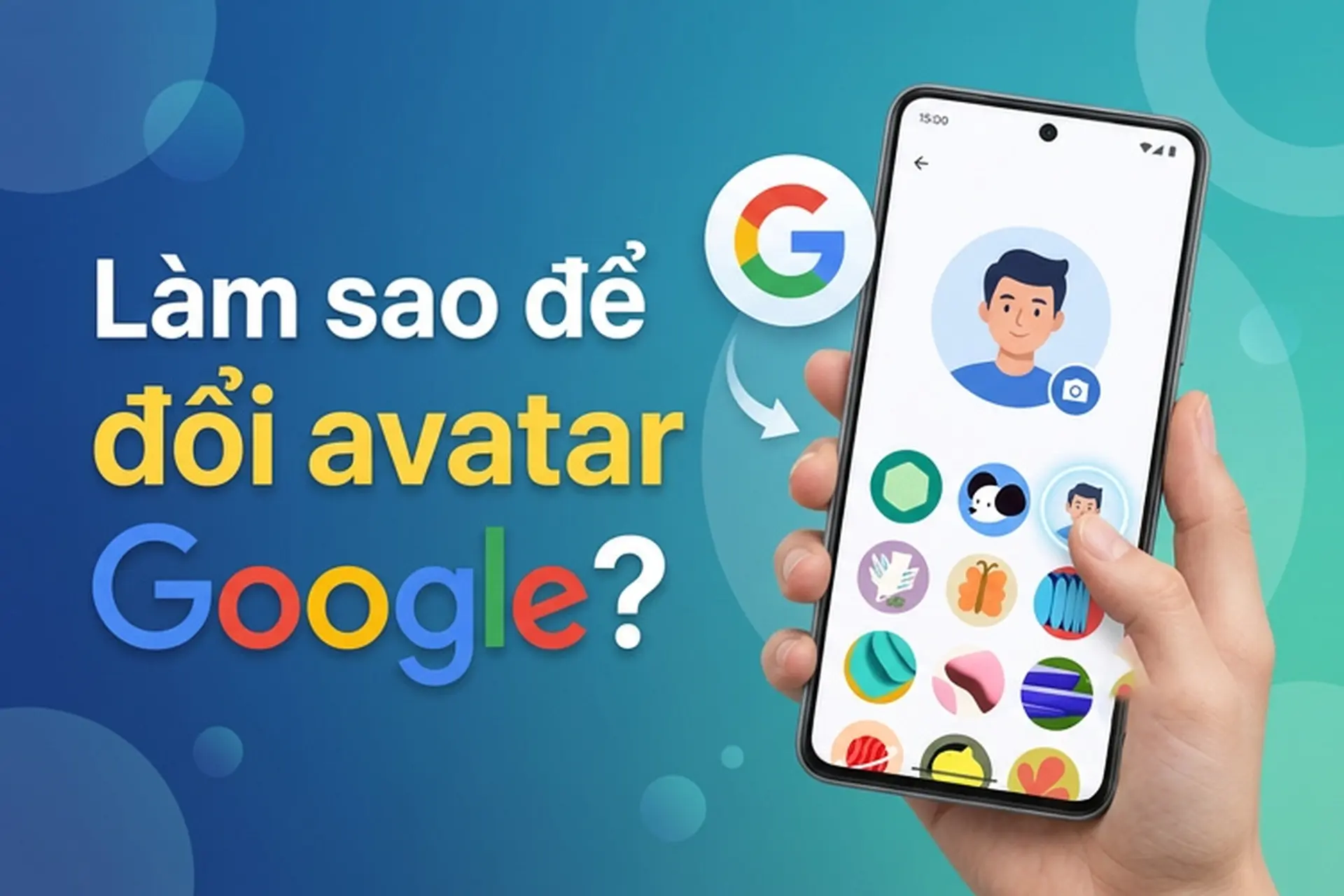

Bật mí cách đổi avatar Google nhanh chóng, đơn giản trên điện thoại và máy tính
Trong kỷ nguyên kết nối số, hình ảnh đại diện giống như chiếc danh thiếp đầu tiên giúp người khác nhận ra bạn giữa hàng loạt tin nhắn hay thư điện tử. Nắm vững cách đổi avatar Google không chỉ giúp cá nhân hóa không gian làm việc mà còn tạo sự chuyên nghiệp khi trao đổi với đồng nghiệp, khách hàng hoặc thầy cô. Dù bạn đang ngồi trước màn hình máy tính hay thao tác nhanh trên điện thoại, quy trình cập nhật ảnh hồ sơ Google hiện nay đều rất trực quan. Hãy cùng khám phá chi tiết cách thực hiện chuẩn xác ngay sau đây!
Avatar Google là gì?
Avatar Google là hình ảnh đại diện gắn liền với tài khoản Google của bạn và xuất hiện xuyên suốt trên nhiều nền tảng như Gmail, Google Meet, Google Drive, YouTube hay các bình luận công khai. Khi bạn chưa thiết lập ảnh riêng, hệ thống thường hiển thị ký tự đầu tiên trong tên tài khoản đi kèm một gam màu nền ngẫu nhiên. Việc thay đổi sang một bức ảnh chân dung rõ nét hoặc hình minh họa phù hợp giúp người đối diện dễ dàng ghi nhớ danh tính của bạn hơn.
Bên cạnh yếu tố thẩm mỹ và nhận diện, ảnh đại diện tài khoản Google còn đóng vai trò tạo sự tin cậy trong giao tiếp trực tuyến. Trong môi trường học tập hoặc công việc từ xa, một tài khoản có ảnh đại diện chỉn chu thường tạo cảm giác minh bạch và gần gũi hơn so với biểu tượng chữ cái mặc định. Khi bạn thực hiện cập nhật trên trang quản lý tài khoản trung tâm, ảnh mới sẽ được đồng bộ hóa tới các dịch vụ liên quan của Google mà không cần phải chỉnh sửa từng ứng dụng riêng lẻ.
Hướng dẫn cách đổi avatar Google
Để cập nhật hình ảnh đại diện thành công, bạn có thể thao tác trực tiếp trên trình duyệt máy tính hoặc thông qua ứng dụng trên điện thoại. Trước khi bắt đầu, hãy chuẩn bị sẵn một bức ảnh rõ nét, đúng định dạng phổ biến như JPG hoặc PNG và đảm bảo tài khoản của bạn đã đăng nhập ổn định. Dưới đây là hướng dẫn chi tiết cho từng thiết bị để bạn dễ dàng làm theo.
Cách đổi avatar Google trên máy tính
Thao tác trên máy tính mang lại lợi thế màn hình rộng, giúp bạn căn chỉnh khung hình và quan sát chi tiết bức ảnh dễ dàng hơn. Bạn có thể thực hiện theo từng bước cụ thể dưới đây:
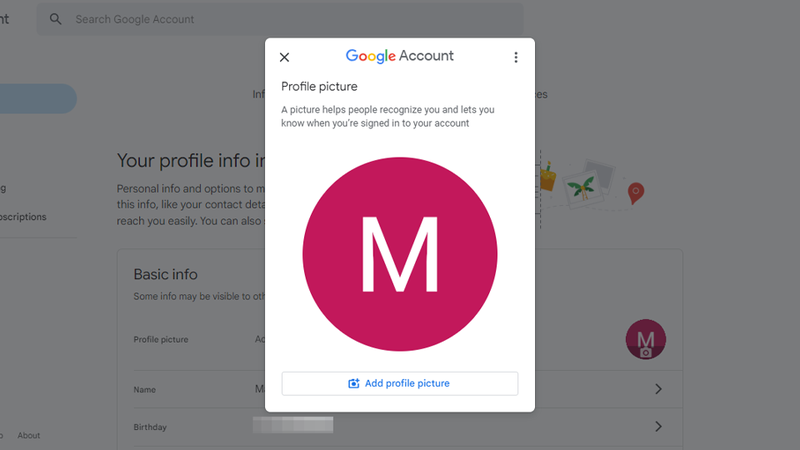
Bước 1: Mở trình duyệt web trên máy tính, truy cập trang quản lý Tài khoản Google tại địa chỉ myaccount.google.com hoặc mở Gmail rồi nhấp vào ảnh đại diện ở góc trên cùng bên phải màn hình.
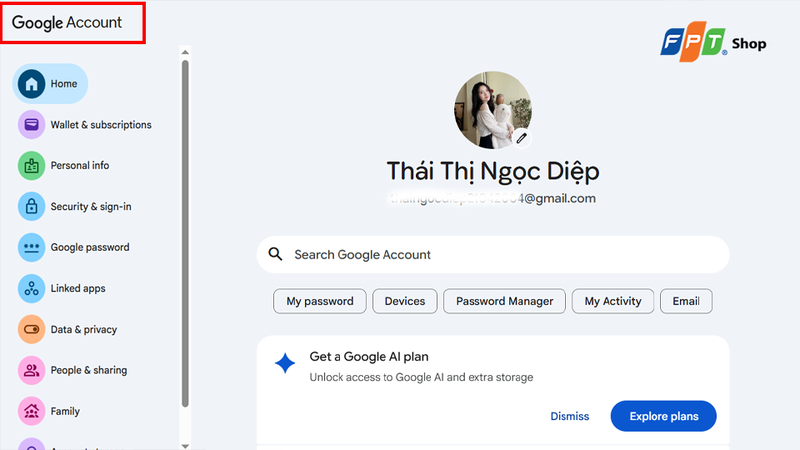
Bước 2: Tại giao diện quản lý tài khoản, bạn chọn mục Thông tin cá nhân nằm ở thanh menu bên trái.
Bước 3: Tìm đến khu vực Ảnh hồ sơ (hoặc thông tin hồ sơ), sau đó bấm trực tiếp vào ảnh đại diện hiện tại hoặc biểu tượng máy ảnh gắn trên ảnh.
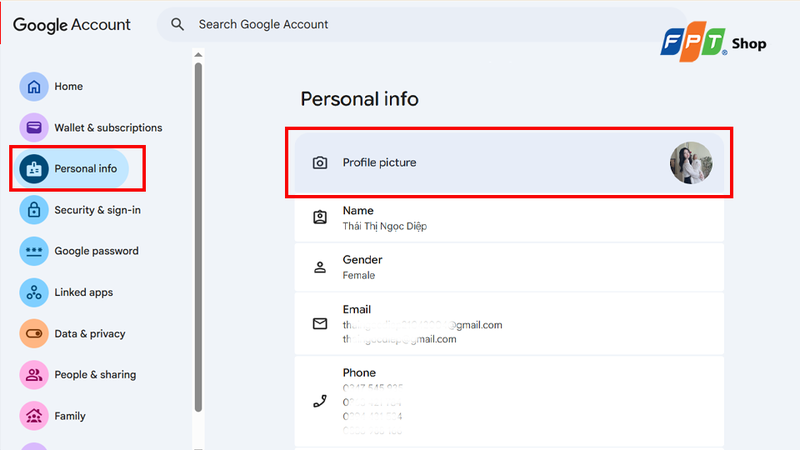
Bước 4: Một cửa sổ tùy chọn sẽ mở ra, cho phép bạn tải ảnh mới từ thiết bị, chọn ảnh đã lưu trên Google Photos hoặc dùng các hình minh họa có sẵn của Google.
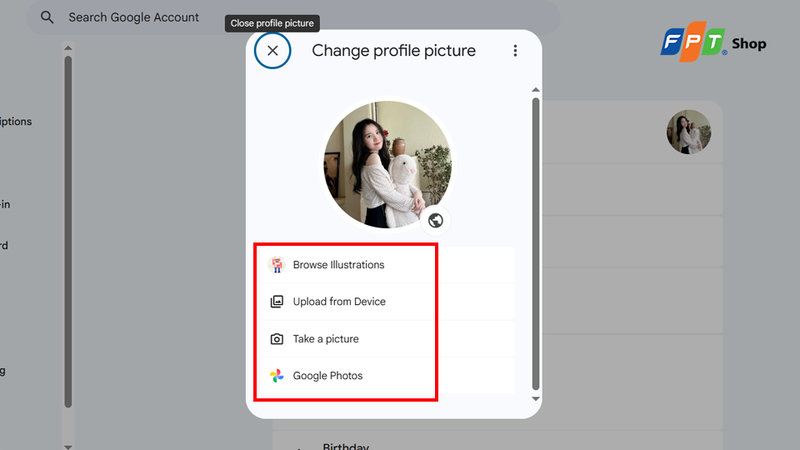
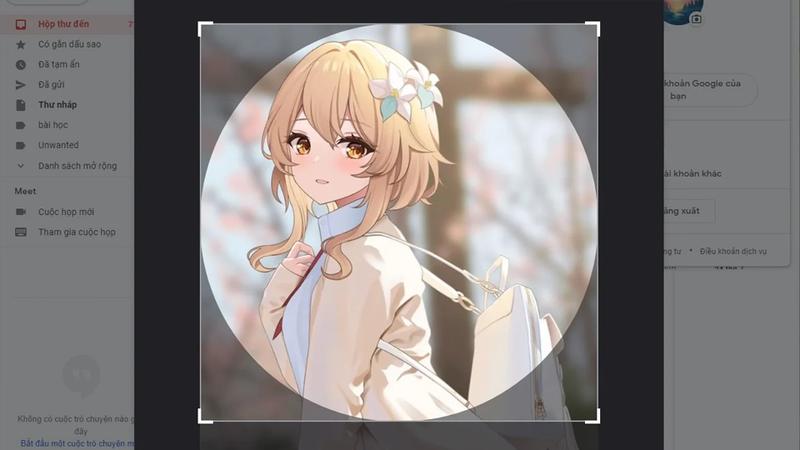
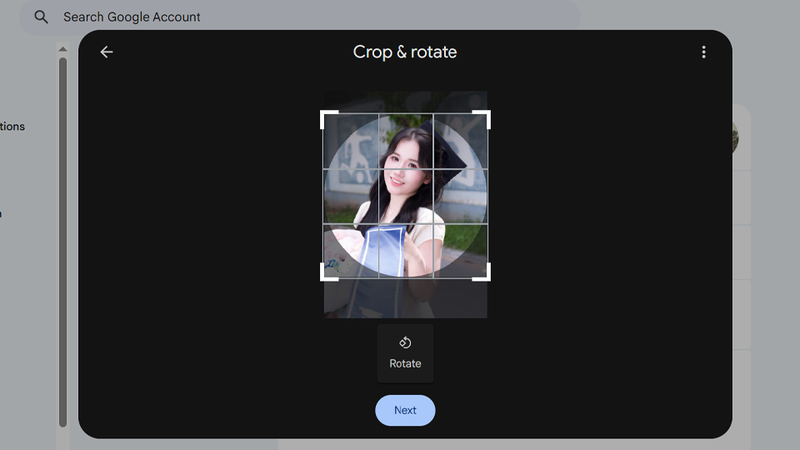
Bước 5: Kéo thả hoặc thu phóng khung cắt để căn chỉnh bố cục bức ảnh cho cân đối, rồi nhấn Lưu làm ảnh hồ sơ để hoàn tất.
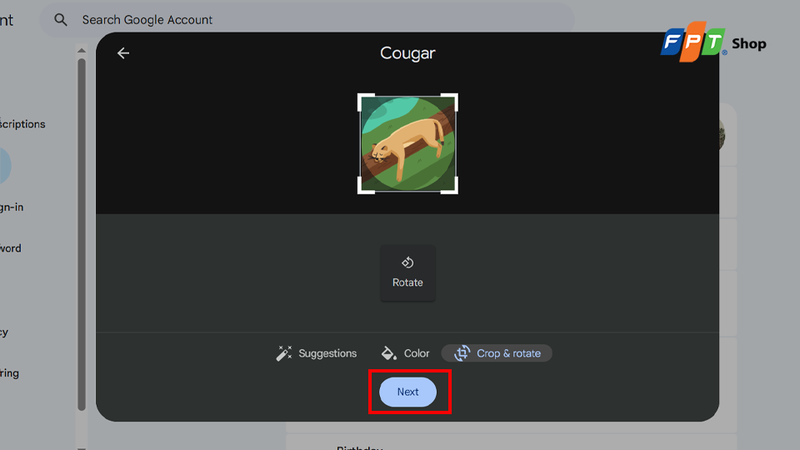
Lưu ý: Sau khi lưu, bạn có thể tải lại trang hoặc kiểm tra góc trên bên phải tài khoản để xác nhận ảnh mới đã hiển thị đúng khung hình mong muốn.
Cách đổi avatar Google trên điện thoại
Nếu bạn thường xuyên sử dụng điện thoại Android hoặc iPhone, việc cập nhật ảnh đại diện cũng diễn ra nhanh chóng ngay trên ứng dụng quen thuộc. Hãy làm theo cách đổi avatar Google sau:
Bước 1: Mở ứng dụng Gmail hoặc ứng dụng Google trên điện thoại và đăng nhập vào tài khoản cần thay đổi ảnh.
Bước 2: Nhấn vào biểu tượng ảnh đại diện hoặc chữ cái tên bạn ở góc trên cùng bên phải màn hình. Kế tiếp, chọn dòng Quản lý Tài khoản Google để mở khu vực thiết lập tài khoản.
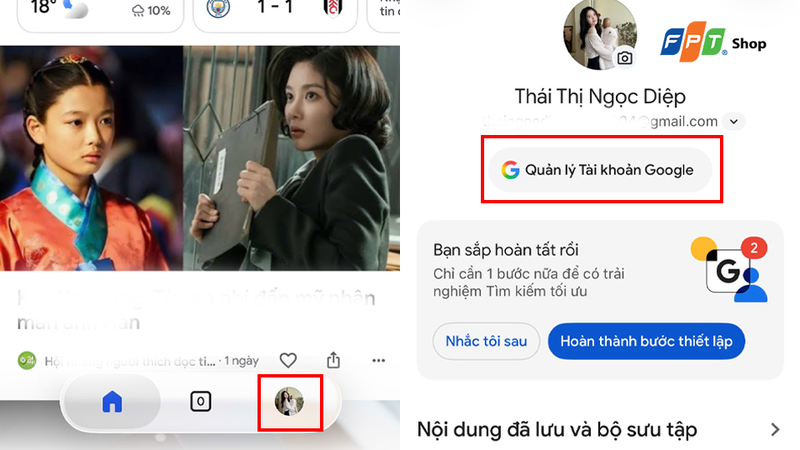
Bước 3: Chuyển sang tab Thông tin cá nhân trên thanh điều hướng phía trên, sau đó chạm vào ảnh đại diện hiện tại.
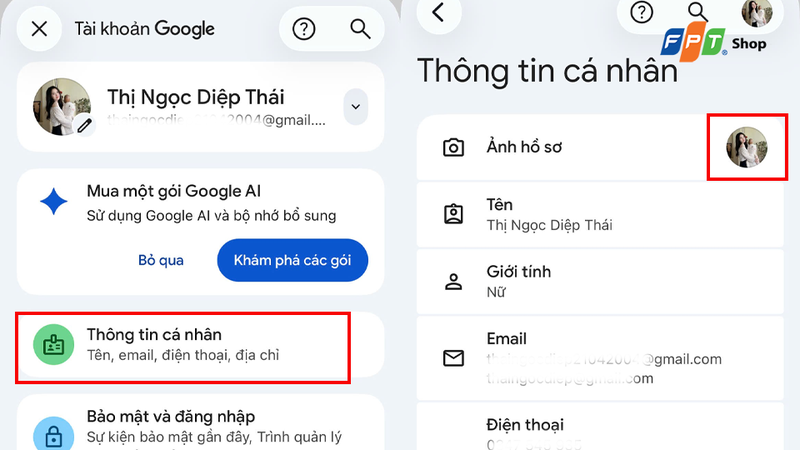
Bước 4: Chọn ảnh từ thư viện máy hoặc chụp ảnh mới, căn chỉnh phù hợp rồi nhấn nút Tiếp theo, sau đó chọn Lưu làm ảnh hồ sơ để thay mới avatar.
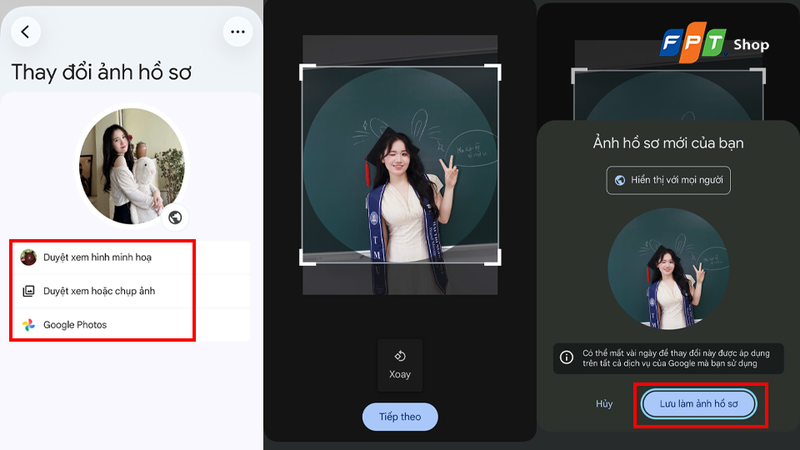
Lưu ý: Bạn hãy quay lại màn hình chính của ứng dụng Gmail hoặc Google và kiểm tra biểu tượng góc phải để chắc chắn ảnh đại diện mới đã cập nhật thành công.
Giải đáp một số câu hỏi liên quan
Đổi avatar Google có áp dụng đồng bộ cho toàn bộ các ứng dụng của Google hay không?
Khi bạn thay đổi ảnh đại diện bên trong mục quản lý Tài khoản Google, ảnh mới sẽ được áp dụng chung cho phần lớn các dịch vụ liên kết với tài khoản đó như Gmail, Google Meet, Google Drive, Google Chat hay YouTube. Thời gian hiển thị đồng bộ trên từng ứng dụng có thể chênh lệch nhẹ tùy vào bộ nhớ đệm của trình duyệt hoặc thiết bị nhưng thường chỉ mất một khoảng thời gian ngắn. Nếu một ứng dụng nào đó vẫn hiển thị ảnh cũ, bạn chỉ cần đăng xuất rồi đăng nhập lại hoặc làm mới trang để hệ thống cập nhật dữ liệu mới nhất.
Tại sao tôi đã nhấn lưu nhưng ảnh đại diện Google vẫn chưa cập nhật ngay lập tức?
Tình trạng ảnh chưa đổi ngay thường xuất phát từ việc trình duyệt hoặc ứng dụng di động đang lưu tạm dữ liệu giao diện cũ trong bộ nhớ cache. Ngoài ra, kết nối mạng không ổn định tại thời điểm bấm lưu hoặc tệp ảnh có dung lượng quá lớn, định dạng ít phổ biến cũng có thể khiến quá trình tải lên bị gián đoạn. Để khắc phục, bạn nên kiểm tra lại đường truyền internet, thử dùng một bức ảnh khác ở định dạng JPG hoặc PNG và xóa bộ nhớ đệm của trình duyệt nếu cần.
Có thể dùng hình ảnh có sẵn của Google thay vì tự tải ảnh cá nhân lên không?
Hệ thống quản lý tài khoản Google có cung cấp sẵn một số tùy chọn ảnh minh họa hoặc nhân vật đồ họa để người dùng lựa chọn nhanh khi không muốn dùng ảnh chân dung. Cách này rất tiện lợi nếu bạn cần đổi ảnh gấp hoặc muốn tạo một tài khoản phụ phục vụ các mục đích riêng biệt như học tập hay thử nghiệm.
Có giới hạn nào về kích thước hoặc độ phân giải khi tải ảnh đại diện lên Google không? Để ảnh hiển thị sắc nét và không bị vỡ nét khi phóng to trên các dịch vụ như Google Meet hay danh bạ, bạn nên chọn bức ảnh có độ phân giải rõ ràng và bố cục chủ thể nằm gọn ở trung tâm. Khung ảnh đại diện của Google thường hiển thị theo dạng hình tròn, vì vậy các chi tiết ở sát bốn góc ảnh có thể bị cắt bớt khi hệ thống tự động thu nhỏ.
Tạm kết
Nắm rõ cách đổi avatar Google giúp bạn chủ động làm mới hình ảnh cá nhân trên các nền tảng số chỉ với vài thao tác đơn giản trên máy tính hoặc điện thoại. Khi ảnh đại diện được cập nhật chỉn chu và đồng bộ hợp lý, trải nghiệm trao đổi thông tin qua email, họp trực tuyến hay chia sẻ tài liệu cũng trở nên rõ ràng và chuyên nghiệp hơn. Hy vọng những hướng dẫn chi tiết trên đây sẽ giúp bạn hoàn tất việc đổi ảnh suôn sẻ ngay từ lần đầu thực hiện.
Nếu bạn đang cân nhắc nâng cấp một chiếc laptop Dell để làm việc, học tập hay xử lý đa nhiệm mượt mà hơn mỗi ngày, việc chọn đúng thiết bị phù hợp sẽ tạo nên khác biệt rất lớn. Những dòng laptop Dell vốn được nhiều người tin chọn nhờ độ bền bỉ ổn định, bàn phím thoải mái cho các phiên làm việc dài và màn hình đáp ứng tốt nhu cầu hiển thị hằng ngày. Bạn có thể ghé thăm website FPT Shop để tham khảo thêm các lựa chọn laptop Dell phù hợp với nhu cầu và ngân sách của mình.
Xem thêm: