
Cách xóa trang trắng trong Google Docs nhanh chóng, đơn giản và hiệu quả nhất
Trang trắng xuất hiện không đúng vị trí có thể khiến tài liệu Google Docs mất cân đối, đặc biệt khi chuẩn bị in ấn, gửi báo cáo hoặc hoàn thiện hồ sơ. Tình trạng này thường bắt nguồn từ dấu ngắt trang, đoạn văn thừa, bảng biểu hoặc thiết lập lề chưa phù hợp. Cách xóa trang trắng trong Google Docs sẽ đơn giản hơn khi xác định đúng nguyên nhân và áp dụng thao tác xử lý tương ứng. Dưới đây là hướng dẫn chi tiết giúp người dùng loại bỏ trang trống mà không làm ảnh hưởng đến nội dung quan trọng.
Vì sao Google Docs xuất hiện trang trắng?
Trang trắng trong Google Docs có thể xuất hiện ở cuối tài liệu hoặc xen giữa các trang nội dung. Đây không nhất thiết là lỗi của nền tảng mà thường liên quan đến cách bố trí văn bản và định dạng tài liệu. Một số nguyên nhân phổ biến gồm:
- Có đoạn văn hoặc dấu xuống dòng thừa: Nhiều lần nhấn Enter liên tiếp có thể đẩy nội dung sang trang tiếp theo, để lại một trang trống không cần thiết.
- Chèn ngắt trang hoặc ngắt phần: Page Break và Section Break được sử dụng để kiểm soát bố cục, nhưng nếu đặt sai vị trí, chúng có thể tạo thêm trang trắng.
- Bảng biểu vượt quá giới hạn trang: Bảng có chiều cao lớn hoặc đoạn văn nằm ngay sau bảng có thể bị đẩy sang trang kế tiếp.
- Khoảng cách đoạn và giãn dòng quá lớn: Thiết lập Before, After hoặc Line spacing không phù hợp khiến nội dung chiếm nhiều diện tích hơn dự kiến.
- Lề trang chưa hợp lý: Lề trên, dưới quá rộng có thể làm giảm không gian hiển thị, khiến một phần nội dung chuyển sang trang mới.
Việc xác định đúng nguyên nhân sẽ giúp quá trình xử lý nhanh hơn và hạn chế tình trạng xóa nhầm nội dung. Từ đó giúp bạn áp dụng các cách xóa trang trắng trong Google Docs dưới đây hiệu quả.

Cách xóa trang trắng trong Google Docs bằng những thao tác đơn giản
Tùy vị trí và nguyên nhân xuất hiện trang trống, người dùng có thể áp dụng một trong những cách dưới đây. Các thao tác cơ bản được thực hiện trực tiếp trên Google Docs bằng trình duyệt máy tính.
Cách xóa trang trắng trong Google Docs bằng phím Delete
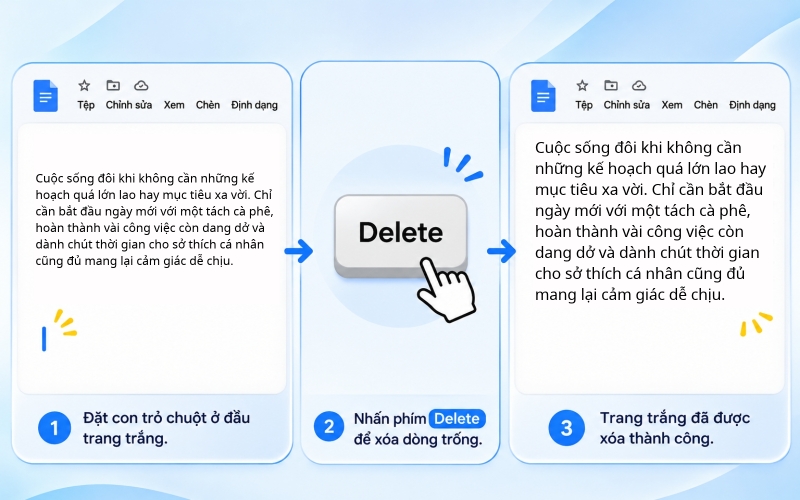
Phím Delete là một trong những cách đơn giản để loại bỏ trang trắng xuất hiện do có ký tự xuống dòng hoặc đoạn văn thừa. Để thực hiện, người dùng đặt con trỏ chuột ở đầu trang có nội dung ngay sau trang trắng, sau đó nhấn Backspace để xóa các dòng trống hoặc ký tự ngắt không cần thiết.
Ngoài ra, người dùng có thể đặt con trỏ ở cuối nội dung của trang ngay trước trang trắng rồi nhấn Delete nhiều lần để loại bỏ các ký tự xuống dòng thừa. Khi trang trắng biến mất, nên dừng thao tác để tránh xóa nhầm nội dung ở trang kế tiếp.
Nếu sử dụng MacBook, phím Delete trên bàn phím thường có chức năng tương tự Backspace trên Windows. Để xóa ký tự phía sau con trỏ (tương tự phím Delete trên Windows), nhấn Fn + Delete. Sau khi hoàn tất, hãy kiểm tra lại bố cục tài liệu để bảo đảm các đoạn văn vẫn được giữ nguyên.
Xóa trang trắng trong Google Docs bằng định dạng dãn cách
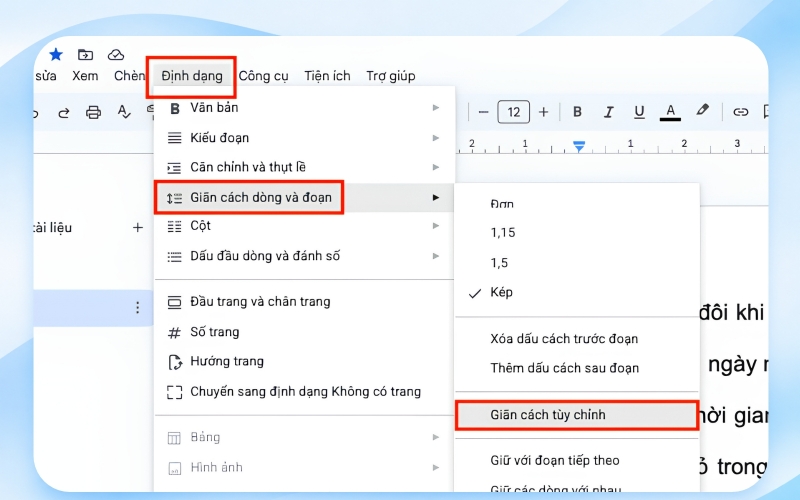
Khoảng cách dòng hoặc khoảng cách trước và sau đoạn văn quá lớn có thể khiến nội dung bị đẩy sang trang mới, tạo ra trang trắng không mong muốn. Để khắc phục, người dùng có thể điều chỉnh định dạng giãn cách theo các bước sau:
- Bước 1: Mở tài liệu Google Docs, sau đó bôi đen đoạn văn bản nằm gần vị trí xuất hiện trang trắng. Có thể nhấn Ctrl + A trên Windows hoặc Command + A trên Mac nếu muốn áp dụng cho toàn bộ tài liệu.
- Bước 2: Chọn Định dạng (Format) trên thanh công cụ, di chuyển đến mục Giãn cách dòng và đoạn (Line and paragraph spacing).
- Bước 3: Chọn Giãn cách tùy chỉnh (Custom spacing) để điều chỉnh khoảng cách dòng, khoảng cách trước và sau đoạn văn.
- Bước 4: Giảm các thông số đang quá lớn, sau đó nhấn Áp dụng (Apply) để lưu thay đổi.
Xóa trang trắng trong Google Docs bằng cách căn lề tài liệu
Lề trên, lề dưới hoặc lề hai bên được thiết lập quá rộng có thể làm giảm không gian hiển thị nội dung trên mỗi trang. Trong trường hợp văn bản bị đẩy sang trang tiếp theo và tạo ra trang trắng, người dùng có thể thử điều chỉnh lề tài liệu:
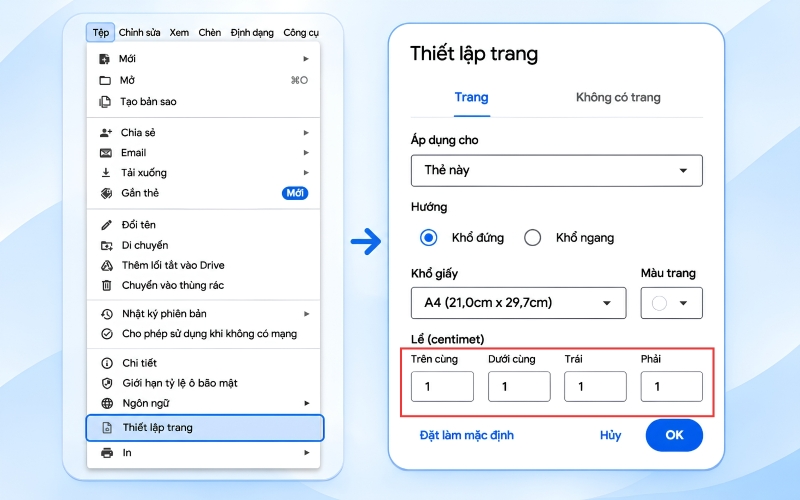
- Bước 1: Mở tài liệu cần chỉnh sửa, chọn Tệp (File) trên thanh công cụ.
- Bước 2: Nhấn Thiết lập trang (Page setup) để mở cửa sổ tùy chỉnh bố cục.
- Bước 3: Trong tab Trang (Pages), tìm các thông số lề trên, dưới, trái và phải.
- Bước 4: Điều chỉnh lề trên hoặc lề dưới nếu đang được đặt quá lớn. Không nên giảm lề quá mức vì có thể khiến văn bản mất cân đối hoặc không phù hợp với yêu cầu trình bày.
- Bước 5: Nhấn OK để áp dụng thay đổi, sau đó kiểm tra lại số trang và vị trí nội dung.
Cách xóa trang trắng do ngắt trang (Page Break)
Ngắt trang (Page Break) là tính năng giúp chuyển nội dung sang một trang mới theo chủ ý. Tuy nhiên, nếu dấu ngắt được chèn nhầm hoặc không còn cần thiết, tài liệu có thể xuất hiện trang trắng. Để xử lý, người dùng thực hiện như sau:
- Bước 1: Mở tài liệu Google Docs và đặt con trỏ chuột ở đầu phần nội dung nằm ngay sau trang trắng.
- Bước 2: Nhấn Backspace để xóa dấu ngắt trang đứng trước vị trí con trỏ. Trên Mac, phím Delete thông thường cũng có chức năng xóa ký tự phía trước.
- Bước 3: Nếu chưa xác định được vị trí ngắt trang, hãy kiểm tra khu vực cuối trang trước và đầu trang sau để tìm dấu ngắt được chèn thủ công.
- Bước 4: Sau khi xóa, kiểm tra lại cách phân chia trang để bảo đảm nội dung được nối liền và không bị dồn vào vị trí không phù hợp.
Lưu ý: Thao tác này chỉ nên áp dụng với dấu ngắt trang không còn cần thiết. Nếu Page Break được sử dụng để bắt đầu một chương hoặc một phần nội dung mới, việc xóa có thể làm thay đổi bố cục ban đầu.
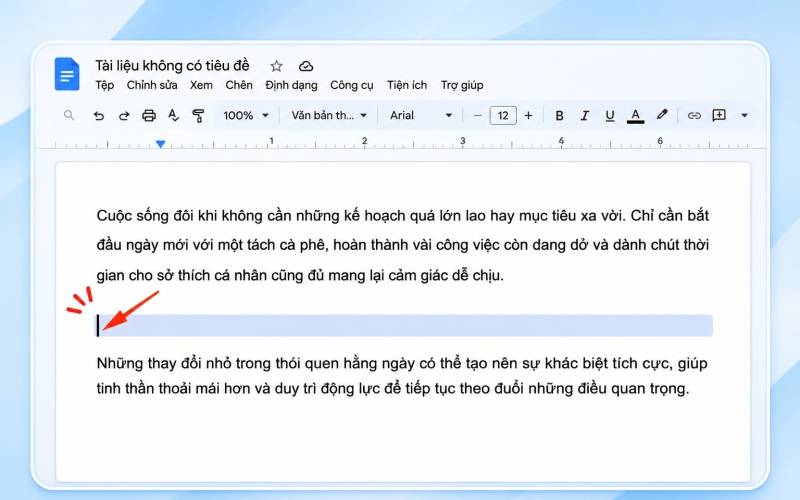
Một số lưu ý khi xóa trang trắng trong Google Docs
Khi thực hiện cách xóa trang trắng trong Google Docs, người dùng nên xác định nguyên nhân trước khi chỉnh sửa để tránh làm thay đổi cấu trúc tài liệu. Một số lưu ý dưới đây giúp quá trình xử lý an toàn và hiệu quả hơn:
- Không xóa liên tục khi chưa xác định nguyên nhân: Nếu nhấn Backspace hoặc Delete nhiều lần mà trang trắng vẫn còn, hãy kiểm tra dấu ngắt phần và thiết lập đoạn văn.
- Kiểm tra định dạng sau khi xóa Section Break: Thao tác này có thể ảnh hưởng đến lề, hướng giấy, đầu trang, chân trang hoặc số trang của các phần liên quan.
- Sử dụng chế độ hiển thị ngắt phần: Chọn Xem (View) và bật Hiển thị dấu ngắt phần (Show section breaks) để nhận biết vị trí các dấu ngắt đang bị ẩn.
- Kiểm tra bản xem trước khi in: Mở Tệp (File) và chọn In (Print) để xác nhận trang trắng có thực sự xuất hiện trong bản in hay chỉ là khoảng cách hiển thị giữa các trang.
- Hoàn tác khi bố cục bị thay đổi: Nếu nội dung hoặc định dạng bị xáo trộn sau thao tác xóa, nhấn Ctrl + Z trên Windows hoặc Command + Z trên macOS để khôi phục.
Ngoài ra, nếu tài liệu đang sử dụng định dạng Không phân trang (Pageless), giao diện sẽ không hiển thị bố cục theo từng trang như chế độ Trang (Pages). Người dùng nên kiểm tra chế độ này trước khi tìm cách xử lý trang trắng.
Tạm kết
Cách xóa trang trắng trong Google Docs sẽ phụ thuộc vào nguyên nhân tạo ra khoảng trống, chẳng hạn như dòng trống, dấu ngắt trang, ngắt phần hoặc thiết lập định dạng chưa phù hợp. Khi kiểm tra đúng vị trí và áp dụng thao tác tương ứng, người dùng có thể loại bỏ trang thừa mà vẫn giữ được bố cục và nội dung quan trọng của tài liệu.
Để chỉnh sửa tài liệu, học tập và làm việc thuận tiện hơn, người dùng có thể tham khảo các mẫu laptop DELL tại FPT Shop. Hệ thống cung cấp sản phẩm chính hãng, nhiều phân khúc cấu hình cùng chính sách trả góp và hỗ trợ bảo hành, giúp việc lựa chọn thiết bị phù hợp trở nên dễ dàng.
Xem thêm: