:quality(75)/estore-v2/img/fptshop-logo.png)
:quality(75)/truy_cap_thu_muc_user_win_10_01_b058c926f8.jpg)
:quality(75)/xuan_hai_5022f16098.jpg)
Chi tiết cách truy cập thư mục User trên Win 10 dễ dàng và nhanh chóng nhất
Khi sử dụng máy tính Windows 10, thư mục User là nơi lưu trữ toàn bộ dữ liệu cá nhân, tài liệu, hình ảnh và các cài đặt quan trọng. Tuy nhiên, không phải ai cũng biết cách truy cập nhanh và chính xác vào thư mục này, đặc biệt là với người mới sử dụng hệ điều hành Windows.
Trong bài viết hôm nay, FPT Shop sẽ hướng dẫn bạn chi tiết cách truy cập thư mục User trên Win 10 dễ dàng và nhanh chóng nhất, giúp bạn làm chủ dữ liệu cá nhân của mình chỉ với vài thao tác đơn giản.
Thư mục User chứa những dữ liệu nào?
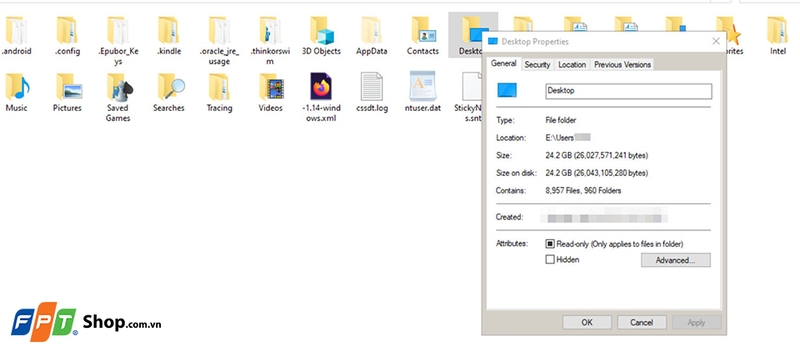
Thư mục User là khu vực quan trọng giúp hệ điều hành phân biệt và quản lý thông tin riêng biệt cho từng tài khoản. Khi bạn truy cập vào thư mục này, bạn sẽ thấy nhiều thư mục con, mỗi thư mục đảm nhận một vai trò cụ thể trong việc lưu trữ dữ liệu và cài đặt cá nhân. Dưới đây là những thư mục quan trọng thường có trong thư mục User:
- Desktop: Thư mục này sẽ lưu trữ tất cả các tệp và lối tắt (shortcut) mà bạn đặt trên màn hình chính. Bất kỳ thay đổi nào trên màn hình desktop đều được phản ánh trong thư mục Desktop.
- Documents: Đây là nơi lưu giữ các tài liệu cá nhân như văn bản, bảng tính, bài thuyết trình và các tệp quan trọng khác. Documents thường là thư mục mặc định khi bạn lưu tệp từ các ứng dụng như Microsoft Word hoặc Excel.
- Downloads: Đây là nơi chứa các tệp bạn tải xuống từ internet, bao gồm trình duyệt web, email hoặc các ứng dụng khác. Việc thường xuyên kiểm tra và dọn dẹp thư mục này giúp tiết kiệm dung lượng ổ đĩa.
- Pictures, Music, Videos: Đây là nơi lưu trữ các tệp đa phương tiện như hình ảnh, nhạc và video. Các ứng dụng như Windows Media Player hoặc Photos thường sử dụng các thư mục này làm mặc định để lưu và truy cập nội dung.
- AppData (ẩn theo mặc định): Thư mục này chứa dữ liệu và cài đặt của các ứng dụng đã cài đặt trên máy tính, bao gồm ba thư mục con là Roaming, Local và LocalLow. Việc chỉnh sửa hoặc xóa các tệp trong AppData có thể ảnh hưởng đến hoạt động của các ứng dụng, vì vậy bạn cần thận trọng khi thao tác với thư mục này.
- Favorites, Contacts, Links, Saved Games: Các thư mục này lưu trữ dữ liệu như dấu trang trình duyệt, danh bạ, liên kết nhanh và dữ liệu trò chơi đã lưu, qua đó giúp người dùng dễ dàng truy cập và quản lý thông tin cá nhân.
Vậy có những cách truy cập thư mục User trên Win 10 nào? Chúng ta hãy cùng đi tìm câu trả lời trong phần tiếp theo của bài viết nhé.
Các cách truy cập thư mục User trên Win 10
Có một vài cách truy cập thư mục User trên Win 10 mà bạn có thể áp dụng. Tùy theo tình huống, bạn hãy lựa chọn phương pháp phù hợp nhất. Sau đây, FPT Shop sẽ hướng dẫn bạn từng bước thực hiện để quản lý thư mục User.
1. Thông qua File Explorer
File Explorer là công cụ quản lý tệp mặc định trên Windows, cho phép bạn dễ dàng truy cập vào thư mục User theo các bước sau:
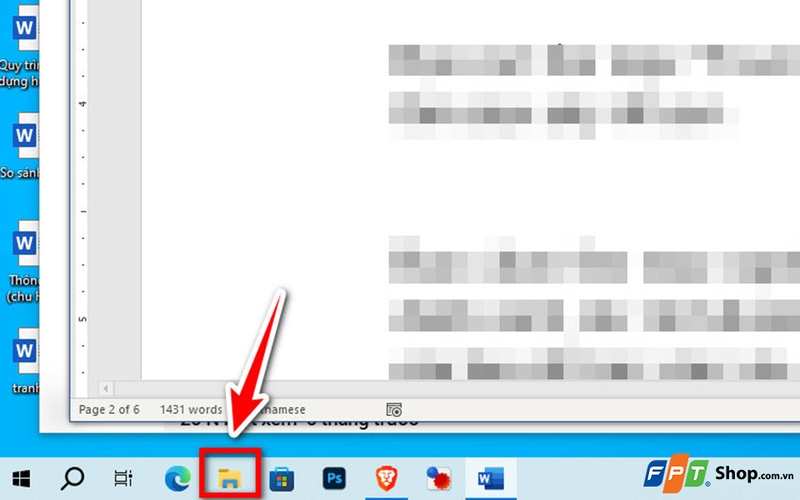
Bước 1: Đầu tiên, bạn hãy mở File Explorer bằng cách nhấn tổ hợp phím Windows + E hoặc nhấp vào biểu tượng thư mục trên thanh tác vụ.
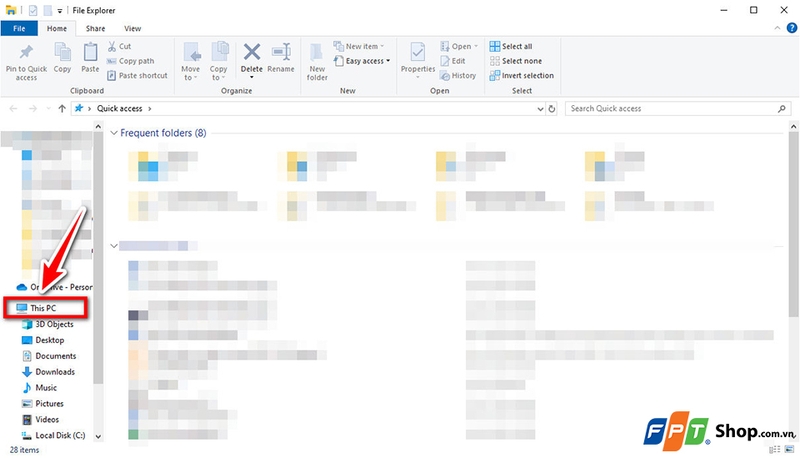
Bước 2: Trong cửa sổ File Explorer, bạn nhấp vào "This PC" hoặc "Máy tính này", sau đó chọn ổ đĩa C:.
Bước 3: Tại đây, bạn sẽ thấy thư mục "Users". Bạn hãy nhấp đúp vào thư mục này để mở.
Trong thư mục "Users", bạn sẽ có thể thấy danh sách các tài khoản người dùng trên máy tính này. Bạn hãy nhấp đúp vào thư mục có tên người dùng của bạn để truy cập vào thư mục User cá nhân.
Mẹo: Để truy cập nhanh hơn trong tương lai, bạn có thể ghim thư mục User vào Quick Access.
2. Truy cập thư mục User bằng lệnh Run
Hộp thoại Run là một công cụ tiện lợi để mở nhanh các thư mục và ứng dụng bằng cách nhập lệnh, trong đó có cả thư mục User. Các bước thực hiện như sau:
Bước 1: Đầu tiên, bạn hãy nhấn tổ hợp phím Windows + R để mở hộp thoại Run. Sau đó, bạn hãy nhập lệnh %USERPROFILE% vào ô trống và nhấn Enter. Lệnh này sẽ mở trực tiếp thư mục User của tài khoản hiện tại. Ở đó, bạn sẽ tìm thấy các thư mục như Desktop, Documents, Downloads, Pictures...
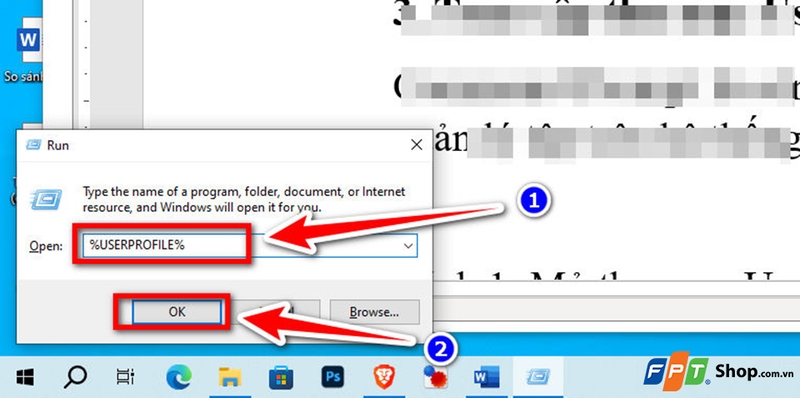
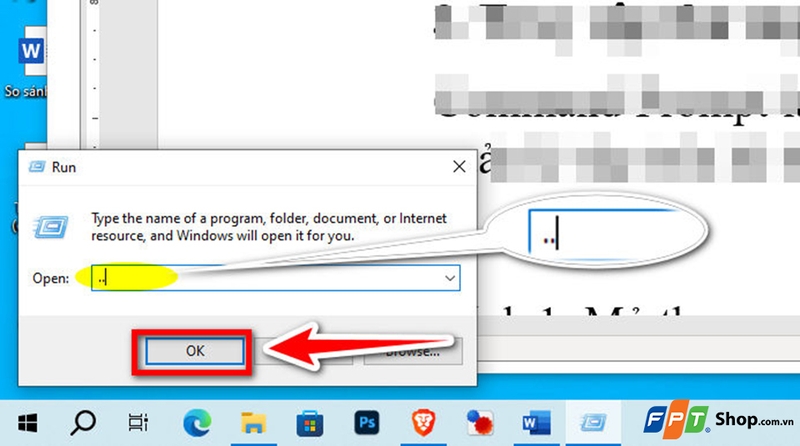
Bước 2: Nếu muốn mở thư mục Users chứa tất cả tài khoản, bạn hãy mở hộp thoại Run và nhập lệnh “..” vào ô trống, rồi nhấn Enter.
3. Truy cập thư mục User bằng Command Prompt (CMD)
Command Prompt là công cụ dòng lệnh mạnh mẽ, cho phép bạn điều hướng và quản lý tệp trên hệ thống. Nếu muốn mở thư mục User bằng công cụ này, bạn hãy làm theo các bước sau:
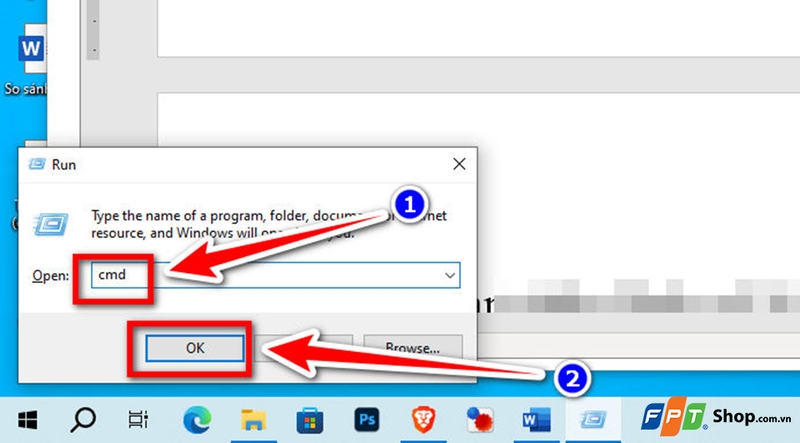
Bước 1: Đầu tiên, bạn hãy nhấn tổ hợp phím Windows + R, nhập cmd và nhấn Enter.
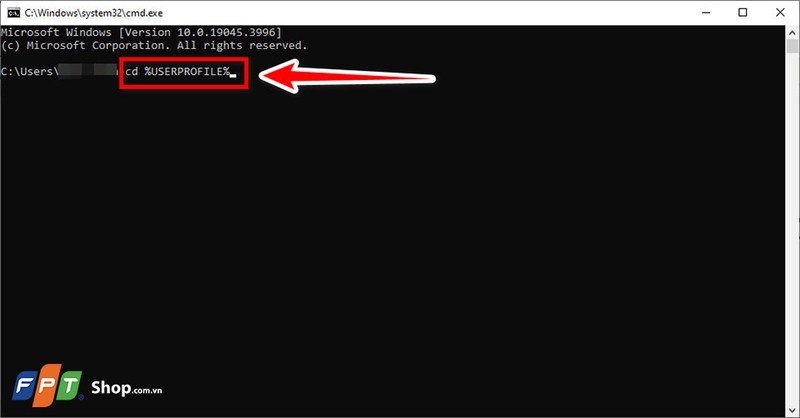
Bước 2: Tiếp theo, bạn hãy nhập lệnh cd %USERPROFILE% và nhấn Enter. Lệnh này sẽ đưa bạn đến thư mục User của tài khoản hiện tại.
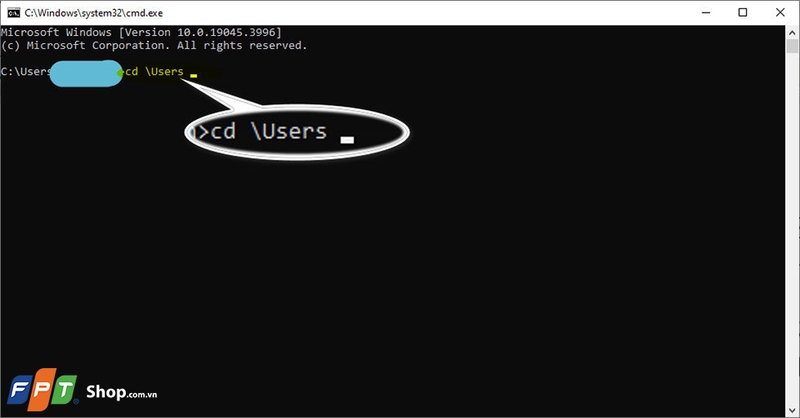
Bước 3: Nếu muốn mở thư mục Users chứa tất cả tài khoản, bạn hãy nhấn nhập lệnh cd \Users vào trong cửa sổ cmd và nhấn Enter. Lệnh này sẽ đưa bạn đến thư mục "Users" trên ổ đĩa C.
Tạm kết
Việc truy cập thành thạo thư mục User trên Windows 10 sẽ giúp bạn quản lý dữ liệu hiệu quả mà còn hỗ trợ sao lưu, phục hồi khi cần thiết. Với hướng dẫn chi tiết trong bài, FPT Shop hy vọng bạn đã biết cách truy cập thư mục User trên Win 10 một cách dễ dàng và chủ động hơn.
Nếu bạn có nhu cầu mua laptop chính hãng với giá bán tốt, hãy ghé thăm cửa hàng gần nhất hoặc truy cập vào website FPT Shop!
Xem thêm:
:quality(75)/WPF_4_1ff72da2f7.png)
:quality(75)/0gw_Qm_Wl_bb94e958f6.jpg)
:quality(75)/van_de_khi_su_dung_windows_hello_sau_cap_nhat_windows_11_f23203f6ff.jpg)
:quality(75)/loi_a_disk_read_error_occurred_win_10_0_0c0a0cc8dd.png)
:quality(75)/khac_phuc_camera_khong_hoat_dong_tren_chrome_win_11_888c9c60c1.jpg)
:quality(75)/touch_pad_khong_dung_duoc_2_ngon_win_10_4_64e32004e9.jpg)


