:quality(75)/estore-v2/img/fptshop-logo.png)
:quality(75)/2024_2_27_638446610290410750_ghep-nhac-vao-video-tren-iphone-0.jpg)
:quality(75)/small/tuong_vy_88d2cecce1.jpg)
Mách bạn 7 cách ghép nhạc vào video trên iPhone dễ làm, cực đơn giản và nhanh chóng
Người dùng có thể ghép nhạc vào video trên iPhone bằng nhiều ứng dụng chỉnh sửa khác nhau. Trong bài viết sau, chúng tôi sẽ liệt kê và hướng dẫn bạn cách chèn, ghép nhạc vào video dễ dàng trên cả iPhone lẫn Android. Đừng bỏ qua những gợi ý thú vị, đơn giản này nhé.
Khám phá iPhone 17 series – nâng tầm trải nghiệm công nghệ đẳng cấp. Đặt mua iPhone 17 ngay hôm nay để nhận ưu đãi hấp dẫn cùng loạt quà tặng độc quyền.
Bạn đang muốn thêm những giai điệu sống động vào video trên điện thoại nhưng chưa biết bắt đầu từ đâu? Đừng lo lắng, bài viết sẽ mách bạn một số cách ghép nhạc vào video trên iPhone và Android đơn giản, nhanh gọn. Hãy tham khảo các danh sách sau đây.
1. Ghép nhạc vào video trên iPhone bằng ứng dụng iMovie
iMovie, ứng dụng miễn phí cung cấp tính năng ghép nhạc vào video trên iPhone được phát triển bởi Apple. Hiện tại app đang là lựa chọn hàng đầu của nhiều người dùng khi cần chỉnh sửa video nhanh chóng, chuyên nghiệp.
Sử dụng iMovie, bạn có thể cắt, ghép, và chỉnh sửa video dễ dàng, từ đó tạo ra những tác phẩm video độc đáo, đầy cảm xúc mà không tốn nhiều thời gian.
Link tải iMovie: tại đây
Các bước ghép nhạc như sau:
Bước 1: Bạn tải ứng dụng iMovie.
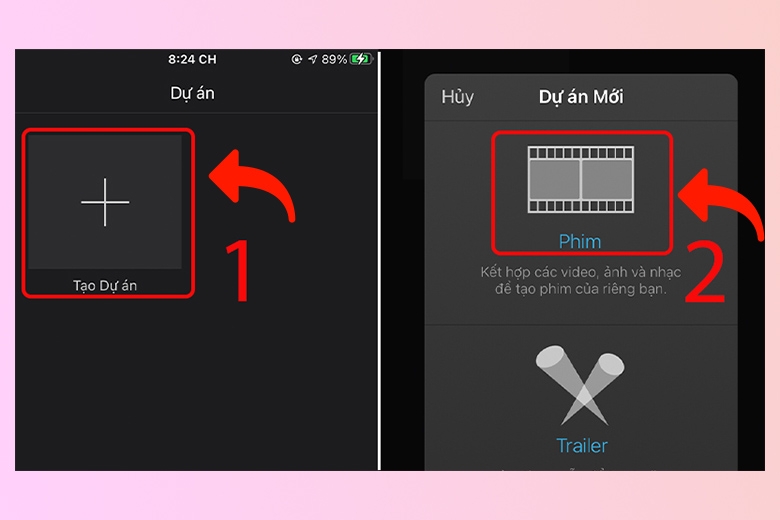
Bước 2: Vào mục Tạo dự án > chọn Phim.
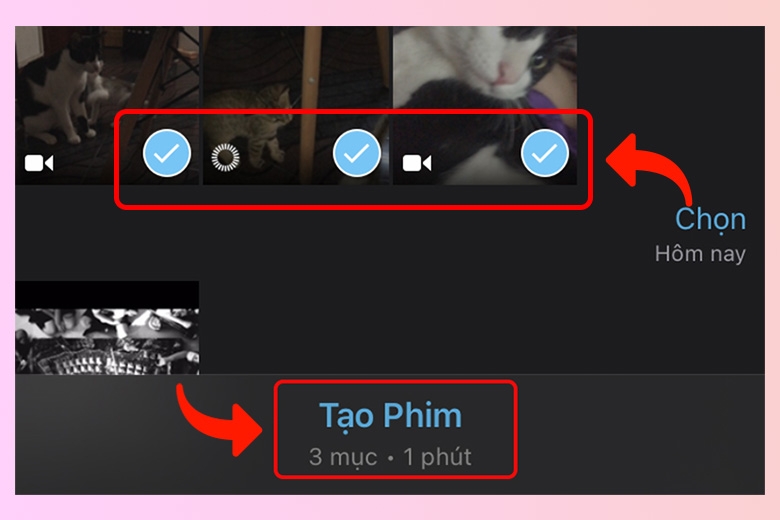
Bước 3: Nhấn chọn video mà bạn muốn ghép nhạc > ấn Tạo phim.
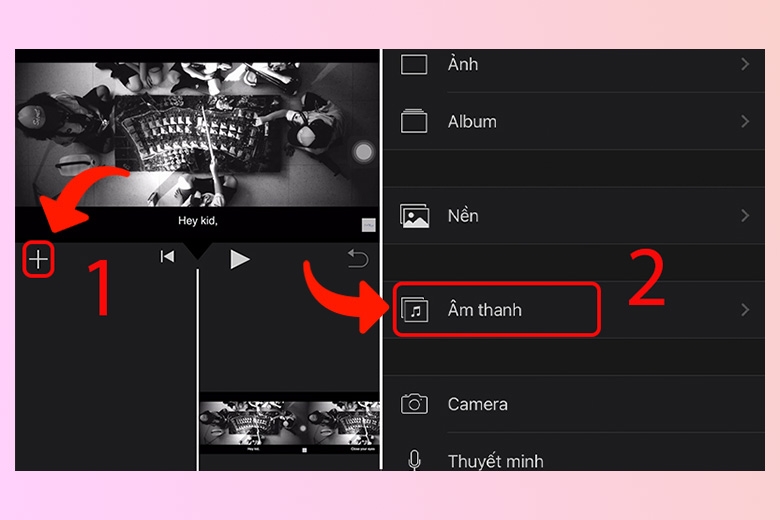
Bước 4: Ấn tiếp vào biểu tượng (+) ở góc trái màn hình > chọn Âm thanh.
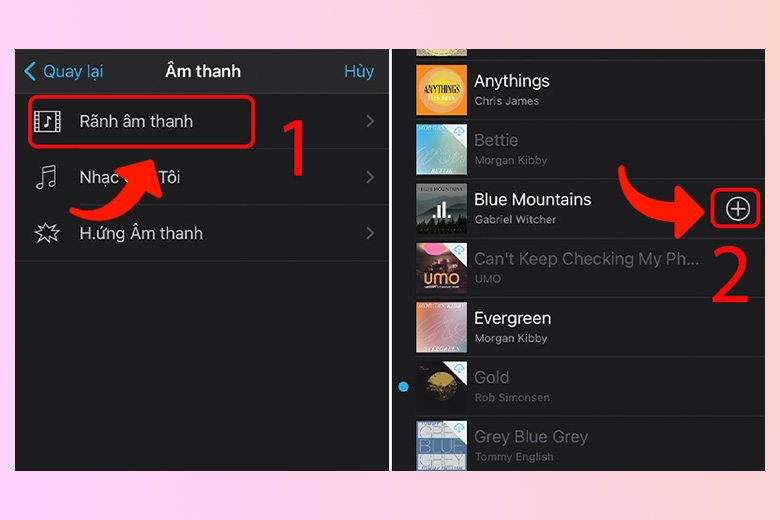
Bước 5: Có 3 tính năng để lựa chọn nhạc ghép vào video:
- Rãnh âm thanh: Bạn được phép chọn nhạc nền từ kho nhạc sẵn có của ứng dụng.
- Nhạc của tôi: Bạn chọn file nhạc hoặc bài hát đã tải về điện thoại.
- Hiệu ứng âm thanh: Chỉ chèn các hiệu ứng giúp video thêm sống động.
Giả sử tôi chọn Rãnh âm thanh > ấn vào biểu tượng (+) ở góc phải bài hát.
Bước 6: Bắt đầu chỉnh âm thanh trước khi ghép vào video bằng cách ấn vào đoạn video > chọn biểu tượng loa ở thanh menu > kéo thả để điều chỉnh âm lượng của video.
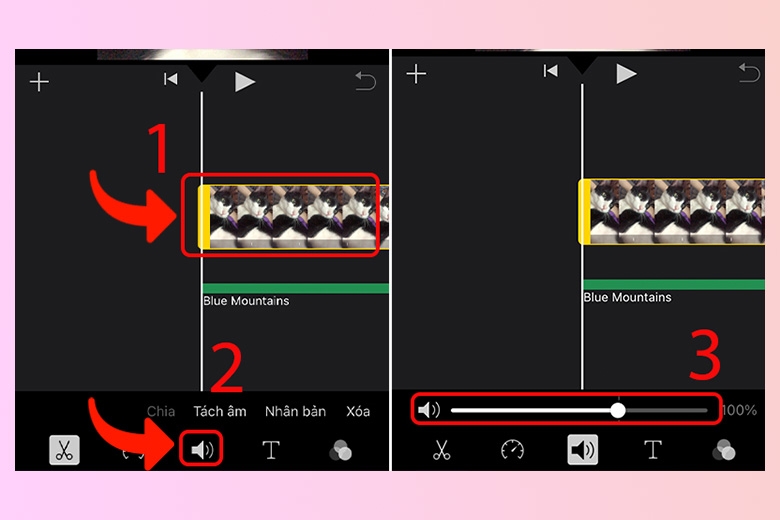
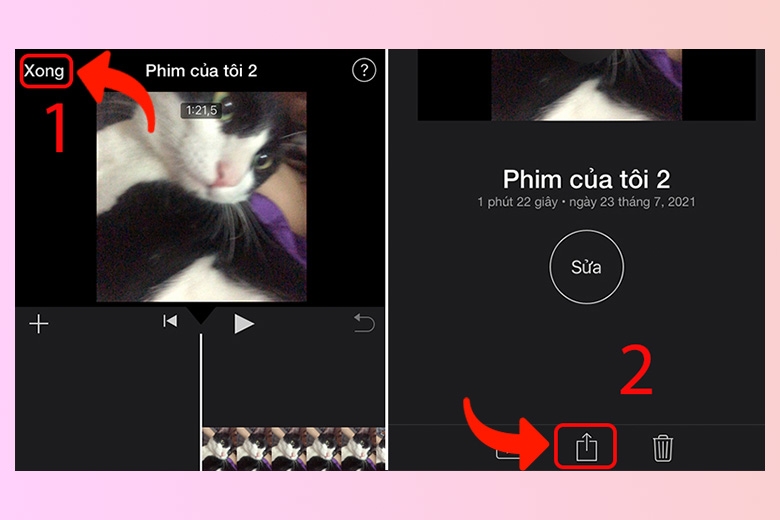
Bước 7: Ấn Xong > chọn nút Chia sẻ nếu đã điều chỉnh video theo ý muốn.
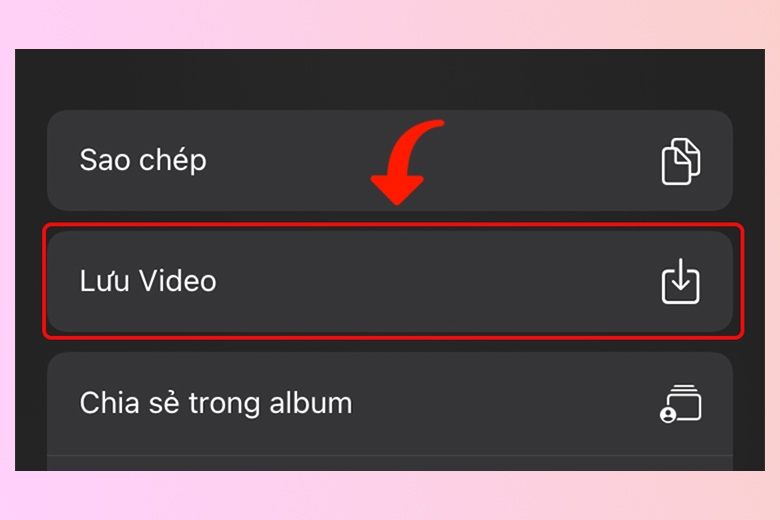
Bước 8: Ấn Lưu video.
2. Ghép nhạc vào video trên iPhone bằng ứng dụng Capcut
Capcut là một app chỉnh sửa video miễn phí, rất được lòng các nhà sáng tạo nội dung trên mạng xã hội. Ứng dụng cung cấp một loạt các tính năng chỉnh ảnh, video mượt mà với kho nhạc "hot trend" đa dạng từ TikTok.
Link tải Capcut trên iOS: tại đây
Link tải Capcut trên Android: tại đây
Các bước ghép nhạc như sau:
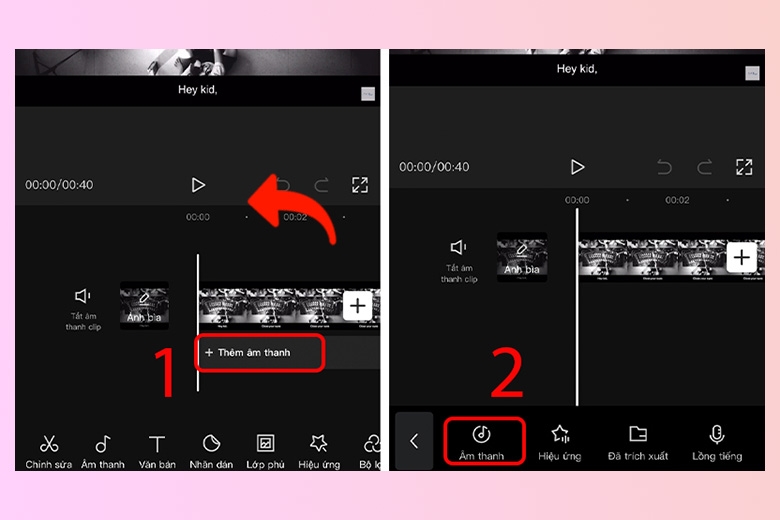
Bước 1: Bạn truy cập ứng dụng > chọn Dự án mới > chọn video bạn muốn ghép nhạc > ấn Thêm.
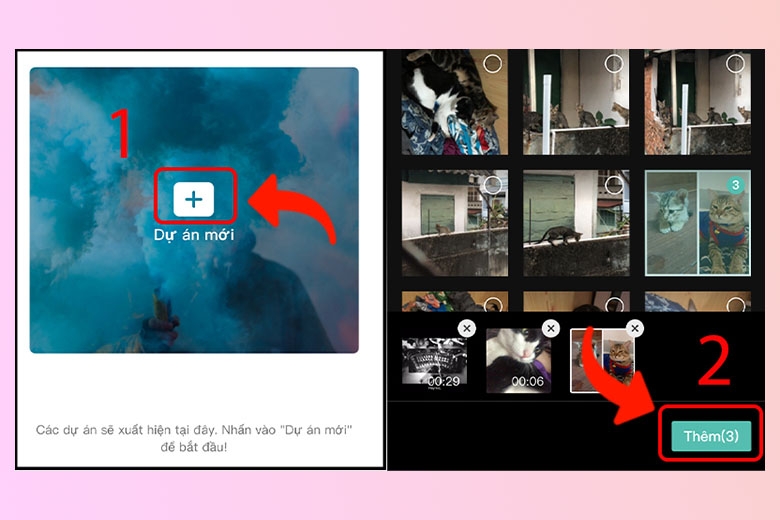
Bước 2: Tiếp tục chọn Thêm âm thanh > Nhấn vào Âm thanh để ghép nhạc vào video.
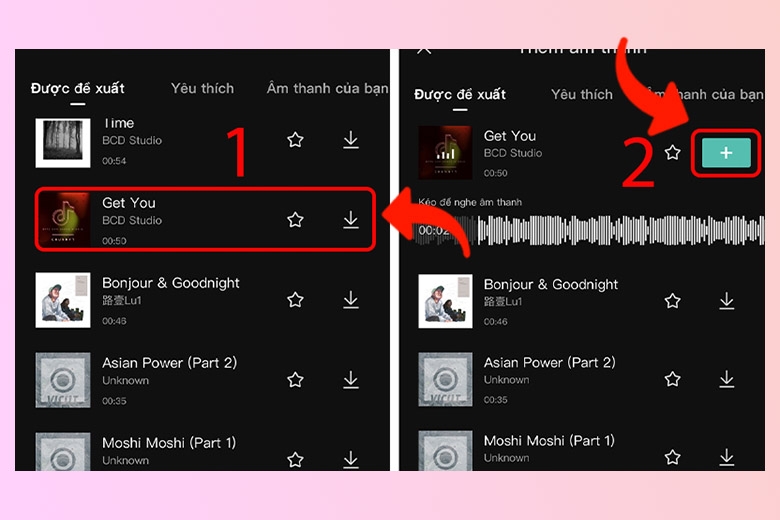
Bước 3: Lựa chọn bài hát muốn chèn, cắt đoạn âm thanh cần chèn > ấn biểu tượng (+).
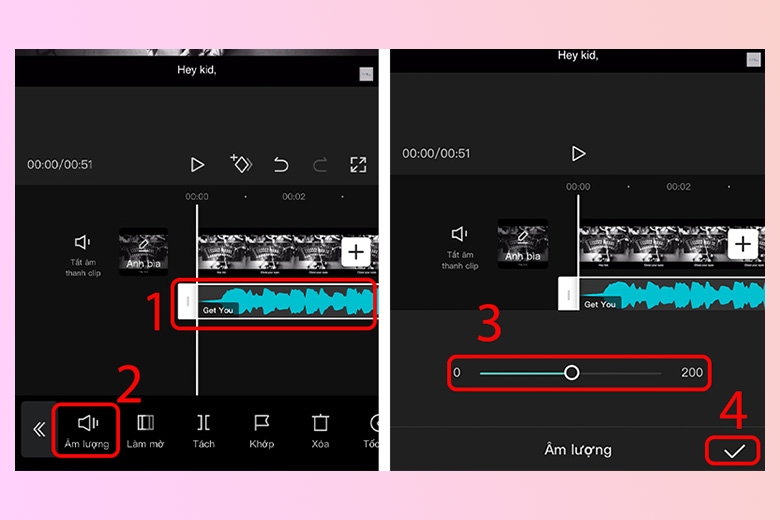
Bước 4: Nhấn vào đoạn âm thanh > rồi tùy chỉnh âm lượng ở thanh menu.
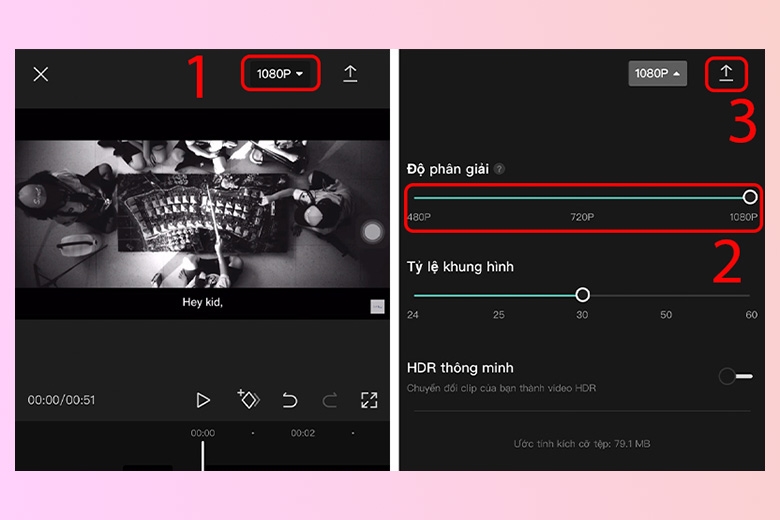
Bước 5: Chọn độ phân giải và tiến hành xuất video vừa ghép nhạc.
3. Ghép nhạc vào video trên iPhone bằng ứng dụng VivaVideo
VivaVideo cũng được xem là ứng dụng ghép nhạc vào video trên iPhone chất lượng, sở hữu giao diện đẹp mắt và dễ sử dụng. App cho phép người dùng tự do cắt ghép video, điều chỉnh tốc độ, thêm hiệu ứng… một cách linh hoạt.
Link tải VivaVideo cho iOS: tại đây
Link tải VivaVideo cho Android: tại đây
Các bước ghép nhạc như sau:
Bước 1: Mở ứng dụng vừa tải về > chọn mục Chỉnh sửa > chọn video cần ghép nhạc.
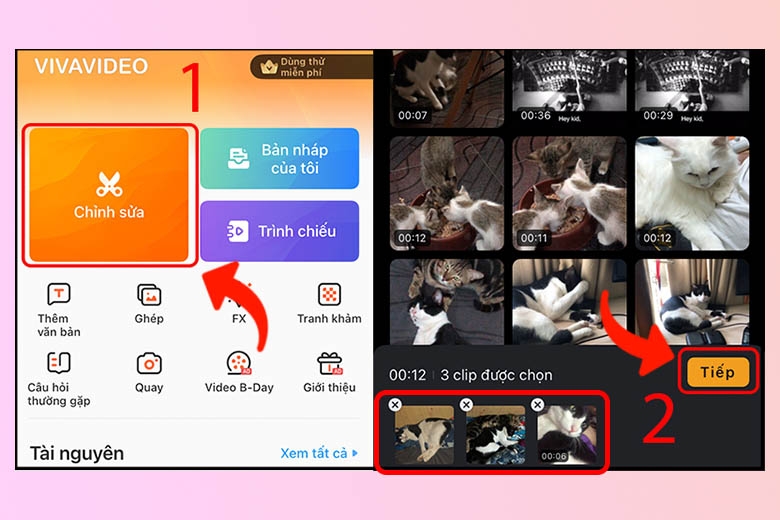
Bước 2: Click mục Nhạc > chọn Thêm nhạc.
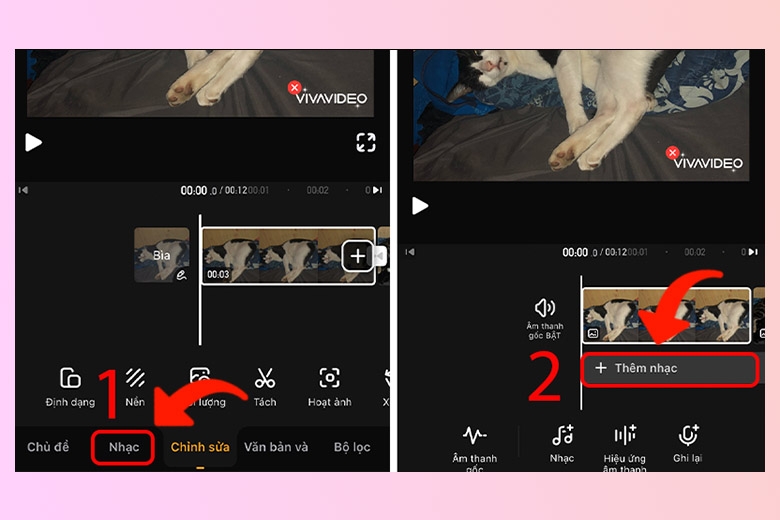
Bước 3: Lựa chọn bài hát yêu thích > nhấn vào biểu tượng Tải xuống > chọn Áp dụng.
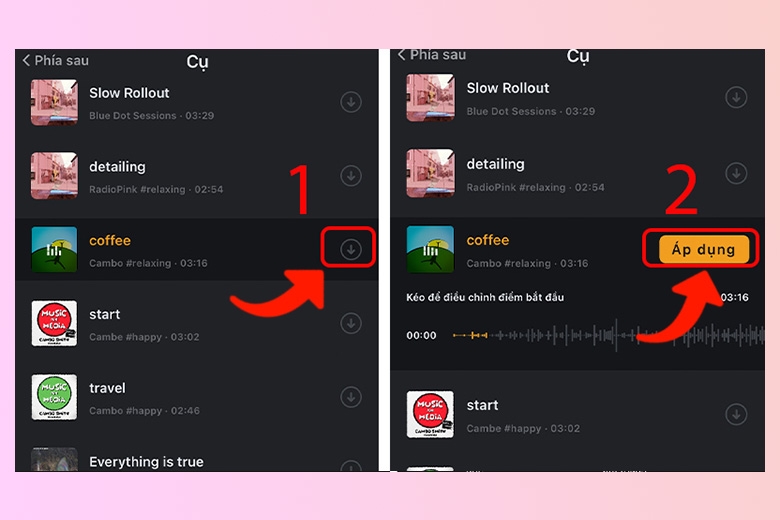
Bước 4: Tùy chỉnh đoạn âm thanh với những tính năng đa dạng ở thanh menu.
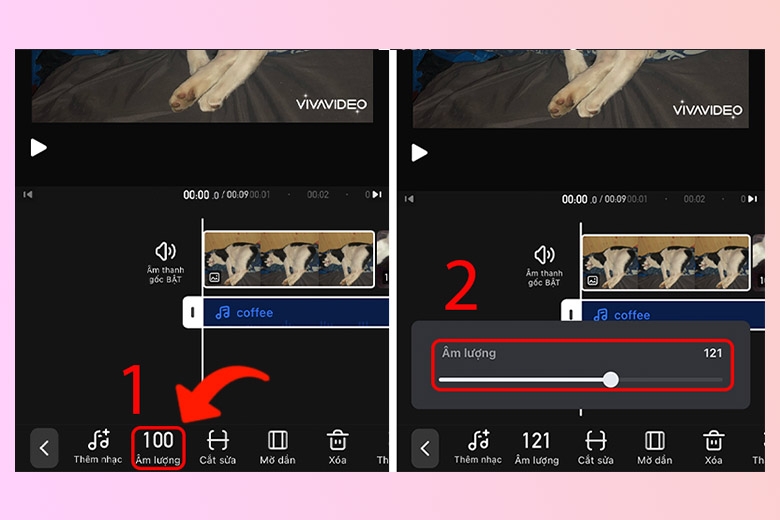
Bước 5: Nhấn Lưu và chọn độ phân giải bạn muốn.
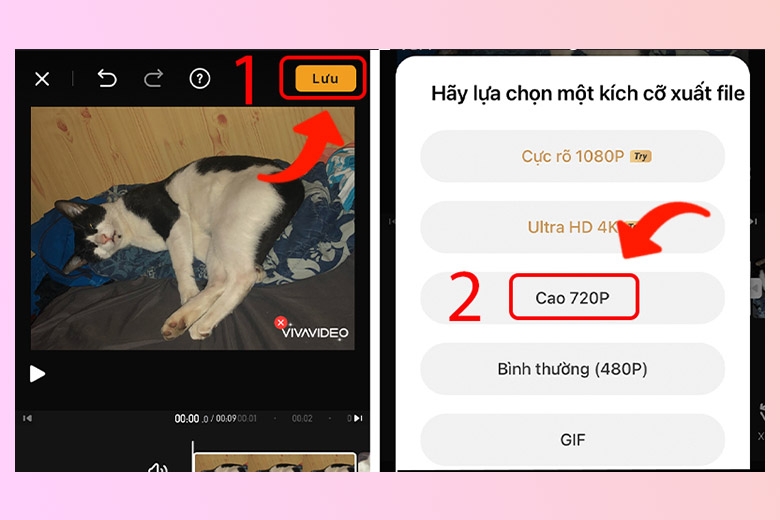
4. Ghép nhạc vào video trên iPhone bằng ứng dụng FilmoraGo
Bạn có thể sử dụng app chỉnh sửa video miễn phí FilmoraGo để cắt ghép, chèn nhạc, thêm hiệu ứng,… thỏa thích. Ứng dụng có thiết kế thông minh, hỗ trợ người dùng thực hiện các thao tác chỉnh sửa video cực đơn giản.
Link tải FilmoraGo cho iOS: tại đây
Link tải FilmoraGo cho Android: tại đây
Các bước ghép nhạc như sau:
Bước 1: Mở ứng dụng > chọn mục New project > chọn video và hình ảnh muốn chèn nhạc > nhấn Import.
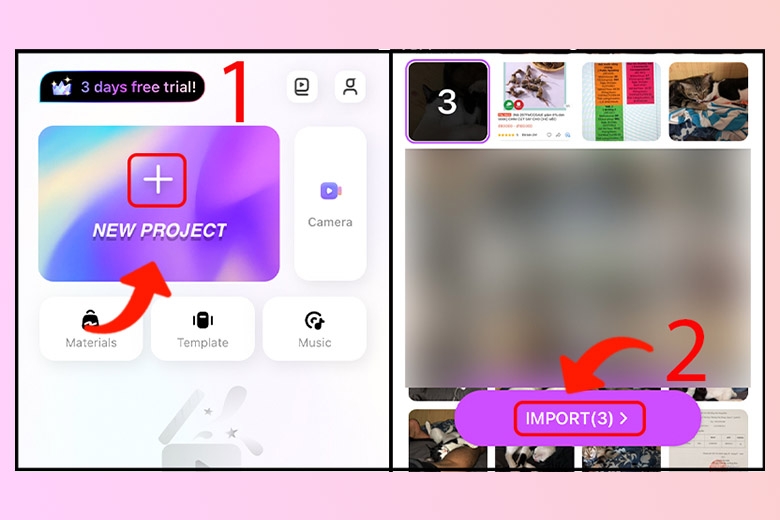
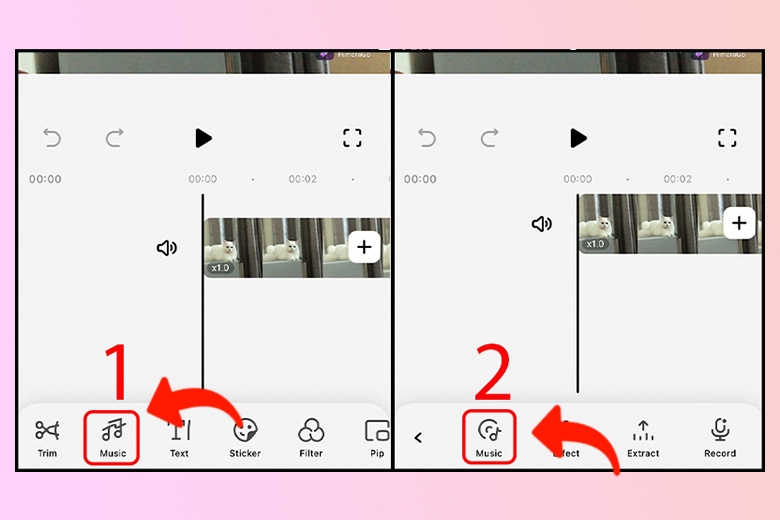
Bước 2: Click vào mục Music > chọn tiếp Music.
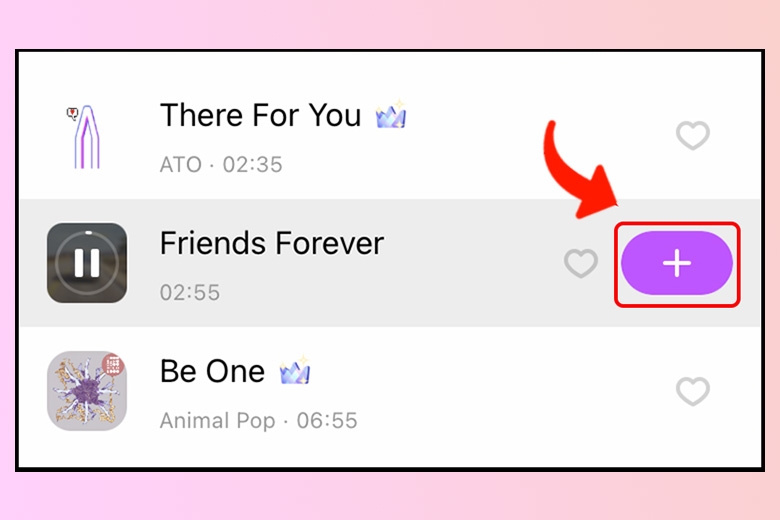
Bước 3: Tìm bài hát cần ghép vào video > ấn biểu tượng (+) ở vị trí bài hát.
Bước 4: Điều chỉnh đoạn âm thanh vừa chèn theo các tính năng bạn muốn.
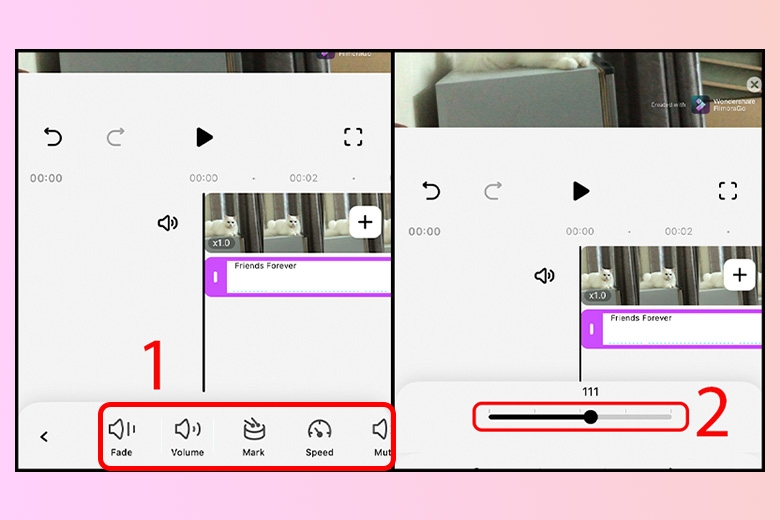
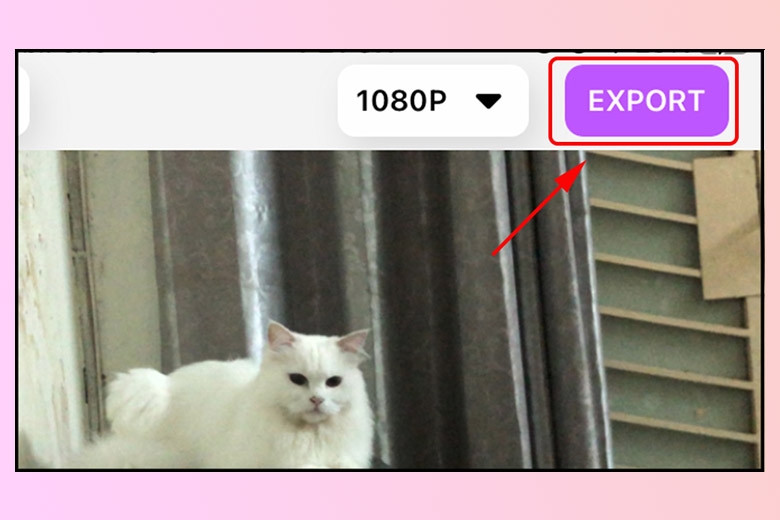
Bước 5: Xuất video vừa chèn bằng cách chọn Export.
5. Ghép nhạc vào video trên iPhone bằng ứng dụng InShot
InShot là lựa chọn đáng cân nhắc nếu bạn đang tìm kiếm một app chuyên nghiệp để chỉnh sửa hay ghép nhạc vào video chất lượng cao chỉ trong thời gian ngắn.
Link tải InShot cho iOS: tại đây
Link tải InShot cho Android: tại đây
Các bước ghép nhạc như sau:
Bước 1: Truy cập vào app > vào mục Tạo mới > ấn vào Video > chọn Mới.
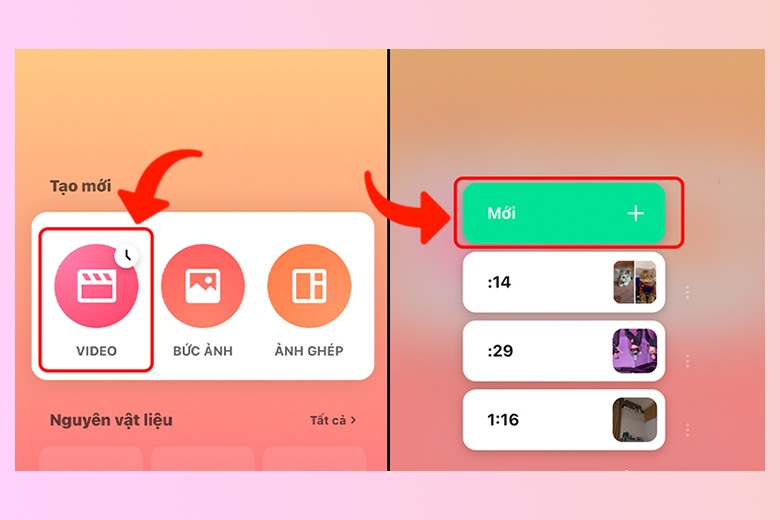
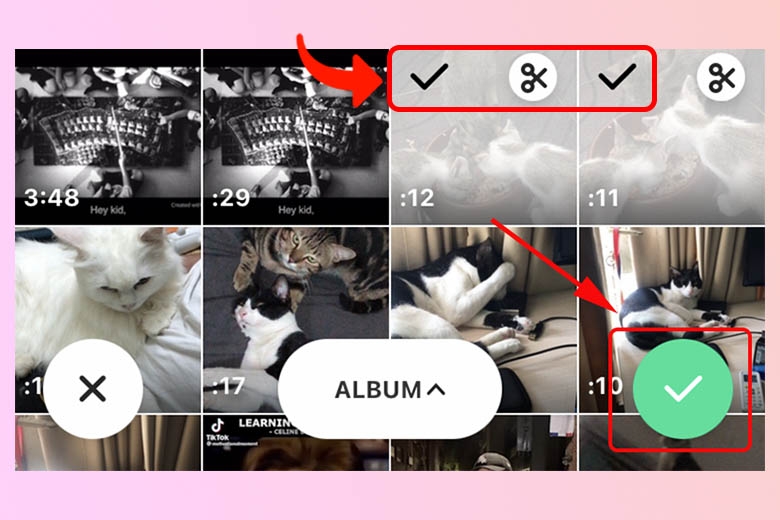
Bước 2: Chọn các video cần chèn nhạc > rồi nhấn dấu tick ở góc phải màn hình.
Bước 3: Tại mục Âm nhạc > chọn Bài nhạc muốn ghép.
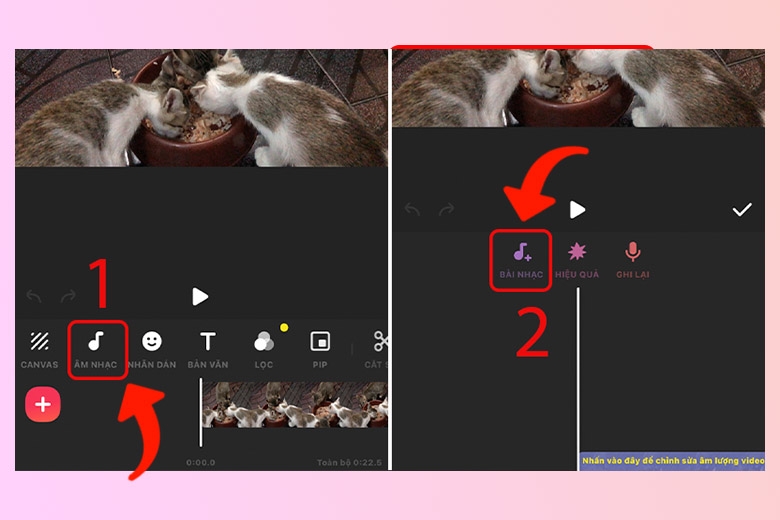
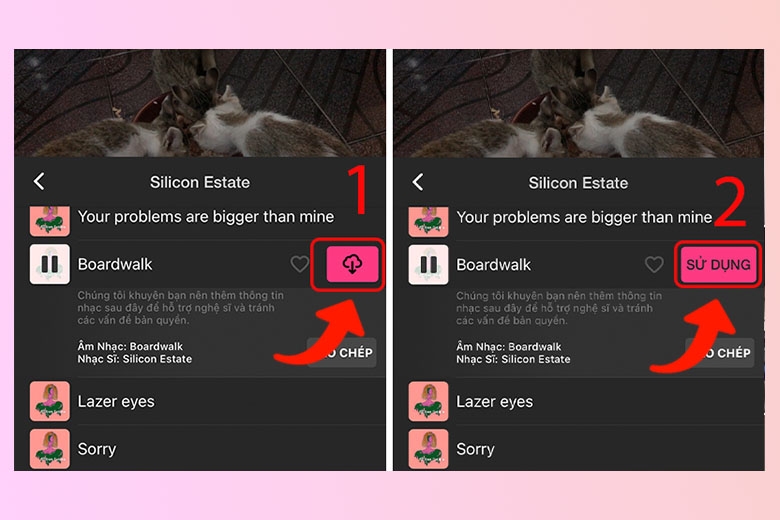
Bước 4: Nhấn vào biểu tượng Tải xuống nằm ở bên phải bài hát > ấn Sử dụng.
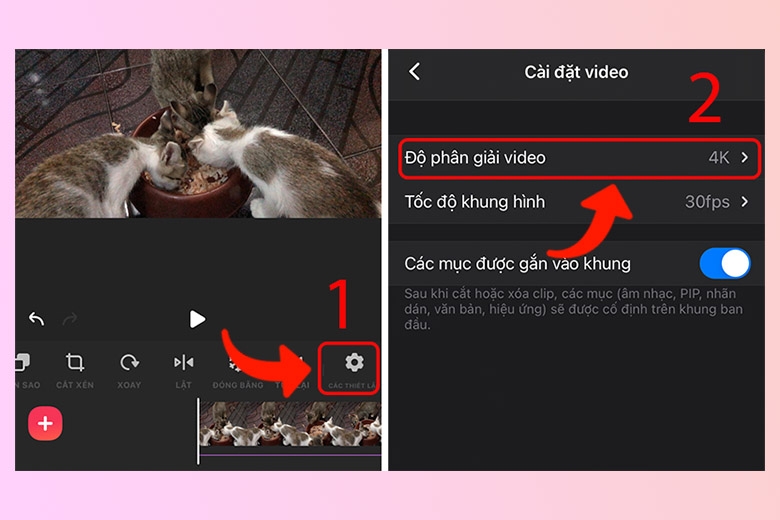
Bước 5: Tùy chỉnh đoạn nhạc vừa chèn > tại mục Thiết lập > chọn độ phân giải video mong muốn. Lưu ý rằng, độ phân giải càng cao, càng kéo dài thời gian xuất video.
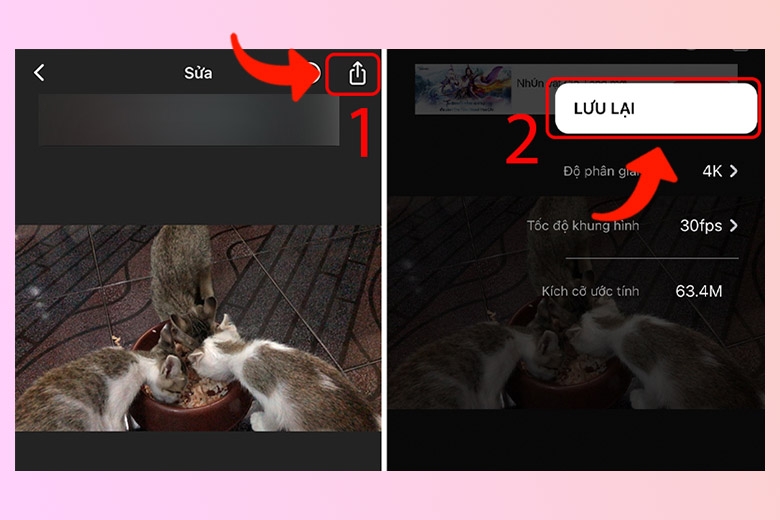
Bước 6: Click biểu tượng Lưu > rồi chọn Lưu lại để hoàn thành.
6. Ghép nhạc vào video trên iPhone bằng ứng dụng VideoShow
VideoShow là một công cụ đơn giản giúp bạn ghép nhạc vào video trên iPhone dễ dàng. Với kho nhạc và tính năng khổng lồ, ứng dụng cho phép bạn tùy chỉnh thoải mái để tạo ra những video ấn tượng mà không mất nhiều công sức.
Link tải VideoShow cho iOS: tại đây
Link tải VideoShow cho Android: tại đây
Các bước ghép nhạc như sau:
Bước 1: Trong giao diện chính của ứng dụng > chọn mục Sửa video > chọn video cần ghép nhạc > ấn Thêm.
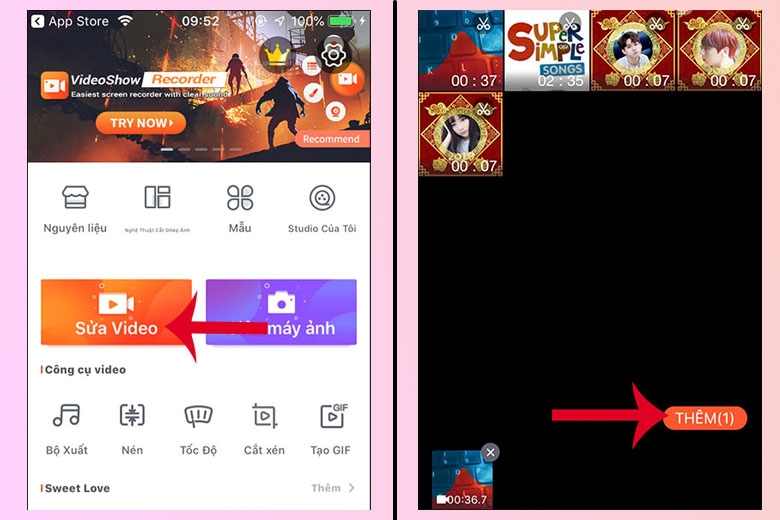
Bước 2: Chọn Âm nhạc âm thanh. Trong phần này bạn có thể tùy chọn nhiều chức năng như lồng tiếng, hiệu ứng âm thanh,…
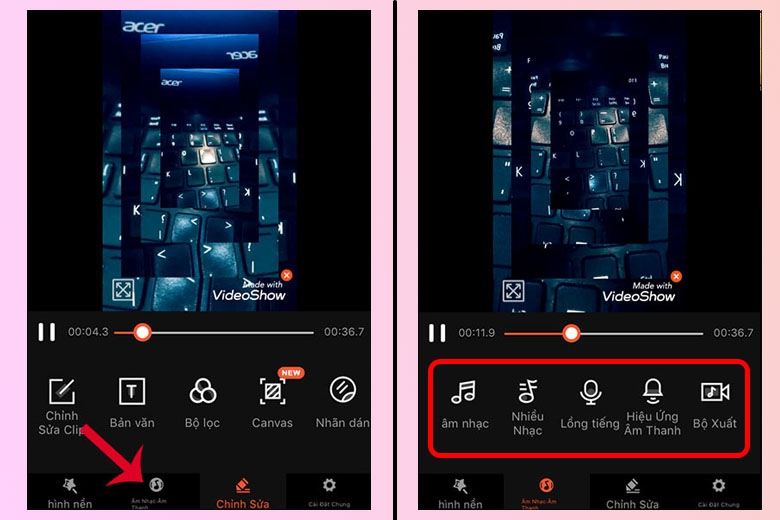
Bước 3: Chọn các bản nhạc từ điện thoại để ghép nhạc bằng cách nhấn vào biểu tượng (+) ở giữa app > click biểu tượng Tải xuống ở bên phải bài hát.
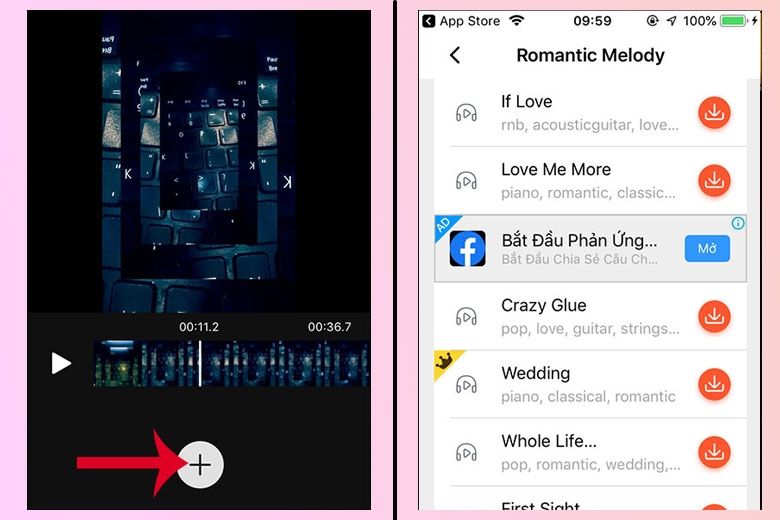
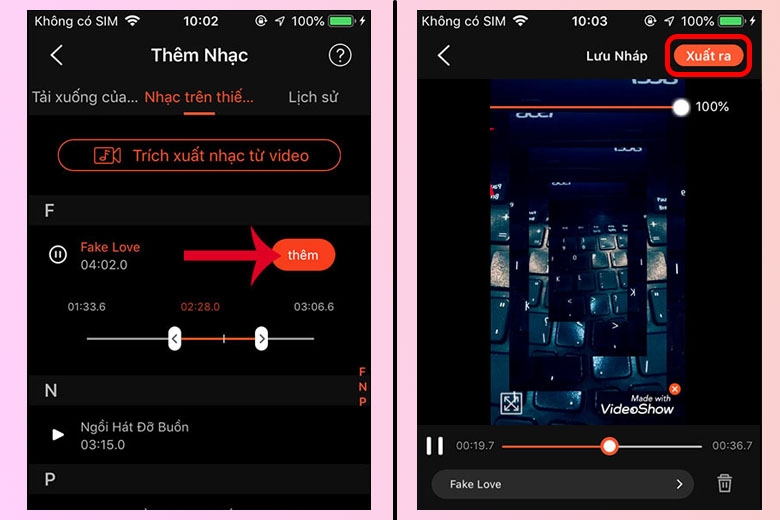
Bước 4: Bạn cân chỉnh thanh ngang ở đoạn nhạc muốn ghép > nhấn nút Thêm > ấn tiếp Xuất ra để lưu video.
7. Ghép nhạc vào video trên iPhone bằng ứng dụng YouCut
Một ứng dụng khác để bạn thêm nhạc vào video trên iPhone hay Android tiện lợi đó là YouCut. App cung cấp nhiều công cụ hỗ trợ giúp tạo ra loạt video độc đáo và sáng tạo. Đặc biệt, YouCut cho phép chèn những bản nhạc nổi tiếng trên TikTok, góp phần tăng sức thu hút.
Link tải YouCut cho Android: tại đây
Các bước ghép nhạc như sau:
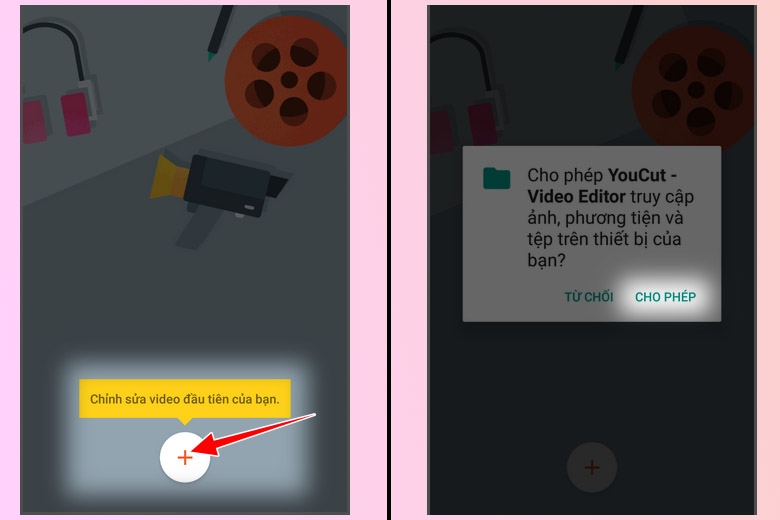
Bước 1: Truy cập vào app > nhấn biểu tượng (+) ở giữa màn hình. Trường hợp sử dụng lần đầu tiên, app có thể yêu cầu bạn cấp quyền cho ứng dụng trên điện thoại.
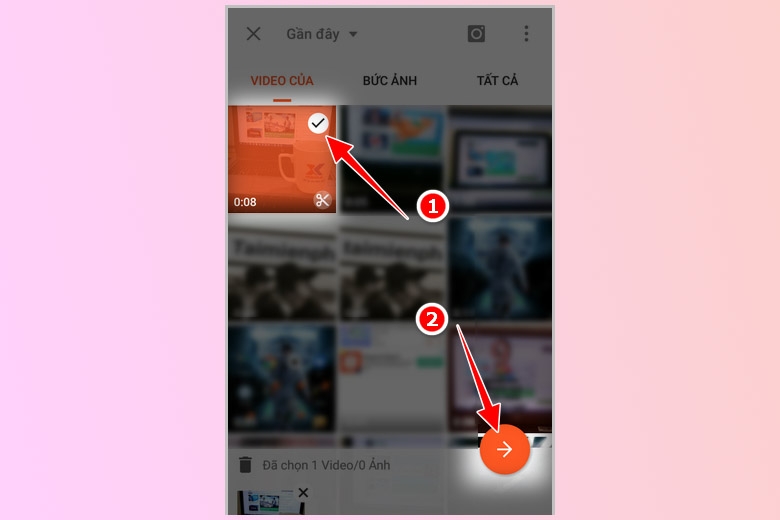
Bước 2: Chọn video cần chèn > ấn biểu tượng mũi tên nằm góc phải.
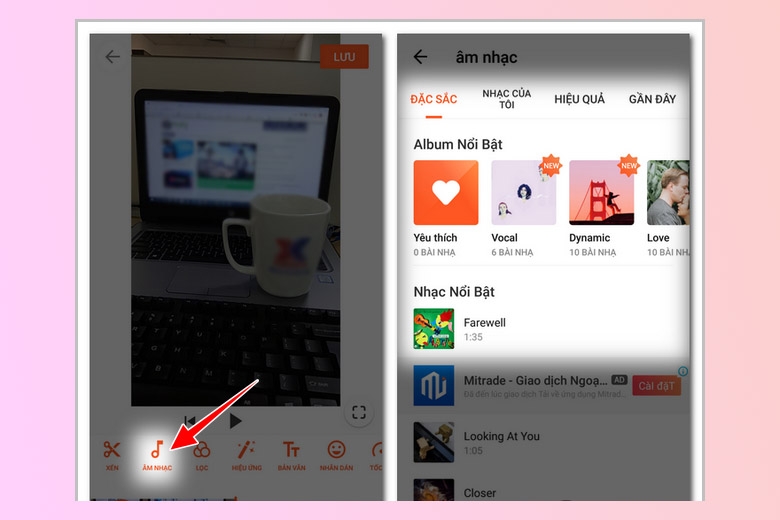
Bước 3: Nhấn mục Âm nhạc ở thanh công cụ để ghép nhạc vào video > ấn vào bài hát yêu thích.
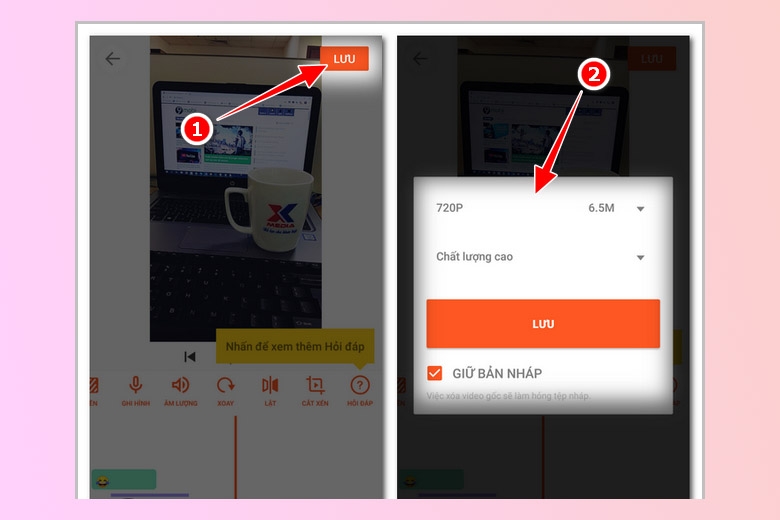
Bước 4: Nếu muốn chỉnh sửa video, bạn có thể tùy ý sáng tạo > bấm Lưu và chọn độ phân giải để hoàn tất.
Tạm kết
Trên đây là tổng hợp 7 app ghép nhạc vào video trên iPhone và cả Android đơn giản, dễ thực hiện mà chúng tôi muốn chia sẻ đến bạn. Mong rằng các nội dung này sẽ hữu ích, cũng như giúp bạn tìm được ứng dụng phù hợp nhất để chỉnh sửa, chèn nhạc tùy ý.
Xem thêm:
- Bỏ túi cách ghép nhạc vào ảnh trên iPhone đơn giản nhất
- Bỏ túi ngay cách lồng nhạc vào video trên điện thoại cực đơn giản
Nếu bạn có nhu cầu tìm mua các dòng smartphone giá tốt, vận hành mượt mà, hãy truy cập website FPT Shop và thỏa thích khám phá nhiều lựa chọn đa dạng, chất lượng.
Tham khảo các mẫu smartphone Vivo chính hãng tại đây:


