:quality(75)/estore-v2/img/fptshop-logo.png)
:quality(75)/2021_7_14_637619027113603790_cach-chen-nhac-vao-anh-iphone.jpg)
:quality(75)/2022_10_26_638023799944535285_z3830051132221_1a7b17b73a31298fe82169e7c119db8b_148e64d0b4.jpg)
Bỏ túi cách ghép nhạc vào ảnh trên iPhone đơn giản nhất
iPhone 18 Pro Max chính thức xuất hiện với loạt nâng cấp từ camera Fusion 48 MP sở hữu khẩu độ biến thiên, chip A20 Pro mạnh mẽ đến thời lượng pin dài nhất trên iPhone. Đăng ký iPhone 18 Pro Max ngay hôm nay để nhận ưu đãi giảm giá đến 10 triệu, góp 0% cùng loạt quà tặng độc quyền chỉ có tại FPT Shop.
Mặc dù các trang mạng xã hội có rất nhiều bài hát để bạn tùy chọn và ghép nhạc vào. Tuy nhiên vẫn có một số bài hát chưa được cập nhật. Chính vì vậy, lúc này bạn cần một phần mềm hỗ trợ để ghép nhạc vào ảnh. Trong bài viết này, mình sẽ hướng dẫn các bạn cách ghép nhạc vào ảnh bằng ứng dụng là Capcut.

Capcut là một trong những ứng dụng chỉnh sửa ảnh/video miễn phí trên điện thoại được Gen Z tải nhiều nhất trong thời gian qua. Với giao diện thân thiện, dễ sử dụng, hỗ trợ tiếng Việt, Capcut giúp bạn nhanh chóng chèn nhạc vào ảnh lẫn chỉnh sửa video cho người dùng một cách dễ dàng.
Các tính năng ưu việt trên Capcut:
- Chèn nhạc đơn giản, nhanh chóng với nhiều bài hát khác nhau từ nhiều nguồn khác nhau.
- Có thể tùy chỉnh tốc độ video nhanh, chậm từ 0.1x,2x, 5x cho đến 10x.
- Thêm sticker giúp hình ảnh sinh động và ấn tượng hơn.
- Hỗ trợ đến gần 100 hiệu ứng, sáng tạo hình ảnh dễ dàng.
- Hỗ trợ phụ đề tự động hoặc có thể thêm văn bản với nhiều phong cách, kích cỡ, màu sắc khác nhau.
- Các bộ lọc màu đa dạng, có thể tùy chỉnh màu cho phù hợp với bài hát.
- Chất lượng sản phẩm sắc nét, rõ ràng.
- Có thể tùy chỉnh bỏ logo dễ dàng.
Hướng dẫn cách ghép nhạc vào ảnh trên iPhone đơn giản nhất
Bước 1: Tải Capcut về iPhone tại đây.
Bước 2: Vào Capcut, chọn Dự án mới, chọn Hình ảnh và thêm hình bạn muốn chèn nhạc.
Bước 3: Chọn Thêm âm thanh, chọn Âm thanh. Lúc này bạn chọn Âm thanh của bạn, bạn có thể chọn âm thanh Từ thiết bị có sẵn trong iPhone.
Nếu bạn muốn lấy đoạn âm thanh từ video đã lưu trước đó, thì chọn Trích xuất âm thanh từ video. Tại đây bạn chọn video có chứa bài hát bạn yêu thích (tải từ Tiktok hoặc Youtube trước đó) để chèn vào hình ảnh. Lúc này, Capcut sẽ tự động tách bài hát với video, bạn chỉ cần nhấn dấu "+" để chèn bài hát vào hình ảnh.
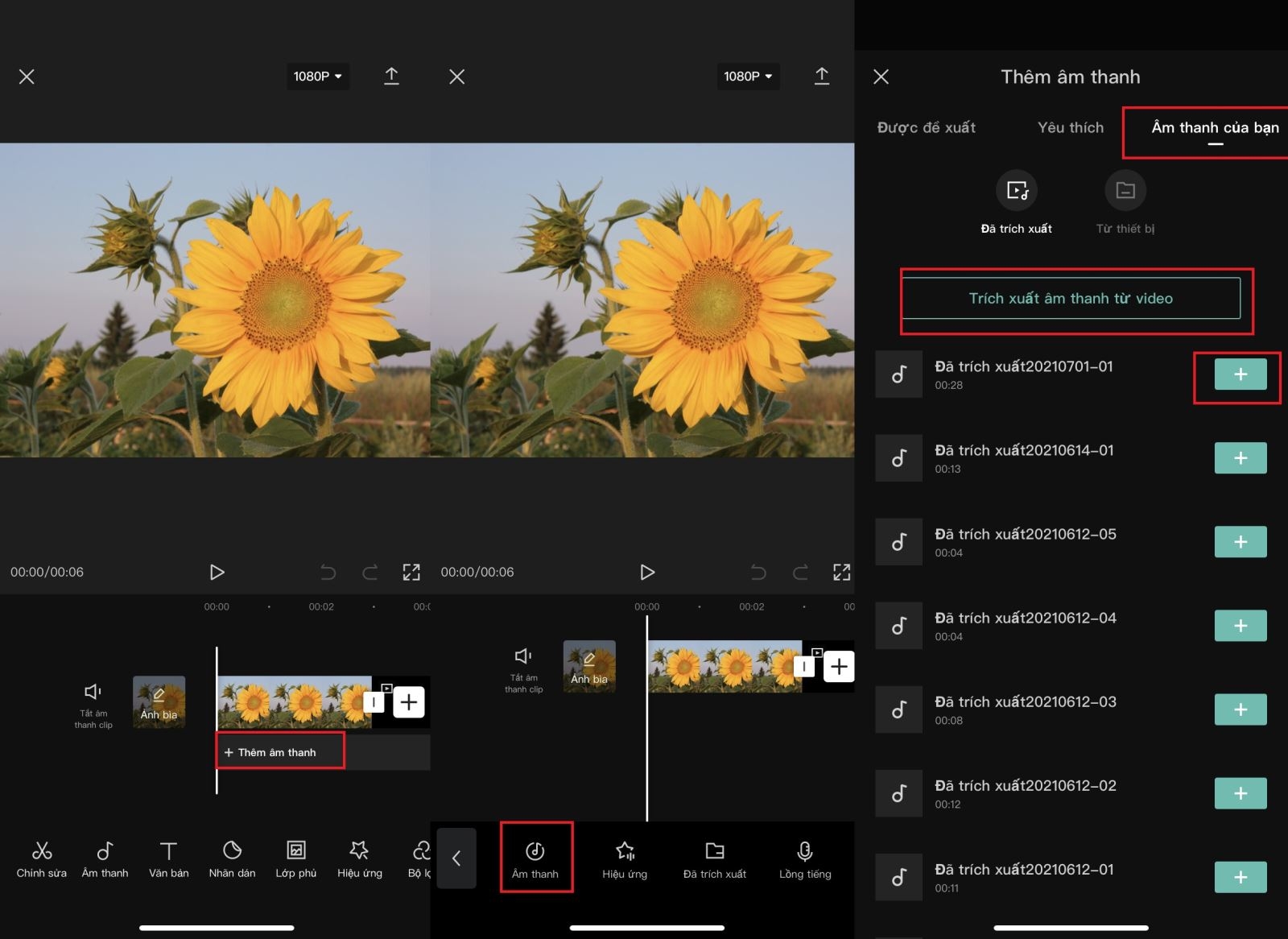
Bước 4: Sau khi chọn nhạc cho ảnh bạn có thể tùy chỉnh nhạc cách bằng kéo đoạn âm thanh. Ngoài ra, bạn cũng thể tùy chỉnh thêm một vài điểm như hiệu ứng, tốc độ, màu, thêm phông chữ…
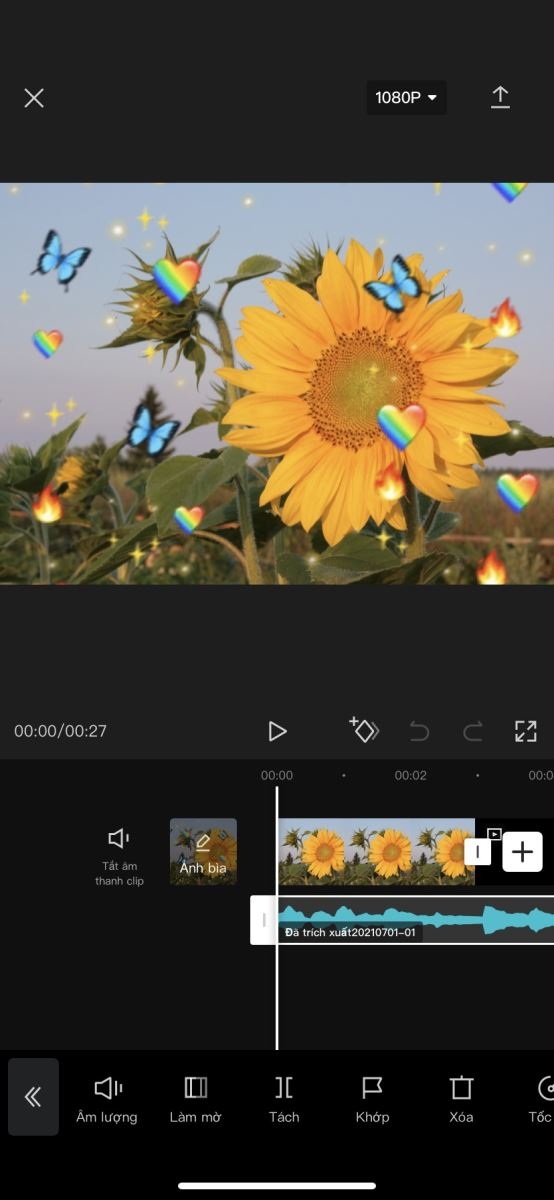
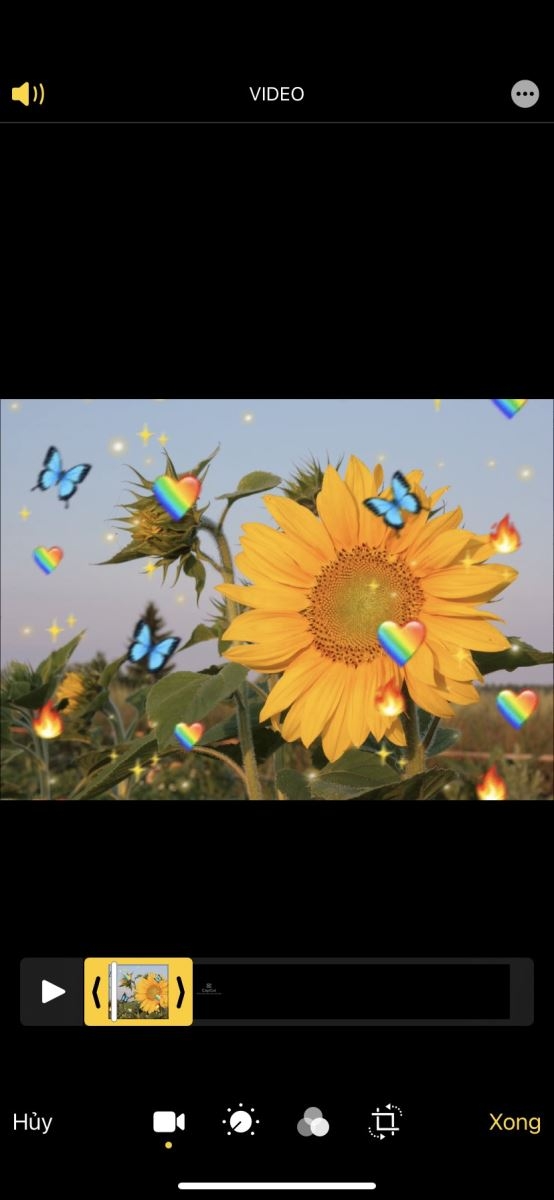
Bước 5: Chọn nút tải lên để lưu video. Cuối cùng để hoàn tất, bạn chọn chỉnh sửa video được lưu trong máy và xóa phần Capcut.
Tạm kết
Trên là cách ghép nhạc vào hình ảnh trên iPhone bằng Capcut một cách đơn giản và nhanh chóng nhất. Chúc các bạn thành công!
Cập nhật ngay thông tin về điện thoại iPhone 18 Pro cùng những tin tức mới nhất từ FPT Shop.
Xem thêm:


