:quality(75)/estore-v2/img/fptshop-logo.png)
:quality(75)/cach_chuyen_tab_tren_macbook_70e19fe14f.png)
:quality(75)/att_z_Dmq_NZ_8_4tyb_Mrl_bynx0s_J2xd_T30d_X5p_WXQV_3c04e_A_9e5bc519b9.jpg)
Khám phá cách chuyển tab trên MacBook nhanh chóng, đơn giản và hiệu quả mà ít ai biết đến
Sở hữu sức mạnh chip A18 Pro, màn hình sắc nét, thiết kế nhỏ gọn thời trang và thời lượng pin lên đến 16h, MacBook NEO là lựa chọn tối ưu dành cho bạn - Đặt mua ngay hôm nay để tận hưởng các ưu đãi hấp dẫn từ FPT Shop!
MacBook nổi tiếng với hệ điều hành macOS mượt mà, giao diện thân thiện và nhiều tính năng thông minh. Tuy nhiên, không phải ai cũng biết cách khai thác tối đa các phím tắt và thao tác chuyển tab để làm việc hiệu quả hơn.
Trong bài viết này, FPT Shop sẽ hướng dẫn bạn cách chuyển tab trên MacBook một phương pháp đơn giản giúp tiết kiệm thời gian và tăng cường hiệu quả làm việc.
Cách chuyển tab trên MacBook hiệu quả
Phím tắt là cách nhanh nhất và phổ biến nhất để chuyển tab trên MacBook. Bạn không cần phải di chuyển chuột quá nhiều mà vẫn có thể thao tác nhanh chóng và chính xác. Dưới đây là các tổ hợp phím quan trọng bạn nên biết:
Di chuyển qua lại giữa các ứng dụng đang mở
Bước 1: Giữ phím Command và nhấn Tab một lần, bạn sẽ thấy một dãy biểu tượng của các ứng dụng đang mở xuất hiện trên màn hình.
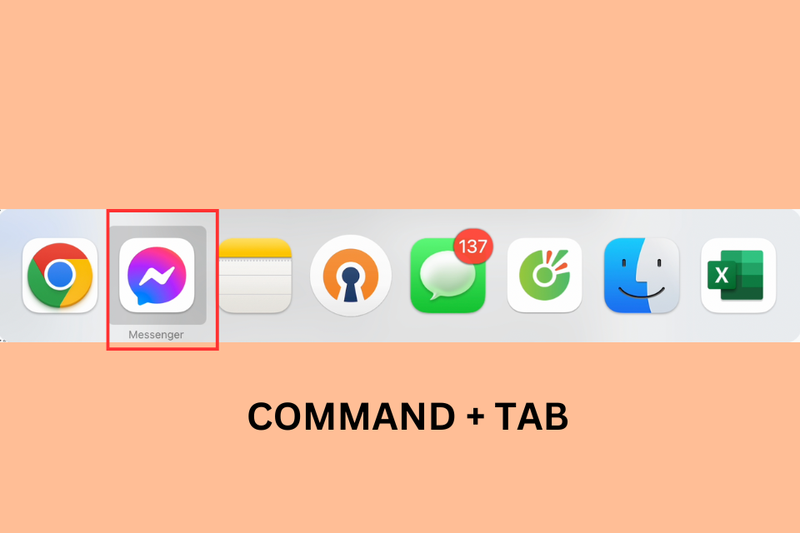
Bước 2: Mỗi lần nhấn thêm phím Tab sẽ giúp bạn chuyển tiếp qua ứng dụng tiếp theo trong dãy. Khi tìm được ứng dụng mong muốn, thả phím Command ra và cửa sổ của ứng dụng sẽ hiện lên.
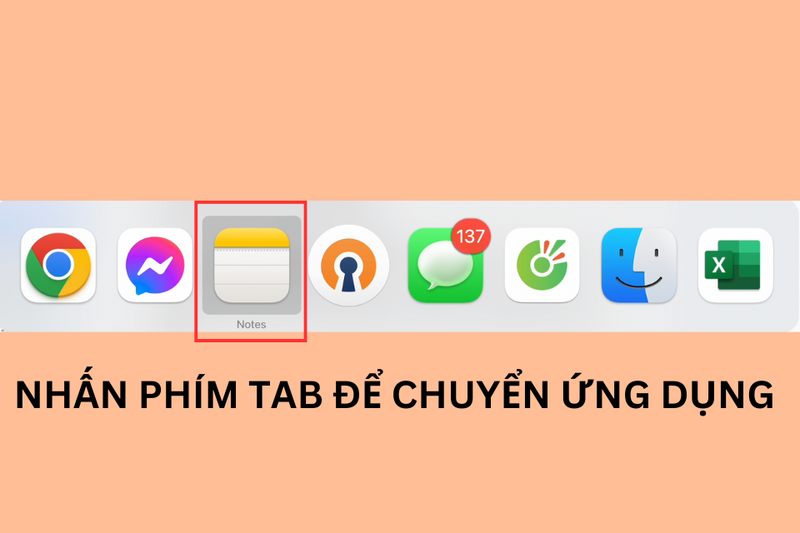
Lưu ý: Nếu muốn di chuyển ngược lại, hãy giữ thêm phím Shift trong khi bấm Command + Tab.
Chuyển đổi giữa các cửa sổ thuộc cùng một ứng dụng
Bước 1: Mở ít nhất hai cửa sổ của cùng một ứng dụng như Safari, Word, hoặc Excel.

Bước 2: Giữ phím Command và nhấn dấu huyền "`" để di chuyển qua lại giữa các cửa sổ đang mở của ứng dụng đó.

Lưu ý: Cách này rất hữu ích khi bạn cần đối chiếu thông tin giữa các cửa sổ của cùng một ứng dụng mà không cần thu nhỏ hoặc kéo cửa sổ.
Thao tác linh hoạt giữa các tab trên trình duyệt
- Control + Tab: Di chuyển sang tab kế tiếp ở bên phải.
- Control + Shift + Tab: Quay lại tab trước đó ở bên trái.
- Command + số thứ tự của tab (1 - 9): Nhấn để chuyển trực tiếp đến tab theo vị trí mong muốn. Ví dụ: Command + 3 sẽ chuyển ngay đến tab thứ ba trong trình duyệt.

Lưu ý: Cách này đặc biệt hiệu quả khi làm việc trên các trình duyệt như Safari, Chrome hay Firefox.
Sử dụng cử chỉ trên Trackpad
Trackpad của MacBook không chỉ giúp di chuyển chuột mà còn hỗ trợ các cử chỉ đa điểm để thao tác chuyển tab mượt mà hơn. Dưới đây là các cử chỉ phổ biến và hữu ích nhất:
- Chuyển tab trong trình duyệt: Vuốt ba ngón tay sang trái hoặc phải để di chuyển qua các tab đang mở trong trình duyệt Safari hoặc Chrome.
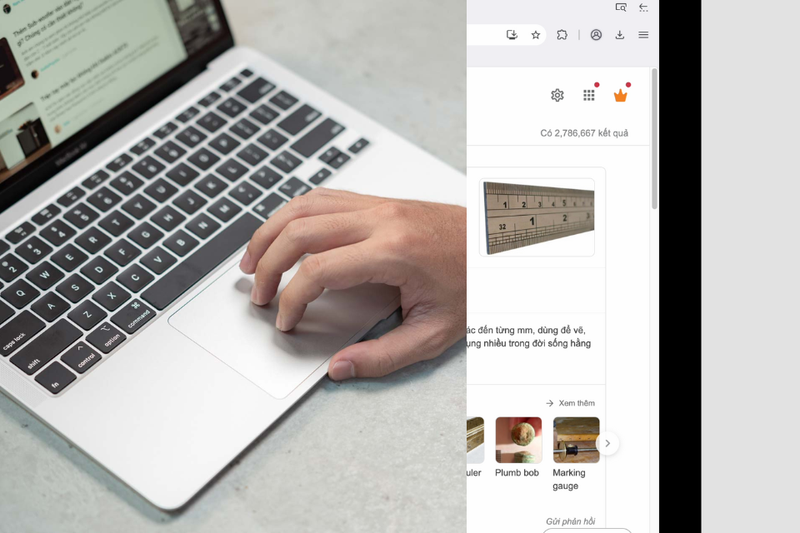
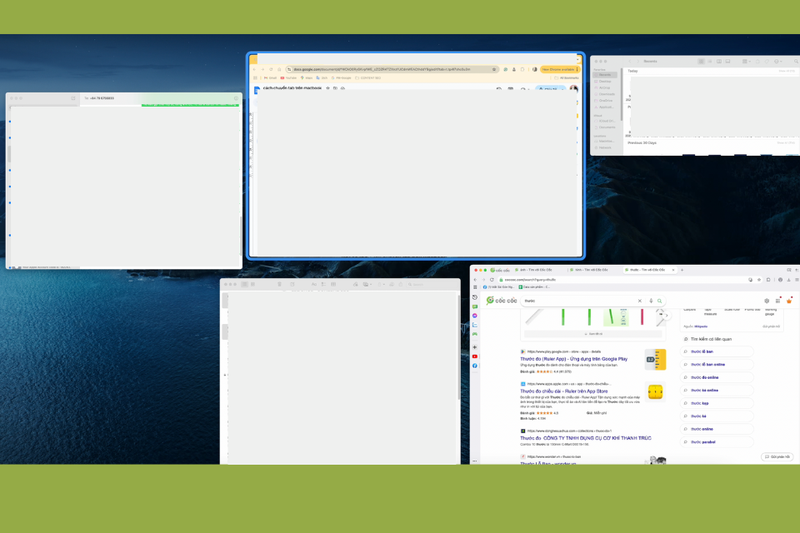
- Mission Control: Vuốt bốn ngón tay lên trên để mở Mission Control, hiển thị tất cả các cửa sổ và ứng dụng đang mở. Bạn có thể dễ dàng chọn tab hoặc cửa sổ cần thao tác.
Sử dụng thanh Dock và Exposé
Nếu bạn đã mở quá nhiều cửa sổ hoặc tab và cần tìm kiếm nhanh chóng hơn, thanh Dock và Exposé sẽ là giải pháp hiệu quả.
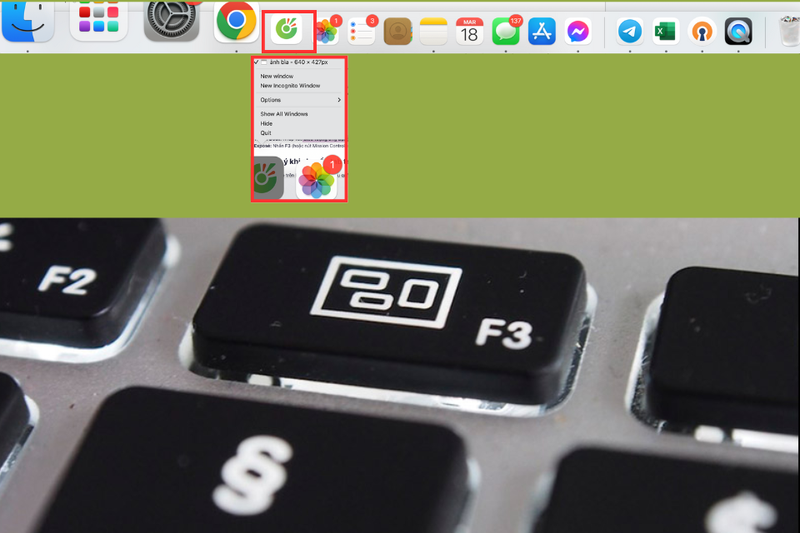
- Thanh Dock: Nhấp vào biểu tượng ứng dụng trên thanh Dock để xem tất cả các cửa sổ đang mở của ứng dụng đó.
- Exposé: Nhấn F3 (hoặc nút Mission Control trên bàn phím) để mở Exposé. Tại đây, bạn có thể xem và chọn cửa sổ hoặc tab mình muốn chuyển đến.
Lợi ích khi biết cách chuyển tab trên MacBook
Hiểu rõ cách chuyển tab trên MacBook không chỉ giúp bạn thao tác nhanh hơn mà còn mang lại nhiều lợi ích thiết thực:
- Tăng hiệu suất làm việc: Việc chuyển đổi giữa các tab nhanh chóng giúp duy trì luồng công việc liên tục, không bị gián đoạn. Bạn có thể dễ dàng tìm kiếm thông tin hoặc kiểm tra dữ liệu mà không mất thời gian tìm kiếm thủ công.
- Tiết kiệm thời gian: Khi làm việc với nhiều cửa sổ và tab, việc dùng phím tắt hoặc thao tác chuyển tab nhanh chóng sẽ giúp bạn tiết kiệm đáng kể thời gian, nhất là khi phải xử lý công việc phức tạp.
- Quản lý không gian màn hình hiệu quả: Biết cách chuyển tab trên MacBook giúp bạn sắp xếp cửa sổ và tab gọn gàng, tối ưu không gian làm việc, giảm thiểu tình trạng rối mắt.
- Hỗ trợ học tập và nghiên cứu: Đối với sinh viên hoặc người làm công việc nghiên cứu, việc chuyển đổi tab linh hoạt giúp dễ dàng so sánh, đối chiếu thông tin từ nhiều nguồn khác nhau.
Một số lưu ý khi chuyển tab trên MacBook
Để việc chuyển tab trên MacBook diễn ra hiệu quả, bạn cần lưu ý một số điều sau:
- Hạn chế mở quá nhiều tab: Mở nhiều tab cùng lúc dễ gây rối mắt và làm chậm máy. Nên rèn luyện thói quen đóng các tab không cần thiết.
- Cập nhật phần mềm thường xuyên: Đảm bảo macOS và các ứng dụng được cập nhật phiên bản mới nhất để tránh lỗi phần mềm và tận dụng các tính năng mới.
- Thực hành thường xuyên: Làm quen và thực hành sử dụng phím tắt, cử chỉ trackpad sẽ giúp bạn thành thạo và thao tác nhanh hơn.
Tạm kết
Việc nắm vững cách chuyển tab trên MacBook không chỉ giúp bạn thao tác nhanh chóng hơn mà còn tối ưu hóa hiệu quả làm việc, đặc biệt khi cần xử lý nhiều cửa sổ và tab cùng lúc. Hy vọng qua bài viết này, bạn đã tích lũy thêm được những kiến thức hữu ích để làm chủ thiết bị của mình một cách linh hoạt và chuyên nghiệp hơn.
Nếu bạn muốn trải nghiệm MacBook với hiệu suất mạnh mẽ hơn, thao tác mượt mà hơn, hãy truy cập FPT Shop ngay hôm nay để chọn mua MacBook chính hãng. Đầu tư vào một chiếc MacBook chất lượng không chỉ là nâng cao trải nghiệm cá nhân mà còn là cách giúp bạn làm việc hiệu quả hơn mỗi ngày!
Xem thêm:
:quality(75)/cach_luu_file_word_tren_macbook_30ebb81f42.jpg)
:quality(75)/ban_phim_macbook_khong_go_duoc_0_fe1c96b6f7.jpg)
:quality(75)/convert_word_to_pdf_on_mac_1ace5ef8cf.jpg)
:quality(75)/chuot_phai_tren_macbook_0_f9454eef2b.jpg)
:quality(75)/tat_gach_chan_do_trong_word_macbook_48af9de2a2.jpg)
:quality(75)/phan_mem_vpn_tot_nhat_2026_cho_macbook_1_42247b182e.jpg)


