:quality(75)/estore-v2/img/fptshop-logo.png)
:quality(75)/cach_chuyen_qua_lai_cac_phien_ban_windows_10_0_6cbb823066.jpg)
:quality(75)/small/l_f5095523f4.jpg)
Cách chuyển qua lại các phiên bản Windows 10 bằng License Switcher nhanh chóng và hiệu quả
Nếu có nhu cầu trải nghiệm nhiều phiên bản khác nhau trên Windows 10 thì License Switcher chính là giải pháp hoàn hảo dành cho bạn. Đây là một công cụ có khả năng hỗ trợ người dùng tận dụng tối đa mã bản quyền đang sở hữu. Vậy cách chuyển qua lại các phiên bản Windows 10 bằng License Switcher như thế nào? Đáp án sẽ được FPT Shop bật mí ngay!
Giới thiệu đôi nét về License Switcher
License Switcher là gì?
License Switcher là một công cụ hữu ích cho phép người dùng Windows 10 linh hoạt chuyển đổi giữa các phiên bản khác nhau của hệ điều hành này mà không cần phải cài đặt lại từ đầu.
Công cụ này hoạt động bằng cách thay đổi mã bản quyền (product key) của Windows 10, từ đó cho phép người dùng kích hoạt các tính năng đặc trưng của các phiên bản khác nhau như Windows 10 Home, Pro, Enterprise.
License Switcher có đặc điểm gì?
- Dễ sử dụng: License Switcher thường đi kèm với giao diện thân thiện và các bước hướng dẫn rõ ràng. Điều này giúp người dùng dễ dàng thực hiện quá trình chuyển đổi.
- Nhanh chóng: Thay vì trải qua quy trình cài đặt phức tạp, bạn có thể nhanh chóng chuyển đổi phiên bản Windows chỉ bằng vài cú nhấp chuột.
- Tối ưu tài nguyên: Không cần phải xóa và cài đặt lại hệ điều hành, giúp tiết kiệm thời gian và bảo tồn tài nguyên hệ thống.
- Linh hoạt: Phù hợp với các nhu cầu sử dụng khác nhau, từ cá nhân đến doanh nghiệp mà không cần thực hiện quá nhiều thay đổi.
Lợi ích khi chuyển đổi bằng License Switcher
Cách chuyển đổi qua lại các phiên bản Windows 10 bằng License Switcher mang lại nhiều lợi ích đáng kể như sau:

- Tiết kiệm chi phí: Thay vì phải mua một mã bản quyền mới cho phiên bản Windows khác thì bạn có thể tận dụng mã bản quyền hiện có để chuyển đổi. License Switcher sẽ giúp bạn tiết kiệm chi phí một cách hiệu quả.
- Tiện lợi và nhanh chóng: Quy trình sử dụng License Switcher để chuyển đổi phiên bản Win 10 dễ dàng và nhanh chóng. Công cụ giúp bạn không phải cài đặt lại hệ điều hành từ đầu.
- Tối ưu hóa hiệu suất: Bạn có thể chuyển sang phiên bản Windows phù hợp với nhu cầu sử dụng thực tế của mình. Đây cũng là cách tăng cường hiệu suất và tối ưu hóa các tài nguyên hệ thống.
- Khả năng tương thích: Việc chuyển đổi giữa các phiên bản có thể giúp đảm bảo rằng bạn đang sử dụng phiên bản tương thích nhất với các phần mềm và phần cứng bạn cần.
- Linh hoạt: License Switcher mang đến sự linh hoạt trong việc thay đổi phiên bản Windows để thiết bị dễ dàng thích ứng với các yêu cầu công việc hoặc giải trí khác nhau.
Cách chuyển qua lại các phiên bản Windows 10
Để áp dụng cách chuyển qua lại các phiên bản Windows 10 bằng License Switcher, bạn có thể tham khảo các thao tác hướng dẫn chi tiết dưới đây:
- Bước 1: Trước tiên, chúng ta cần tải công cụ License Switcher về máy từ đường link an toàn.
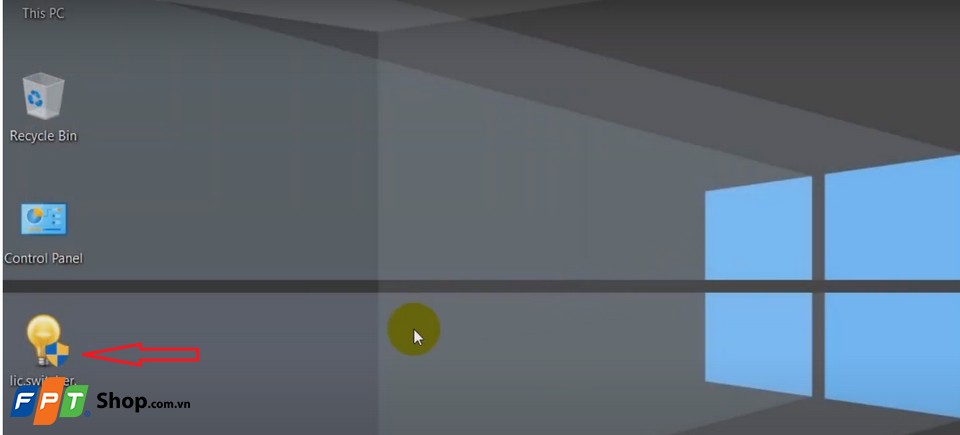
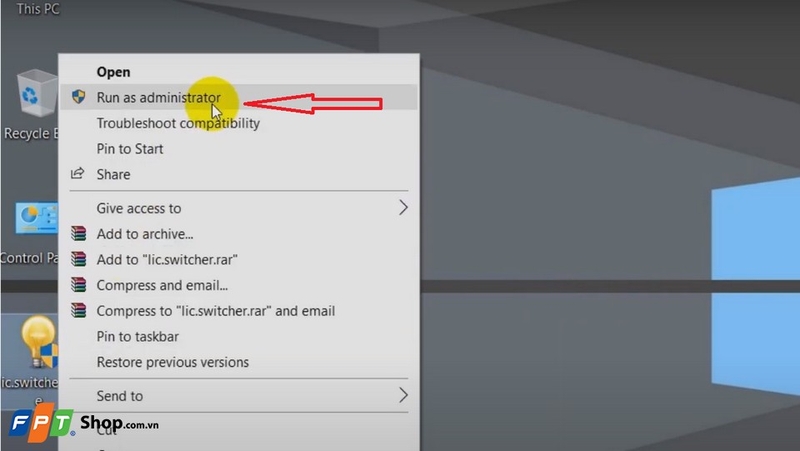
- Bước 2: Bạn hãy nhấp chuột trái và chọn vào mục “Run as administrator” để chạy công cụ này trên máy.
- Bước 3: Giao diện mới xuất hiện, bạn hãy xem mục “Edition Choice” để chọn phần “Professional”.
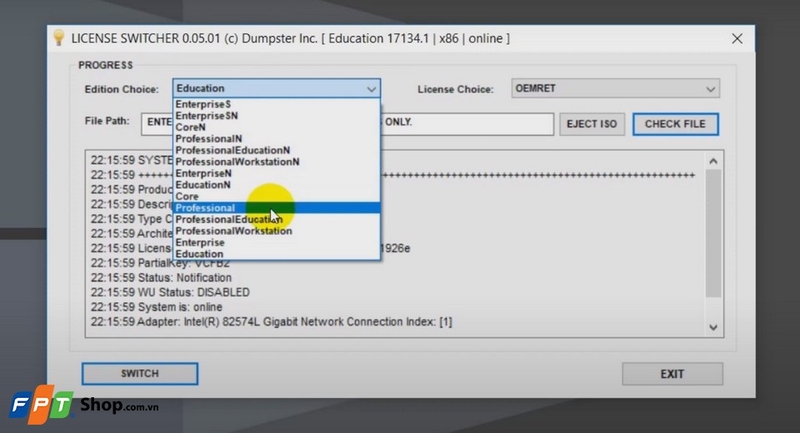
- Bước 4: Bên cạnh mục vừa chọn, bạn hãy xem mục “License Choice” để chọn phần “VOLUME”.
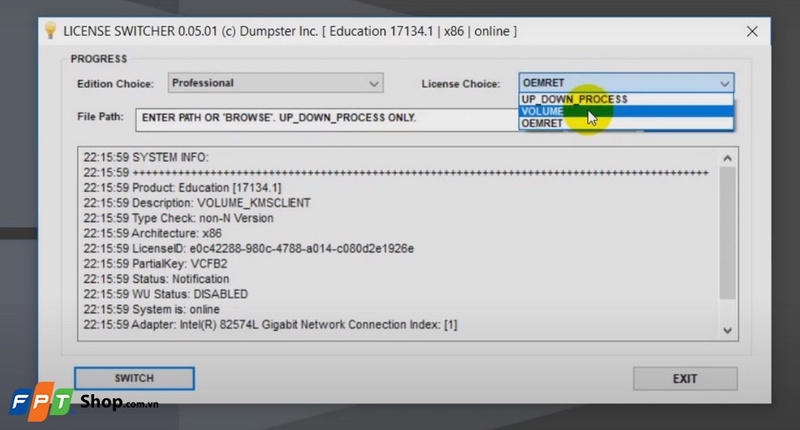
- Bước 5: Bạn hãy nhấn vào mục “CHECK FILE” để chuyển sang giao diện tiếp theo.
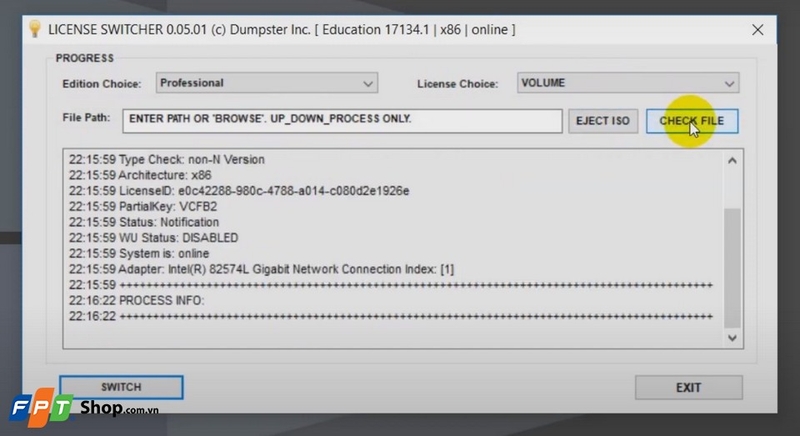
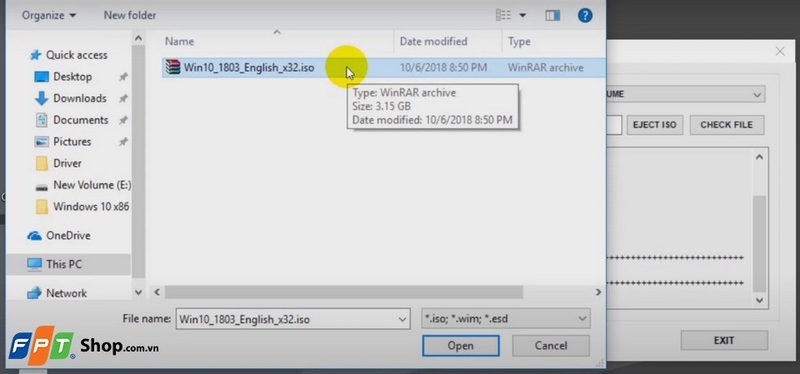
- Bước 6: Sử dụng file ISO Windows 10 cùng phiên bản với Windows 10 trên máy.
- Bước 7: Hãy chọn mục “SWITCH” để tiến hành thay đổi.
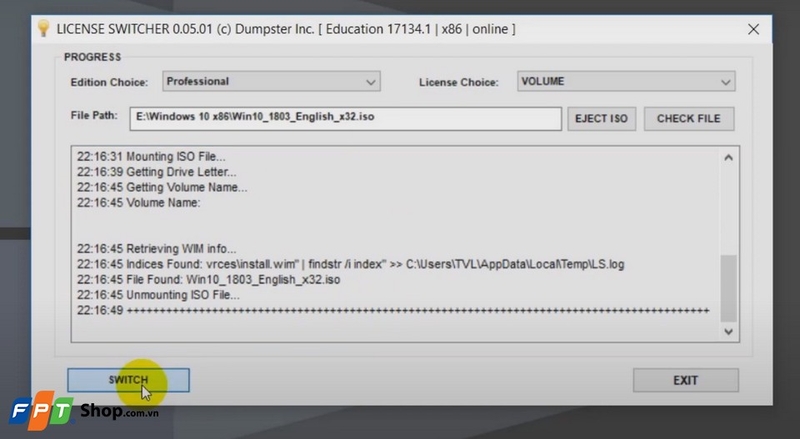
- Bước 8: Tiếp tục nhấn “No”.
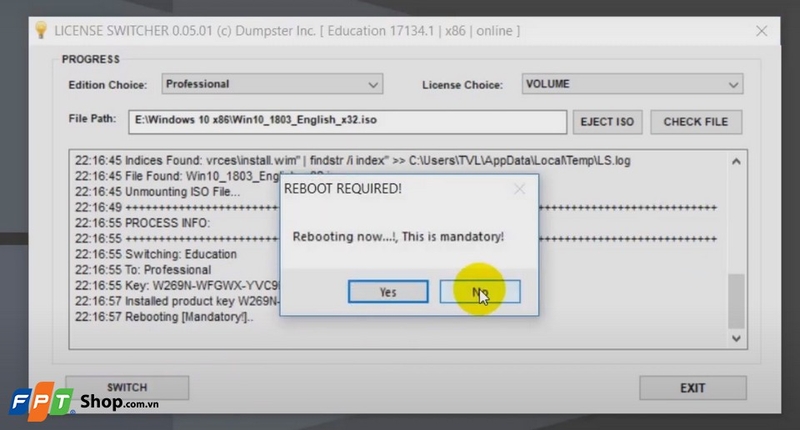
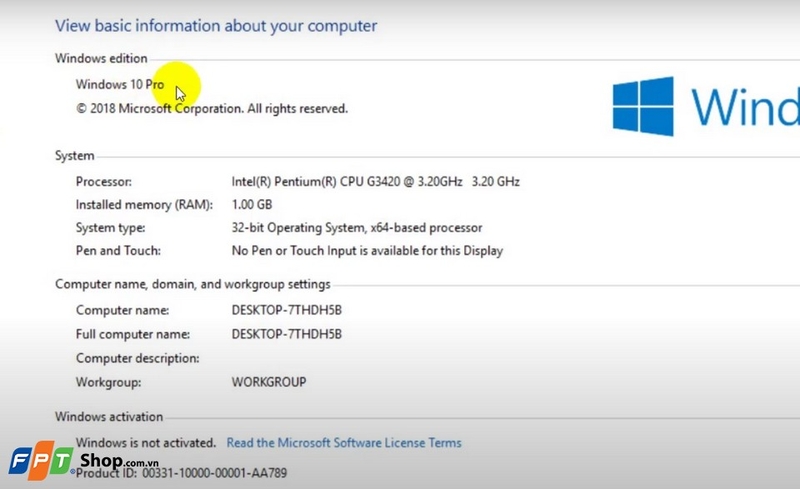
- Bước 9: Trở về biểu tượng công cụ License Switcher đầu tiên, bạn sẽ thấy phiên bản Windows 10 đã chuyển sang Pro. Như vậy là chúng ta đã hoàn thành xong cách chuyển qua lại các phiên bản Windows 10 bằng License Switcher rồi.
Lưu ý khi chuyển qua lại các phiên bản Win 10
Khi sử dụng License Switcher để chuyển đổi giữa các phiên bản Windows 10 thì bạn nên lưu ý một số vấn đề dưới đây để đảm bảo quá trình diễn ra suôn sẻ và không gặp sự cố:
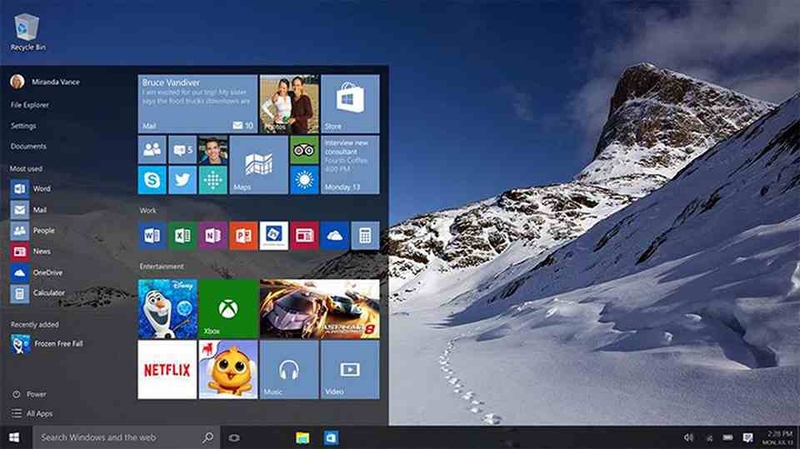
- Kiểm tra mã bản quyền: Đảm bảo rằng bạn có mã bản quyền hợp lệ cho phiên bản Windows 10 mà bạn muốn chuyển đổi. Các mã bản quyền này cần là chính hãng và chưa bị sử dụng trên thiết bị khác, nếu không thì bạn có thể gặp vấn đề về kích hoạt.
- Sao lưu dữ liệu: Mặc dù quá trình chuyển đổi thường không ảnh hưởng đến dữ liệu nhưng việc sao lưu dữ liệu quan trọng trước khi bắt đầu luôn là một biện pháp an toàn cần thiết.
- Cập nhật hệ điều hành: Đảm bảo rằng hệ điều hành của bạn đã được cập nhật lên phiên bản mới nhất để giảm thiểu các xung đột hay lỗi có thể xảy ra trong quá trình chuyển đổi.
- Kiểm tra tính tương thích: Đảm bảo rằng tất cả các ứng dụng và driver trên hệ thống của bạn tương thích với phiên bản Windows mới mà bạn chuyển đổi sang. Điều này giúp bạn tránh các vấn đề về hiệu suất hoặc lỗi phần mềm sau khi chuyển đổi.
- Lưu ý các điều khoản bản quyền: Đảm bảo rằng bạn tuân thủ các điều khoản và điều kiện của Microsoft về việc sử dụng mã bản quyền và chuyển đổi phiên bản Windows. Đây là cách giúp bạn tránh gặp phải các vấn đề pháp lý hoặc vi phạm bản quyền.
- Thực hiện ngoài giờ làm việc: Nếu bạn sử dụng máy tính cho công việc, tốt nhất là bạn nên thực hiện quá trình chuyển đổi ngoài giờ làm việc để tránh làm gián đoạn công việc và có đủ thời gian khắc phục nếu có sự cố xảy ra.
Giải đáp một số câu hỏi liên quan
License Switcher có những tính năng gì?
Dưới đây là một số tính năng chính của License Switcher:
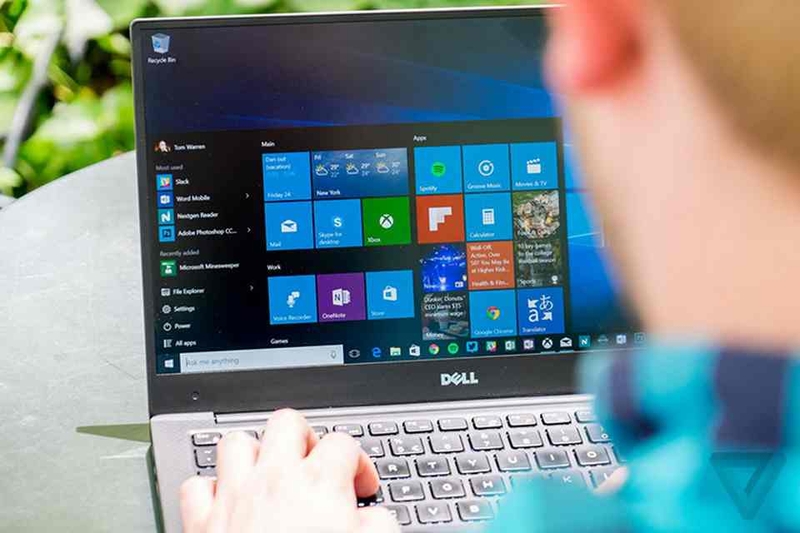
- Công cụ này cho phép bạn chuyển đổi giữa các phiên bản Windows 10 như Home, Pro, Enterprise, Education mà không cần phải cài đặt lại hệ điều hành từ đầu.
- Khi chuyển đổi sang một phiên bản Windows 10 khác, bạn sẽ có thể truy cập và sử dụng các tính năng mới được mở khóa, như Hyper-V, BitLocker, Remote Desktop.
- Thay vì phải xóa và cài đặt lại hệ điều hành, License Switcher cho phép bạn nhanh chóng chuyển đổi giữa các phiên bản mà không ảnh hưởng đến dữ liệu và cài đặt hiện có.
- Công cụ này thường có giao diện người dùng trực quan và dễ sử dụng, giúp người dùng thực hiện quá trình chuyển đổi một cách đơn giản.
- License Switcher hỗ trợ các phiên bản Windows 10 phổ biến, từ bản cũ nhất đến bản mới nhất.
- Công cụ này phù hợp với các nhu cầu sử dụng khác nhau, từ cá nhân đến doanh nghiệp mà không cần thực hiện quá nhiều thay đổi.
- Với điều kiện bạn sử dụng mã bản quyền hợp lệ, License Switcher cho phép bạn chuyển đổi giữa các phiên bản Windows 10 một cách hợp pháp.
License Switcher có ảnh hưởng tới dữ liệu không?
Việc sử dụng License Switcher để chuyển đổi giữa các phiên bản Windows thường không ảnh hưởng đến dữ liệu cá nhân của bạn. Quá trình này chỉ đơn thuần thay đổi mã bản quyền và kích hoạt các tính năng của phiên bản khác chứ không can thiệp vào các tập tin, cài đặt ứng dụng hay dữ liệu cá nhân đang được lưu trữ trên máy tính.
Tuy nhiên, để đảm bảo an toàn tối đa, bạn nên thực hiện một số bước chuẩn bị sau:
- Sao lưu dữ liệu quan trọng: Dù rủi ro mất dữ liệu là rất thấp nhưng việc sao lưu luôn là một thói quen tốt khi thực hiện bất kỳ thay đổi lớn nào trên hệ thống.
- Kiểm tra tính tương thích: Đảm bảo rằng các ứng dụng và driver trên máy tính của bạn tương thích với phiên bản Windows mà bạn chuyển đổi sang.
- Cập nhật hệ điều hành: Trước khi chuyển đổi, hãy cập nhật hệ điều hành hiện tại để giảm thiểu rủi ro về sự cố phần mềm.
Bằng cách thực hiện các thao tác này, bạn có thể yên tâm rằng việc sử dụng License Switcher sẽ không gây ảnh hưởng tiêu cực đến dữ liệu của mình.
Tạm kết
Bài viết trên giới thiệu chi tiết cách chuyển qua lại các phiên bản Windows 10 bằng License Switcher. Đây là một công cụ tuyệt vời cho những ai muốn chuyển đổi linh hoạt giữa các phiên bản Windows 10 mà không cần phải cài đặt lại hệ điều hành từ đầu. Hy vọng FPT Shop đã cung cấp những thông tin cần thiết cho công việc của bạn!
Để lựa chọn các dòng laptop chính hãng như Asus, HP, Lenovo, Acer, MSI, Dell thì FPT Shop sẽ là điểm đến lý tưởng nhất. Tại đây, bạn có thể cập nhật thông tin về các dòng máy, mẫu mã, giá thành và nhận ưu đãi hấp dẫn khi mua hàng.
Xem thêm:
:quality(75)/2023_11_23_638363648918777280_control-panel-anh-dai-dien.jpg)
:quality(75)/2023_11_26_638366067677251202_cach-bat-tat-che-do-ngu-dong-win-10_8.jpg)
:quality(75)/2024_5_20_638518152220593133_thumbnail.png)
:quality(75)/tai_sao_khong_the_xoa_file_trong_may_tinh_1_d5a5237fff.jpeg)
:quality(75)/cach_go_phan_mem_win_10_triet_de_0_8bf3ea9620.jpg)
:quality(75)/2015_8_11_635748870318549557_Khoi_dong_Safe_Mode_tren_Windows_10(1).jpg)


