:quality(75)/estore-v2/img/fptshop-logo.png)
:quality(75)/xuat_file_word_sang_anh_tu_dong_0_dbb45dc41e.png)
:quality(75)/quoc_tuan_7881fe8c47.JPG)
Hướng dẫn cách xuất file Word sang ảnh tự động đơn giản, nhanh chóng trên máy tính
Trong quá trình học tập và làm việc, nhiều người thường cần xuất file Word sang ảnh tự động để chia sẻ tài liệu nhanh hơn mà không lo lỗi font hoặc sai bố cục khi mở trên thiết bị khác. Cách làm này còn giúp nội dung dễ xem, thuận tiện đăng tải lên mạng xã hội và tương thích với nhiều nền tảng khác nhau. Trong bài viết hôm nay, hãy cùng FPT Shop tìm hiểu chi tiết cách thực hiện nhé!
Những lợi ích khi chuyển file Word sang ảnh
Xuất file Word sang ảnh tự động giúp người dùng chia sẻ tài liệu nhanh chóng hơn mà không lo lỗi font hoặc sai bố cục khi mở trên các thiết bị khác nhau. Một số lợi ích nổi bật của cách làm này có thể kể đến như:
- Giảm dung lượng tài liệu: File ảnh thường có dung lượng gọn hơn, giúp quá trình gửi file qua email hoặc mạng xã hội nhanh chóng hơn.
- Dễ dàng mở trên nhiều thiết bị: Người dùng có thể xem ảnh trên hầu hết điện thoại, máy tính bảng hoặc máy tính mà không cần cài Microsoft Word hay phần mềm đọc tài liệu chuyên dụng.
- Tương thích với nhiều nền tảng: Ảnh có thể chia sẻ dễ dàng qua Facebook, Zalo, Messenger hoặc các nền tảng khác mà không lo lỗi định dạng.
- Giữ nguyên bố cục nội dung: Khi chuyển sang ảnh, tài liệu sẽ hạn chế tình trạng lỗi font hoặc thay đổi định dạng hiển thị trên các thiết bị khác nhau.
- Thuận tiện cho việc lưu trữ và chia sẻ nhanh: Người dùng có thể xem nội dung trực tiếp dưới dạng ảnh mà không cần tải file hoặc mở ứng dụng xử lý văn bản.
Cách xuất file Word sang ảnh tự động trên Microsoft Word
Nếu không muốn cài thêm phần mềm bên ngoài, bạn hoàn toàn có thể xuất file Word sang ảnh tự động ngay trên Microsoft Word với vài thao tác đơn giản. Cách này phù hợp khi cần lưu nhanh nội dung văn bản dưới dạng hình ảnh để chia sẻ hoặc đăng tải lên mạng xã hội.
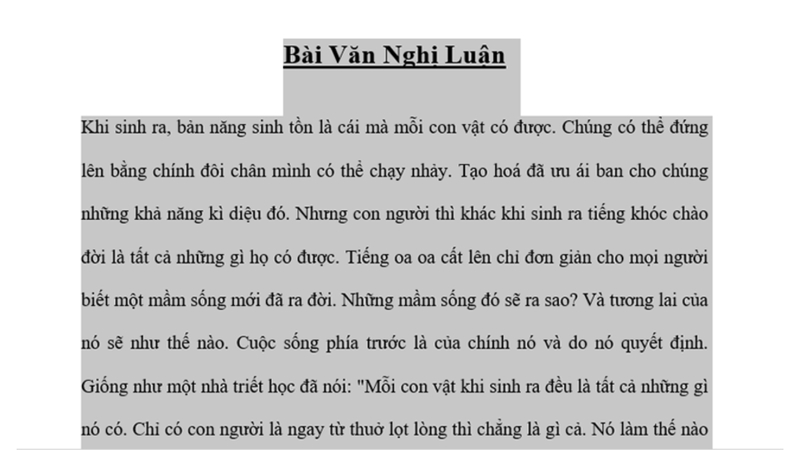
Bước 1: Mở file Word cần chuyển đổi, sau đó nhấn tổ hợp phím Ctrl + A để chọn toàn bộ nội dung và nhấn Ctrl + C để sao chép.
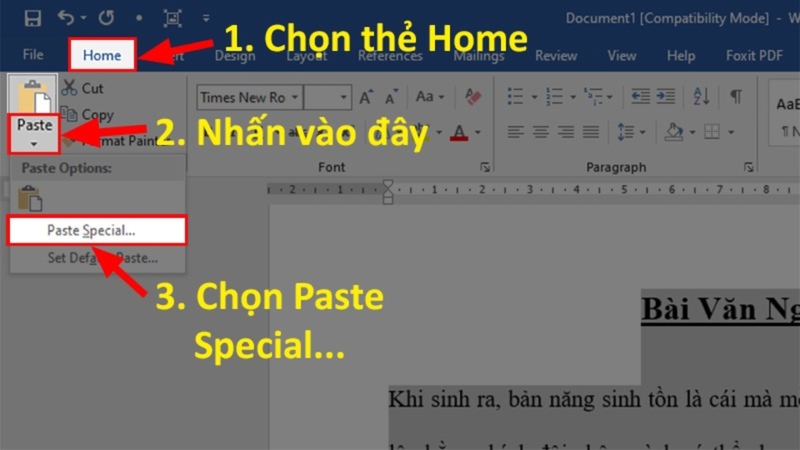
Bước 2: Tiếp theo, tại tab Home, nhấn vào mục Paste rồi chọn Paste Special…
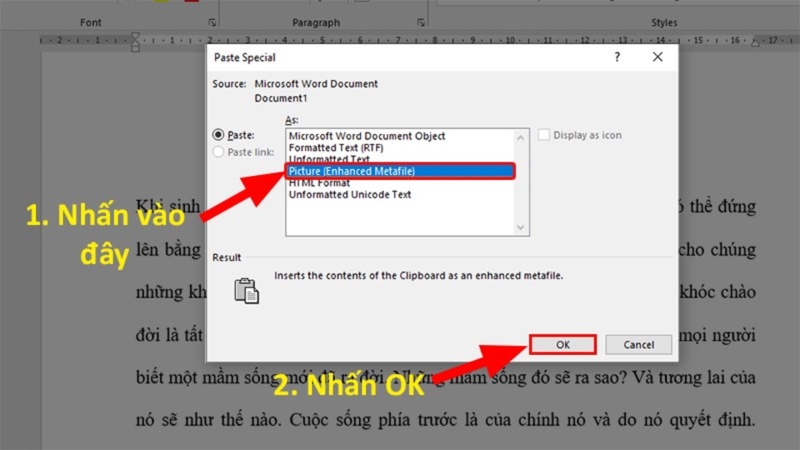
Bước 3: Trong cửa sổ Paste Special, chọn Picture (Enhanced Metafile) rồi nhấn OK. Lúc này, toàn bộ nội dung văn bản sẽ được chuyển sang định dạng hình ảnh ngay trong file Word.
Bước 4: Nhấn chuột phải vào hình ảnh vừa tạo, sau đó chọn Save as Picture…
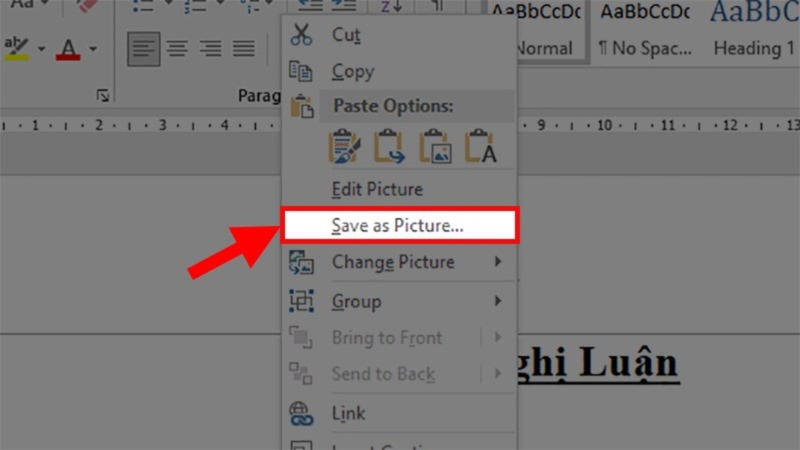
Bước 5: Chọn định dạng file ảnh (JPG, PNG,...) mà bạn muốn chuyển đổi.
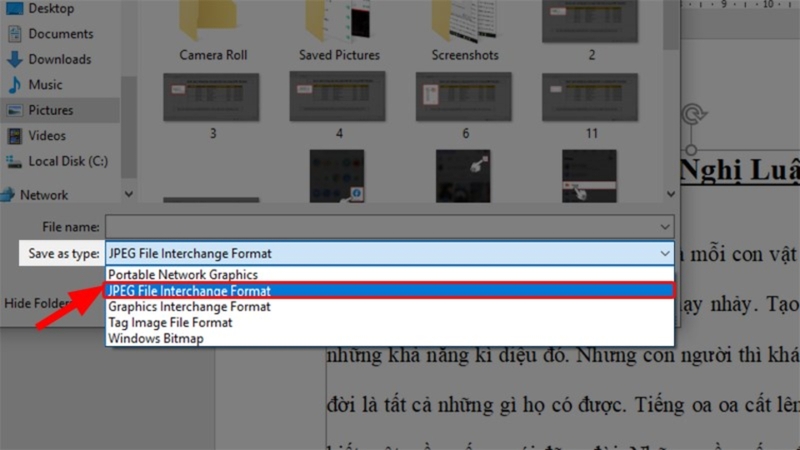
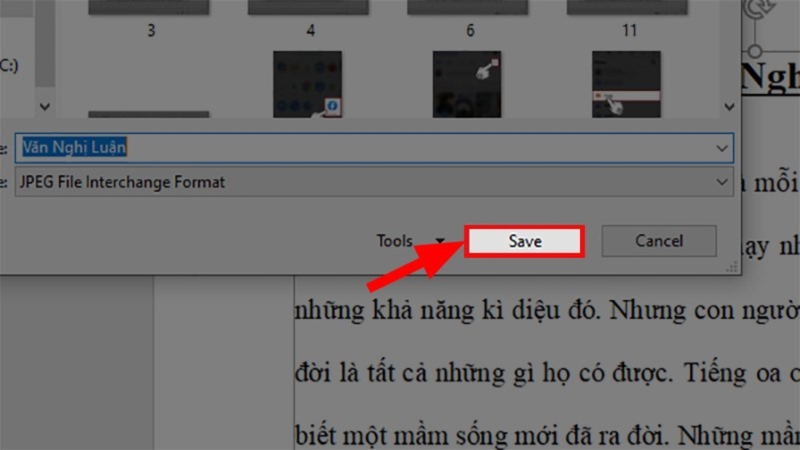
Bước 6: Cuối cùng, chọn thư mục lưu ảnh trên máy tính, đặt tên file rồi nhấn Save để hoàn tất quá trình chuyển Word sang ảnh.
Cách chuyển file Word sang ảnh bằng website online
Hiện nay có khá nhiều website hỗ trợ chuyển Word sang ảnh trực tuyến mà không cần cài phần mềm. Một trong những công cụ phổ biến nhất là Convertio. Dưới đây là cách xuất file Word sang ảnh tự động bằng Convertio mà bạn có thể tham khảo:
Bước 1: Mở trình duyệt và truy cập vào website Convertio để bắt đầu chuyển đổi file Word sang ảnh. Tại giao diện chính, nhấn vào nút Chọn tập tin rồi tải file Word cần chuyển đổi từ máy tính lên website.
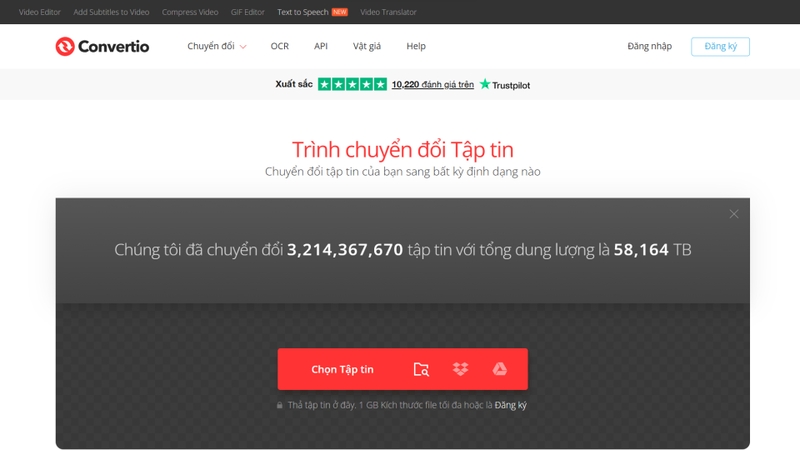
Bước 2: Sau khi chọn file thành công, nhấn chọn PNG ở phần định dạng muốn chuyển đổi và chọn Chuyển đổi để hệ thống xử lý và chuyển file Word sang định dạng ảnh.
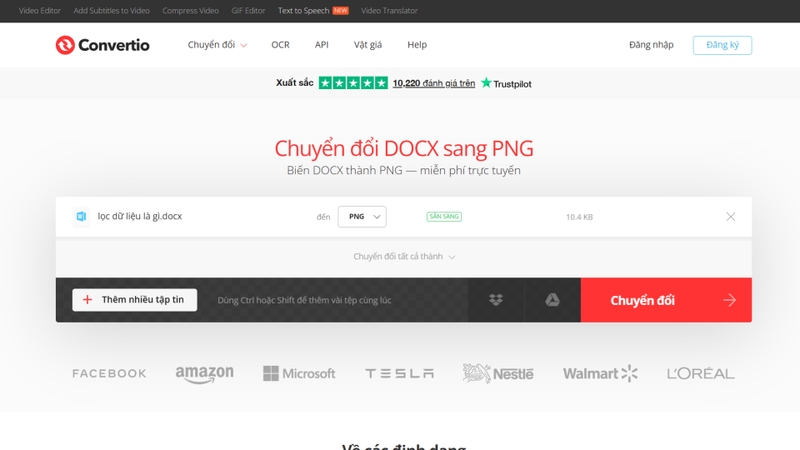
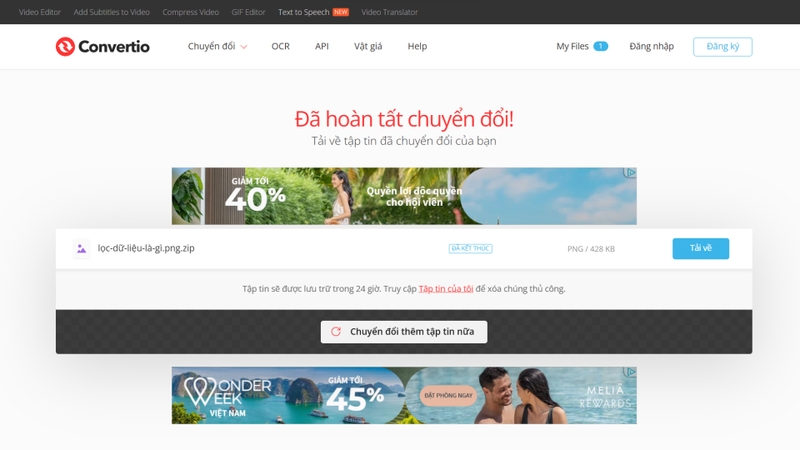
Bước 3: Khi quá trình chuyển đổi hoàn tất, nhấn Tải về để lưu file ảnh vừa chuyển đổi về thiết bị. Cuối cùng, chọn thư mục lưu file trên máy tính rồi nhấn Save để hoàn tất quá trình chuyển Word sang ảnh bằng website online.
Nên chuyển file Word sang JPG hay PNG?
Khi xuất file Word sang ảnh tự động, nhiều người thường phân vân nên lựa chọn định dạng JPG hay PNG để phù hợp với nhu cầu sử dụng. Mỗi định dạng đều có ưu điểm riêng về chất lượng hiển thị và dung lượng file. Vì vậy, việc lựa chọn đúng định dạng sẽ giúp quá trình lưu trữ và chia sẻ tài liệu thuận tiện hơn.
Khi nào nên dùng JPG?
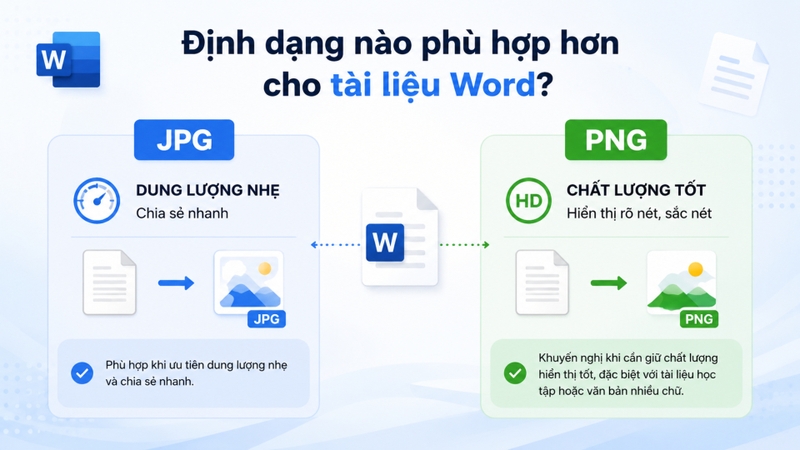
JPG là định dạng ảnh phổ biến với ưu điểm dung lượng nhẹ, giúp quá trình gửi file qua email, Messenger hoặc mạng xã hội nhanh hơn. Đây là lựa chọn phù hợp nếu bạn chỉ cần chia sẻ nhanh nội dung tài liệu mà không quá chú trọng vào chất lượng hiển thị chi tiết.
Tuy nhiên, do ảnh JPG được nén để giảm dung lượng nên chữ hoặc bảng biểu đôi khi có thể bị giảm độ nét nếu tài liệu chứa quá nhiều nội dung văn bản.
Khi nào nên dùng PNG?
PNG là định dạng ảnh có khả năng giữ chất lượng hiển thị tốt hơn, đặc biệt phù hợp với tài liệu chứa nhiều chữ, bảng biểu hoặc hình ảnh cần độ sắc nét cao. Khi chuyển Word sang PNG, nội dung văn bản thường hiển thị rõ ràng hơn và ít bị vỡ nét. Đổi lại, file PNG thường có dung lượng lớn hơn JPG nên thời gian tải lên hoặc chia sẻ có thể lâu hơn đôi chút.
Định dạng nào phù hợp hơn cho tài liệu Word?
Nếu ưu tiên dung lượng nhẹ và chia sẻ nhanh, JPG sẽ là lựa chọn phù hợp hơn. Trong khi đó, nếu cần giữ chất lượng hiển thị tốt, đặc biệt với tài liệu học tập hoặc văn bản nhiều chữ, PNG sẽ là định dạng được khuyến nghị khi chuyển Word sang ảnh.
Một số lưu ý khi chuyển Word sang ảnh
Để ảnh sau khi chuyển đổi hiển thị rõ nét, dễ đọc và hạn chế lỗi nội dung, người dùng nên lưu ý một số điểm quan trọng dưới đây:
- Kiểm tra lỗi font trước khi chuyển: Hãy đảm bảo file Word hiển thị bình thường, không bị lỗi font hoặc lệch bố cục trước khi xuất sang ảnh.
- Ưu tiên lưu PNG với tài liệu nhiều chữ: Định dạng PNG thường giúp văn bản hiển thị sắc nét hơn so với JPG, đặc biệt phù hợp với tài liệu chứa nhiều nội dung hoặc bảng biểu.
- Không sử dụng ảnh độ phân giải thấp: Ảnh có chất lượng thấp dễ khiến chữ bị mờ, khó đọc hoặc mất chi tiết khi phóng to.
- Hạn chế upload tài liệu quan trọng lên website lạ: Nếu tài liệu chứa thông tin cá nhân hoặc dữ liệu quan trọng, bạn nên ưu tiên chuyển đổi trực tiếp trên máy tính để đảm bảo an toàn bảo mật.
- Kiểm tra lại ảnh sau khi chuyển đổi: Sau khi hoàn tất, hãy mở lại file ảnh để kiểm tra chất lượng hiển thị và đảm bảo nội dung không bị cắt hoặc lỗi định dạng.
Tạm kết
Xuất file Word sang ảnh tự động là giải pháp hữu ích giúp người dùng chia sẻ tài liệu nhanh chóng, hạn chế lỗi font và giữ nguyên bố cục hiển thị trên nhiều thiết bị khác nhau. Hy vọng qua những hướng dẫn trên, bạn đã biết cách chuyển Word sang ảnh phù hợp với nhu cầu sử dụng để thao tác thuận tiện và hiệu quả hơn.
Nếu đang tìm kiếm một chiếc laptop sinh viên, văn phòng phục vụ tốt cho công việc, xử lý tài liệu và học tập, bạn có thể truy cập FPT Shop để tham khảo nhiều mẫu laptop chất lượng với mức giá cực kỳ hấp dẫn. Nhanh tay mua ngay!
Xem thêm:
:quality(75)/cach_copy_du_lieu_tu_excel_sang_word_b808d46a5b.png)
:quality(75)/cach_copy_tu_chatgpt_sang_word_giu_nguyen_0_3546765323.jpg)
:quality(75)/ai_dang_thay_doi_cach_lam_viec_tren_microsoft_365_207497_4_a7ad3ad29a.jpg)
:quality(75)/print_markup_la_gi_thumb_4ab156c737.webp)
:quality(75)/cach_su_dung_word_tren_may_tinh_bang_0_7b67f5031a.jpg)
:quality(75)/microsoft_365_ai_copilot_2_c72038c6e8.jpg)


