
Hướng dẫn cách chụp màn hình Dell XPS đơn giản nhất - Ai cũng có thể thực hiện được
Dell XPS luôn nằm trong top những dòng laptop cao cấp chuẩn doanh nhân nhờ thiết kế mỏng nhẹ, sang trọng cùng hiệu năng vượt trội. Trong quá trình học tập và làm việc hằng ngày, việc lưu lại thông tin hiển thị trên màn hình là nhu cầu diễn ra vô cùng thường xuyên. Nắm vững cách chụp màn hình Dell XPS sẽ giúp bạn nâng cao năng suất công việc, dễ dàng lưu giữ tài liệu quan trọng và chia sẻ thông tin với đồng nghiệp chỉ trong vài thao tác đơn giản.
Kiểm tra phím chụp màn hình trên Dell XPS
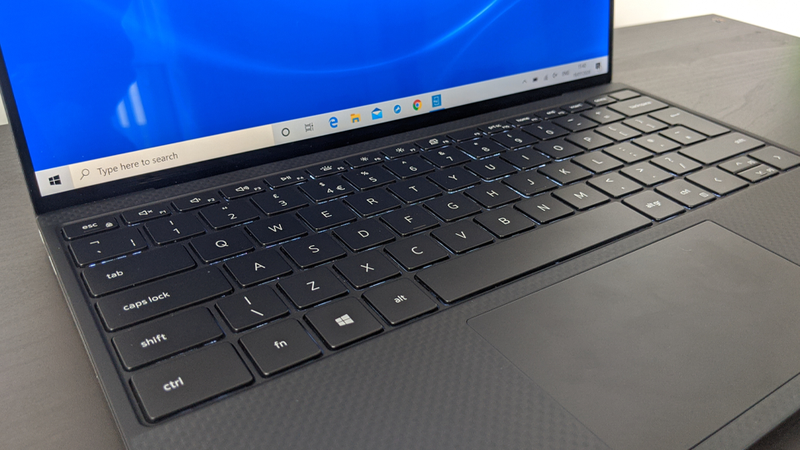
Trước khi bắt đầu thực hiện các thao tác lưu ảnh hiển thị, bạn cần dành ít phút quan sát kỹ thiết kế bàn phím trên chiếc laptop của mình. Dòng laptop Dell XPS nổi tiếng với thiết kế tối giản, do đó vị trí phím chụp màn hình (Print Screen) có thể có sự thay đổi nhẹ tùy thuộc vào từng thế hệ máy.
Thông thường, phím này sẽ được viết tắt là Prt Sc, Prt Scr, PrtSc hoặc prt sc. Trên các phiên bản Dell XPS 13, XPS 15 hay XPS 17, phím Prt Sc thường được tích hợp chung tại hàng phím chức năng trên cùng (như phím F12, Insert hoặc cạnh phím Delete). Đối với một số dòng máy XPS có thiết kế bàn phím tràn viền mới nhất, phím PrtSc có thể hoạt động độc lập hoặc yêu cầu bạn bấm kết hợp cùng phím đồng hành Fn. Việc xác định đúng vị trí phím vật lý sẽ giúp thao tác cách chụp màn hình Dell XPS diễn ra mượt mà và chính xác hơn.
Cách chụp màn hình Dell XPS phổ biến
Để đáp ứng linh hoạt cho từng nhu cầu công việc khác nhau, hệ điều hành Windows trên Dell XPS hỗ trợ nhiều giải pháp lưu ảnh màn hình cực kỳ tiện lợi. Dưới đây là các phương pháp chuẩn xác kèm hướng dẫn thực hiện từng bước.
Dùng tổ hợp phím Windows + Shift + S (Khuyên dùng)
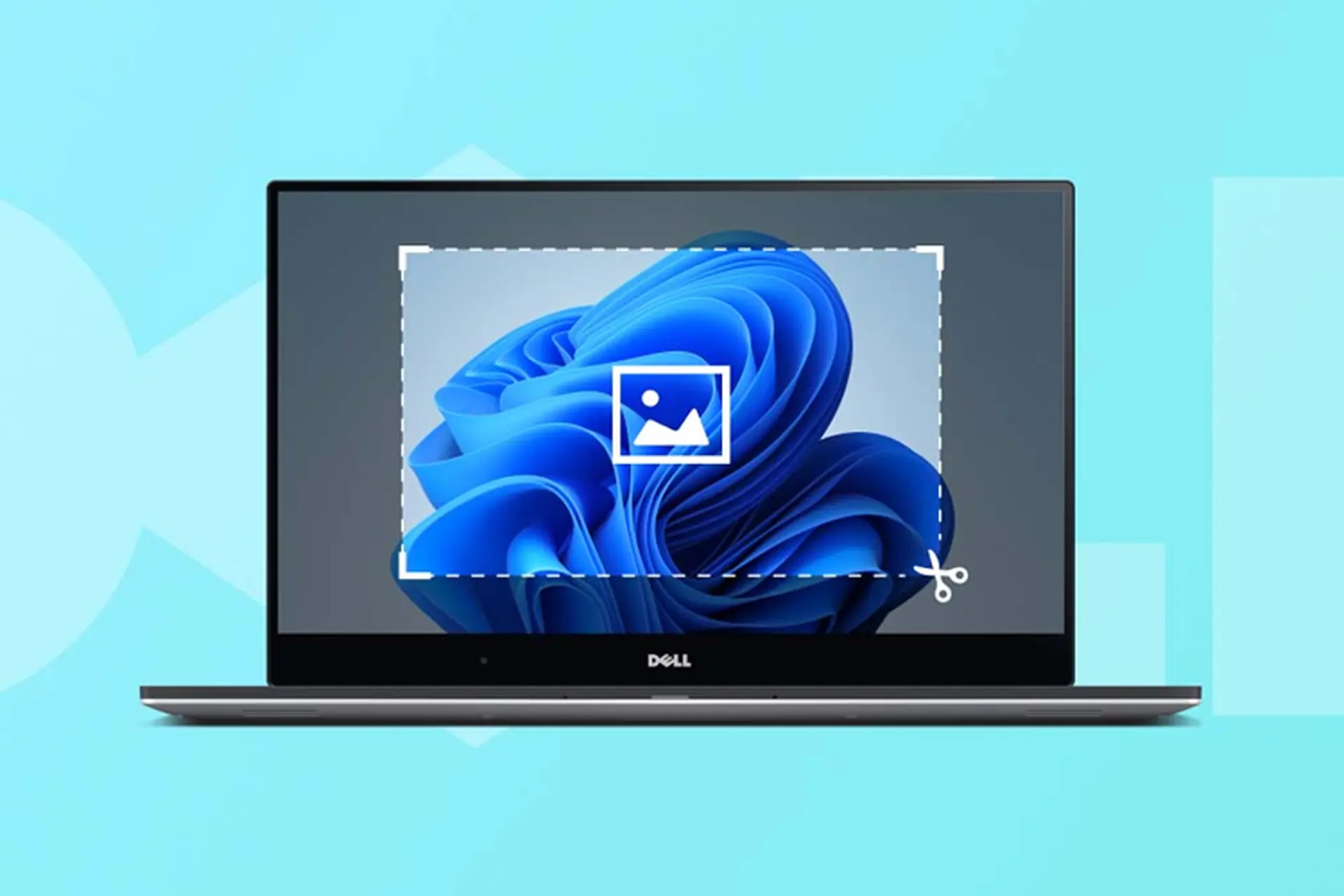
Đây là công cụ Snipping Tool dạng phím tắt hiện đại trên Windows 10 và Windows 11, cho phép bạn chủ động cắt đúng phần nội dung cần lưu trữ mà không phải tốn công chỉnh sửa lại.
Bước 1: Nhấn đồng thời tổ hợp phím Windows + Shift + S trên bàn phím.
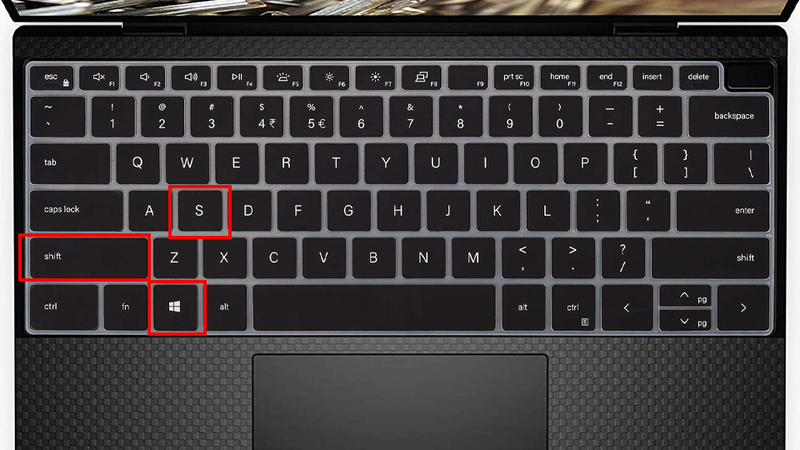
Bước 2: Lúc này toàn bộ màn hình sẽ hơi tối lại và một thanh công cụ nhỏ xuất hiện ngay phía trên cùng màn hình. Bạn tiến hành chọn chế độ chụp phù hợp:
- Chụp vùng chọn: Kéo rê chuột để chọn khung hình tùy ý.
- Chụp cửa sổ: Chỉ chụp riêng ứng dụng hay phần mềm bạn chọn.
- Chụp toàn màn hình: Lưu lại toàn bộ không gian hiển thị.
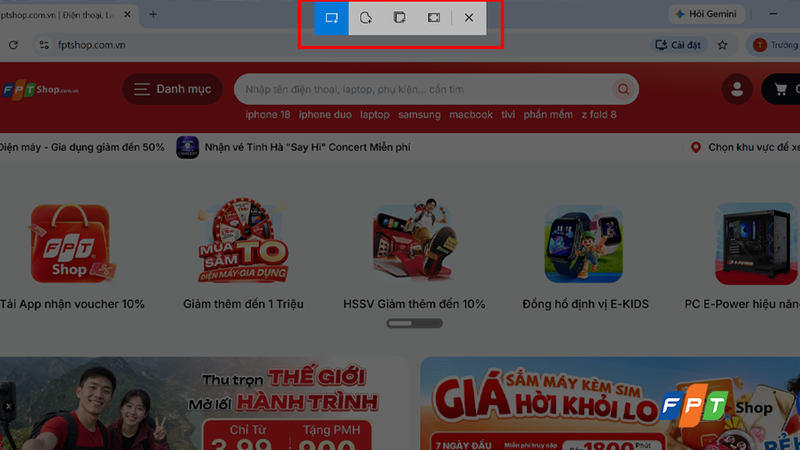
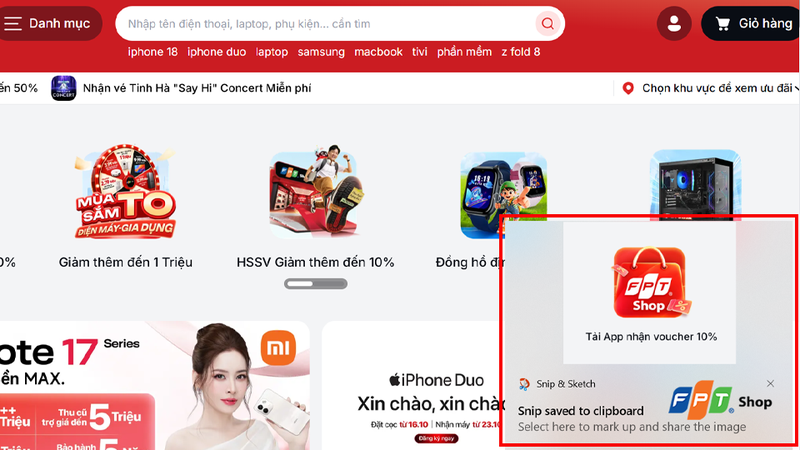
Bước 3: Sau khi thả chuột, ảnh chụp sẽ tự động được lưu tạm thời vào bộ nhớ tạm (Clipboard).
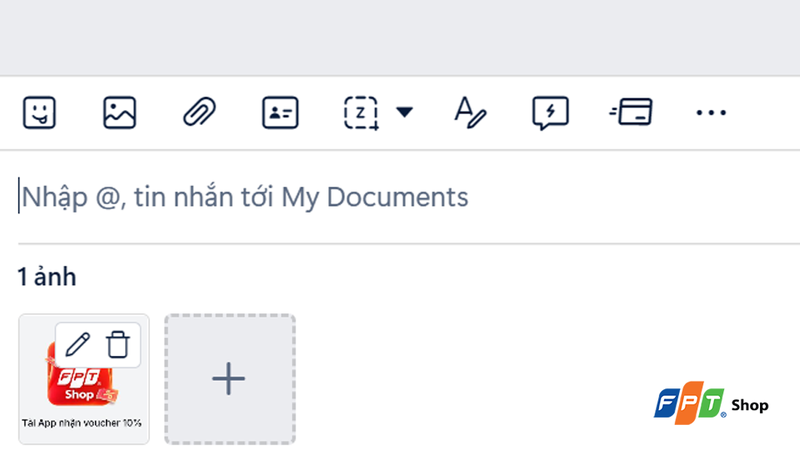
Bước 4: Bạn mở ứng dụng cần dán ảnh như Zalo, Messenger, Word, Paint hoặc Excel rồi nhấn tổ hợp phím Ctrl + V để dán hình ảnh và lưu lại.
Dùng phím PrtSc (Print Screen) hoặc Fn + Prt Sc
Phương pháp truyền thống này rất thích hợp khi bạn muốn lưu lại tức thì màn hình laptop mà không cần qua nhiều công đoạn thao tác.
Trường hợp 1: Chụp và tự động lưu thẳng thành tệp tin
Bước 1: Nhấn đồng thời tổ hợp phím Windows + Prt Sc (hoặc Windows + Fn + Prt Sc nếu phím Prt Sc nằm chung phím chức năng).
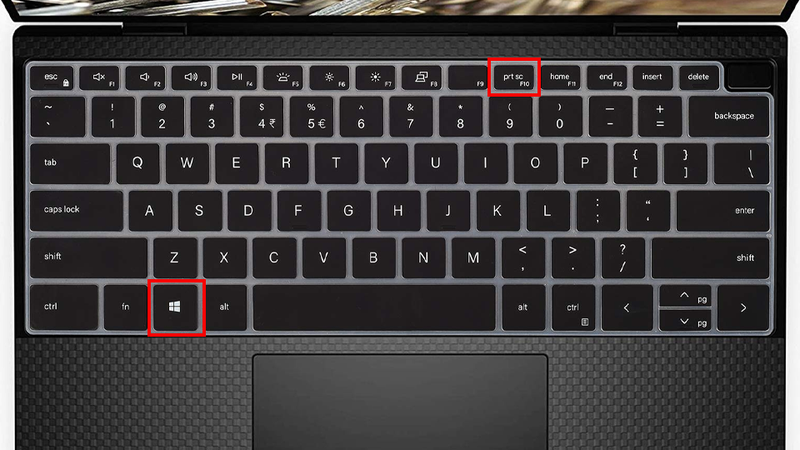
Bước 2: Màn hình sẽ chớp nhẹ một cái để xác nhận hệ thống đã ghi nhận lệnh chụp thành công.
Bước 3: Bạn truy cập theo đường dẫn thư mục This PC > Pictures > Screenshots để lấy tệp ảnh đã được lưu tự động dưới dạng đuôi .png.
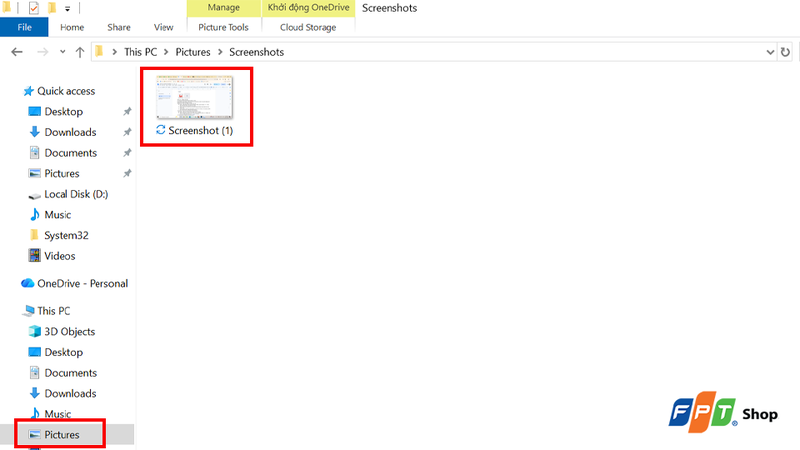
Trường hợp 2: Chụp lưu nhanh vào bộ nhớ tạm (Clipboard)
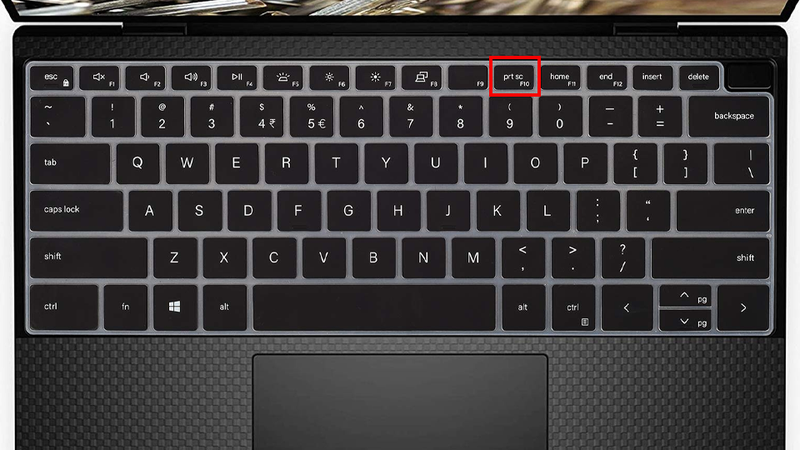
Bước 1: Nhấn duy nhất phím Prt Sc (hoặc tổ hợp Fn + Prt Sc).
Bước 2: Mở công cụ xử lý ảnh Paint hoặc cửa sổ chat bất kỳ, nhấn Ctrl + V để dán hình ảnh vào và chỉnh sửa hoặc lưu lại tùy nhu cầu.
Dùng công cụ Snipping Tool chuyên dụng
Nếu bạn cần chụp ảnh kèm theo các tính năng như hẹn giờ chụp, viết vẽ chú thích trực tiếp lên ảnh hoặc đánh dấu văn bản, Snipping Tool là sự lựa chọn hoàn hảo.
Bước 1: Nhấn phím Windows (hoặc biểu tượng Kính lúp trên thanh Taskbar), gõ từ khóa Snipping Tool và nhấn Enter/Open để khởi chạy ứng dụng.
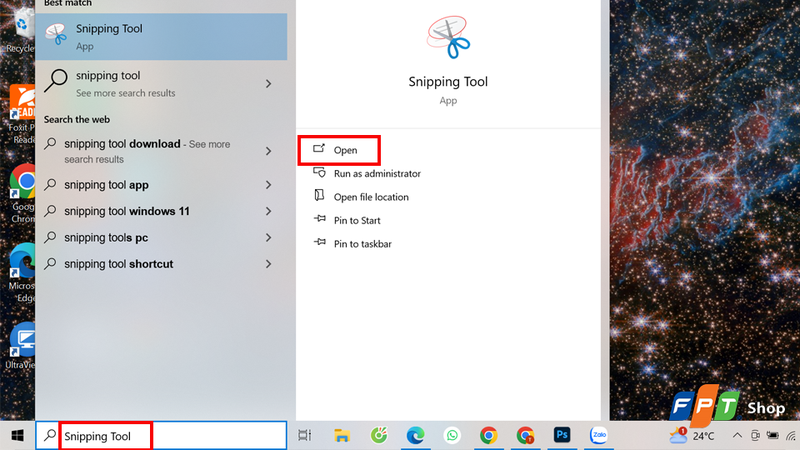
Bước 2: Tại giao diện phần mềm, nhấp chuột vào nút New (hoặc bấm tổ hợp phím Ctrl + N).
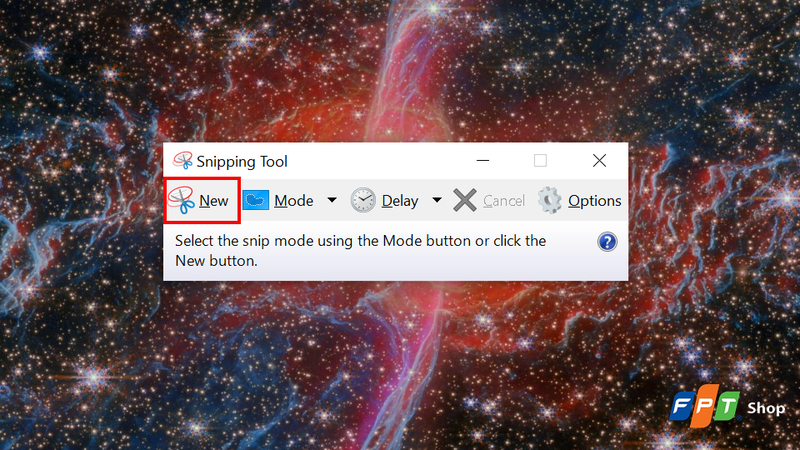
Bước 3: Nhấp giữ và kéo chuột để bao quanh vùng màn hình cần lưu lại.
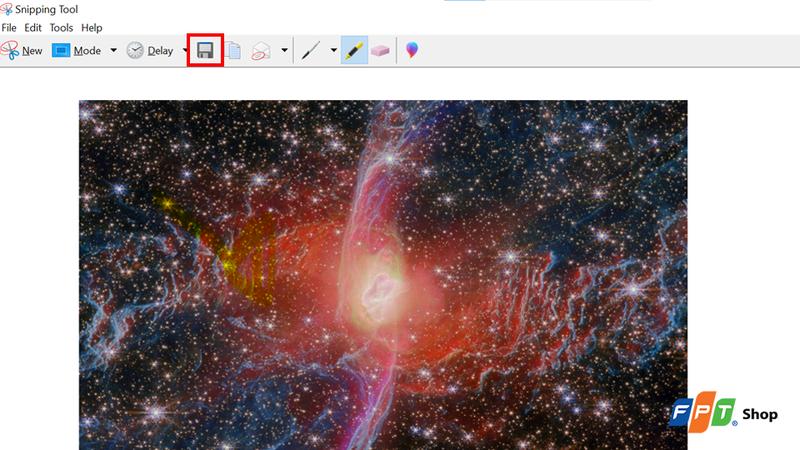
Bước 4: Sau khi ảnh hiển thị trong cửa sổ xem trước của Snipping Tool, bạn có thể dùng bút vẽ để ghi chú, sau đó bấm Ctrl + S để chọn thư mục và lưu file ảnh vào máy.
Mẹo chụp ảnh rõ hơn và đảm bảo an toàn thông tin
Bên cạnh việc thực hiện chuẩn xác cách chụp màn hình Dell XPS, việc tối ưu chất lượng hình ảnh hiển thị cũng như bảo vệ dữ liệu cá nhân là yếu tố vô cùng quan trọng mà người dùng nên chú ý.
Trước khi thực hiện thao tác lưu ảnh màn hình, hãy chủ động đóng hoặc thu nhỏ những cửa sổ đang hiển thị các thông tin nhạy cảm như hộp thư email cá nhân, mã xác thực OTP, số điện thoại, tài khoản ngân hàng hay địa chỉ nhà riêng. Trường hợp bức ảnh này được sử dụng để chèn vào bài viết hướng dẫn, tài liệu đào tạo nội bộ hay đăng tải lên các nền tảng mạng xã hội, bạn cần cẩn thận kiểm tra lại một lần nữa nhằm tránh vô tình rò rỉ thông tin cá nhân ra bên ngoài.
Một số mẹo hay giúp bức ảnh chụp màn hình của bạn luôn sắc nét và chuyên nghiệp như sau:
- Phóng to cửa sổ ứng dụng: Phóng to tối đa cửa sổ cần chụp để nội dung chữ viết cũng như giao diện đạt độ rõ nét nhất.
- Ưu tiên định dạng PNG: Luôn chọn lưu file dưới định dạng .png khi ảnh chứa nhiều văn bản hoặc bảng biểu số liệu để tránh hiện tượng vỡ nét.
- Khoanh vùng chính xác: Tận dụng chế độ chụp khoanh vùng để tập trung vào nội dung cốt lõi, loại bỏ các chi tiết thừa không liên quan trên màn hình.
- Đặt tên tệp khoa học: Lưu tệp ảnh kèm theo tên nội dung chi tiết và ngày tháng thực hiện nhằm giúp việc tìm kiếm lại sau này trở nên dễ dàng.
Tạm kết
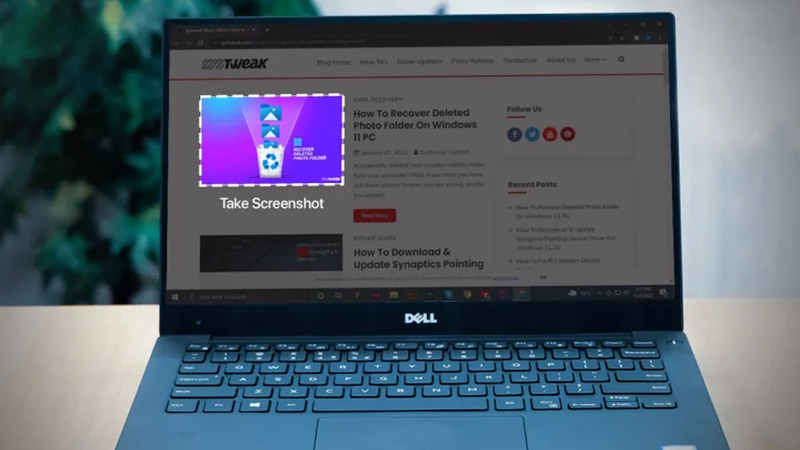
Hy vọng qua những hướng dẫn chi tiết trên, bạn đã nắm vững các cách chụp màn hình Dell XPS thật dễ dàng và chuyên nghiệp. Việc làm chủ các phím tắt cùng công cụ hỗ trợ sẽ giúp tiết kiệm tối đa thời gian và xử lý công việc mượt mà hơn mỗi ngày. Hãy áp dụng ngay những mẹo lưu ảnh hữu ích này để trải nghiệm làm việc trên chiếc laptop cao cấp của bạn thêm phần trọn vẹn!
Nếu bạn đang có nhu cầu nâng cấp trải nghiệm làm việc đỉnh cao với các dòng laptop Dell chính hãng có hiệu năng mạnh mẽ, FPT Shop chính là điểm đến đáng tin cậy dành cho bạn. Tự hào là hệ thống phân phối uy tín hàng đầu, FPT Shop mang đến đa dạng dòng máy Dell với mức giá vô cùng ưu đãi, chính sách bảo hành dài hạn cùng dịch vụ hỗ trợ trả góp nhanh chóng. Hãy nhanh tay truy cập ngay website để chọn cho mình cỗ máy ưng ý nhé!
Xem thêm: