:quality(75)/estore-v2/img/fptshop-logo.png)
:quality(75)/dell_inspiron_15_pin_dung_duoc_bao_lau_2_87044c68e2.jpg)
:quality(75)/4f45556c_6443_4d97_82c0_f2cdf855453d_cdc48c24b4.jpg)
Dell Inspiron 15 pin dùng được bao lâu? Cách kiểm tra và hướng dẫn sử dụng pin bền
Dell Inspiron 15 pin dùng được bao lâu là vấn đề được nhiều người quan tâm khi chọn mua hoặc sử dụng dòng laptop này. Thời lượng pin thực tế phụ thuộc vào dung lượng pin, cấu hình, độ sáng màn hình và tác vụ đang thực hiện. Bài viết dưới đây của FPT Shop sẽ giúp bạn ước tính thời gian sử dụng pin và biết cách kiểm tra, tối ưu pin Dell Inspiron 15 hiệu quả.
Dell Inspiron 15 pin dùng được bao lâu?
Thời lượng pin Dell Inspiron 15 phụ thuộc vào từng model, dung lượng pin, cấu hình phần cứng và cách sử dụng. Với các tác vụ văn phòng, học tập hoặc duyệt web, máy có thể hoạt động khoảng 4 đến 8 tiếng mỗi lần sạc đầy khi pin còn tốt. Nếu chạy phần mềm nặng, chỉnh sửa video hoặc chơi game, thời gian sử dụng có thể giảm đáng kể.
Dưới đây là thời lượng dùng pin Dell Inspiron 15 cụ thể với từng nhu cầu sử dụng khác nhau:
Nhu cầu sử dụng | Thời lượng tham khảo |
Soạn thảo văn bản, đọc tài liệu | Khoảng 5 - 7 tiếng |
Duyệt web, xem video, làm việc trực tuyến | Khoảng 4 - 6 tiếng |
Chạy nhiều ứng dụng, tác vụ nặng | Khoảng 2 - 4 tiếng |
Chơi game, xử lý đồ họa | Khoảng 1,5 - 3 tiếng |
Các mức trên chỉ mang tính tham khảo vì mỗi phiên bản Dell Inspiron 15 có thể được trang bị viên pin khác nhau. Ngoài dung lượng pin, độ sáng màn hình, bộ xử lý, card đồ họa, số lượng ứng dụng chạy nền và chế độ nguồn cũng ảnh hưởng trực tiếp đến thời gian sử dụng. Do đó, để xác định chính xác Dell Inspiron 15 pin dùng được bao lâu, bạn nên kiểm tra đúng mã máy, dung lượng pin và tình trạng pin hiện tại thay vì chỉ dựa vào thời lượng công bố chung.
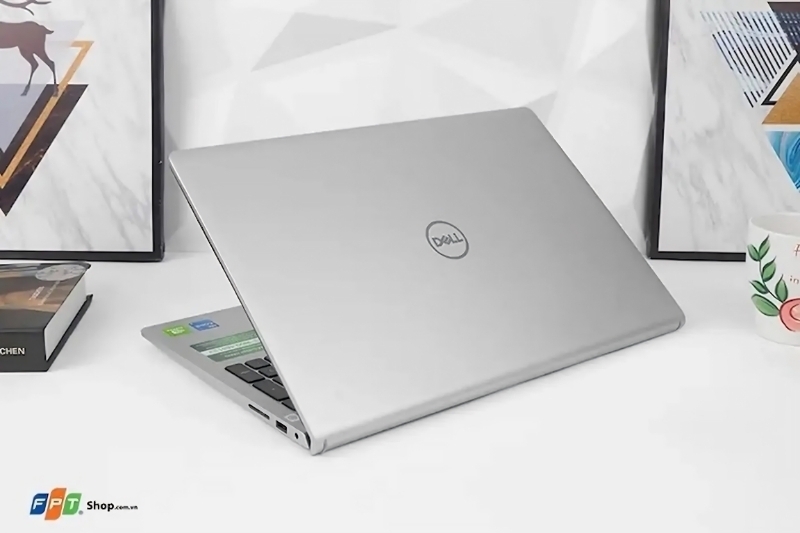
Những yếu tố ảnh hưởng đến thời lượng pin Dell Inspiron 15
Tùy vào cấu hình máy, tình trạng pin cũng như cách sử dụng mà máy Dell Inspiron 15 pin dùng được bao lâu sẽ khác nhau. Vì vậy, khi tìm hiểu Dell Inspiron 15 pin dùng được bao lâu, bạn cần xem xét các yếu tố trực tiếp ảnh hưởng đến mức tiêu thụ năng lượng của máy.
Dung lượng và tình trạng pin
Dung lượng pin quyết định lượng điện năng Dell Inspiron 15 có thể sử dụng sau mỗi lần sạc. Pin có dung lượng Wh cao thường cho thời gian dùng lâu hơn nếu máy có mức tiêu thụ điện tương đương. Tuy nhiên, pin sẽ giảm khả năng lưu trữ điện năng sau thời gian dài sử dụng. Khi dung lượng thực tế giảm, thời gian dùng pin cũng giảm theo.
Cấu hình và màn hình
CPU và GPU ảnh hưởng trực tiếp đến mức tiêu thụ điện của Dell Inspiron 15. Khi chạy tác vụ nặng, các linh kiện phải hoạt động với công suất cao nên pin hao nhanh hơn. Màn hình cũng tiêu thụ điện, đặc biệt khi đặt độ sáng cao hoặc sử dụng các thiết lập yêu cầu nhiều năng lượng. Vì vậy, mỗi cấu hình và màn hình có thể cho thời lượng pin khác nhau.
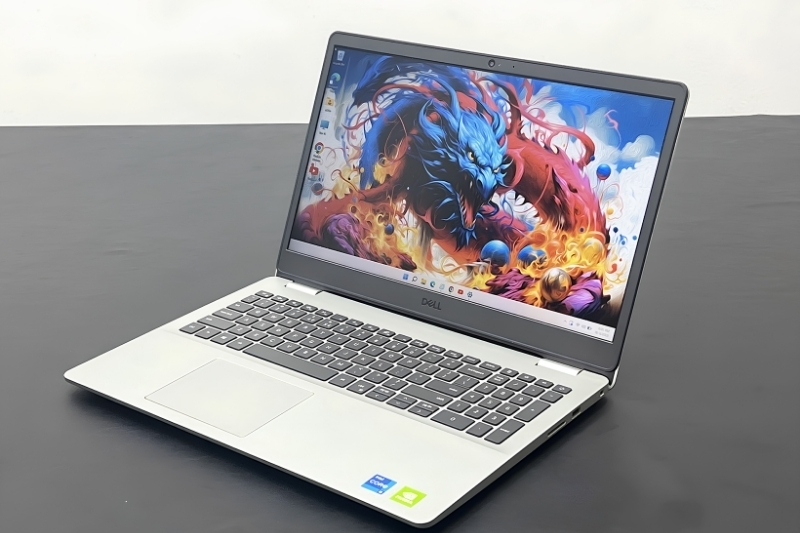
Phần mềm và tác vụ đang chạy
Loại tác vụ quyết định lượng tài nguyên mà máy cần sử dụng. Các công việc nhẹ như đọc tài liệu, soạn thảo văn bản thường tiêu thụ ít điện hơn chơi game hoặc chỉnh sửa video. Nhiều ứng dụng và tiến trình chạy cùng lúc cũng làm tăng mức tiêu thụ năng lượng. Do đó, thời gian dùng pin có thể thay đổi đáng kể giữa các nhu cầu sử dụng.
Chế độ nguồn và cách dùng
Chế độ nguồn ảnh hưởng đến mức hiệu năng và điện năng mà máy sử dụng. Khi chọn chế độ ưu tiên hiệu suất, máy có thể tiêu thụ nhiều điện hơn so với chế độ tiết kiệm năng lượng. Độ sáng màn hình, Wi-Fi và Bluetooth cũng góp phần làm thay đổi mức tiêu thụ pin. Đây là lý do cùng một thiết bị nhưng cách thiết lập khác nhau có thể cho thời gian sử dụng khác nhau.
Khi nào cần thay pin Dell Inspiron 15?
Khi tìm hiểu Dell Inspiron 15 pin dùng được bao lâu, bạn cũng nên chú ý đến tình trạng pin trong quá trình sử dụng. Những dấu hiệu dưới đây cho thấy pin đã xuống cấp và có thể cần được thay mới:
- Máy nhanh hết pin dù chỉ thực hiện các tác vụ nhẹ như soạn thảo văn bản, đọc tài liệu hoặc duyệt web.
- Phần trăm pin giảm nhanh, nhảy bất thường hoặc không phản ánh đúng thời gian sử dụng thực tế.
- Laptop tự tắt đột ngột dù Windows vẫn hiển thị phần trăm pin.
- BIOS hoặc công cụ chẩn đoán của Dell báo tình trạng pin kém và khuyến nghị thay thế.
- Pin bị phồng khiến phần đáy máy bị đội lên hoặc thân máy có dấu hiệu biến dạng.
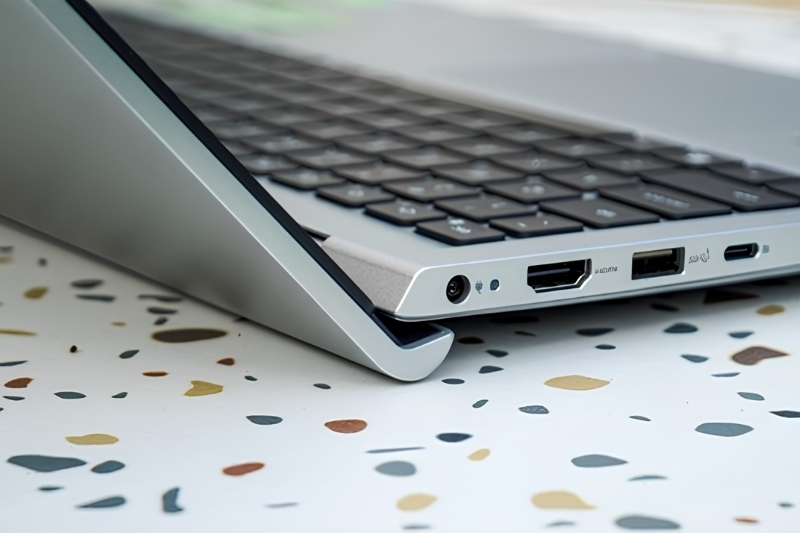
Cách kiểm tra tình trạng pin Dell Inspiron 15
Bạn có thể kiểm tra tình trạng pin Dell Inspiron 15 bằng báo cáo pin trên Windows hoặc công cụ chẩn đoán của Dell. Các cách này giúp kiểm tra dung lượng pin hiện tại và phát hiện dấu hiệu pin đã xuống cấp.
Kiểm tra pin bằng báo cáo Windows:
- Mở Command Prompt từ menu Start.
- Nhập powercfg /batteryreport rồi nhấn Enter.
- Mở file báo cáo theo đường dẫn Windows hiển thị.
- Tìm mục Installed batteries và xem Design Capacity cùng Full Charge Capacity.
- So sánh hai thông số để biết dung lượng pin hiện tại đã giảm bao nhiêu so với mức thiết kế ban đầu.
Kiểm tra pin bằng Dell Diagnostics:
- Khởi động lại laptop và nhấn F12 liên tục khi logo Dell xuất hiện.
- Chọn Diagnostics rồi chờ quá trình kiểm tra hoàn tất.
- Chọn Advanced Test, sau đó mở System Info.
- Chuyển đến mục Health để xem thông tin về tình trạng pin.
Kết quả kiểm tra giúp bạn xác định mức độ hao mòn của pin thay vì chỉ dựa vào thời gian sử dụng thực tế. Nếu dung lượng sạc đầy thấp hơn đáng kể so với dung lượng thiết kế hoặc công cụ Dell cảnh báo tình trạng pin, bạn nên theo dõi thêm trong quá trình sử dụng và cân nhắc thay pin khi cần thiết.
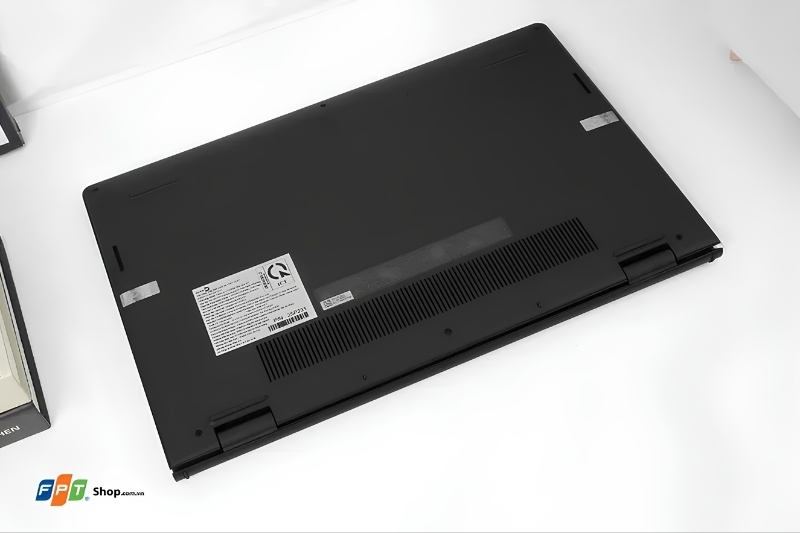
Cách giúp Dell Inspiron 15 dùng pin lâu hơn
Thời gian Dell Inspiron 15 pin dùng được bao lâu còn phụ thuộc vào cách sử dụng và thiết lập trên máy. Để kéo dài thời gian hoạt động sau mỗi lần sạc, bạn có thể điều chỉnh màn hình, quản lý ứng dụng và sử dụng chế độ nguồn phù hợp.
Dưới đây là những cách đơn giản giúp giảm mức tiêu thụ điện khi dùng laptop.
- Giảm độ sáng màn hình xuống mức vừa đủ để quan sát, tránh duy trì độ sáng cao khi không cần thiết. Bạn cũng có thể thiết lập thời gian tắt màn hình ngắn hơn khi không sử dụng.
- Tắt Wi-Fi, Bluetooth hoặc các kết nối không cần thiết khi không sử dụng. Cách này giúp hạn chế các hoạt động nền và giảm mức tiêu thụ điện.
- Đóng những ứng dụng, cửa sổ và tab trình duyệt không cần thiết. Việc giảm số chương trình chạy cùng lúc giúp hạn chế tải cho CPU và tiết kiệm pin.
- Bật chế độ tiết kiệm năng lượng trên Windows khi cần sử dụng laptop trong thời gian dài. Chế độ này giúp hạn chế một số hoạt động nền và giảm mức tiêu thụ điện.
- Hạn chế chơi game, chỉnh sửa video hoặc chạy các phần mềm nặng khi đang dùng pin. Những tác vụ này khiến CPU và GPU hoạt động nhiều hơn, từ đó làm pin hao nhanh.
- Sử dụng laptop trên bề mặt phẳng và thông thoáng để hệ thống tản nhiệt hoạt động hiệu quả. Tránh đặt máy trên chăn, gối hoặc những bề mặt có thể che khuất khe tản nhiệt.
- Cập nhật Windows và driver phù hợp để hệ thống hoạt động ổn định. Với BIOS, bạn nên thực hiện cập nhật theo hướng dẫn của Dell và đảm bảo nguồn điện ổn định trong quá trình cập nhật.
Tạm kết
Dell Inspiron 15 pin dùng được bao lâu phụ thuộc vào cấu hình, dung lượng pin, tình trạng pin và cách sử dụng. Khi thời lượng pin giảm, bạn nên kiểm tra tình trạng pin để xác định nguyên nhân và có hướng xử lý phù hợp. Bên cạnh đó, việc sử dụng máy đúng cách cũng giúp duy trì thời gian dùng pin và kéo dài tuổi thọ pin.
Nếu đang tìm một mẫu laptop đáp ứng tốt nhu cầu học tập và làm việc, bạn có thể tham khảo Dell Inspiron 15 để lựa chọn phiên bản phù hợp. FPT Shop hiện có nhiều mẫu laptop Dell với đa dạng cấu hình và mức giá. Ghé FPT Shop gần nhất để xem máy và chọn mẫu Dell phù hợp với nhu cầu sử dụng.
Xem thêm:
:quality(75)/danh_gia_laptop_dell_inspiron_15_3530_p16wd_ad917dad3b.jpg)
:quality(75)/danh_gia_laptop_dell_inspiron_15_3530_16512w_4b2352328e.jpg)
:quality(75)/danh_gia_laptop_dell_inspiron_15_3530_n5i5530w1_7d266da7a2.jpg)
:quality(75)/danh_gia_laptop_dell_inspiron_15_3530_71053721_9b7c370f16.png)
:quality(75)/cach_chup_man_hinh_dell_inspiron_0_d178402f3a.jpg)
:quality(75)/danh_gia_dell_inspiron_14_5441_9_dd0b645711.png)


