:quality(75)/estore-v2/img/fptshop-logo.png)
:quality(75)/cach_chup_anh_man_hinh_tren_Apple_Vision_Pro_06412c6254.png)
:quality(75)/f32103d8_20db_45e7_834d_5268cf18d45e_9b2a705f13.jpg)
Mẹo hay: Hướng dẫn cách chụp ảnh màn hình trên Apple Vision Pro chi tiết, dễ thực hiện
Bạn đang muốn lưu lại hoặc chia sẻ những gì mình nhìn thấy trên Apple Vision Pro nhưng chưa biết bắt đầu từ đâu? Đừng quá lo lắng, vì thao tác này khá đơn giản. Trong bài viết này, FPT Shop sẽ hướng dẫn bạn cách chụp ảnh màn hình trên Apple Vision Pro một cách đơn giản và dễ thao tác. Bên cạnh đó, bạn cũng sẽ được biết thêm cách quay màn hình Vision Pro nhanh chóng, giúp ghi lại trọn vẹn những khoảnh khắc đáng nhớ trong quá trình sử dụng thiết bị.
Cách chụp và quay màn hình trên Apple Vision Pro
Cách chụp ảnh màn hình trên Apple Vision Pro
Apple Vision Pro cho phép bạn chụp lại toàn bộ những gì đang hiển thị trước mắt khi đeo thiết bị. Ảnh chụp màn hình sẽ ghi lại đầy đủ từ cửa sổ ứng dụng, không gian ảo đang sử dụng (như khung cảnh thiên nhiên, môi trường mô phỏng) cho đến khung cảnh thực tế xung quanh bạn.
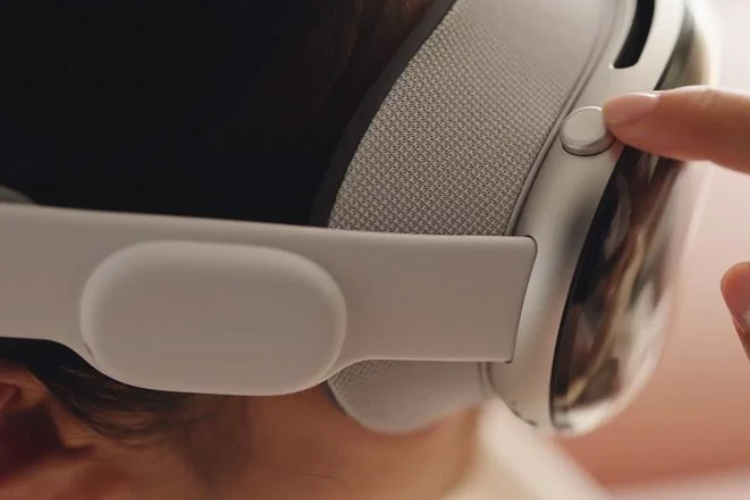
Hiện tại, có hai cách đơn giản để chụp ảnh màn hình trên Apple Vision Pro mà bạn có thể áp dụng tùy theo thói quen sử dụng.
Cách 1: Sử dụng nút vật lý trên thiết bị
Khi đang đeo Apple Vision Pro, bạn chỉ cần:
- Nhấn đồng thời Digital Crown và nút trên cùng của thiết bị.
- Ngay lập tức, ảnh chụp màn hình sẽ được lưu lại, tương tự như thao tác chụp màn hình trên iPhone hay iPad.
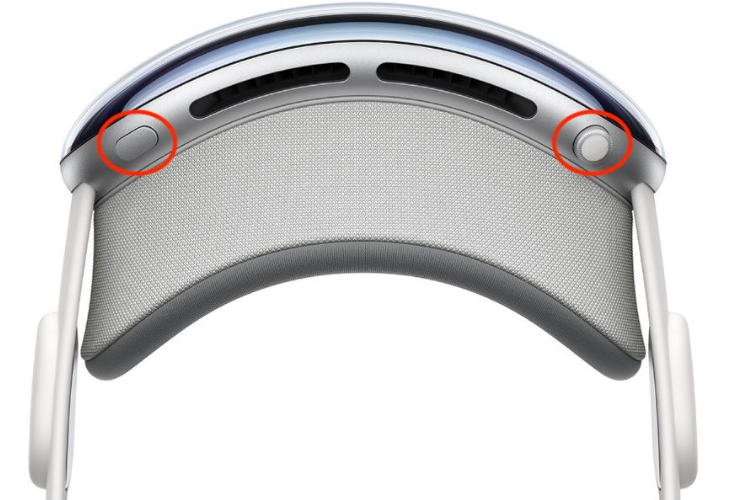
Cách 2: Chụp ảnh màn hình bằng Siri
Nếu muốn thao tác nhanh mà không cần bấm nút, bạn nên dùng giọng nói:
- Chỉ cần nói: “Siri, take a screenshot”
- Siri sẽ tự động chụp lại khung hình bạn đang xem và lưu vào thư viện ảnh.
Với vài thao tác đơn giản, bạn đã nắm vững cách chụp ảnh màn hình trên Apple Vision Pro một cách nhanh chóng và tiện lợi.
Cách quay màn hình trên Apple Vision Pro
Ngoài việc chụp ảnh màn hình, Apple Vision Pro còn cho phép bạn ghi lại video góc nhìn trong lúc đang sử dụng thiết bị. Tính năng này rất hữu ích khi bạn muốn lưu lại trải nghiệm, hướng dẫn người khác hoặc chia sẻ khoảnh khắc đáng nhớ. Cách thực hiện như sau:
Bước 1: Nhìn lên phía trên và chạm vào biểu tượng mũi tên hướng xuống ở gần đầu khung nhìn để mở menu nhanh.
Bước 2: Chọn Trung tâm điều khiển (biểu tượng gồm hai thanh công tắc nằm ngang).
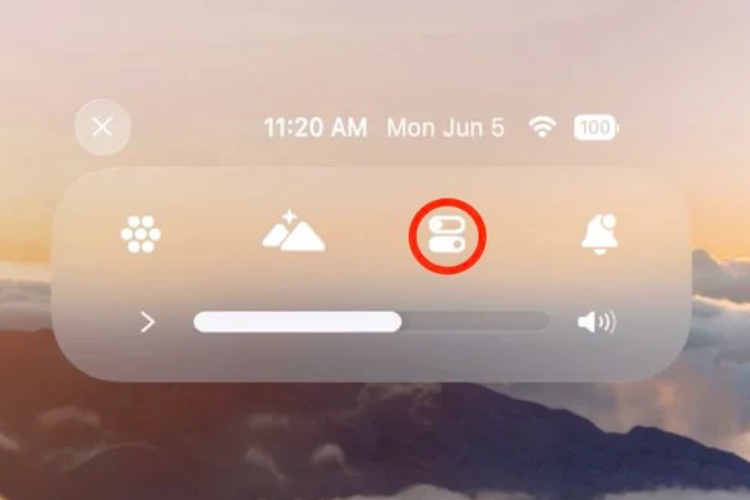
Bước 3: Nhấn vào Ghi màn hình. Sau khi đồng hồ đếm ngược kết thúc, quá trình quay sẽ tự động bắt đầu.
Bước 4: Khi muốn dừng ghi, chỉ cần chạm lại vào nút Ghi màn hình một lần nữa.
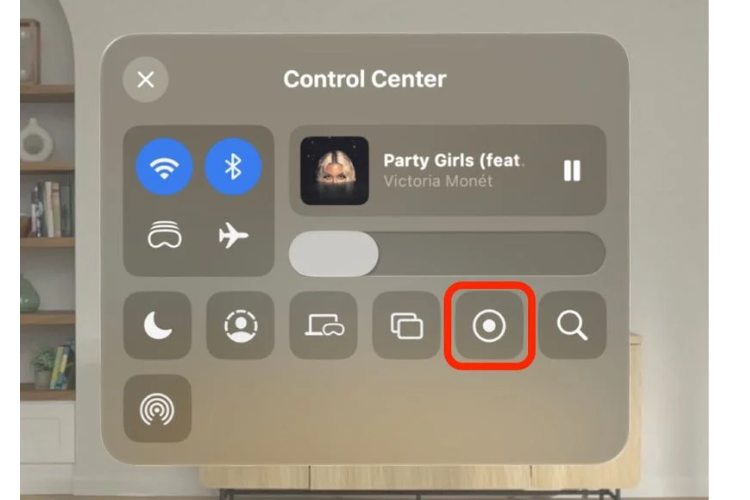
Không thấy nút Ghi màn hình thì nên làm như thế nào?
Trong trường hợp Trung tâm điều khiển chưa hiển thị tùy chọn ghi màn hình, bạn hãy thêm thủ công bằng cách:
- Vào Cài đặt
- Chọn Trung tâm điều khiển
- Thêm Ghi màn hình vào danh sách nút điều khiển
Sau đó, quay lại Trung tâm điều khiển và thực hiện các bước quay màn hình như hướng dẫn ở trên.
Cách xem ảnh chụp và chia sẻ ảnh
Cách xem ảnh chụp màn hình trên Apple Vision Pro
Sau khi chụp màn hình, toàn bộ hình ảnh sẽ được tự động lưu trong ứng dụng Photos (Ảnh) trên Apple Vision Pro. Bạn chỉ cần mở ứng dụng Ảnh để xem lại những nội dung đã chụp trước đó.
Ngoài ra, nếu đã bật đồng bộ iCloud Photos, các ảnh chụp màn hình này cũng sẽ xuất hiện trên những thiết bị Apple khác dùng chung Apple ID như iPhone, iPad hoặc Macbook, giúp bạn xem và quản lý ảnh tiện lợi hơn.
Cách chia sẻ ảnh chụp màn hình từ Apple Vision Pro
Apple Vision Pro hỗ trợ nhiều hình thức chia sẻ linh hoạt, cho phép bạn gửi ảnh nhanh chóng cho người khác qua các nền tảng quen thuộc như Tin nhắn, Mail, AirDrop và nhiều ứng dụng khác.
Các bước chia sẻ ảnh chụp màn hình
- Mở ứng dụng Photos (Ảnh)
- Chọn ảnh chụp màn hình bạn muốn chia sẻ
- Nhấn vào biểu tượng ba chấm trên ảnh
- Chọn Share (Chia sẻ) và chọn phương thức gửi phù hợp
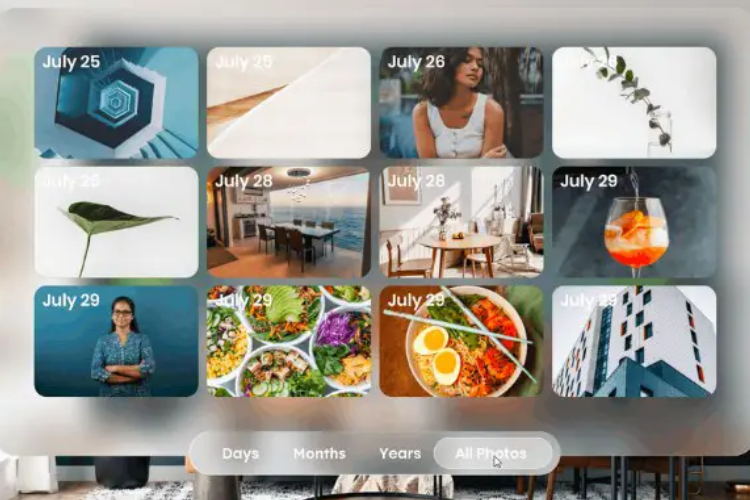
Chỉ với vài thao tác đơn giản, bạn đã có thể chia sẻ ngay những khoảnh khắc thú vị được ghi lại từ Apple Vision Pro.
Những lưu ý khi chụp ảnh màn hình trên Apple Vision Pro
Mặc dù bạn đã nắm cách chụp ảnh màn hình trên Apple Vision Pro nhưng có một vài điểm bạn cần nắm rõ để tránh nhầm lẫn trong quá trình sử dụng.
Một số ứng dụng không hiển thị trong ảnh chụp màn hình
Các ứng dụng phát trực tuyến như Apple TV, HBO Max, Prime Video… sẽ không xuất hiện trong ảnh chụp màn hình hoặc chỉ hiển thị dưới dạng khung đen. Nguyên nhân là do những ứng dụng này áp dụng cơ chế bảo vệ nội dung nhằm tuân thủ quy định bản quyền và quyền riêng tư. Đây là cơ chế bình thường của hệ thống, không phải lỗi của Apple Vision Pro.
Mật khẩu được bảo vệ khi chụp màn hình
Apple Vision Pro là thiết bị cá nhân, nên khi nhập mật mã, các ký tự sẽ hiển thị trực tiếp cho người đeo nhìn thấy, thay vì chuyển thành dấu sao hoặc dấu chấm như trên iPhone hay MacBook.
Tuy nhiên, để đảm bảo an toàn thông tin, nếu bạn chụp ảnh màn hình trong lúc nhập mật khẩu, hệ thống sẽ tự động làm mờ toàn bộ khung nhìn. Chỉ riêng ô nhập mật mã hiển thị các dấu chấm đại diện cho ký tự đã nhập, giúp ngăn việc lộ thông tin nhạy cảm trong ảnh chụp.
Nhờ vậy, bạn sẽ yên tâm sử dụng tính năng chụp màn hình trên Apple Vision Pro mà không lo ảnh hưởng đến quyền riêng tư.
Lời kết
Qua bài hướng dẫn này, FPT Shop đã chia sẻ đến bạn cách chụp ảnh màn hình trên Apple Vision Pro một cách đơn giản và dễ thực hiện. Hy vọng những thông tin trên sẽ giúp bạn tận dụng tốt hơn các tính năng hữu ích của thiết bị. Chúc bạn có những trải nghiệm thú vị và trọn vẹn cùng Apple Vision Pro!
Nếu bạn cần một thiết bị gọn nhẹ nhưng vẫn đủ mạnh để đáp ứng nhu cầu học tập và sáng tạo, FPT Shop gợi ý những mẫu iPad hiện đại với hiệu năng ấn tượng cùng hệ sinh thái ứng dụng đa dạng, hỗ trợ hiệu quả cho cả công việc lẫn giải trí.
Xem thêm
:quality(75)/apple_vision_pro_m5_san_xuat_tai_viet_nam_buoc_ngoat_chien_luoc_cua_apple_c3149015db.jpg)
:quality(75)/logitech_ra_mat_but_stylus_muse_danh_cho_apple_vision_pro_gia_34_trieu_dong_8efbf30314.jpg)
:quality(75)/apple_vision_pro_m5_ra_mat_6f002f403f.jpg)
:quality(75)/apple_cong_bo_giai_thuong_thiet_ke_nam_2025_28439d8aaf.jpg)
:quality(75)/visionos_26_nang_tam_trai_nghiem_choi_game_tren_apple_vision_pro_1_133da10154.jpg)
:quality(75)/so_sanh_apple_vision_pro_va_meta_quest_3_1_5bbde14dc0.jpg)


