:quality(75)/estore-v2/img/fptshop-logo.png)
:quality(75)/cach_chia_se_file_tu_realme_qua_i_Phone_va_nguoc_lai_ad9cb1d0e6.png)
:quality(75)/Thu_Phuong_c6ff1c9803.jpg)
Hướng dẫn cách chia sẻ file từ realme qua iPhone và ngược lại mà không cần dây cáp
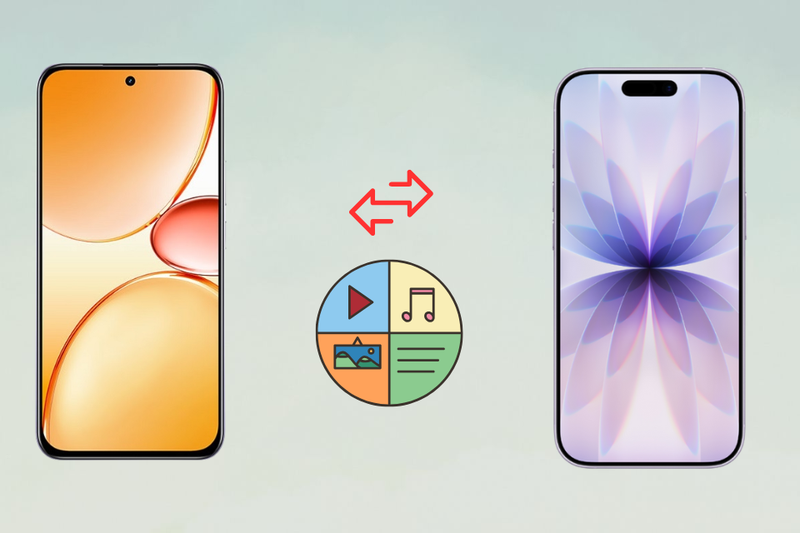
Việc chuyển hình ảnh, video hay tài liệu giữa điện thoại Android và iPhone thường khiến nhiều người gặp khó khăn do sự khác biệt giữa hai hệ điều hành. Tuy nhiên, người dùng realme hiện có thể truyền dữ liệu sang iPhone nhanh chóng mà không cần đến dây cáp hay thiết bị trung gian. Chỉ với một vài thiết lập đơn giản cùng ứng dụng hỗ trợ, quá trình chia sẻ file trở nên thuận tiện hơn đáng kể. Cùng FPT Shop tìm hiểu cách chia sẻ file từ realme qua iPhone và ngược lại để dễ dàng trao đổi dữ liệu giữa hai thiết bị.
Chia sẻ file từ realme qua iPhone bằng O+ Connect
Để thực hiện cách chia sẻ file từ realme qua iPhone, người dùng cần kích hoạt tính năng chia sẻ với iPhone trên thiết bị realme. Đồng thời, iPhone cũng cần được cài đặt ứng dụng O+ Connect để có thể nhận và chia sẻ dữ liệu với điện thoại Android tương thích.
Cài đặt tính năng Chia sẻ với iPhone trên realme
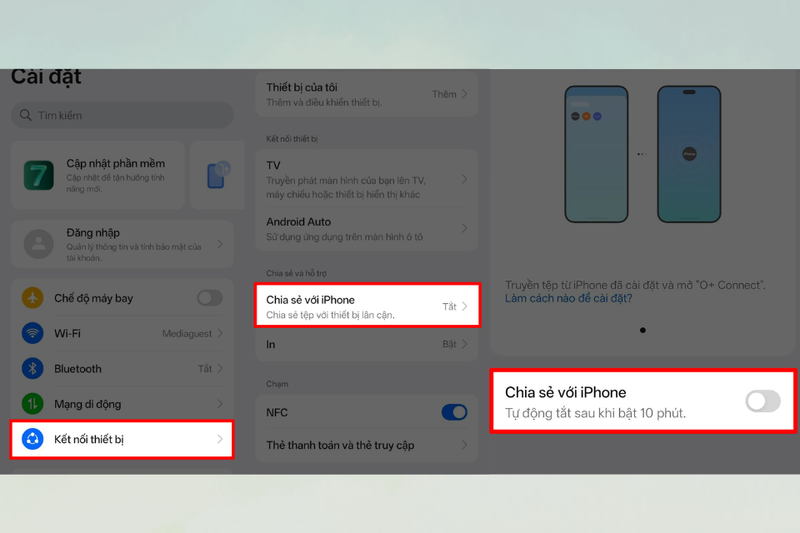
Trước khi bắt đầu truyền file, bạn cần bật tính năng hỗ trợ kết nối giữa hai thiết bị. Các bước thực hiện trên điện thoại realme như sau:
Bước 1: Mở ứng dụng Cài đặt trên điện thoại realme. Sau đó, tìm và nhấn chọn mục Kết nối thiết bị.
Bước 2: Trong giao diện mới, chọn Chia sẻ với iPhone rồi bật tính năng này lên. Đây là bước cần thiết để điện thoại realme có thể phát hiện và kết nối với iPhone ở gần. Sau khi hoàn tất thiết lập trên realme, bạn cần chuẩn bị iPhone để nhận dữ liệu.
Cài đặt O+ Connect trên iPhone
Để iPhone có thể nhận file được gửi từ realme, bạn cần cài đặt ứng dụng O+ Connect trên thiết bị. Ứng dụng này đóng vai trò hỗ trợ kết nối và truyền dữ liệu giữa iPhone với điện thoại realme.
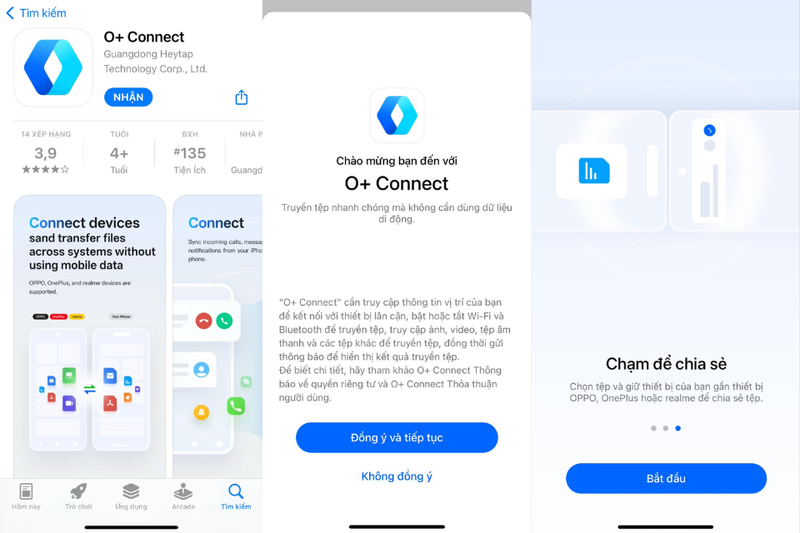
Sau khi tải và cài đặt ứng dụng, hãy mở O+ Connect và thực hiện các yêu cầu thiết lập nếu có. Bạn nên cấp những quyền cần thiết để ứng dụng có thể tìm kiếm thiết bị ở gần và nhận dữ liệu được chia sẻ. Khi cả hai điện thoại đã sẵn sàng, bạn có thể bắt đầu chia sẻ file từ realme sang iPhone theo các bước dưới đây.
Các bước chuyển file từ realme sang iPhone
Sau khi đã hoàn tất việc bật tính năng Chia sẻ và cài đặt ứng dụng O+ Connect trên iPhone, bạn có thể bắt đầu truyền hình ảnh, video hoặc tài liệu giữa hai thiết bị. Dưới đây là chi tiết cách chia sẻ file từ realme qua iPhone được thực hiện nhanh chóng và đơn giản.
Bước 1: Trên điện thoại realme, mở hình ảnh, video hoặc file mà bạn muốn chuyển sang iPhone. Tiếp theo, nhấn vào biểu tượng Chia sẻ.
Bước 2: Trong danh sách phương thức chia sẻ hiển thị trên màn hình, chọn Chia sẻ với iPhone.
Bước 3: Nhấn Bắt đầu để hệ thống tiến hành tìm kiếm thiết bị iPhone đang ở gần và đã mở ứng dụng O+ Connect.
Bước 4: Khi tên iPhone xuất hiện trên màn hình điện thoại realme, hãy nhấn chọn đúng thiết bị cần gửi file. Sau đó, xác nhận để bắt đầu quá trình truyền dữ liệu.
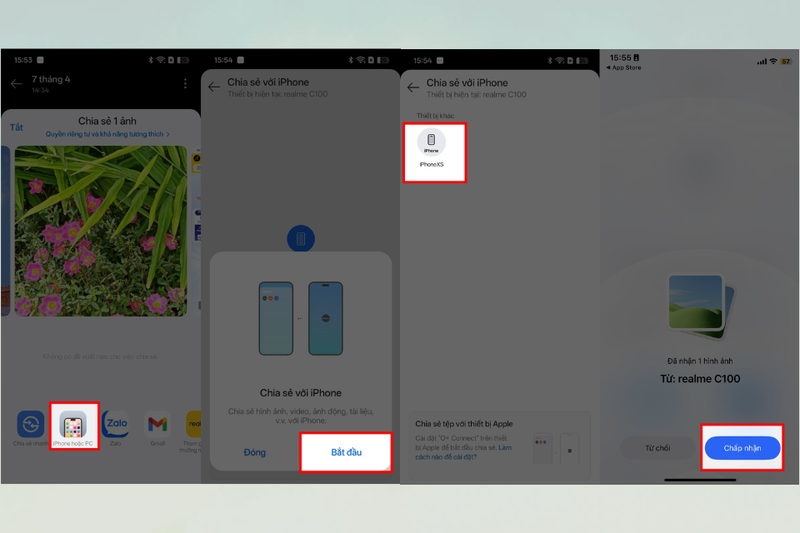
Lúc này, file sẽ được gửi trực tiếp đến iPhone thông qua kết nối không dây. Tùy vào dung lượng và loại dữ liệu, thời gian truyền có thể khác nhau. Với những file có dung lượng nhỏ như ảnh hoặc tài liệu, quá trình chia sẻ thường diễn ra khá nhanh chóng.
Hướng dẫn cách chia sẻ file từ iPhone qua realme
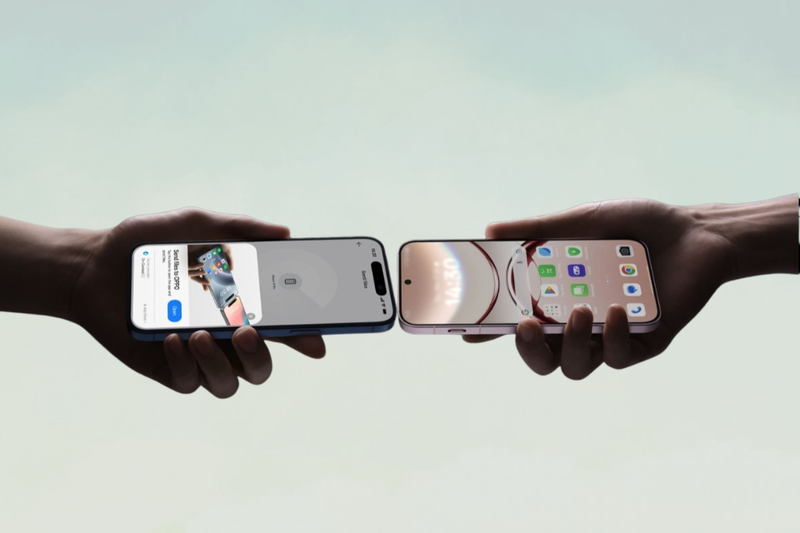
Không chỉ hỗ trợ truyền dữ liệu từ realme sang iPhone, người dùng cũng có thể chuyển hình ảnh, video hoặc tài liệu theo chiều ngược lại. Việc gửi file từ iPhone sang realme cũng cần đến ứng dụng O+ Connect để thiết lập kết nối giữa hai thiết bị.
Trước tiên, hãy đảm bảo iPhone đã được cài đặt O+ Connect. Đồng thời, điện thoại realme cần bật tính năng Chia sẻ với iPhone để hai thiết bị có thể nhận diện nhau trong quá trình truyền dữ liệu. Các bước thực hiện:
Bước 1: Mở file cần chia sẻ trên iPhone. Bạn có thể chọn hình ảnh, video hoặc tài liệu tùy theo nhu cầu.
Bước 2: Nhấn vào biểu tượng Chia sẻ (Share) trên iPhone. Trong danh sách các ứng dụng và phương thức chia sẻ xuất hiện, tìm và chọn O+ Connect.
Bước 3: Sau khi mở O+ Connect, ứng dụng sẽ tiến hành tìm kiếm các thiết bị realme đang bật tính năng hỗ trợ nhận file ở gần.
Bước 4: Khi tên điện thoại realme hiển thị trên màn hình iPhone, hãy nhấn chọn đúng thiết bị muốn gửi dữ liệu.
Bước 5: Xác nhận chia sẻ để bắt đầu quá trình truyền file. Sau đó, chờ hệ thống hoàn tất việc gửi dữ liệu sang điện thoại realme.
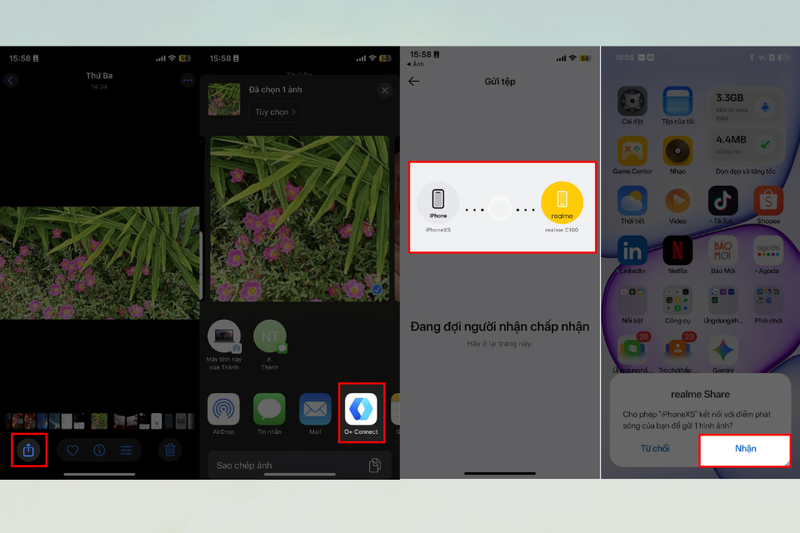
Như vậy, với vài thao tác đơn giản, bạn đã có thể chia sẻ file từ realme sang iPhone và truyền dữ liệu theo chiều ngược lại mà không cần sử dụng dây cáp. Phương pháp này đặc biệt hữu ích khi bạn cần gửi nhanh một vài hình ảnh, video hoặc tài liệu giữa hai thiết bị khác hệ điều hành.
Những loại dữ liệu nào có thể chia sẻ?
Tùy vào ứng dụng và phương thức kết nối được hỗ trợ, bạn có thể thực hiện cách chia sẻ file từ realme qua iPhone với nhiều loại dữ liệu khác nhau. Một số loại file phổ biến gồm:
- Hình ảnh chụp bằng điện thoại.
- Video cá nhân hoặc video đã lưu trên thiết bị.
- Một số tài liệu và file dữ liệu tương thích.
- Các file được ứng dụng chia sẻ hỗ trợ.
Đối với những dữ liệu đặc thù hoặc file có định dạng riêng, khả năng truyền và mở file trên thiết bị nhận có thể phụ thuộc vào ứng dụng tương thích. Vì vậy, nếu không thể mở file sau khi nhận, bạn có thể kiểm tra định dạng hoặc cài đặt ứng dụng phù hợp để sử dụng.
Một số lưu ý khi chia sẻ file giữa realme và iPhone
Mặc dù quá trình truyền dữ liệu khá đơn giản, bạn vẫn nên chú ý một số yếu tố để việc kết nối diễn ra thuận lợi hơn.
Đảm bảo hai thiết bị ở gần nhau
Trong quá trình chia sẻ file, điện thoại realme và iPhone nên được đặt ở khoảng cách phù hợp để quá trình kết nối không bị gián đoạn. Nếu hai thiết bị ở quá xa nhau, việc tìm kiếm hoặc truyền dữ liệu có thể gặp lỗi.
Kiểm tra kết nối và quyền truy cập
Ứng dụng O+ Connect có thể cần một số quyền truy cập để tìm kiếm thiết bị và nhận dữ liệu. Vì vậy, hãy kiểm tra và cấp quyền cần thiết cho ứng dụng khi được yêu cầu. Nếu không thể tìm thấy thiết bị, bạn cũng nên kiểm tra lại việc bật tính năng Chia sẻ với iPhone trên điện thoại realme.
Kiểm tra đúng tên thiết bị trước khi gửi
Khi có nhiều thiết bị ở gần cùng sử dụng tính năng chia sẻ, hãy kiểm tra kỹ tên điện thoại hiển thị trước khi xác nhận. Điều này giúp hạn chế tình trạng gửi nhầm hình ảnh, video hoặc tài liệu sang thiết bị khác.
Kiên nhẫn khi truyền file dung lượng lớn
Các file có dung lượng lớn như video chất lượng cao có thể cần nhiều thời gian hơn để hoàn tất. Trong thời gian này, bạn nên giữ hai thiết bị ở gần nhau và hạn chế thoát khỏi ứng dụng hoặc ngắt kết nối giữa chừng.
Tạm kết
Với hướng dẫn trên, cách chia sẻ file từ realme qua iPhone có thể được thực hiện nhanh chóng mà không cần sử dụng dây cáp. Bạn chỉ cần bật tính năng Chia sẻ với iPhone trên điện thoại realme, cài đặt O+ Connect trên iPhone và thực hiện các bước chọn thiết bị, xác nhận truyền dữ liệu. Ngoài ra, việc chuyển file từ iPhone sang realme cũng có thể thực hiện theo chiều ngược lại thông qua ứng dụng hỗ trợ. Hy vọng những hướng dẫn trên sẽ giúp bạn dễ dàng trao đổi hình ảnh, video và các dữ liệu tương thích giữa hai thiết bị khác hệ điều hành.
Nếu đang tìm kiếm một chiếc điện thoại realme mới để phục vụ nhu cầu học tập, làm việc và giải trí, bạn có thể tham khảo các mẫu điện thoại realme chính hãng tại FPT Shop. Với nhiều lựa chọn đa dạng về thiết kế, cấu hình và mức giá, FPT Shop giúp bạn dễ dàng tìm được thiết bị phù hợp với nhu cầu sử dụng. Hãy ghé thăm các cửa hàng của FPT Shop để khám phá và lựa chọn sản phẩm phù hợp nhé!
Xem thêm:
:quality(75)/gemini_sap_thay_the_google_assistant_tren_android_f0246344ff.jpg)
:quality(75)/ban_nen_tat_tinh_nang_nay_tren_iphone_neu_nhu_khong_muon_chia_se_du_lieu_ca_nhan_voi_apple_2_c91580cf2a.jpg)
:quality(75)/2017_4_27_636289105184777001_ban-da-biet-cach-chia-se-du-lieu-giua-2-chiec-iphone-chua-cover.jpg)
:quality(75)/2020_10_26_637393322468726821_33c6ddfe5ec3aa50f1d5c708aa0a5476-1.jpg)
:quality(75)/2022_12_28_638078458153303908_airdrop-iphone.jpg)
:quality(75)/2021_12_4_637742124651793593_chia-se-du-lieu-suc-khoe.JPG)


