:quality(75)/estore-v2/img/fptshop-logo.png)
:quality(75)/cach_chia_doi_man_hinh_tren_may_tinh_bang_android_1_e699b0eb12.png)
:quality(75)/482849525_638704888864590_7961940642512230526_n_be708d2e9d.jpg)
Cách chia đôi màn hình trên máy tính bảng Android đơn giản để làm việc thuận tiện hơn
Máy tính bảng Android hiện nay hỗ trợ nhiều tính năng đa nhiệm, trong đó chia đôi màn hình là lựa chọn tiện lợi khi bạn muốn sử dụng hai ứng dụng cùng lúc. Tính năng này cho phép bạn thực hiện hai tác vụ cùng lúc mà không cần chuyển đổi liên tục giữa các ứng dụng. Cùng FPT Shop tìm hiểu cách chia đôi màn hình trên máy tính bảng Android qua những bước đơn giản trong bài viết dưới đây.
Chi tiết cách chia đôi màn hình trên máy tính bảng Android từ A - Z
Cách bật tính năng chia đôi màn hình nhanh
Tính năng chia đôi màn hình có trên nhiều máy tính bảng Android hỗ trợ đa cửa sổ. Tên gọi và cách thao tác có thể khác nhau tùy thương hiệu, phiên bản Android và giao diện hệ thống.
Bước 1: Mở màn hình ứng dụng gần đây. Nếu thiết bị sử dụng điều hướng bằng cử chỉ, hãy vuốt từ cạnh dưới màn hình lên và giữ. Nếu dùng thanh điều hướng 3 nút, nhấn Ứng dụng gần đây.
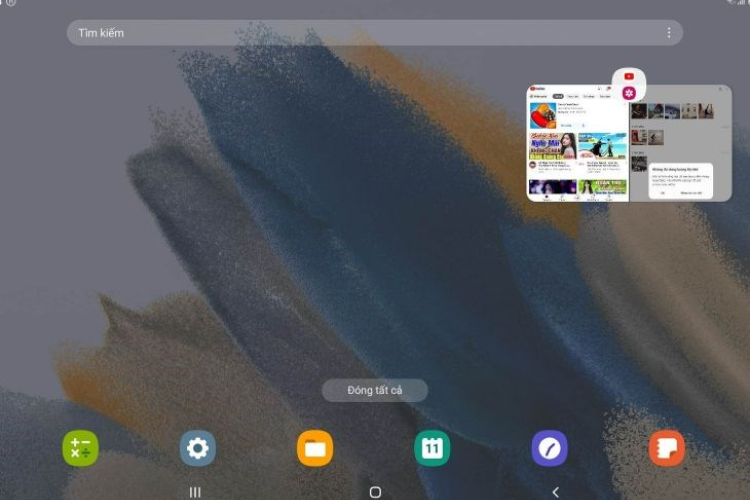
Bước 2: Chạm vào biểu tượng của ứng dụng muốn mở trước, sau đó chọn Chia đôi màn hình hoặc Mở ở dạng xem chia đôi màn hình tùy giao diện thiết bị.
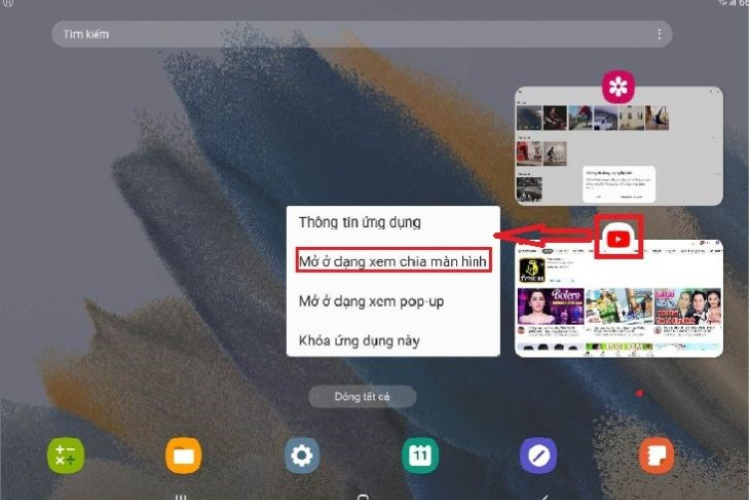
Bước 3: Chọn ứng dụng thứ hai. Hai ứng dụng sẽ được hiển thị đồng thời trên màn hình.
Lưu ý: Không phải ứng dụng nào cũng hỗ trợ chế độ chia đôi màn hình. Nếu không thấy tùy chọn này, hãy thử ứng dụng khác hoặc kiểm tra khả năng hỗ trợ đa cửa sổ của thiết bị.
Cách điều chỉnh kích thước hai màn hình
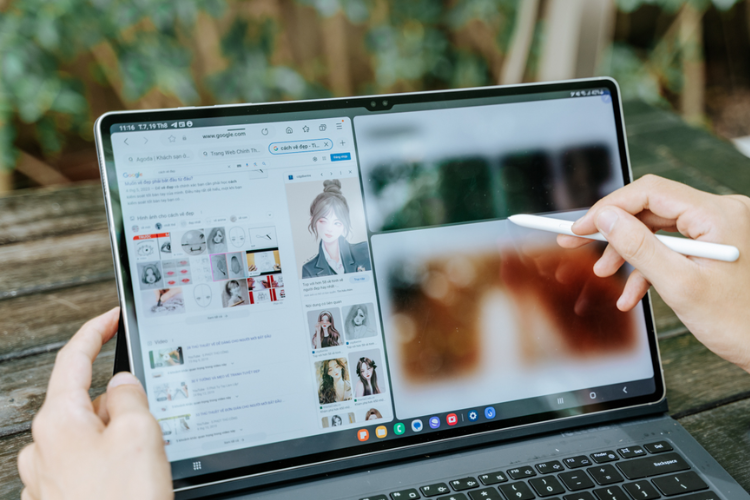
Sau khi mở hai ứng dụng ở chế độ chia đôi, bạn có thể thay đổi diện tích hiển thị bằng cách nhấn giữ thanh phân cách ở giữa rồi kéo theo hướng tương ứng với bố cục đang hiển thị. Nếu hai ứng dụng nằm cạnh nhau, kéo thanh sang trái hoặc phải; nếu được xếp trên và dưới, kéo lên hoặc xuống.
Cách tắt tính năng chia đôi màn hình đơn giản
Sau khi sử dụng xong, bạn có thể thoát chế độ chia đôi màn hình để trở về giao diện hiển thị một ứng dụng. Cách thực hiện tùy thuộc vào giao diện của từng dòng máy tính bảng Android, nhưng thường khá đơn giản như sau:
Bước 1: Tìm thanh phân cách giữa hai ứng dụng.
Bước 2: Nhấn giữ rồi kéo thanh phân cách hết về phía ứng dụng bạn muốn đóng khỏi chế độ chia đôi.
Bước 3: Ứng dụng còn lại sẽ mở rộng ra toàn màn hình.
Một số lưu ý khi chia đôi màn hình trên máy tính bảng Android
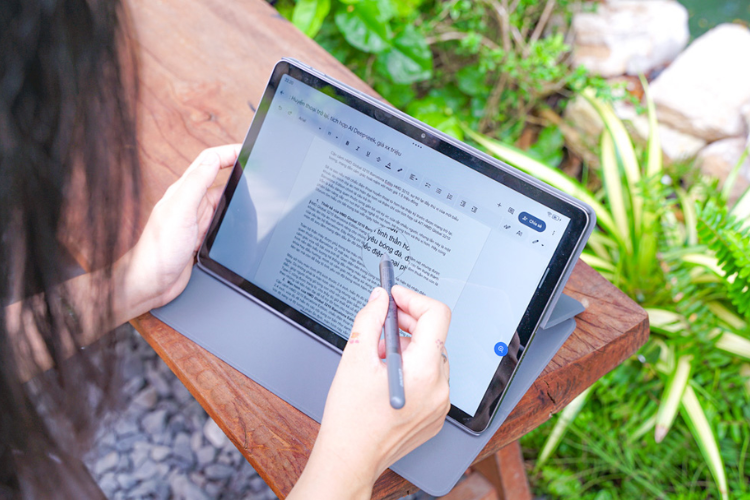
Khi sử dụng chế độ chia đôi màn hình, bạn nên lưu ý một số điểm sau để thao tác thuận tiện và tránh gặp lỗi:
- Không phải ứng dụng nào cũng hỗ trợ: Một số ứng dụng không cho phép hiển thị cùng lúc với ứng dụng khác ở chế độ chia đôi màn hình.
- Giao diện mỗi máy khác nhau: Tùy thương hiệu, phiên bản Android và giao diện của máy, tên gọi hoặc vị trí của tùy chọn chia đôi màn hình có thể không giống nhau.
- Nên cập nhật phần mềm: Phiên bản hệ điều hành mới thường có những thay đổi về giao diện và tính năng đa nhiệm. Vì vậy, bạn nên thường xuyên cập nhật phần mềm để đảm bảo thiết bị hoạt động ổn định và hạn chế các lỗi liên quan đến tính năng chia đôi màn hình.
- Chú ý hiệu năng khi chạy hai ứng dụng: Việc mở đồng thời hai ứng dụng sẽ sử dụng thêm tài nguyên của thiết bị. Nếu máy có cấu hình hạn chế, bạn nên đóng những ứng dụng không cần thiết.
- Điều chỉnh kích thước cửa sổ: Kéo thanh phân cách để phân bổ diện tích hiển thị phù hợp với từng ứng dụng, nhất là khi một ứng dụng cần nhiều không gian hơn.
- Một số thao tác bị hạn chế: Khi ở chế độ chia đôi, một số ứng dụng hoặc tính năng có thể hoạt động khác so với khi mở toàn màn hình.
Tạm kết
Hy vọng hướng dẫn cách chia đôi màn hình trên máy tính bảng Android trên sẽ giúp bạn tận dụng tốt hơn không gian hiển thị của thiết bị. Khi cần xử lý nhiều tác vụ cùng lúc, tính năng này sẽ mang đến cách sử dụng thuận tiện hơn mà không phải liên tục chuyển đổi giữa các ứng dụng.
Nếu máy tính bảng hiện tại có màn hình nhỏ, hiệu năng hạn chế hoặc không hỗ trợ tốt các tính năng đa nhiệm, bạn hãy tham khảo các mẫu máy tính bảng tại FPT Shop để lựa chọn thiết bị phù hợp hơn với nhu cầu sử dụng.
Xem thêm:
:quality(75)/nen_mua_laptop_hay_may_tinh_bang_cho_sinh_vien_9_72f76ae48f.png)
:quality(75)/lenovo_lecoo_p900a_ra_mat_211312_7_ee33db855a.jpg)
:quality(75)/may_tinh_bang_bi_dung_man_hinh_phai_lam_sao_thumb_0342878587.jpg)
:quality(75)/Lenovo_Idea_Tab_5_G_danh_gia_cover_1a2a4d4bfe.jpg)
:quality(75)/mua_tablet_dong_ho_samsung_tai_fpt_shop_tra_gop_0percent_den_24_thang_213972_4_4528479530.jpg)
:quality(75)/danh_gia_hp_omnipad_12_thumb_0e69ec9747.png)


