:quality(75)/estore-v2/img/fptshop-logo.png)
:quality(75)/2024_4_15_638488096903579986_ca-ch-che-p-hi-nh-va-o-iphone-ba-ng-itools-0.jpg)
:quality(75)/2023_5_27_638208133968315103_screenshot-2023-05-27-at-7-43-08-pm.png)
Hướng dẫn cách chép hình vào iPhone bằng iTools đơn giản, nhanh chóng trong một nốt nhạc
Cách chép hình vào iPhone bằng iTools sẽ giúp bạn tiết kiệm thời gian hơn so với các phương pháp khác. Phần mềm này cũng quản lý hình ảnh rất tốt, tích hợp nhiều tính năng hữu ích. Bài viết dưới đây của FPT Shop sẽ mách bạn cách dùng iTools để chép hình vào iPhone với các bước thực hiện chi tiết.
Khám phá iPhone 17 series – nâng tầm trải nghiệm công nghệ đẳng cấp. Đặt mua iPhone 17 ngay hôm nay để nhận ưu đãi hấp dẫn cùng loạt quà tặng độc quyền.
iTools là phần mềm miễn phí, có giao diện đơn giản và dễ sử dụng, phù hợp với mọi đối tượng người dùng, từ người mới bắt đầu đến người dùng chuyên nghiệp. Bài viết dưới đây của FPT Shop sẽ mách bạn cách chép hình vào iPhone bằng iTools với các bước thực hiện chi tiết để có thể áp dụng bất cứ lúc nào.
Lý do nên chọn cách chép hình vào iPhone bằng iTools
Thực tế, có nhiều cách để bạn sao chép hình ảnh vào iPhone. Song, iTools vẫn luôn là công cụ được sử dụng phổ biến nhất hiện nay. Phần lớn người dùng chọn cách chép hình vào iPhone bằng iTools vì những lý do sau:
- Quản lý dữ liệu dễ dàng: iTools có một giao diện dễ sử dụng để quản lý dữ liệu trên iPhone, bao gồm hình ảnh, video, âm nhạc và các tập tin khác. Nhờ đó, việc chép hình qua iTools cũng trở nên rất đơn giản và thuận tiện, nhất là với người dùng mới, ít kinh nghiệm.
- Tốc độ chép hình nhanh chóng: iTools thường có khả năng chép dữ liệu nhanh hơn so với các phần mềm khác, giúp tiết kiệm thời gian của người dùng.
- Đa dạng tính năng: Ngoài việc chép hình ảnh, iTools còn cung cấp nhiều tính năng khác như sao lưu dữ liệu, quản lý ứng dụng, tạo nhạc chuông và nhiều hơn nữa.
- Hỗ trợ đa nền tảng: iTools có thể hoạt động trên cả Windows và macOS, giúp người dùng dễ dàng truy cập và quản lý dữ liệu trên iPhone từ các máy tính khác nhau.
- Không yêu cầu jailbreak: iTools hoạt động trên các thiết bị iPhone không cần jailbreak, điều này giúp đảm bảo tính ổn định và độ bảo mật của hệ thống.
Về cơ bản, việc sử dụng iTools để chép hình vào iPhone mang lại nhiều lợi ích như tiết kiệm thời gian cho người dùng và giữ an toàn cho hệ thống.
Cách chép hình vào iPhone bằng iTools
Các bước thực hiện
Dưới đây là hướng dẫn chi tiết cách chép hình vào iPhone bằng iTools:
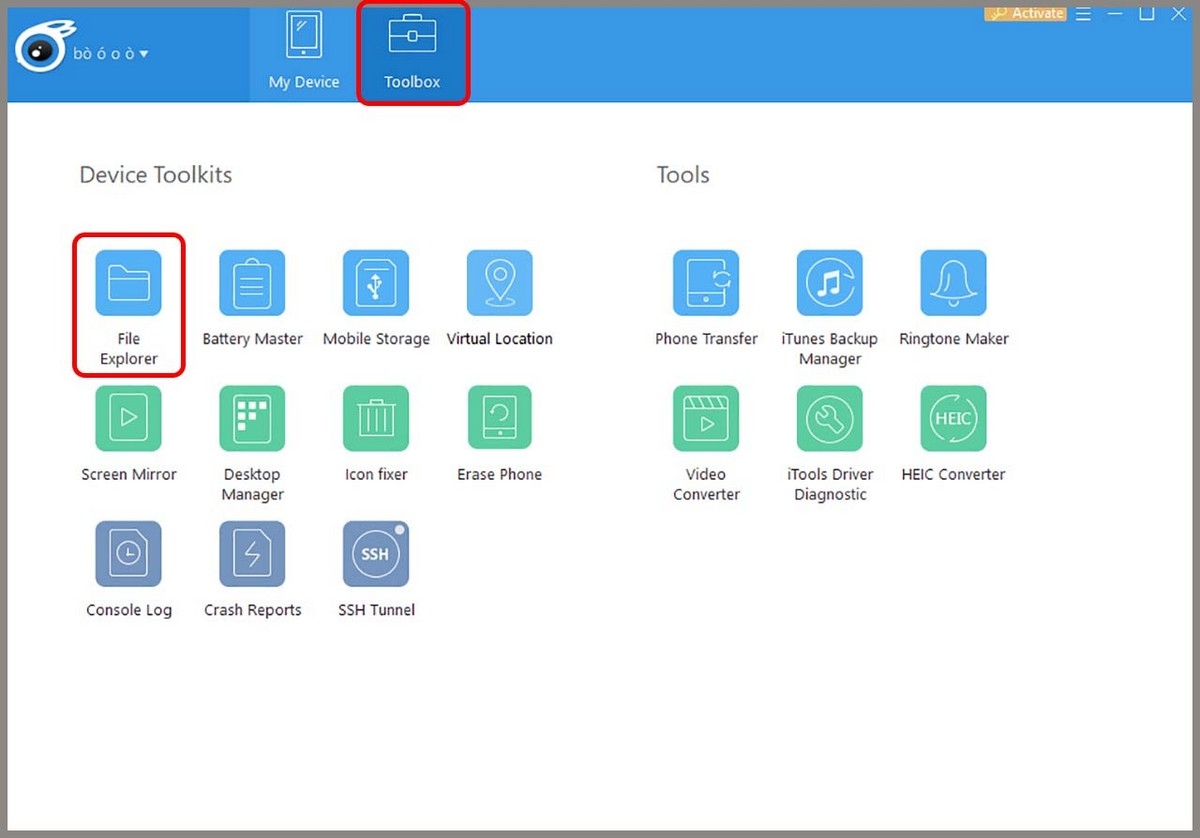
Bước 1: Kết nối iPhone của bạn vào máy tính hoặc laptop (đã cài đặt iTools) bằng cách sử dụng dây cáp phù hợp → Sau đó, mở iTools → chọn vào Toolbox → chọn File Explorer để tiếp tục.
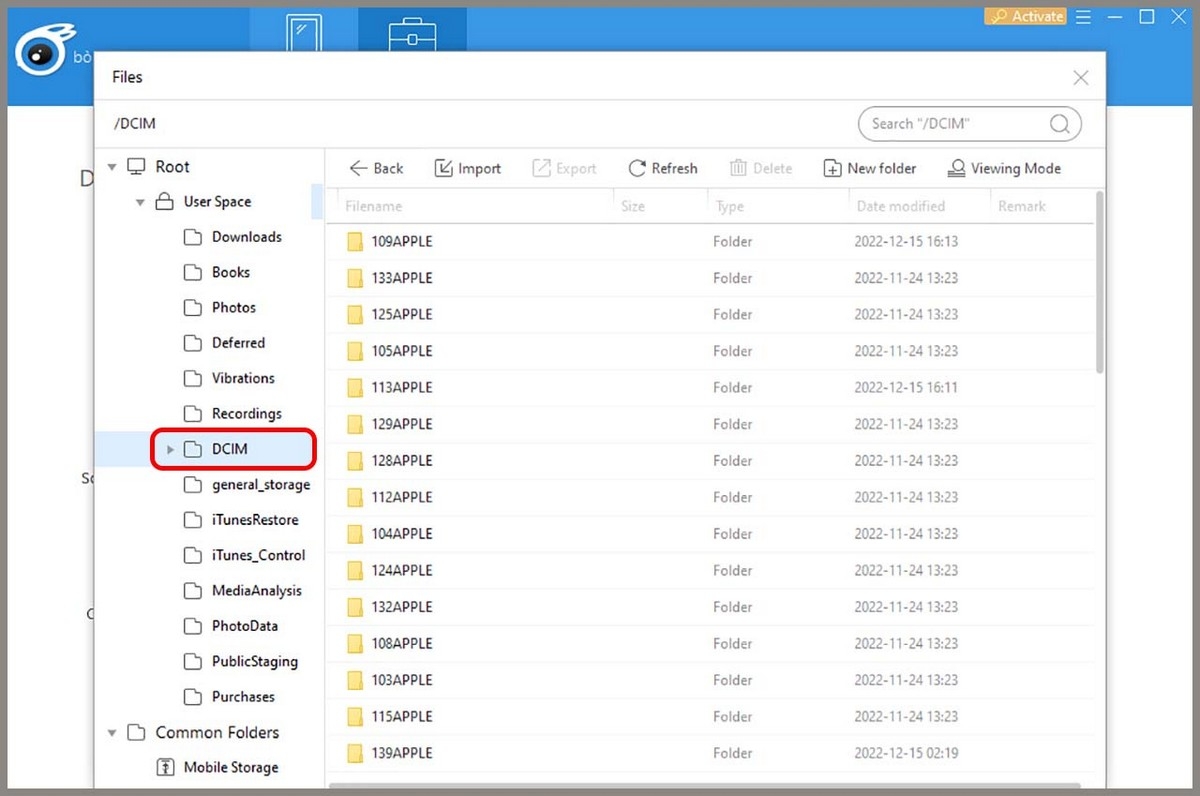
Bước 2: Trong File Explorer, bạn tiếp tục tìm đến mục DCIM như hình minh họa.
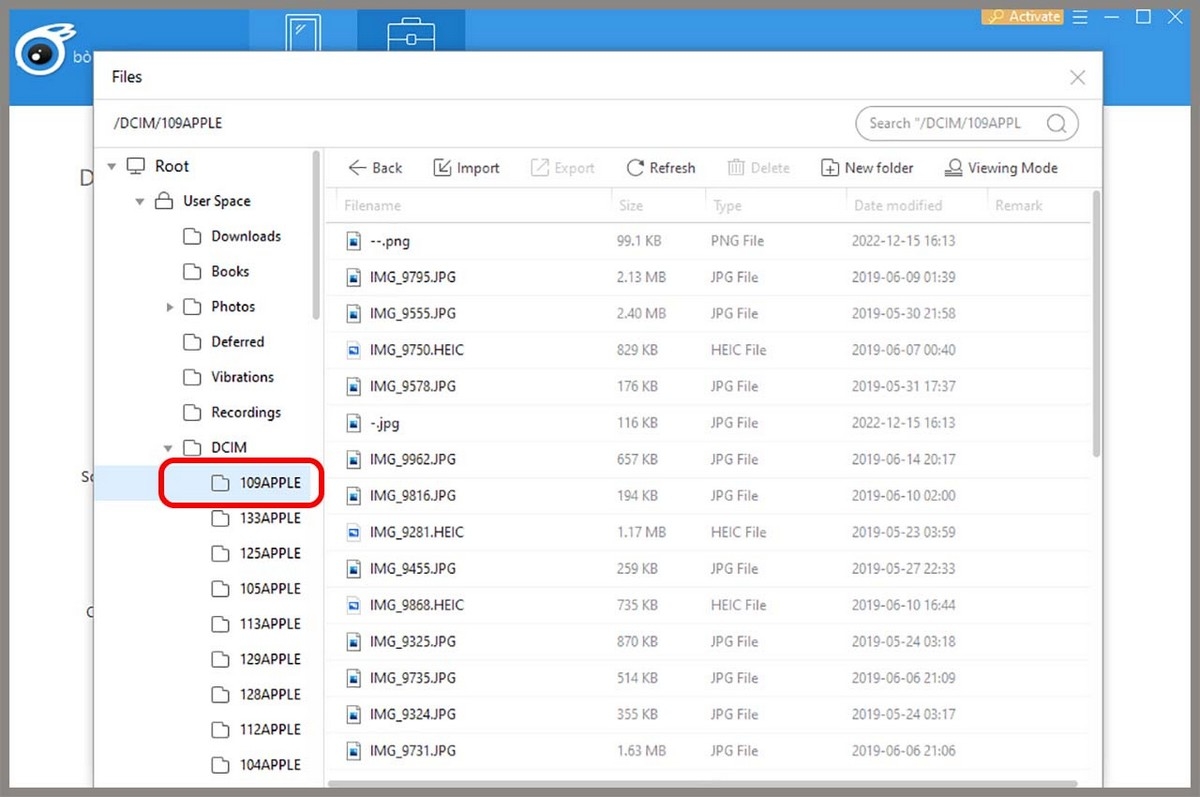
Bước 3: Chọn thư mục hình ảnh trên điện thoại mà bạn muốn chép hình vào.
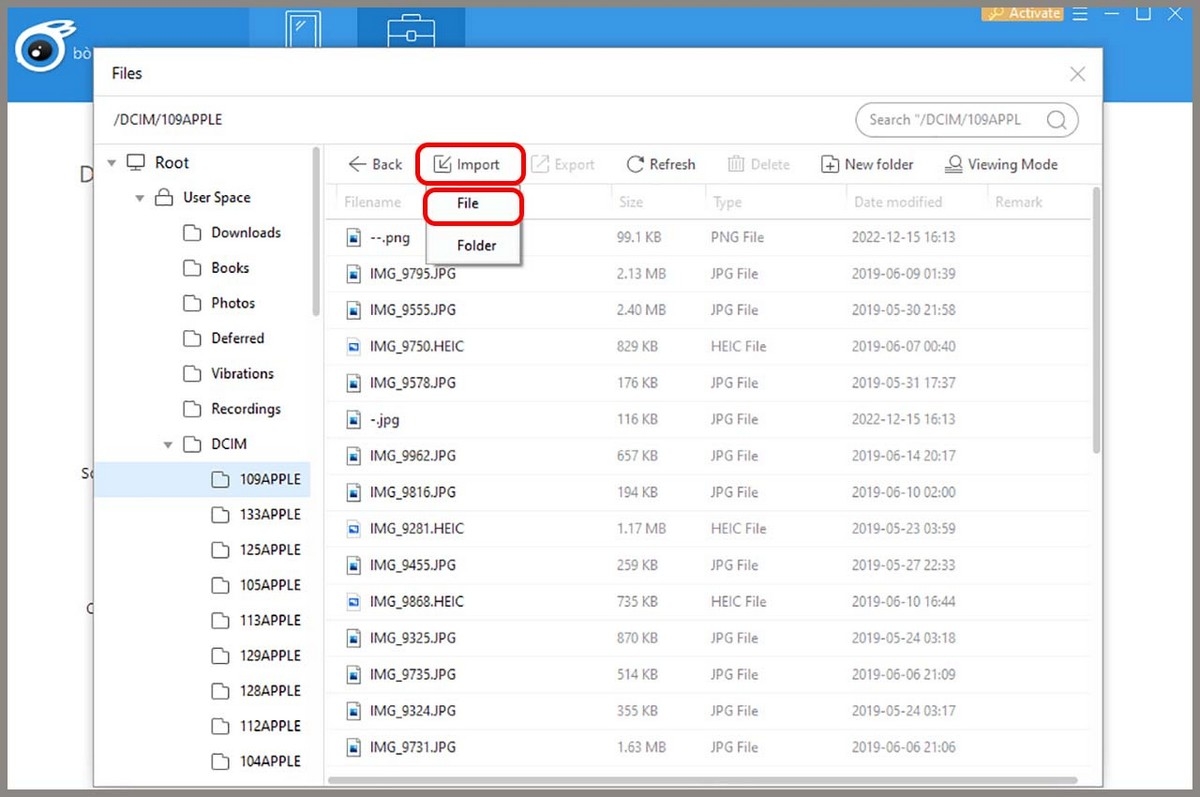
Bước 4: Chọn Import → File.
Bước 5: Chọn hình ảnh bạn muốn chép vào iPhone → nhấn Open.
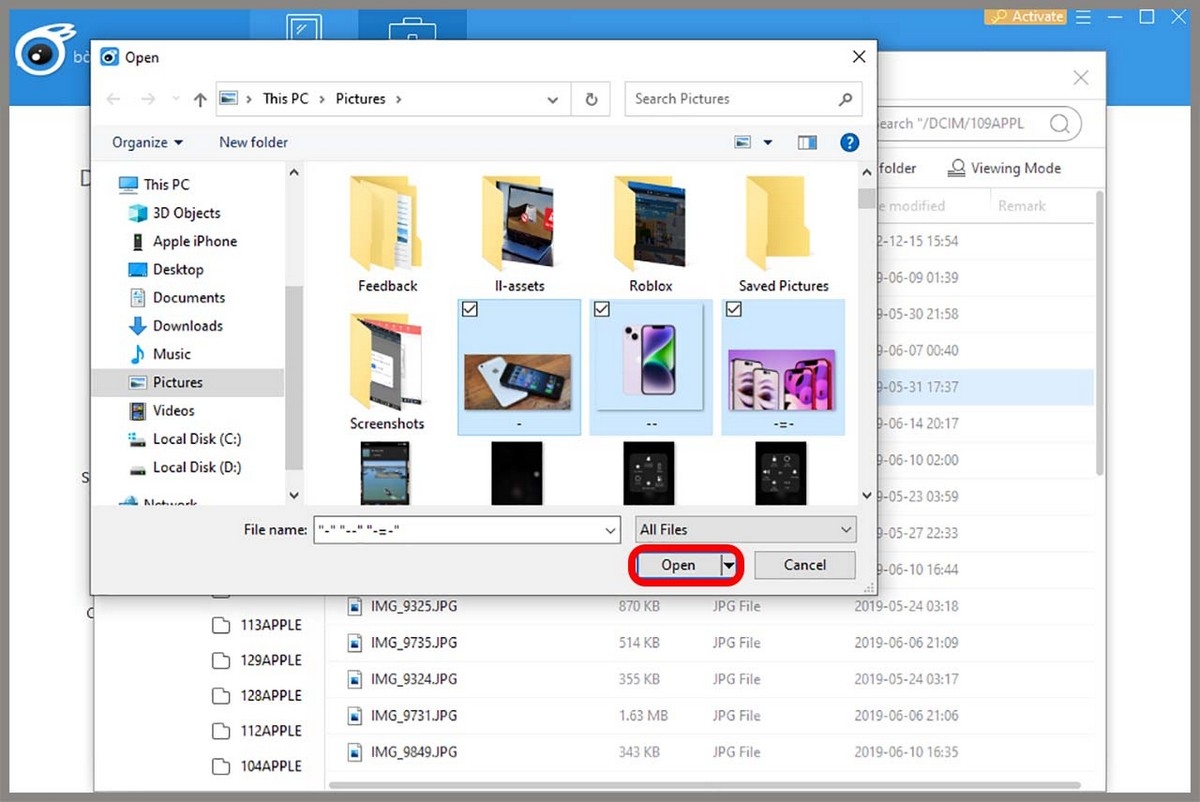
Chỉ với 5 bước đơn giản trên là bạn có thể chép hình vào iPhone bằng iTools một cách nhanh chóng.
Lưu ý
Khi áp dụng cách chép hình vào iPhone bằng iTools, có một số điều bạn nên lưu ý như sau:
- Sử dụng phiên bản phù hợp: Hãy sử dụng phiên bản mới nhất của iTools để đảm bảo tính ổn định và tương thích tốt nhất với iPhone của bạn.
- Kiểm tra kết nối: Trước khi chép hình, hãy đảm bảo rằng iPhone của bạn đã được kết nối chính xác với máy tính thông qua cáp USB, đồng thời iTools đã nhận diện thiết bị thành công.
- Sao lưu dữ liệu quan trọng: Để phòng ngừa trường hợp có sự cố xảy ra trong quá trình chép hình, bạn nên sao lưu dữ liệu quan trọng trên iPhone trước khi tiến hành thao tác.
- Chọn hình ảnh cẩn thận: Khi chép hình vào iPhone, bạn hãy chọn những hình ảnh mà bạn thực sự muốn lưu trữ trên thiết bị, tránh chép các tập tin không cần thiết để khiến bộ nhớ bị đầy.
- Chú ý đến không gian trống trên iPhone: Trước khi chép hình, kiểm tra xem iPhone của bạn còn đủ dung lượng trống để lưu trữ hình ảnh mới hay không. Nếu không, hãy xóa bớt các tập tin không cần thiết để giải phóng không gian.
Bằng cách tuân thủ các lưu ý trên, bạn có thể chép hình vào iPhone một cách hiệu quả và an toàn bằng iTools.
Tạm kết
Cách chép hình vào iPhone bằng iTools cũng khá đơn giản và dễ thực hiện. Khi thực hiện quá trình chép hình, bạn hãy chú ý theo dõi tiến trình để đảm bảo rằng mọi tập tin được sao chép một cách thành công và không có lỗi xảy ra.
Nếu bạn đang cần mua sạc di động, FPT Shop là một trong những địa chỉ mua sắm uy tín và đáng tin cậy khi bạn cần tìm kiếm các sản phẩm công nghệ, trong đó bao gồm cả sạc di động, với mẫu mã đa dạng và chương trình khuyến mãi hấp dẫn. Tham khảo các sản phẩm sạc di động giá tốt nhất tại đây.
Xem thêm:


