:quality(75)/estore-v2/img/fptshop-logo.png)
:quality(75)/9d80d972_1483_42ab_9fb3_1e9852b2e5c7_515fa090d7.png)
:quality(75)/Chat_GPT_Image_May_20_2025_05_43_16_PM_892b55c76e.png)
Cách check bảo hành Apple chính xác cho iPhone, iPad, MacBook
Khi mua hoặc đang sử dụng sản phẩm Apple, việc kiểm tra bảo hành là bước rất quan trọng. Thông tin bảo hành giúp bạn biết thiết bị còn trong thời hạn hỗ trợ phần cứng hay không, có đang được AppleCare bảo vệ hay không và có đủ điều kiện sửa chữa theo chính sách Apple không. Đặc biệt, nếu mua iPhone, iPad, MacBook cũ, việc check bảo hành Apple còn giúp hạn chế rủi ro mua phải máy không rõ nguồn gốc hoặc đã hết hỗ trợ chính hãng.
Check bảo hành Apple là gì?
Check bảo hành Apple là thao tác kiểm tra tình trạng bảo hành của các thiết bị Apple như iPhone, iPad, MacBook, Apple Watch, AirPods, Apple Pencil hoặc một số phụ kiện chính hãng. Khi kiểm tra, người dùng có thể biết thiết bị còn bảo hành giới hạn, còn AppleCare hay đã hết thời hạn hỗ trợ.
Thông thường, thông tin bảo hành Apple sẽ được kiểm tra bằng số sê-ri của thiết bị. Với iPhone hoặc iPad bản có kết nối di động, người dùng cũng có thể thấy IMEI trong phần thông tin máy, nhưng số sê-ri vẫn là dữ liệu quan trọng khi tra cứu trên hệ thống Apple.
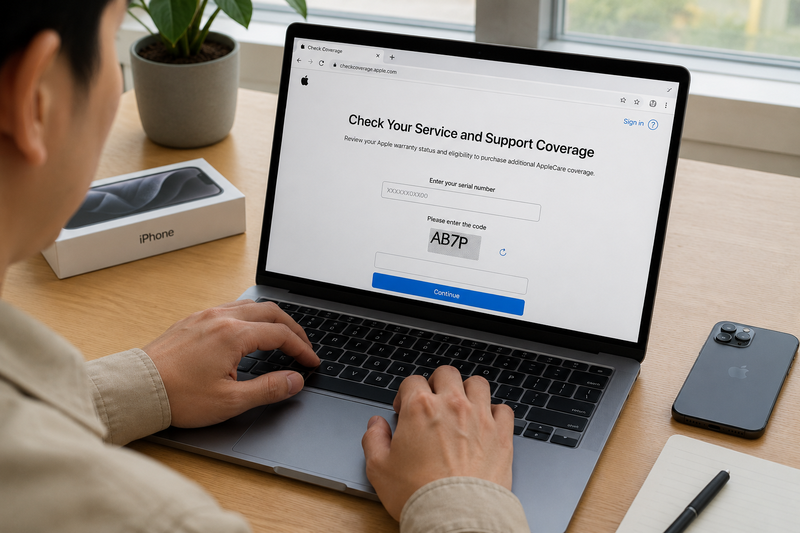
Cách lấy số sê-ri để check bảo hành Apple
Trên iPhone và iPad
Để lấy số sê-ri trên iPhone hoặc iPad, bạn thực hiện theo các bước sau:
- Mở Cài đặt.
- Chọn Cài đặt chung.
- Chọn Giới thiệu.
- Tìm dòng Số sê-ri.
Chạm và giữ để sao chép nếu cần nhập vào website kiểm tra.
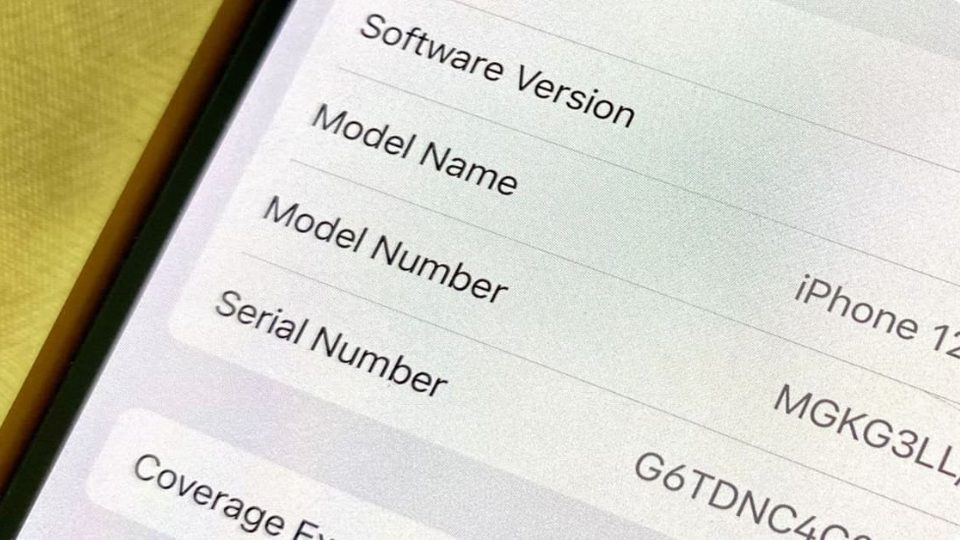
Trong phần này, bạn cũng có thể thấy IMEI, EID, ICCID hoặc các thông tin khác tùy dòng máy. Khi mua iPhone cũ, bạn nên đối chiếu số sê-ri trong máy với hộp, hóa đơn hoặc thông tin từ người bán để tăng độ tin cậy.
Trên MacBook và máy Mac
Với MacBook hoặc máy Mac, cách nhanh nhất là chọn menu Apple ở góc màn hình, sau đó chọn Giới thiệu về máy Mac này. Tại đây, bạn có thể xem tên máy, chip, phiên bản macOS và số sê-ri.
Ngoài ra, một số máy Mac cũng có số sê-ri in ở mặt dưới máy hoặc trên hộp sản phẩm. Nếu máy không khởi động được, bạn có thể kiểm tra trên hộp, hóa đơn mua hàng hoặc bề mặt sản phẩm nếu còn rõ thông tin.
Trên Apple Watch và AirPods
Với Apple Watch, bạn có thể kiểm tra số sê-ri trong ứng dụng Watch trên iPhone bằng cách vào Đồng hồ của tôi, chọn Cài đặt chung, sau đó chọn Giới thiệu. Bạn cũng có thể xem trực tiếp trong phần Cài đặt trên Apple Watch nếu thiết bị còn hoạt động.
Với AirPods, số sê-ri thường nằm trong phần cài đặt Bluetooth khi AirPods đã kết nối với iPhone. Bạn cũng có thể xem trên hộp sạc, hộp sản phẩm hoặc hóa đơn mua hàng. Khi kiểm tra AirPods cũ, nên đối chiếu kỹ số sê-ri vì thị trường có nhiều sản phẩm nhái hoặc thay vỏ, thay hộp.
Cách check bảo hành Apple qua website Check Coverage
Truy cập trang kiểm tra chính thức
Cách check bảo hành Apple phổ biến và chính xác nhất là dùng trang Check Coverage của Apple. Bạn chỉ cần truy cập trang kiểm tra bảo hành chính thức, nhập số sê-ri của thiết bị, hoàn tất mã xác minh nếu có và xem kết quả.
Các bước thực hiện như sau:
- Truy cập trang Check Coverage của Apple.
- Nhập số sê-ri của thiết bị cần kiểm tra.
- Nhập mã xác minh theo yêu cầu.
- Chọn tiếp tục để xem trạng thái bảo hành.
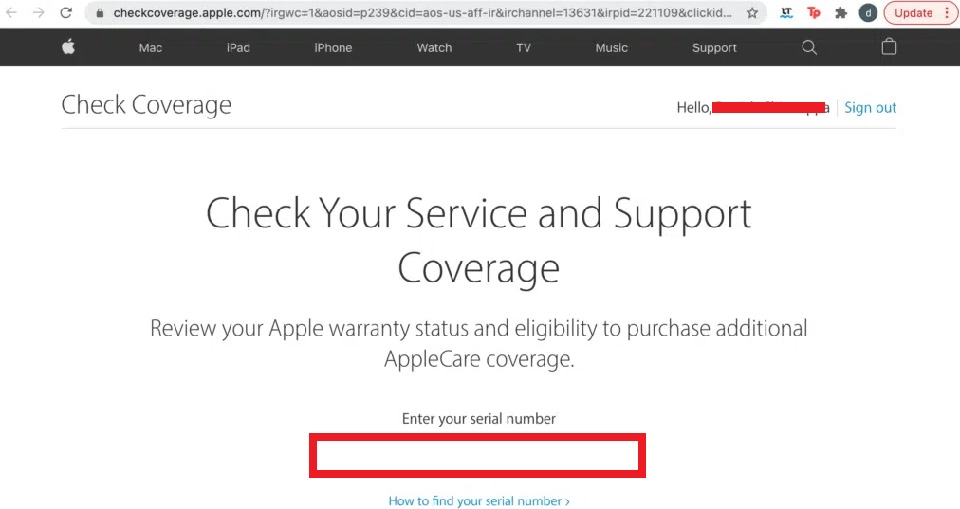
Đây là cách phù hợp khi bạn muốn kiểm tra nhanh iPhone, iPad, MacBook, Apple Watch, AirPods hoặc phụ kiện Apple trước khi mua, bán hoặc mang đi sửa chữa.
Cách đọc kết quả hiển thị
Sau khi nhập số sê-ri, hệ thống sẽ hiển thị thông tin liên quan đến thiết bị. Nếu thiết bị còn bảo hành, bạn có thể thấy thời hạn hỗ trợ và phạm vi bảo hành còn hiệu lực. Nếu thiết bị đã hết bảo hành, hệ thống có thể hiển thị trạng thái hết hạn hoặc không còn được bảo vệ bởi bảo hành giới hạn.
Trong một số trường hợp, nếu Apple không xác nhận được ngày mua, hệ thống có thể yêu cầu cập nhật hoặc xác minh ngày mua hợp lệ. Khi đó, bạn nên chuẩn bị hóa đơn mua hàng từ đại lý chính hãng để hỗ trợ quá trình xác minh nếu cần.
Cách check bảo hành Apple trong phần Cài đặt
Kiểm tra trên iPhone và iPad
Nếu đang cầm thiết bị và thiết bị vẫn hoạt động bình thường, bạn có thể kiểm tra trực tiếp trong phần Cài đặt mà không cần nhập số sê-ri thủ công. Trên iPhone hoặc iPad, hãy vào:
Cài đặt > Cài đặt chung > AppleCare & Bảo hành
Tại đây, bạn có thể chọn thiết bị đang dùng hoặc các thiết bị liên kết để xem thông tin bảo hành, AppleCare và phạm vi hỗ trợ. Cách này rất tiện vì không cần sao chép số sê-ri, phù hợp với người dùng muốn kiểm tra nhanh tình trạng máy của chính mình.
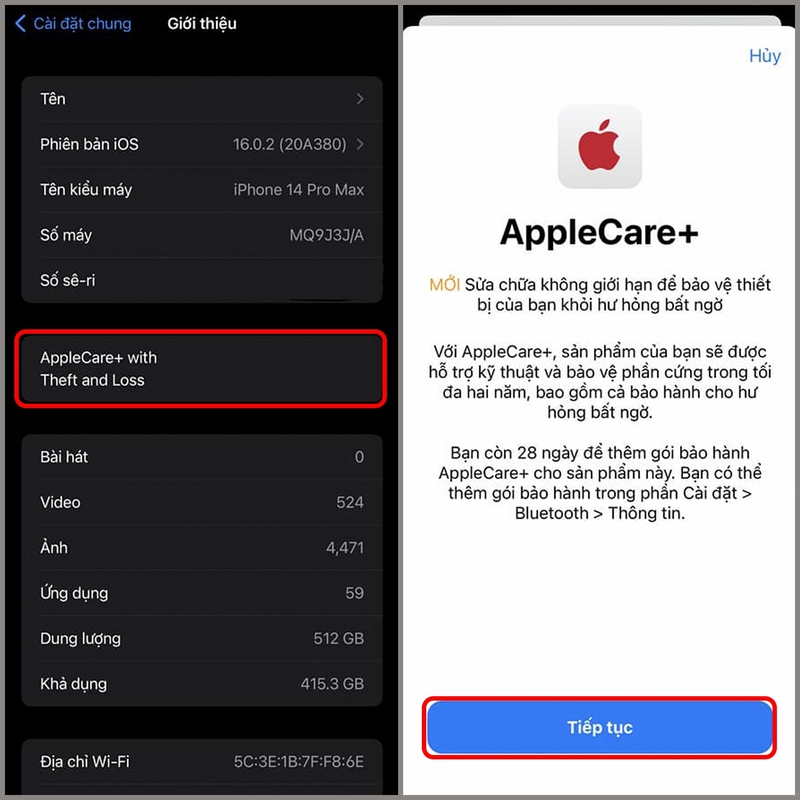
Kiểm tra trên MacBook
Trên máy Mac, bạn có thể vào Cài đặt hệ thống, chọn Cài đặt chung, sau đó chọn AppleCare & Bảo hành để xem thông tin liên quan đến phạm vi bảo hành của thiết bị.
Nếu không thấy mục này hoặc đang dùng phiên bản macOS cũ, bạn có thể kiểm tra số sê-ri trong phần Giới thiệu về máy Mac này, sau đó nhập số sê-ri vào trang Check Coverage của Apple.
Cách check bảo hành Apple qua Apple Support
Đăng nhập bằng tài khoản Apple
Ngoài Check Coverage, người dùng có thể kiểm tra thông tin bảo hành thông qua trang hỗ trợ của Apple hoặc ứng dụng Apple Support. Khi đăng nhập bằng tài khoản Apple, bạn có thể xem danh sách thiết bị đã liên kết và tình trạng hỗ trợ của từng sản phẩm.
Cách này phù hợp nếu bạn đang dùng nhiều thiết bị Apple cùng lúc như iPhone, iPad, MacBook, Apple Watch và AirPods. Thay vì phải nhập từng số sê-ri, bạn có thể xem thông tin thiết bị trong cùng một tài khoản nếu chúng đã được liên kết đúng.
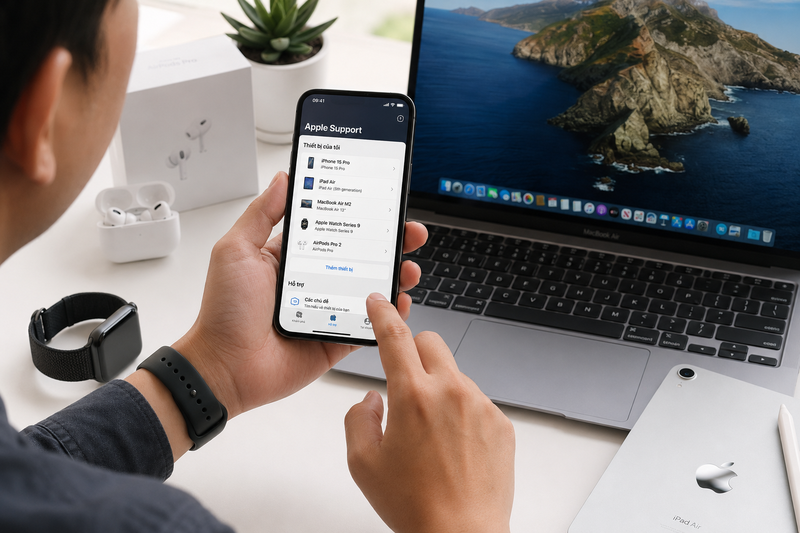
Phù hợp khi cần yêu cầu sửa chữa
Apple Support không chỉ giúp kiểm tra bảo hành mà còn hỗ trợ đặt lịch sửa chữa, tìm trung tâm dịch vụ ủy quyền hoặc xem các lựa chọn hỗ trợ phù hợp. Nếu thiết bị đang gặp lỗi, đây là kênh hữu ích để biết bạn nên làm gì tiếp theo sau khi kiểm tra bảo hành.
Khi gửi máy đi sửa, bạn nên sao lưu dữ liệu trước, tắt các tính năng bảo mật theo hướng dẫn nếu được yêu cầu và chuẩn bị hóa đơn mua hàng trong trường hợp cần xác minh.
Cách check bảo hành iPhone cũ trước khi mua
Đối chiếu số sê-ri và IMEI
Nếu mua iPhone cũ, bạn nên kiểm tra số sê-ri trong phần Cài đặt > Cài đặt chung > Giới thiệu, sau đó đối chiếu với thông tin trên hộp, hóa đơn hoặc phiếu mua hàng nếu có. Với iPhone có SIM, bạn cũng có thể kiểm tra IMEI bằng cách vào phần Giới thiệu hoặc bấm cú pháp *#06# trong ứng dụng Điện thoại.
Việc đối chiếu này giúp bạn phát hiện một số dấu hiệu bất thường như hộp không trùng máy, thông tin máy không rõ ràng hoặc người bán không cung cấp được nguồn gốc thiết bị.
Kiểm tra trạng thái bảo hành trên Apple
Sau khi có số sê-ri, hãy nhập vào trang Check Coverage của Apple để xem trạng thái bảo hành. Nếu máy còn bảo hành, bạn cần xem thời hạn còn lại là bao lâu. Nếu máy đã hết bảo hành, hãy cân nhắc thêm tình trạng pin, màn hình, linh kiện, lịch sử sửa chữa và mức giá bán.
Một chiếc iPhone cũ hết bảo hành không nhất thiết là không nên mua, nhưng bạn cần kiểm tra kỹ hơn vì nếu phát sinh lỗi, chi phí sửa chữa có thể cao hơn so với máy còn được hỗ trợ.
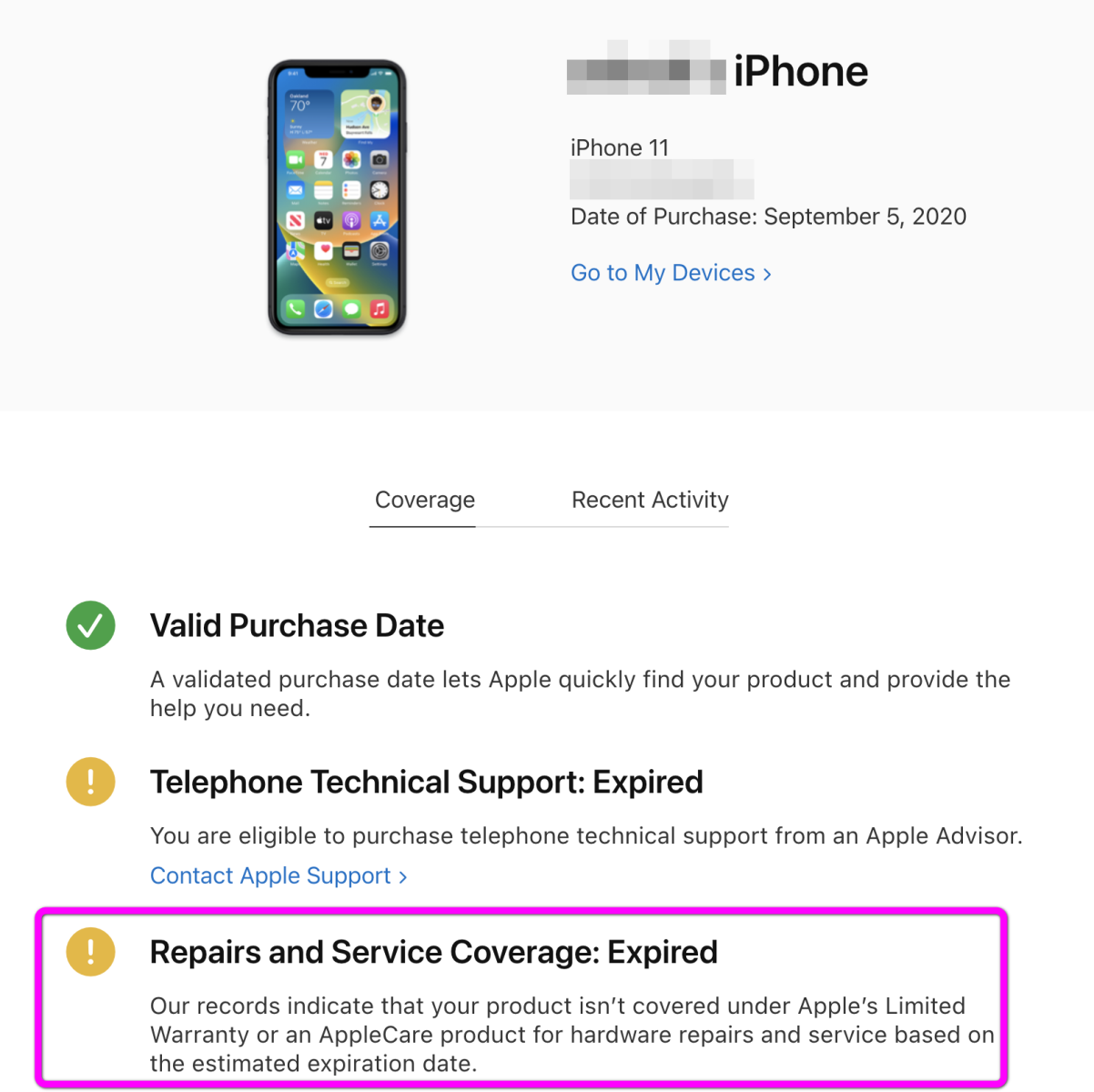
Kiểm tra linh kiện và lịch sử sửa chữa
Với các phiên bản iOS mới, iPhone có thể hiển thị thông tin về linh kiện và lịch sử sửa chữa trong phần Cài đặt nếu thiết bị từng được thay thế một số bộ phận. Khi mua máy cũ, bạn nên kiểm tra thêm mục này để biết máy có từng thay màn hình, pin, camera hoặc linh kiện quan trọng hay không.
Nếu thấy thông báo linh kiện không xác định, bạn cần thận trọng hơn. Điều này không phải lúc nào cũng đồng nghĩa máy hỏng, nhưng cho thấy linh kiện có thể không được xác minh đầy đủ theo hệ thống Apple.
Một số lỗi thường gặp khi check bảo hành Apple
Nhập sai số sê-ri
Lỗi phổ biến nhất là nhập sai số sê-ri. Một số ký tự có thể dễ nhầm lẫn, đặc biệt khi nhìn trên hộp cũ hoặc ảnh chụp không rõ. Bạn nên sao chép trực tiếp từ phần Cài đặt nếu có thể, thay vì tự gõ lại từng ký tự.
Nếu hệ thống báo không tìm thấy thiết bị, hãy kiểm tra lại số sê-ri, khoảng trắng thừa, ký tự viết hoa hoặc nguồn thông tin bạn đang dùng.
Ngày mua chưa được xác nhận
Đôi khi thiết bị chính hãng nhưng hệ thống Apple chưa xác nhận ngày mua hợp lệ. Trường hợp này có thể xảy ra nếu thông tin bán hàng chưa được cập nhật đầy đủ. Người dùng có thể cần cung cấp hóa đơn mua hàng từ nơi bán để Apple hoặc đơn vị hỗ trợ xác minh.
Vì vậy, khi mua sản phẩm Apple, đặc biệt là hàng mới hoặc hàng cũ còn bảo hành, bạn nên giữ lại hóa đơn, phiếu mua hàng và thông tin bảo hành từ cửa hàng.
Nhầm bảo hành Apple với bảo hành cửa hàng
Bảo hành Apple và bảo hành riêng của cửa hàng không phải lúc nào cũng giống nhau. Bảo hành Apple là phạm vi hỗ trợ theo chính sách của Apple, còn bảo hành cửa hàng có thể là chính sách bổ sung, gói bảo hành riêng hoặc dịch vụ hậu mãi của nơi bán.
Khi mua máy, bạn nên hỏi rõ thiết bị được bảo hành theo chính sách nào, thời hạn bao lâu, bảo hành ở đâu và những lỗi nào được hỗ trợ. Điều này đặc biệt quan trọng với hàng cũ, hàng đổi trả hoặc sản phẩm không còn bảo hành Apple.
Lưu ý để bảo hành Apple thuận lợi hơn
Giữ lại hóa đơn mua hàng
Hóa đơn là giấy tờ quan trọng khi cần xác minh ngày mua, nguồn gốc sản phẩm hoặc làm việc với nơi bán. Dù thông tin bảo hành đã hiển thị trên hệ thống Apple, bạn vẫn nên giữ hóa đơn điện tử hoặc hóa đơn giấy để tránh rắc rối khi cần hỗ trợ.
Với sản phẩm mua tại hệ thống bán lẻ chính hãng, hóa đơn và thông tin đơn hàng sẽ giúp quá trình tiếp nhận bảo hành minh bạch hơn.
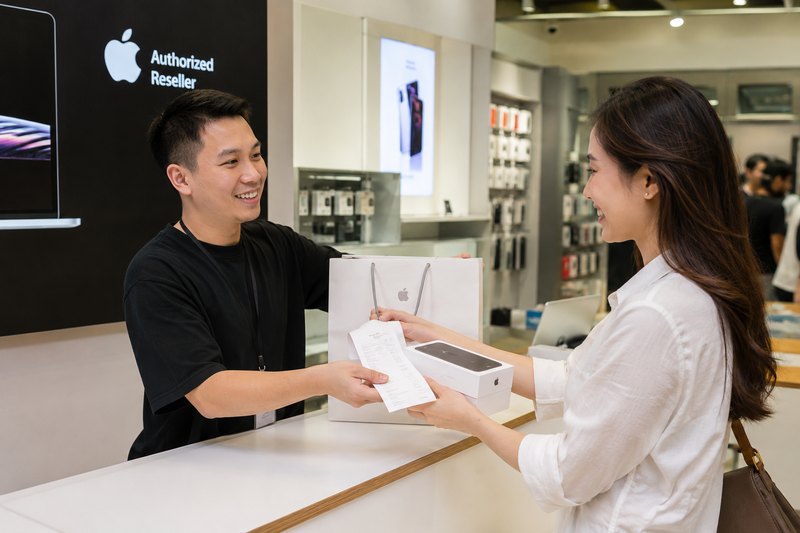
Mua sản phẩm tại nơi uy tín
Một trong những cách hạn chế rủi ro bảo hành là mua sản phẩm Apple tại đại lý uy tín, có hóa đơn rõ ràng, chính sách đổi trả minh bạch và hỗ trợ sau bán hàng. Khi đó, nếu sản phẩm gặp lỗi, bạn có thể dễ dàng liên hệ nơi bán để được hướng dẫn gửi bảo hành hoặc kiểm tra tình trạng máy.
Nếu mua máy cũ từ cá nhân, bạn nên kiểm tra kỹ số sê-ri, IMEI, tình trạng bảo hành, pin, màn hình, linh kiện, tài khoản iCloud và chính sách bao test trước khi thanh toán.
Tạm kết
Cách check bảo hành Apple chính xác nhất là dùng số sê-ri để tra cứu trên trang Check Coverage của Apple hoặc kiểm tra trực tiếp trong mục AppleCare & Bảo hành trên iPhone, iPad và MacBook. Trước khi kiểm tra, bạn cần lấy đúng số sê-ri trong phần Cài đặt, mục Giới thiệu về máy Mac hoặc thông tin in trên hộp, hóa đơn và bề mặt thiết bị. Nếu đang mua iPhone, iPad, MacBook hoặc Apple Watch cũ, bạn nên kiểm tra bảo hành cùng với IMEI, tình trạng linh kiện, pin, hóa đơn và nguồn gốc máy. Việc này giúp hạn chế rủi ro và giúp bạn yên tâm hơn khi sử dụng hoặc sửa chữa thiết bị Apple về sau.
Nếu bạn muốn mua thiết bị Apple chính hãng, có hóa đơn rõ ràng và được hỗ trợ tốt hơn trong quá trình sử dụng, bạn có thể tham khảo tại FPT Shop các mẫu iPhone đang được quan tâm hiện nay. Với nhu cầu học tập, làm việc và sáng tạo nội dung, các dòng MacBook cũng là lựa chọn đáng cân nhắc nhờ hiệu năng ổn định, hệ sinh thái Apple đồng bộ và chính sách mua hàng minh bạch từ hệ thống bán lẻ uy tín.
Cập nhật ngay thông tin về điện thoại iPhone 18 Pro cùng những tin tức mới nhất từ FPT Shop.
Xem thêm:
:quality(75)/check_bao_hanh_sony_1_63b9cc2d54.png)
:quality(75)/check_bao_hanh_garmin_3300e63b1f.jpg)
:quality(75)/2024_2_25_638444607262421703_check-bao-hanh-huawei.jpg)
:quality(75)/mua_dong_ho_thong_minh_Goly_o_dau_uy_tin_2fe14f093d.jpg)
:quality(75)/bao_hanh_premium_cho_xiaomi_17t_va_xiaomi_17t_pro_207397_2_5f195354ec.jpg)
:quality(75)/2024_6_14_638539768032813774_750.jpg)


