:quality(75)/estore-v2/img/fptshop-logo.png)
:quality(75)/2024_2_6_638428531955589168_cach-chan-mail-rac.jpg)
:quality(75)/452183186_1517625759192533_3482218609756740726_n_1129155224.png)
Hướng dẫn cách chặn mail rác trong Gmail trên máy tính và điện thoại, ít ai biết
Gmail đang trở thành một tiện ích gửi và nhận thư điện tử phổ biến nhất hiện nay. Tuy nhiên, khi sử dụng dịch vụ này, không ít người nhận được rất nhiều email spam, gây rắc rối không nhỏ cho quá trình làm việc của bản thân. Để khắc phục tình trạng này, bạn hãy áp dụng cách chặn mail rác được chia sẻ trong nội dung dưới đây.
Tại sao nên chặn mail rác trong Gmail?
Gmail là một dịch vụ thư điện tử “ăn khách”, được nhiều người sử dụng nhất hiện nay. Do đó, không ít công ty, doanh nghiệp, cá nhân lựa chọn Gmail là công cụ hỗ trợ cho chiến dịch marketing của họ. Điều này làm sản sinh ra loạt các lời mời, thư quảng cáo,… gửi tới Gmail của người dùng.
Việc thường xuyên phải nhận, đọc, xem các lá thư điện tử vô bổ chắc chắn sẽ khiến bạn cảm thấy khó chịu. Chưa kể, những email rác này khiến cho Gmail của bạn trở nên lộn xộn, trông rất mất thẩm mỹ. Hơn nữa, chúng còn chiếm một dung lượng khá lớn. Đôi khi còn khiến thư chính, email quan trọng của bạn bị trôi đi. Do đó, việc chặn mail spam trong Gmail là rất cần thiết.
Lợi ích của việc chặn thư rác trong Gmail có thể kể tới như:
- Tránh bị làm phiền từ các email không mong muốn.
- Tiết kiệm thời gian hơn khi ngồi xoá lần lượt các thư không mong muốn.
- Tăng dung lượng trống cho hòm thư Gmail của bạn.
Cách chặn mail rác trong Gmail đơn giản
Cách chặn mail rác trên điện thoại
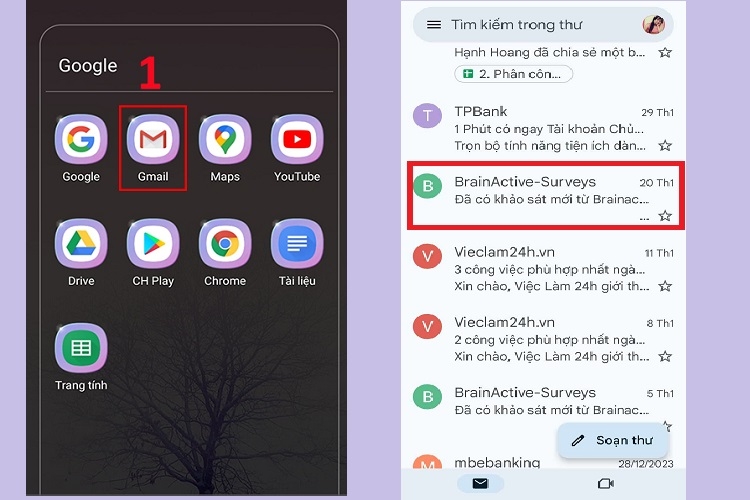
Bước 1: Đầu tiên, bạn hãy mở ứng dụng Gmail trên điện thoại lên rồi chọn 1 thư đến từ người mà bạn muốn chặn.
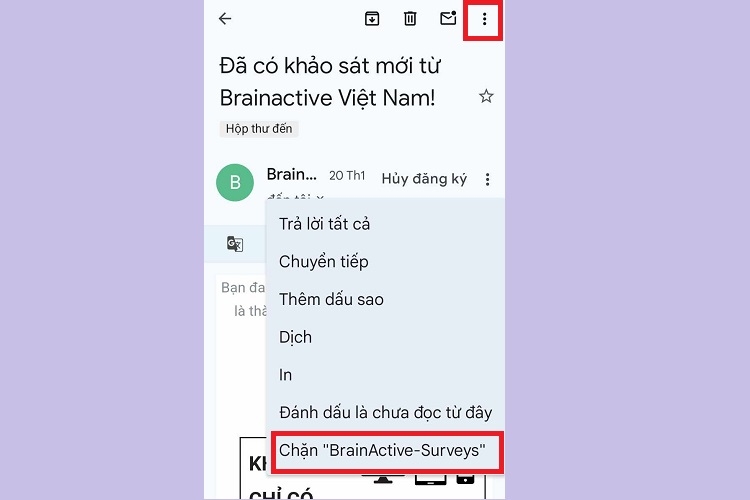
Bước 2: Tiếp theo, bạn nhấn vào biểu tượng dấu 3 chấm ở phía bên phải của tên địa chỉ mail và chọn Chặn….
Cách chặn mail rác trên máy tính
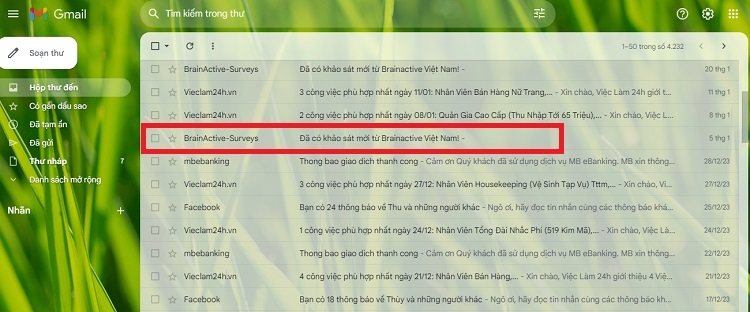
Bước 1: Trước hết, bạn mở Gmail trên trình duyệt máy tính của mình và chọn một email được gửi từ địa chỉ mail mà bạn muốn chặn.
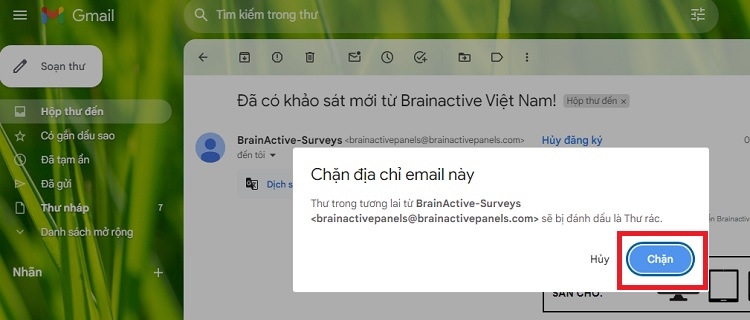
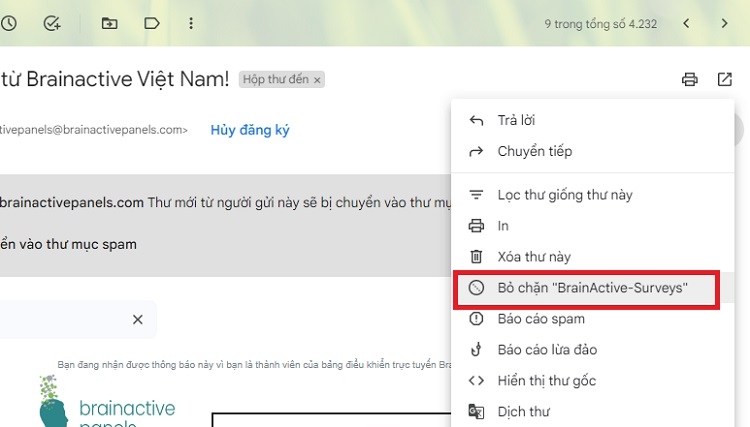
Bước 2: Sau đó, bạn chọn biểu tượng dấu 3 chấm bên phải tên mail đó rồi nhấn Chặn….
![Chọn Chặn [tên mail rác]](https://cdn2.fptshop.com.vn/unsafe/Uploads/images/tin-tuc/175695/Originals/cach-chan-mail-rac-2_2.jpg)
Bước 3: Lúc này, hệ thống sẽ hiển thông báo xác nhận chặn địa chỉ email này, bạn chỉ cần nhấn Chặn là được.
Lưu ý: Những địa chỉ mail, thư rác đã bị chặn sẽ được hệ thống tự động đưa vào thư mục Spam. Nếu bạn muốn xem nội dung bị chặn, bạn hãy truy cập vào thư mục Spam để xem. Còn khi muốn bỏ chặn thì bạn cũng nhấn vào dấu 3 chấm bên cạnh tên email đó và chọn Bỏ chặn….
Cách chặn mail rác trong Gmail bằng bộ lọc
Nếu ở cách chặn mail rác trên, bạn cần phải nhấn chặn từng người gửi một và điều này là khá tốn thời gian, lại dễ bị bỏ sót. Vì vậy, nếu muốn chặn nhiều email rác trong Gmail cùng lúc, bạn nên sử dụng bộ lọc theo trình tự các bước như sau:
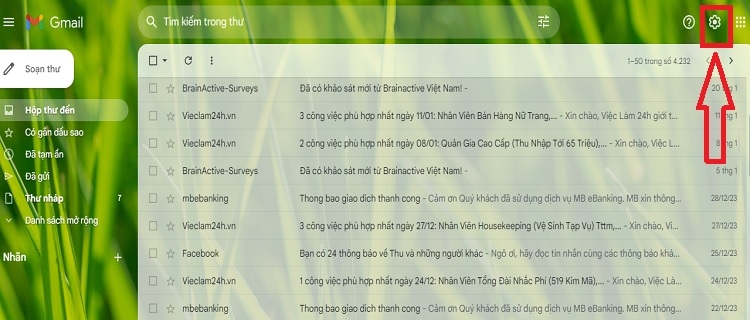
Bước 1: Truy cập vào Gmail trên máy tính, laptop > Chọn Cài đặt (biểu tượng hình răng cưa).
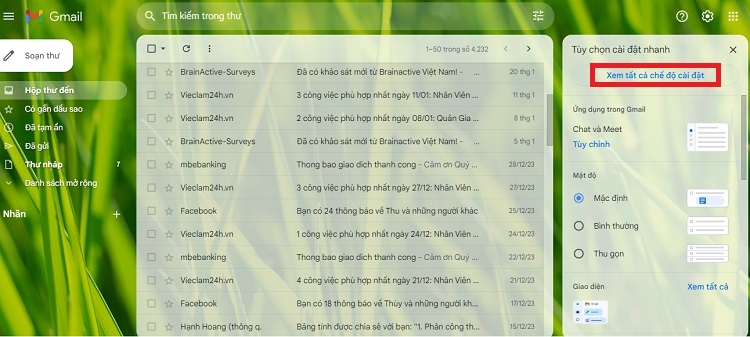
Bước 2: Kế đến, bạn hãy chọn Xem tất cả chế độ cài đặt.
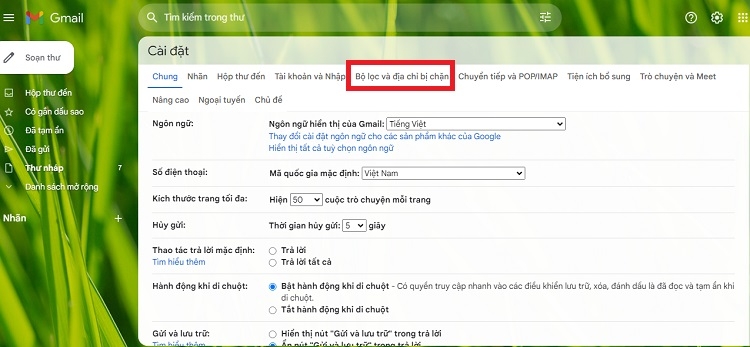
Bước 3: Sau đó, bạn nhấn vào Bộ lọc và địa chỉ bị chặn.
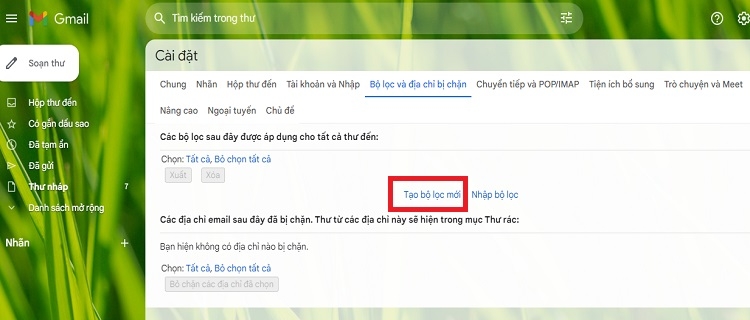
Bước 4: Tiếp theo, bạn kéo xuống phía dưới, chọn Tạo bộ lọc mới.
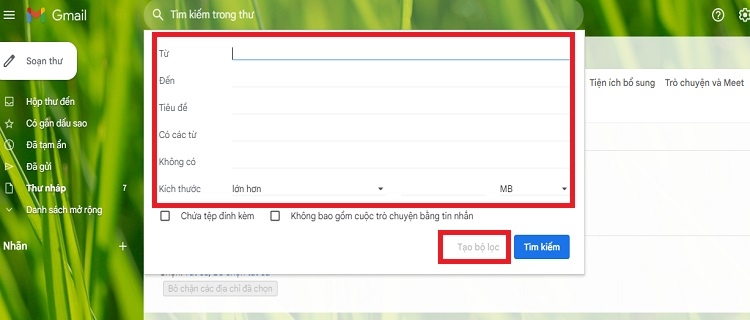
Bước 5: Nhập các thông tin cần thiết để tạo bộ lọc chặn mail rác như địa chỉ email, chủ đề muốn chặn, các từ khoá nhận diện thư rác,… rồi nhấn Tạo bộ lọc.
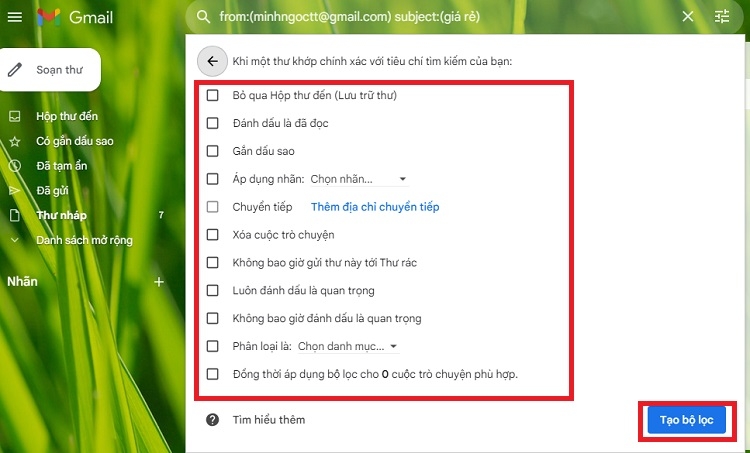
Bước 6: Cuối cùng, bạn chọn cách xử lý với email rác và nhấn Tạo bộ lọc là xong.
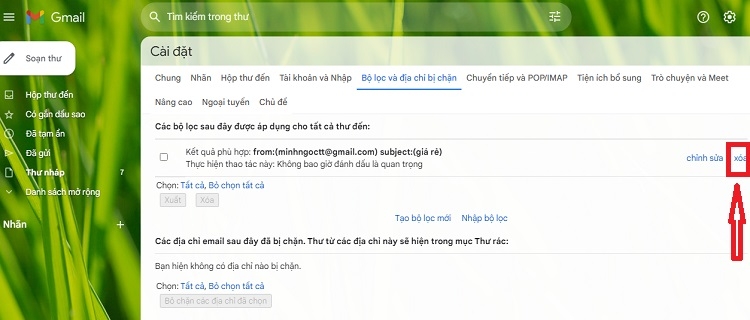
Khi nào muốn bỏ bộ lọc, bạn hãy làm tương tự như trên tới bước 3 rồi chọn bộ lọc muốn bỏ và nhấn Xoá.
Kết luận
Qua những thông tin chia sẻ ở phía trên, chắc hẳn bạn đọc đã biết cách chặn mail rác trong Gmail. Chúc bạn thực hiện thành công, có được trải nghiệm tốt khi sử dụng email trong công việc và cuộc sống!
>>> Xem thêm:
- Hướng dẫn viết mail xin nghỉ việc như thế nào cho khéo léo, chuyên nghiệp nhưng hiệu quả và được sự thấu hiểu.
- Junk Mail là gì? Nguyên nhân thư điện tử bị gửi tới Junk Mail và cách khắc phục
Ngoài ra, để giúp quá trình làm việc trở nên thuận tiện, trơn tru hơn, bạn hãy đến FPT Shop lựa cho mình chiếc điện thoại, laptop chính hãng. Với nhiều sản phẩm đến từ các thương hiệu uy tín thuộc các phân khúc giá khác nhau, bạn sẽ dễ dàng chọn được sản phẩm phù hợp với nhu cầu của bản thân.
Xem qua một số sản phẩm điện thoại Samsung được yêu thích tại FPT Shop ở đây:
:quality(75)/2024_1_23_638415971017246784_cach-gui-cv-qua-email.jpg)
:quality(75)/2024_1_4_638399900629436595_zoho-mail_.jpg)
:quality(75)/2023_12_1_638369884281961108_tat-xac-minh-2-buoc-gmail-00.jpg)
:quality(75)/2020_9_4_637348131131954437_gmailtipsorganization-ft.jpg)
:quality(75)/2023_12_7_638375047904495637_email-marketing-3.png)
:quality(75)/2023_10_30_638342612625079942_gui-powerpoint-qua-gmail-1.png)


