
Bật mí cách chặn Gmail trên điện thoại và máy tính, hạn chế các email gây nhiều phiền toái mỗi ngày!
Bạn đã bao giờ xóa một email rồi chỉ ít lâu sau lại thấy thư mới từ cùng địa chỉ xuất hiện? Khi tình trạng này lặp đi lặp lại, việc tìm kiếm và theo dõi những thông tin quan trọng cũng trở nên mất thời gian hơn. Vậy Gmail có tính năng nào giúp bạn xử lý trường hợp này? Hãy cùng tìm hiểu cách chặn Gmail và những điều cần biết trước khi sử dụng nhé!
Chặn người gửi trong Gmail là gì?
Chặn người gửi trong Gmail là tính năng giúp bạn đưa một địa chỉ email phiền toái vào danh sách hạn chế. Ngay sau khi thiết lập, toàn bộ thư mới gửi đến từ địa chỉ này sẽ tự động bị đẩy thẳng vào mục Thư rác (Spam) thay vì hiển thị gây làm phiền trong Hộp thư đến như thông thường.
Tuy nhiên, bạn cần lưu ý rằng tính năng này không ngăn chặn hoàn toàn việc người kia gửi thư đi mà chỉ chuyển hướng email của họ sang hộp thư rác. Bên cạnh đó, những email cũ bạn từng nhận trước thời điểm chặn cũng sẽ không tự động biến mất nên bạn có thể chủ động xóa hoặc lưu trữ chúng nếu không còn nhu cầu sử dụng.
Hướng dẫn chặn người gửi Gmail trên điện thoại
Dù sử dụng điện thoại Android hay iPhone, bạn đều có thể áp dụng cách chặn Gmail trực tiếp trên ứng dụng. Hãy cùng theo dõi hướng dẫn chi tiết dưới đây để thực hiện nhé!
Cách chặn Gmail trên điện thoại Android
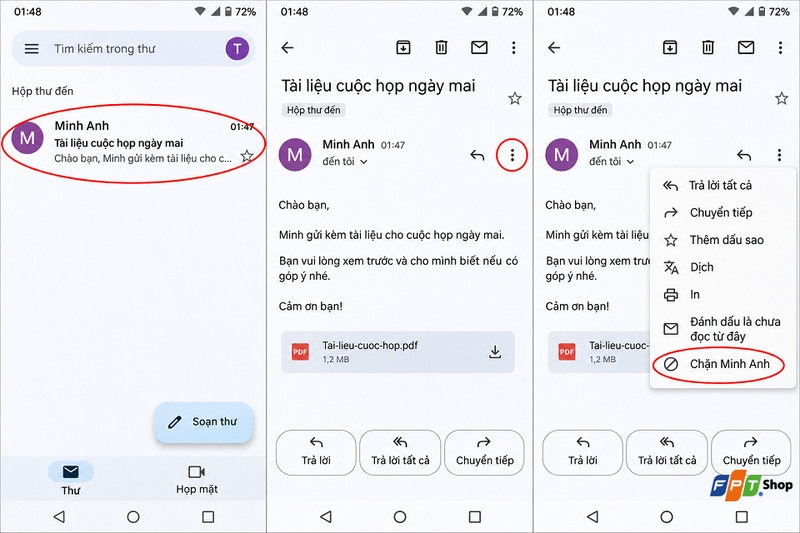
- Bước 1: Mở ứng dụng Gmail, sau đó tìm và mở email được gửi từ địa chỉ bạn muốn chặn.
- Bước 2: Trong nội dung thư, nhấn vào biểu tượng ba chấm nằm bên phải, gần nút Trả lời.
- Bước 3: Chọn Chặn [tên người gửi] trong danh sách tùy chọn. Nếu có hộp thoại xác nhận, bạn hãy chọn Chặn để hoàn tất.
Sau thao tác này, những email mới từ địa chỉ vừa chọn sẽ được chuyển vào thư mục Thư rác.
Cách chặn Gmail trên điện thoại iPhone
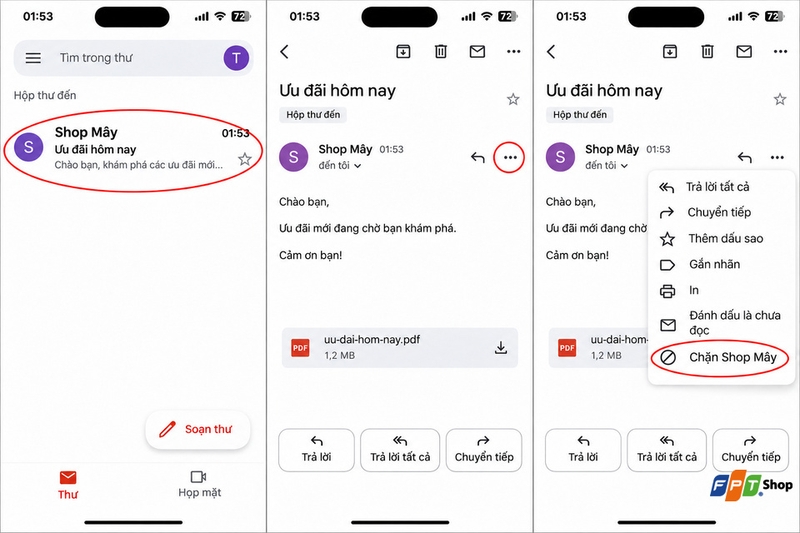
Trên iPhone, bạn có thể chặn người gửi trực tiếp trong ứng dụng Gmail theo các bước sau:
- Bước 1: Mở ứng dụng Gmail, sau đó tìm và mở email từ người gửi mà bạn muốn chặn.
- Bước 2: Nhấn vào biểu tượng ba chấm ở bên phải email, cạnh nút Trả lời.
- Bước 3: Chọn Chặn [tên người gửi]. Nếu có thông báo xác nhận, bạn hãy nhấn Chặn để hoàn tất.
Lưu ý: Hãy chọn biểu tượng ba chấm trong email, cạnh nút Trả lời, để tránh nhầm với biểu tượng ba chấm trên thanh công cụ phía trên.
Hướng dẫn chặn người gửi Gmail trên máy tính
Bên cạnh điện thoại, bạn cũng có thể chặn người gửi khi sử dụng Gmail trên máy tính. Hãy mở trình duyệt và làm theo cách chặn Gmail dưới đây để đưa địa chỉ không mong muốn vào danh sách chặn nhé!
Bước 1: Truy cập Gmail trên trình duyệt và đăng nhập vào tài khoản của bạn.
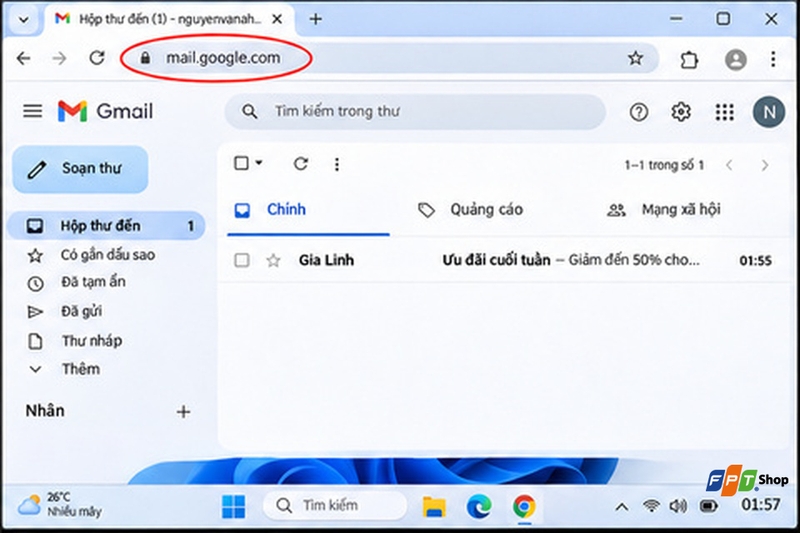
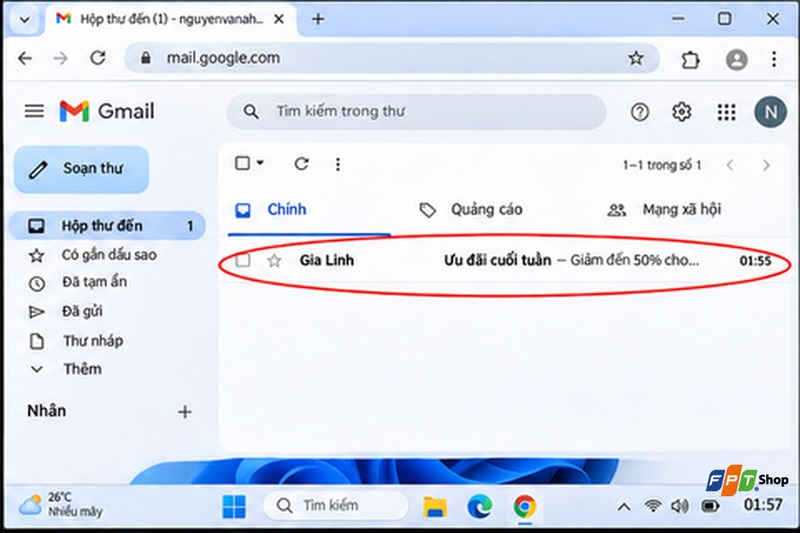
Bước 2: Mở một email từ địa chỉ cần chặn. Kiểm tra kỹ tên và địa chỉ người gửi để tránh chọn nhầm.
Bước 3: Nhấn vào biểu tượng ba chấm ở góc trên bên phải của thư, cạnh biểu tượng Trả lời.
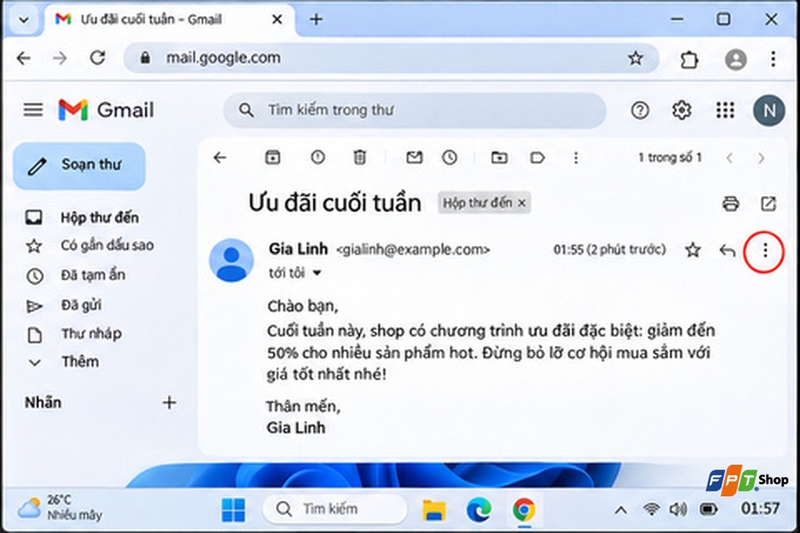
Bước 4: Chọn Chặn [tên người gửi] và nhấn Chặn nếu Gmail yêu cầu xác nhận.
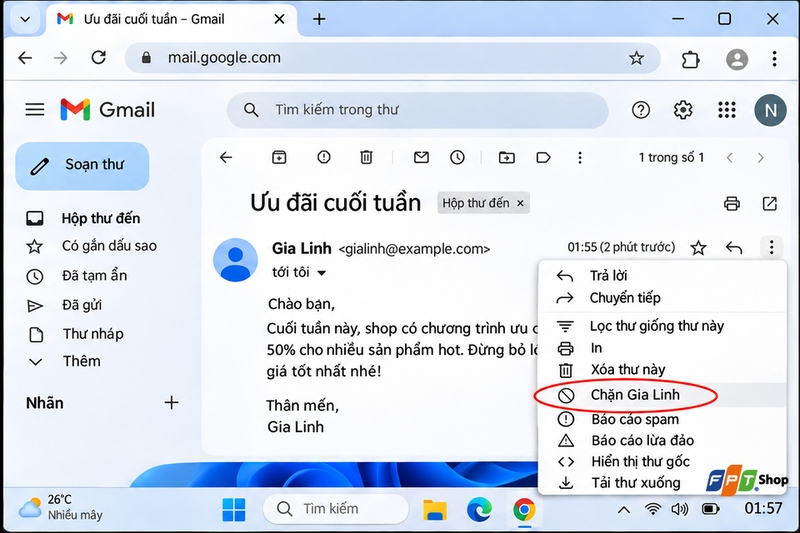
Nếu cần chặn địa chỉ khác, bạn hãy thực hiện lại các bước trên.
Hướng dẫn bỏ chặn người gửi trong Gmail
Có thể sau một thời gian, bạn muốn tiếp tục trao đổi với người từng chặn hoặc nhận ra mình đã chặn nhầm một địa chỉ quan trọng. Khi đó, bạn có thể thay đổi thiết lập để thư mới từ người gửi này không còn bị chuyển vào mục Thư rác do lệnh chặn. Tùy tình huống, bạn hãy lựa chọn một trong hai cách dưới đây nhé!
Bỏ chặn từ email của người gửi
Bước 1: Vào mục Thư rác trong Gmail.
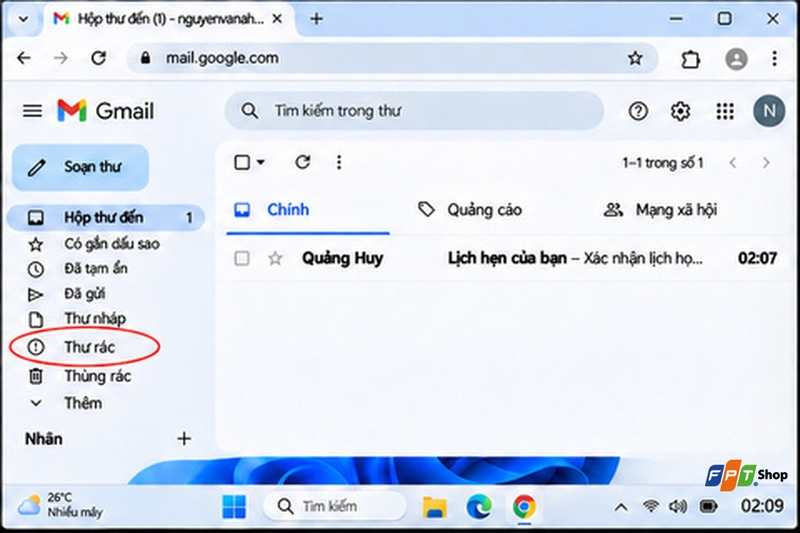
Bước 2: Mở email của người gửi bạn muốn bỏ chặn.
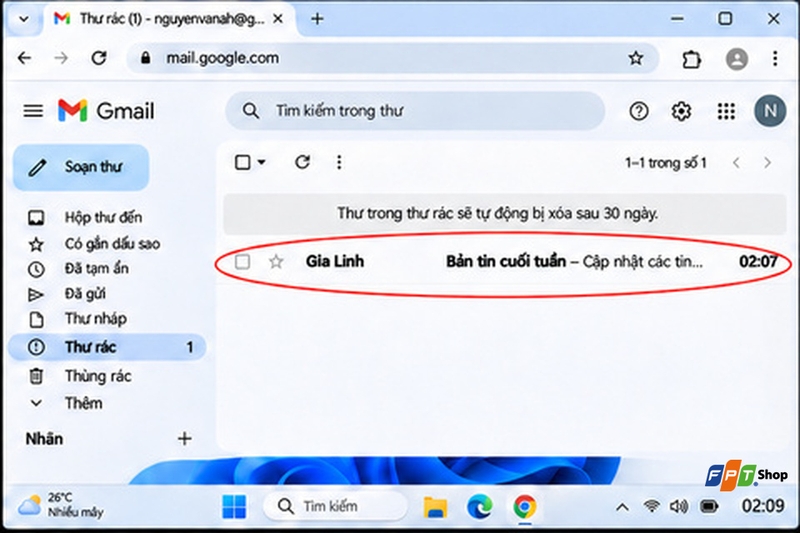
Bước 3: Nhấn dấu ba chấm cạnh biểu tượng Trả lời.
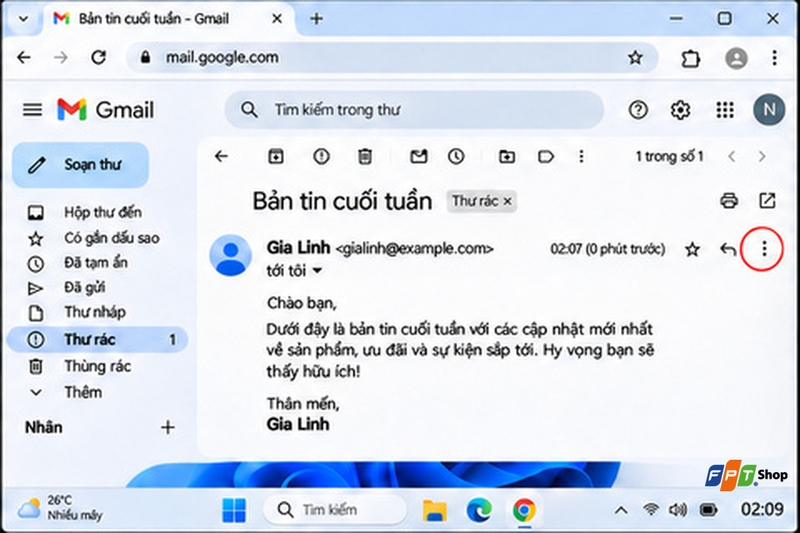
Bước 4: Chọn Bỏ chặn [tên người gửi].
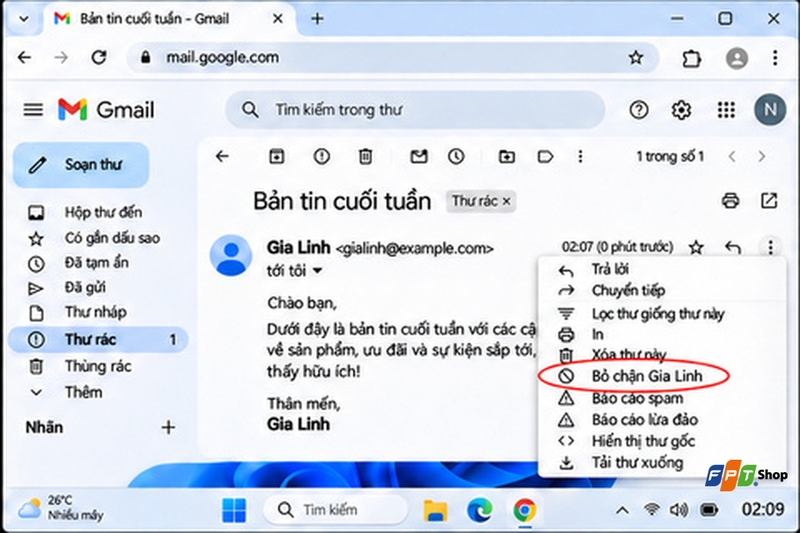
Nếu không tìm thấy thư trong Hộp thư đến, bạn hãy kiểm tra thư mục Thư rác. Sau khi bỏ chặn, các email mới có thể trở lại Hộp thư đến; nếu vẫn bị lọc nhầm, bạn nên kiểm tra phần Thư rác và các bộ lọc đang áp dụng.
Bỏ chặn trong phần cài đặt trên máy tính
Trong trường hợp không còn email của người gửi, bạn có thể xem danh sách địa chỉ bị chặn trong Gmail trên máy tính:
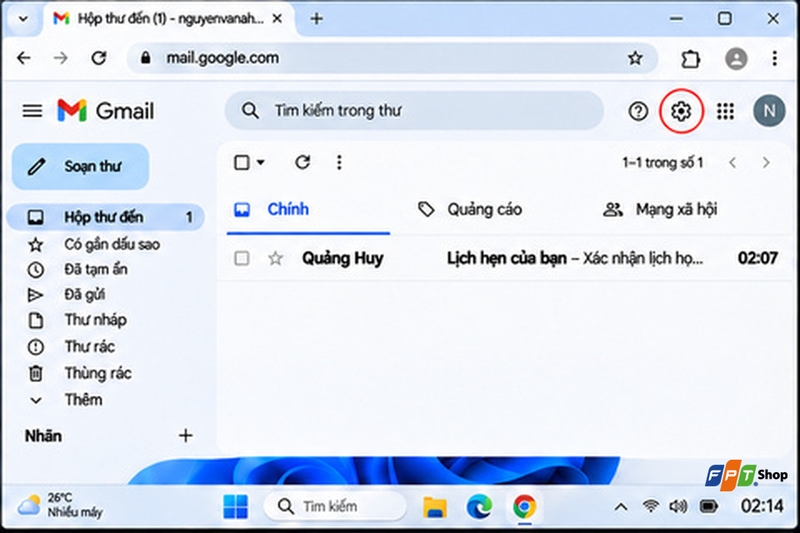
Bước 1: Mở Gmail, nhấn biểu tượng Cài đặt hình bánh răng.
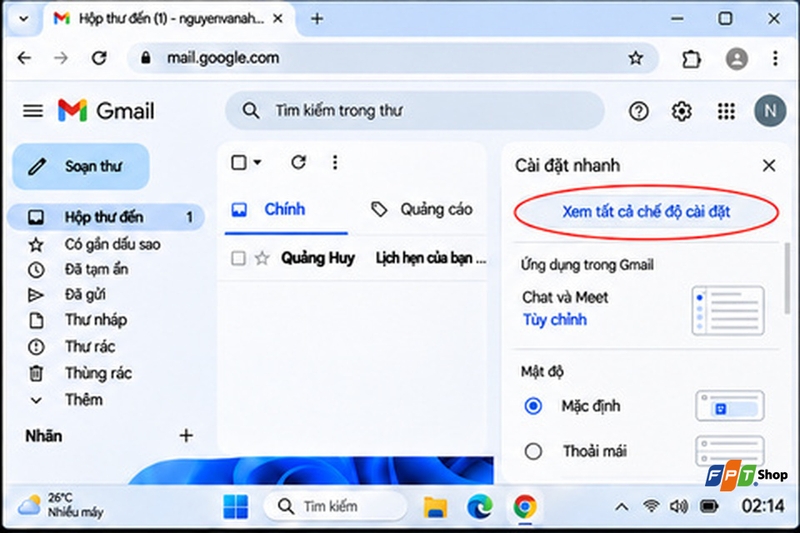
Bước 2: Chọn Xem tất cả chế độ cài đặt.
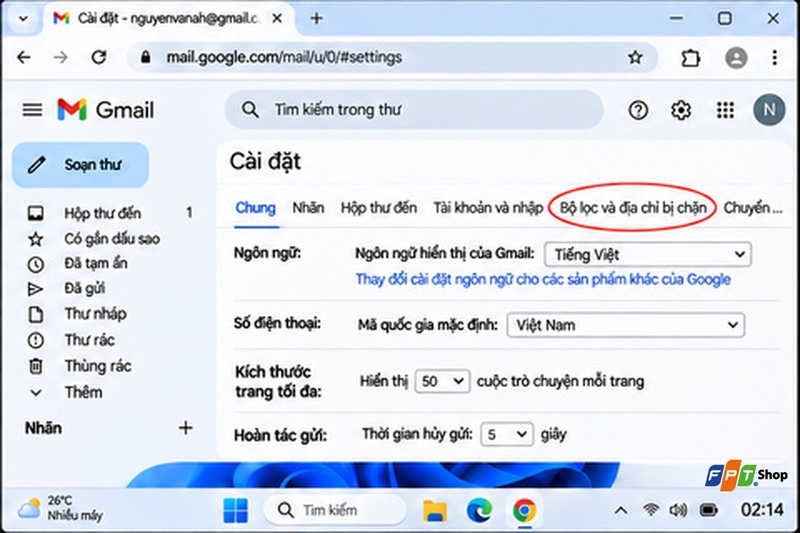
Bước 3: Chọn thẻ Bộ lọc và địa chỉ bị chặn.
Bước 4: Tìm địa chỉ cần bỏ chặn và nhấn Bỏ chặn.
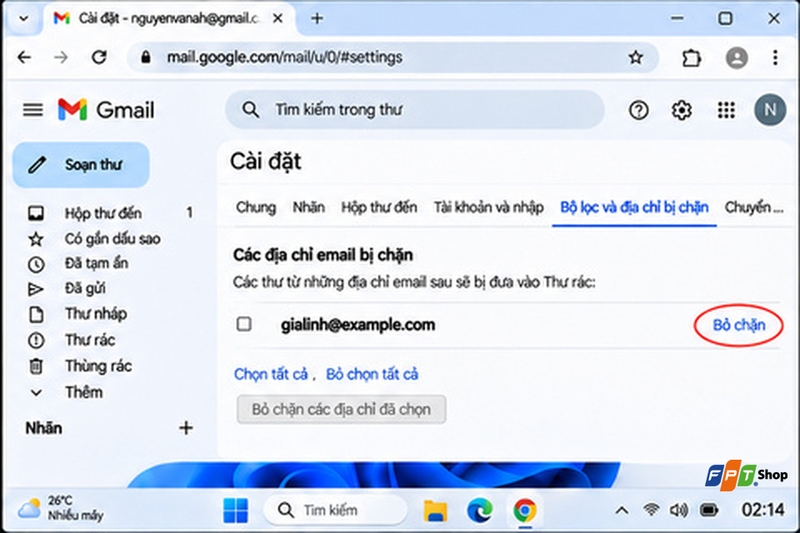
Những thư đang nằm trong mục Thư rác không tự động chuyển về chỉ vì bạn bỏ chặn. Nếu cần giữ lại một thư, hãy mở thư đó và chọn Không phải thư rác.
Những cách khác để xử lý email không mong muốn
Bên cạnh cách chặn Gmail, bạn có thể tận dụng thêm một số tính năng để xử lý thư rác và những bản tin không còn muốn nhận. Tùy từng trường hợp, hãy tham khảo các gợi ý dưới đây để quản lý hộp thư thuận tiện hơn nhé!
- Báo cáo thư rác hoặc thư lừa đảo
Khi gặp email quảng cáo không mong muốn, bạn có thể sử dụng tùy chọn Báo cáo thư rác. Với email có dấu hiệu lừa đảo, chẳng hạn yêu cầu cung cấp mật khẩu hoặc mã xác minh, bạn có thể báo cáo để Google xem xét.
Trên máy tính, hãy mở email đáng ngờ, nhấn vào biểu tượng ba chấm cạnh nút Trả lời rồi chọn Báo cáo thư lừa đảo. Đừng vội nhấp vào liên kết, tải tệp đính kèm hoặc trả lời thư; nếu cần xác minh, hãy liên hệ với tổ chức liên quan qua kênh chính thức.
- Hủy đăng ký nhận bản tin
Với các bản tin hoặc email quảng cáo từ nguồn đáng tin cậy mà bạn từng đăng ký, hãy tìm và chọn Hủy đăng ký gần tên người gửi nếu Gmail hiển thị tùy chọn này. Một số trường hợp sẽ yêu cầu bạn truy cập trang web của đơn vị gửi.
Sau khi hủy, bạn có thể vẫn nhận thêm email trong vài ngày.
- Tạo bộ lọc cho thư đến
Trên máy tính, bạn có thể tạo bộ lọc để Gmail xử lý thư theo địa chỉ người gửi hoặc những tiêu chí khác. Tại thanh tìm kiếm, nhấn biểu tượng Hiển thị tùy chọn tìm kiếm, nhập điều kiện phù hợp rồi chọn Tạo bộ lọc.
Tiếp theo, chọn hành động mong muốn như gắn nhãn, lưu trữ hoặc xóa thư và xác nhận tạo bộ lọc. Hãy kiểm tra kỹ điều kiện trước khi lưu để tránh xử lý nhầm những email quan trọng.
Tạm kết
Hy vọng những hướng dẫn trên đã giúp bạn nắm rõ cách chặn Gmail trên điện thoại và máy tính để hạn chế thư từ các địa chỉ thường xuyên làm phiền. Khi cần tiếp tục trao đổi, bạn có thể bỏ chặn người gửi bất cứ lúc nào. Ngoài ra, đừng quên tận dụng tính năng báo cáo thư rác, hủy đăng ký và tạo bộ lọc để quản lý hộp thư thuận tiện hơn nhé!
Nếu bạn đang tìm kiếm một chiếc điện thoại hiện đại để kiểm tra email, làm việc và giải trí thuận tiện mỗi ngày, hãy truy cập FPT Shop để tham khảo dòng điện thoại Samsung Galaxy Z Series chính hãng! Với thiết kế màn hình gập ấn tượng, dòng điện thoại này sẽ là lựa chọn đáng cân nhắc cho những ai yêu thích sự linh hoạt và công nghệ mới.
Xem thêm: