:quality(75)/estore-v2/img/fptshop-logo.png)
:quality(75)/bo_khung_trong_Word_aaba7382be.jpg)
:quality(75)/xuan_hai_5022f16098.jpg)
Mách bạn cách bỏ khung trong Word cực dễ cho tài liệu chuyên nghiệp hơn
Trong quá trình soạn thảo văn bản, việc sử dụng khung có thể giúp làm nổi bật thông tin quan trọng hoặc phân tách các phần của tài liệu. Tuy nhiên, khi bạn muốn tạo ra các tài liệu chuyên nghiệp và tinh tế hơn, việc loại xoá khung trong Word là một kỹ năng cần thiết.
Điều này không chỉ giúp văn bản của bạn trở nên gọn gàng và dễ đọc hơn mà còn thể hiện sự chuyên nghiệp và tỉ mỉ trong công việc. Vì vậy, bài viết này sẽ chia sẻ đến bạn cách loại bỏ khung trong Word, giúp bạn dễ dàng tùy chỉnh và tối ưu hóa tài liệu của mình một cách hiệu quả nhất.
Các tình huống cần bỏ khung trong Word
Khi soạn thảo văn bản bằng Microsoft Word, có những tình huống mà việc bỏ khung là cần thiết để đảm bảo tính chuyên nghiệp và dễ đọc của văn bản.

Dưới đây là một số tình huống mà bạn có thể tham khảo:
- Một trong những tình huống phổ biến nhất cần bỏ khung là khi chuẩn bị tài liệu chính thức như báo cáo, luận văn hay đơn từ. Trong các loại văn bản này, sự đơn giản và rõ ràng là ưu tiên hàng đầu. Khung có thể tạo ra sự phân tâm không cần thiết và làm giảm tính chuyên nghiệp của tài liệu. Bằng cách loại bỏ khung, bạn cho phép nội dung tự nói lên giá trị của nó mà không cần thêm các yếu tố trang trí.
- Một tình huống khác đòi hỏi việc bỏ khung là khi chuẩn bị tài liệu để in ấn. Khung có thể gây ra vấn đề khi in, đặc biệt là khi máy in không có khả năng in sát mép giấy. Điều này có thể dẫn đến việc khung bị cắt xén không đều hoặc biến dạng, ảnh hưởng đến tổng thể của tài liệu. Bằng cách bỏ khung, bạn sẽ có thể đảm bảo rằng tài liệu của mình sẽ in ra đẹp và chuyên nghiệp, không bị ảnh hưởng bởi các hạn chế của thiết bị in.
- Trong các tài liệu dài như sách hoặc tạp chí, việc sử dụng khung cho mỗi trang có thể tạo ra cảm giác rối mắt và làm giảm khả năng đọc. Đối với những loại tài liệu này, việc bỏ khung và tập trung vào việc sử dụng khoảng trắng, cỡ chữ và bố cục một cách hiệu quả sẽ tạo ra một trải nghiệm đọc thoải mái hơn cho người dùng.
- Khi làm việc với các tài liệu có nhiều hình ảnh hoặc đồ họa, việc bỏ khung cho văn bản có thể giúp tạo ra sự cân bằng tốt hơn giữa các yếu tố hình ảnh và chữ viết. Khung xung quanh văn bản có thể tạo ra sự cạnh tranh không cần thiết với hình ảnh, làm giảm tác động tổng thể của thiết kế. Bằng cách loại bỏ khung, bạn cho phép hình ảnh và văn bản hòa quyện một cách tự nhiên hơn, tạo ra một tổng thể hài hòa và dễ tiếp cận hơn cho người đọc.
- Cuối cùng, trong các tình huống cần tiết kiệm không gian như khi chuẩn bị tài liệu cho các ấn phẩm có giới hạn số trang hoặc khi cần in nhiều thông tin trên một trang giấy, việc bỏ khung có thể giúp tận dụng tối đa không gian có sẵn. Khung thường chiếm một phần đáng kể của diện tích trang. Bằng cách loại bỏ chúng, bạn sẽ có thể tăng đáng kể lượng nội dung có thể đưa vào mỗi trang mà không làm giảm khả năng đọc.
Vậy làm thể nào để loại bỏ khung trong văn bản của bạn? Hãy cùng FPT Shop đi đến hướng dẫn cách bỏ khung trong Word ở phần tiếp theo của bài viết nhé.
Bỏ khung của trang trong Word
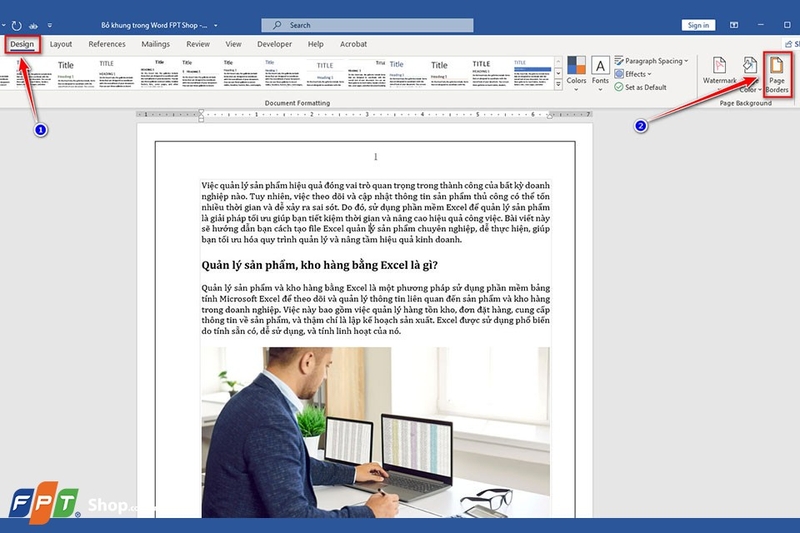
Bước 1: Trước tiên, bạn vào tab Design. Trong nhóm Page Background, bạn hãy nhấn vào nút Page Borders
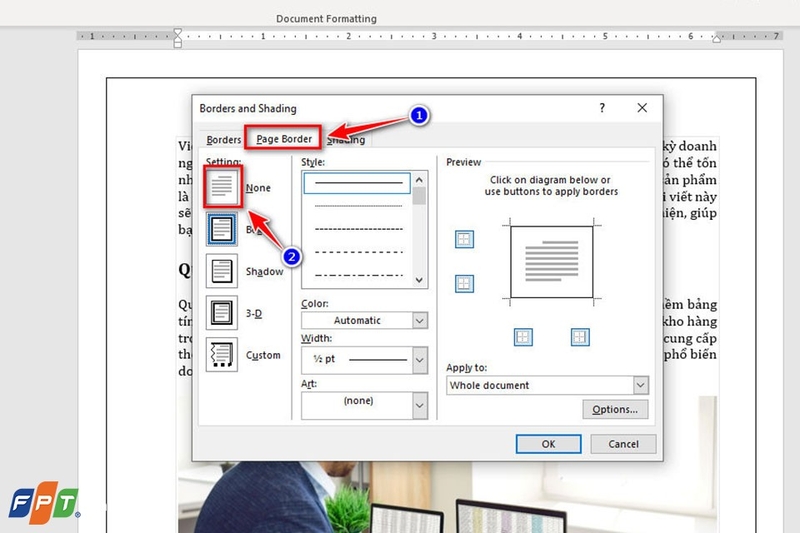
Bước 2: Tại tab Page Border, chọn "None" ở phần "Setting" và nhấn OK là hoàn tất việc loại bỏ khung trong Word
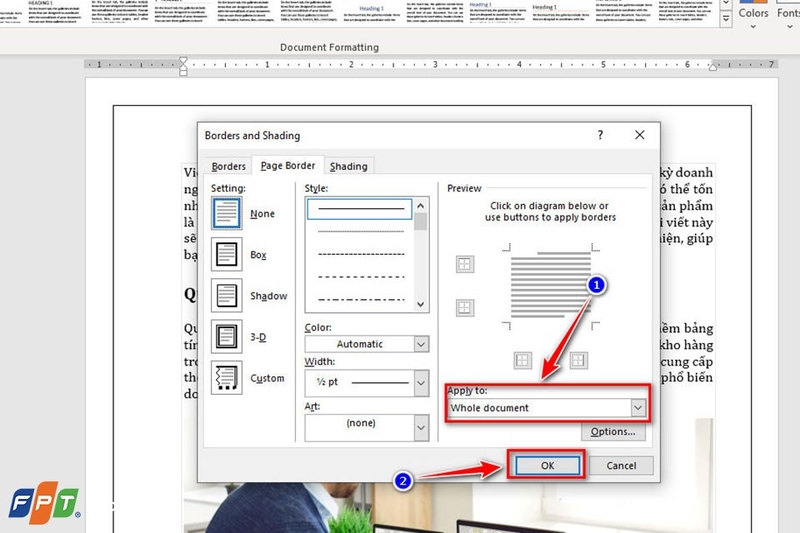
Ở mục "Apply to", bạn có thể chọn "Whole document" nếu bạn muốn bỏ khung cho toàn bộ tài liệu. Nếu bạn chỉ muốn bỏ khung cho một phần cụ thể, bạn hãy chọn "This section". Sau đó, bạn hãy nhấn "OK" để hoàn tất việc loại bỏ khung.
Bỏ khung văn bản hoặc đoạn văn trong Word
Bước 1: Dùng chuột để bôi đen đoạn văn hoặc phần văn bản mà bạn muốn bỏ khung. Bạn hãy chắc chắn rằng bạn đã chọn chính xác phần văn bản cần bỏ khung.
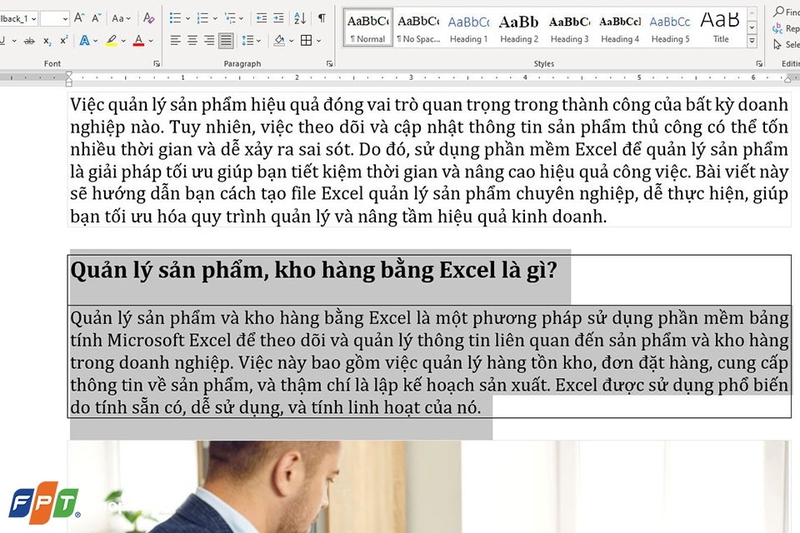
Bước 2: Trên thanh công cụ ở đầu màn hình, bạn hãy chọn tab "Home". Đây là tab chứa các công cụ chỉnh sửa cơ bản cho văn bản.
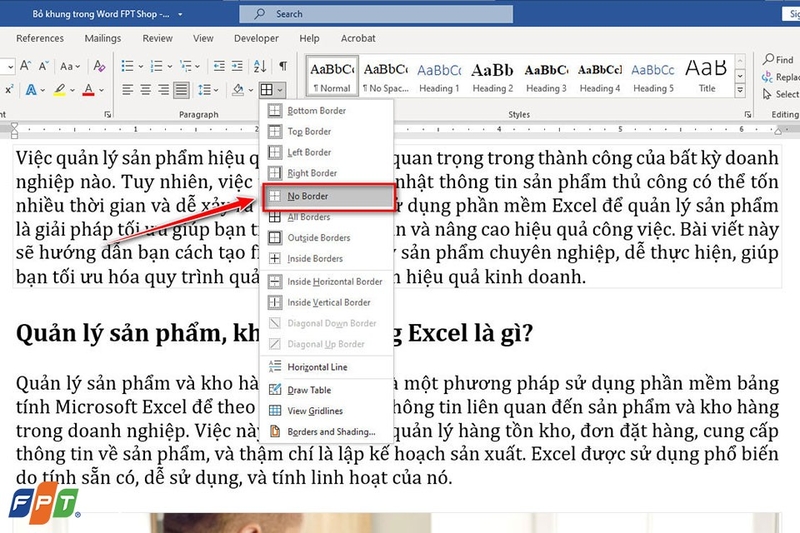
Bước 3: Trong nhóm "Paragraph", bạn hãy nhấn vào mũi tên cạnh biểu tượng "Borders". Một menu thả xuống sẽ xuất hiện với nhiều tùy chọn viền.
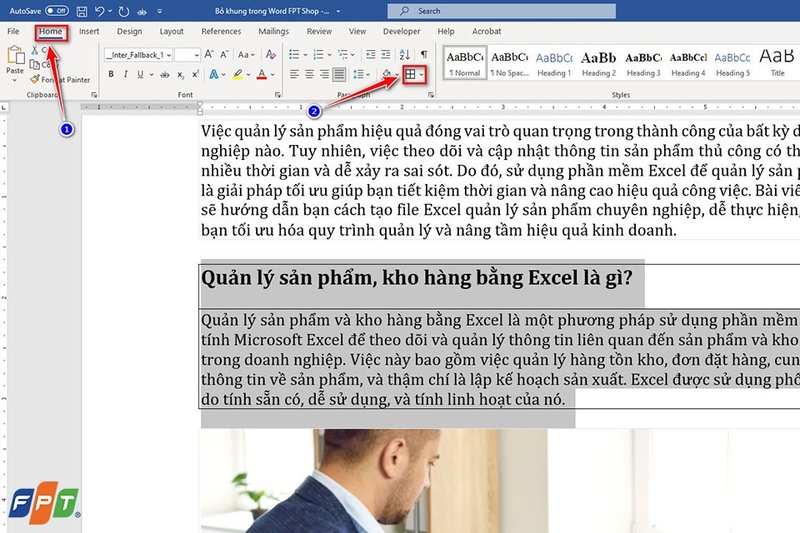
Bước 4: Từ menu thả xuống, bạn hãy chọn "No Border" để loại bỏ khung xung quanh đoạn văn hoặc văn bản đã chọn. Nếu không thấy tùy chọn này, bạn có thể kiểm tra lại xem bạn đã chọn đúng phần văn bản cần bỏ khung chưa.
Bỏ khung của bảng trong Word
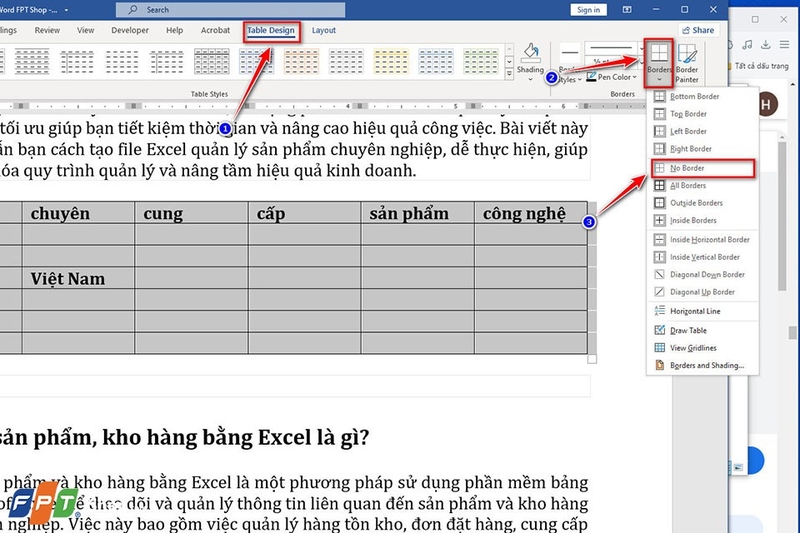
Bước 1: Nhấp chuột vào bảng mà bạn muốn bỏ khung để chọn. Khi bảng được chọn, các đường viền của bảng sẽ được làm nổi bật.
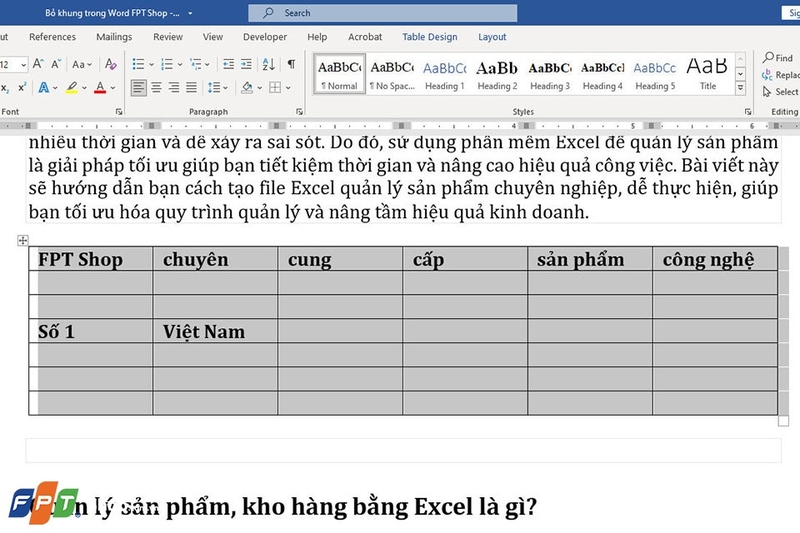
Bước 2: Trong nhóm "Table Styles", nhấn vào nút "Borders". Một menu thả xuống sẽ xuất hiện với nhiều tùy chọn viền. Chọn "No Border" để loại bỏ khung xung quanh bảng
Bỏ khung hình và hộp văn bản trong Word
Bước 1: Chọn hình hoặc hộp văn bản có khung mà bạn muốn bỏ. Khi chọn, các đường viền của hình hoặc hộp văn bản sẽ được làm nổi bật.
Bước 2: Trên thanh công cụ ở đầu màn hình, bạn hãy chọn tab "Shape Format" hoặc "Picture Format". Tab này chỉ xuất hiện khi bạn đã chọn hình hoặc hộp văn bản.
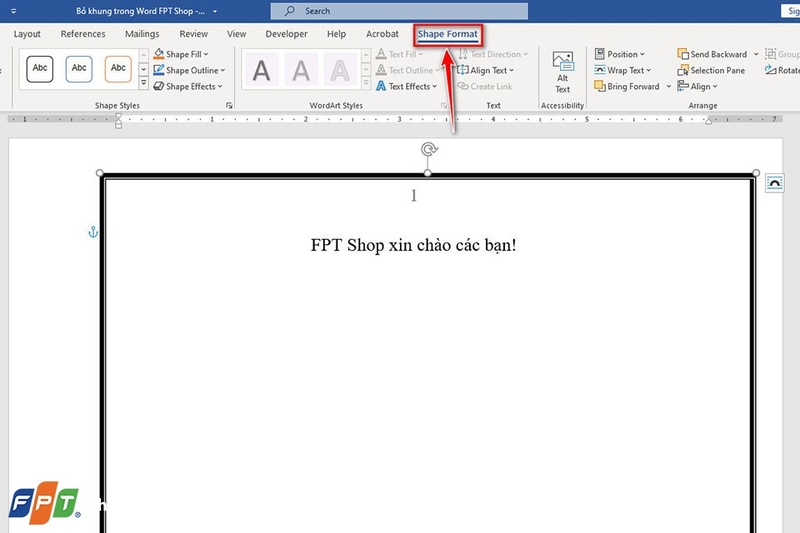
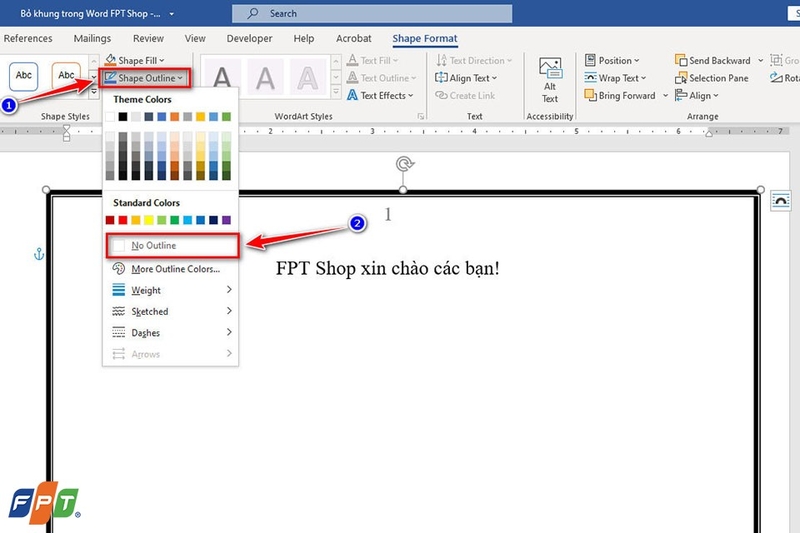
Bước 3: Nhấn vào mũi tên cạnh "Shape Outline" hoặc "Picture Border". Một menu thả xuống sẽ xuất hiện với nhiều tùy chọn viền.
Bước 4: Từ menu thả xuống, bạn hãy chọn "No Outline" để loại bỏ khung xung quanh hình hoặc hộp văn bản.
Tạm kết
Qua bài viết này, FPT Shop hy vọng bạn đã biết cách bỏ khung trong Word. Nhìn chung, việc áp dụng thủ thuật nhỏ này sẽ là một bước quan trọng để nâng cao chất lượng và sự chuyên nghiệp cho tài liệu của bạn. Bằng cách nắm vững các bước hướng dẫn trong bài viết này, bạn có thể dễ dàng loại bỏ khung và tạo ra những văn bản sạch đẹp, hấp dẫn hơn.
Nếu bạn đang tìm kiếm bộ công cụ văn phòng của Microsoft, hãy truy cập ngay đường link bên dưới bài viết. Ngoài ra, bạn cũng có thể ghé thăm các cửa hàng gần nhất của FPT Shop để mua các phần mềm bản quyền.
Xem thêm:


