:quality(75)/estore-v2/img/fptshop-logo.png)
:quality(75)/cach_bat_nfc_tren_galaxy_a37_c240568dc5.png)
:quality(75)/95411888_573f_4c02_badd_4585c8a271a5_880e03169b.jfif)
Cách bật NFC trên Galaxy A37 nhanh chóng để thanh toán không chạm và quét thẻ
NFC là tính năng tiện lợi trên Galaxy A37, cho phép điện thoại giao tiếp với các thiết bị hoặc thẻ hỗ trợ NFC trong khoảng cách ngắn. Tính năng này có thể được sử dụng cho thanh toán không chạm, kết nối nhanh với thiết bị tương thích hoặc đọc thông tin từ thẻ NFC. Nếu chưa biết cách bật NFC trên Galaxy A37, bạn có thể thực hiện theo một trong hai cách dưới đây.
Giới thiệu về công nghệ NFC trên Galaxy A37
NFC (Near Field Communication) là công nghệ giao tiếp không dây tầm ngắn, cho phép Galaxy A37 trao đổi dữ liệu với các thiết bị hoặc thẻ tương thích khi đặt ở khoảng cách gần. Nhờ NFC, người dùng có thể thực hiện một số thao tác nhanh mà không cần kết nối dây hoặc ghép nối phức tạp.
Trên Galaxy A37, NFC có thể hỗ trợ các nhu cầu như thanh toán không tiếp xúc, đọc thẻ NFC hoặc kết nối với những thiết bị tương thích. Khi sử dụng, người dùng chỉ cần đưa phần mặt lưng điện thoại đến gần thiết bị hoặc thẻ hỗ trợ NFC để bắt đầu giao tiếp.
Đặc biệt, NFC hoạt động ở khoảng cách rất ngắn nên quá trình kết nối thường diễn ra nhanh chóng. Tuy nhiên, khả năng sử dụng từng tính năng còn phụ thuộc vào ứng dụng, thiết bị và dịch vụ được hỗ trợ.
Giới thiệu 2 cách bật NFC trên Galaxy A37
Cách 1: Bật NFC trong phần Cài đặt
Đây là cách phù hợp khi bạn muốn tìm và điều chỉnh đầy đủ các thiết lập liên quan đến NFC trên điện thoại.
Bước 1: Mở ứng dụng Cài đặt (Settings) trên Galaxy A37.
Bước 2: Chọn Kết nối (Connections).
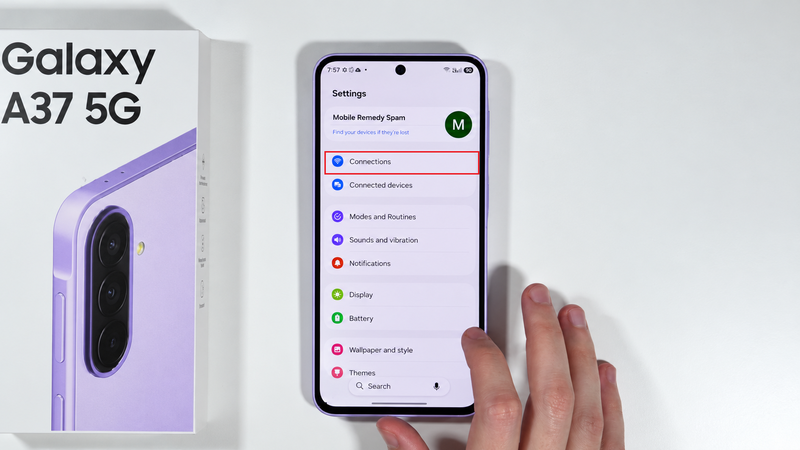
Bước 3: Tìm và nhấn vào NFC và thanh toán không tiếp xúc (NFC and contactless payments).
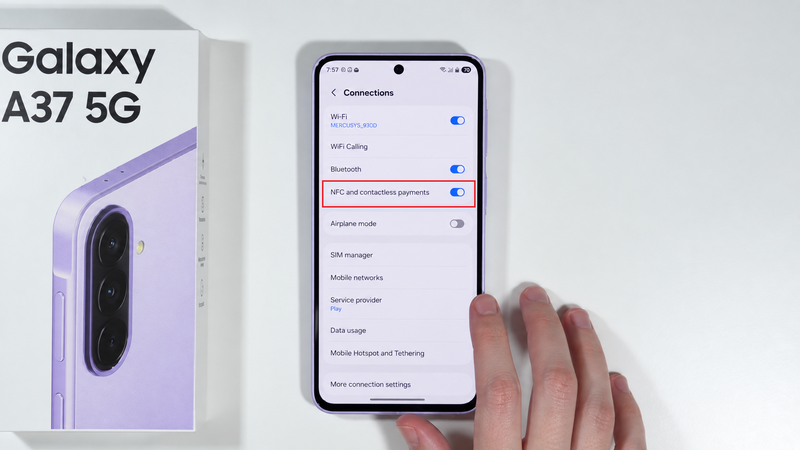
Bước 4: Gạt công tắc để bật NFC. Sau khi kích hoạt, bạn có thể thiết lập ứng dụng thanh toán mặc định hoặc sử dụng các tính năng tương thích với NFC tùy nhu cầu.
Cách 2: Bật NFC từ bảng điều khiển nhanh
Nếu thường xuyên sử dụng NFC, bạn có thể bật tính năng này nhanh hơn thông qua bảng điều khiển nhanh.
Bước 1: Vuốt từ cạnh trên màn hình Galaxy A37 xuống để mở bảng điều khiển nhanh.
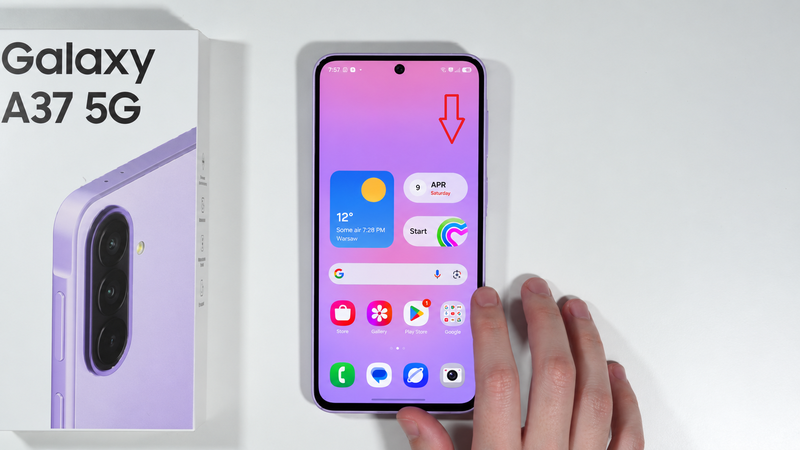
Bước 2: Vuốt xuống một lần nữa để hiển thị đầy đủ các phím tắt.
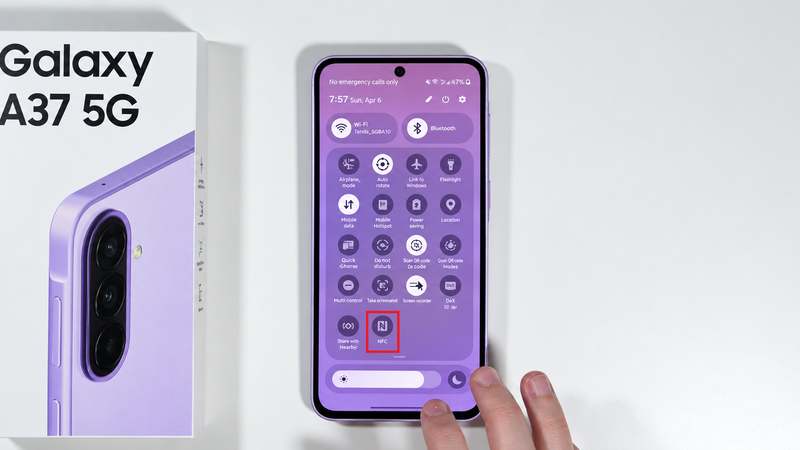
Bước 3: Tìm biểu tượng NFC rồi nhấn vào để kích hoạt.
Nếu chưa thấy biểu tượng NFC, hãy làm theo các bước dưới đây:
Bước 1: Nhấn vào nút chỉnh sửa bên cạnh nút tắt nguồn.
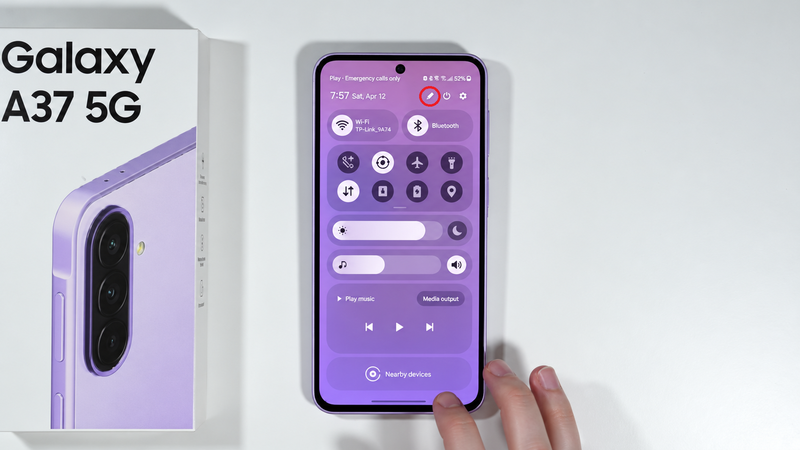
Bước 2: Trong màn hình chỉnh sửa, tìm đến biểu tượng NFC trong danh sách các phím tắt khả dụng.
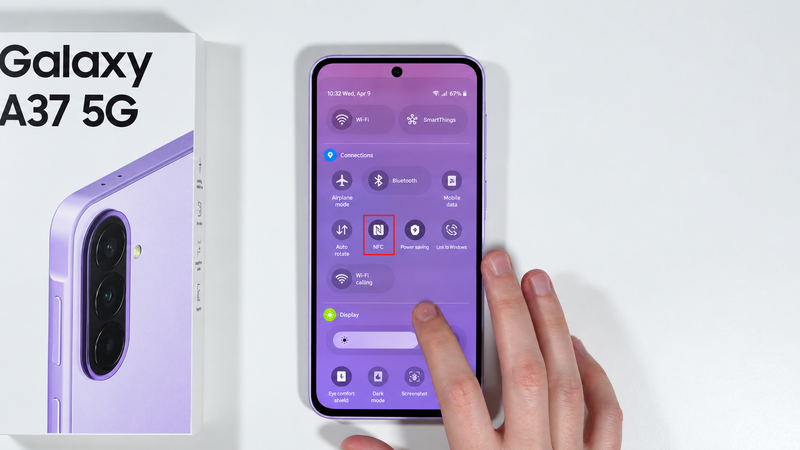
Bước 3: Nhấn và giữ biểu tượng NFC, sau đó kéo biểu tượng này vào khu vực các phím tắt đang sử dụng. Bạn có thể sắp xếp vị trí NFC theo thứ tự mong muốn để dễ tìm hơn.
Bước 4: Nhấn Hoàn tất (Done) để lưu thay đổi.
Sau khi thêm thành công, biểu tượng NFC sẽ xuất hiện trong bảng điều khiển nhanh. Bạn chỉ cần vuốt từ cạnh trên màn hình xuống và nhấn NFC để bật hoặc tắt tính năng này.
Một số lưu ý khi sử dụng NFC trên Galaxy A37
Để NFC hoạt động ổn định và mang lại trải nghiệm thuận tiện, người dùng Galaxy A37 nên lưu ý một số điểm sau:
- Kiểm tra NFC đã được bật: Điện thoại cần hỗ trợ phần cứng NFC và tính năng này phải được kích hoạt trước khi sử dụng.
- Thiết lập thanh toán không tiếp xúc: Nếu dùng NFC để thanh toán, hãy cài đặt và chọn ứng dụng thanh toán tương thích, đồng thời hoàn tất các bước xác thực và bảo mật theo yêu cầu.
- Đặt điện thoại đúng vị trí: Khi quét thẻ hoặc thiết bị NFC, đưa phần mặt lưng Galaxy A37 đến gần vị trí có chip NFC và giữ yên trong vài giây để thiết bị nhận diện.
- Xử lý khi NFC không hoạt động: Hãy kiểm tra lại cài đặt NFC, thử tháo ốp lưng hoặc phụ kiện có khả năng gây ảnh hưởng đến kết nối. Nếu vẫn chưa khắc phục được, bạn có thể thử khởi động lại điện thoại rồi kiểm tra lại.
Tạm kết
Hy vọng bài viết đã giúp bạn nắm rõ cách bật NFC trên Galaxy A37. Tính năng này có thể được kích hoạt nhanh chóng trong phần Cài đặt hoặc thông qua bảng điều khiển nhanh. Nếu thường xuyên sử dụng NFC, bạn có thể thêm phím tắt NFC vào bảng điều khiển nhanh để thuận tiện bật hoặc tắt khi cần.
Nếu đang tìm kiếm một chiếc điện thoại Samsung đáp ứng tốt nhu cầu sử dụng hằng ngày, bạn có thể tham khảo các sản phẩm Samsung tại FPT Shop. Nhiều lựa chọn với thiết kế hiện đại, hiệu năng ổn định cùng các tính năng tiện ích sẽ giúp bạn dễ dàng tìm được thiết bị phù hợp với nhu cầu và ngân sách.
Xem thêm:
:quality(75)/so_sanh_samsung_a37_va_a36_thumb_e880847ee3.jpg)
:quality(75)/cach_bat_che_do_toi_tren_galaxy_a37_thumb_8868b72d0a.jpg)
:quality(75)/cach_chup_man_hinh_samsung_a37_1_49799e8367.jpg)
:quality(75)/cach_quay_man_hinh_galaxy_A37_97d5d9f9e9.png)


