:quality(75)/estore-v2/img/fptshop-logo.png)
:quality(75)/cach_quay_man_hinh_galaxy_A37_97d5d9f9e9.png)
:quality(75)/att_z_Dmq_NZ_8_4tyb_Mrl_bynx0s_J2xd_T30d_X5p_WXQV_3c04e_A_9e5bc519b9.jpg)
Cách quay màn hình Galaxy A37 mới nhất, giúp bạn lưu lại mọi khoảnh khắc trên màn hình dễ dàng
Bạn muốn lưu lại một trận game hấp dẫn, hướng dẫn thao tác trên điện thoại hay chia sẻ nội dung đang hiển thị trên màn hình nhưng chưa biết bắt đầu từ đâu?
Trong bài viết này, hãy cùng FPT Shop khám phá cách quay màn hình Galaxy A37 chi tiết, cách ghi kèm âm thanh và một số mẹo hữu ích giúp bạn quay màn hình nhanh chóng, rõ nét mà không cần cài đặt thêm ứng dụng.
Vì sao nên sử dụng tính năng quay màn hình trên Galaxy A37?
Trước khi tìm hiểu cách quay màn hình Galaxy A37, bạn nên biết vì sao tính năng này lại được nhiều người sử dụng đến vậy.
Không giống như việc chụp ảnh màn hình chỉ ghi lại một khoảnh khắc cố định, quay màn hình cho phép lưu lại toàn bộ thao tác đang diễn ra trên điện thoại dưới dạng video. Điều này rất hữu ích khi bạn muốn hướng dẫn người khác sử dụng một ứng dụng, ghi lại quá trình chơi game, lưu buổi học trực tuyến hoặc chia sẻ lỗi đang gặp phải để được hỗ trợ nhanh hơn.
Đặc biệt, trên Galaxy A37, Samsung đã tích hợp sẵn Trình quay màn hình trong hệ điều hành One UI. Nhờ đó, người dùng không cần cài đặt thêm phần mềm từ bên thứ ba mà vẫn có thể ghi hình với chất lượng tốt, thao tác đơn giản và hạn chế các rủi ro liên quan đến quyền riêng tư.
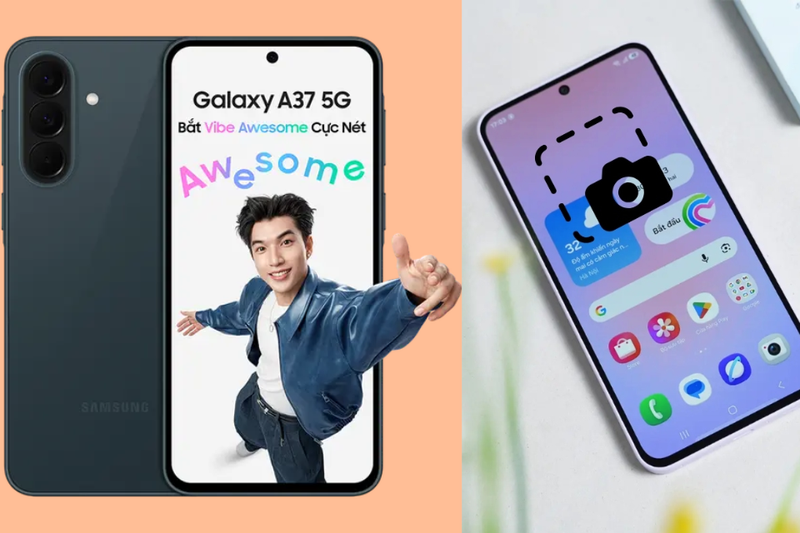
Cách quay màn hình Galaxy A37 bằng tính năng có sẵn
Đây là cách quay màn hình Galaxy A37 được Samsung tích hợp sẵn trên điện thoại, giúp bạn thực hiện nhanh chóng mà không cần tải thêm bất kỳ ứng dụng nào.
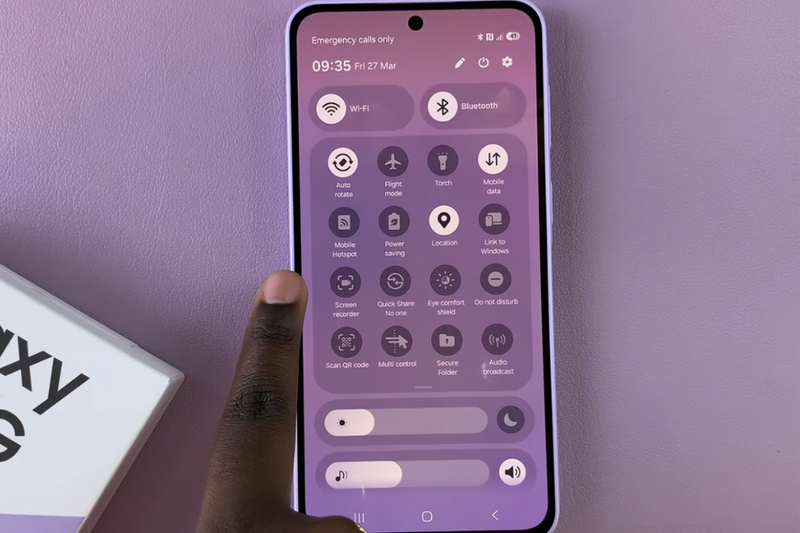
Bước 1: Mở bảng cài đặt nhanh
Từ màn hình chính, vuốt từ cạnh trên xuống để mở thanh thông báo. Sau đó tiếp tục vuốt xuống thêm một lần nữa để hiển thị toàn bộ bảng điều khiển nhanh.
Nếu đã có biểu tượng Trình quay màn hình, bạn chỉ cần nhấn vào để sử dụng.
Trong trường hợp chưa thấy biểu tượng này, hãy nhấn nút chỉnh sửa bảng điều khiển nhanh rồi thêm Trình quay màn hình vào danh sách các phím tắt.
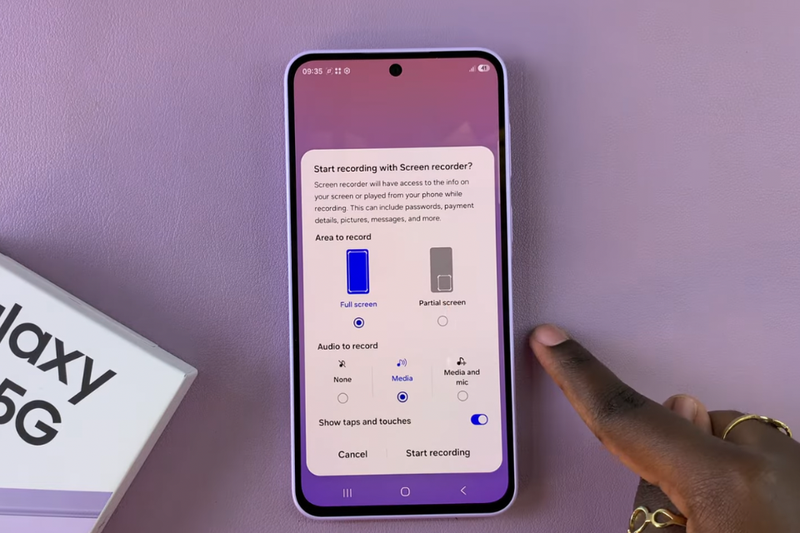
Bước 2: Chọn chế độ ghi âm
Sau khi nhấn vào Trình quay màn hình, điện thoại sẽ hiển thị một cửa sổ cho phép bạn lựa chọn nguồn âm thanh.
Thông thường sẽ có các tùy chọn như:
- Không ghi âm.
- Chỉ ghi âm thanh hệ thống.
- Ghi âm thanh hệ thống và giọng nói qua micro.
Nếu đang làm video hướng dẫn hoặc thuyết minh trực tiếp, bạn nên chọn chế độ ghi cả âm thanh hệ thống và microphone để nội dung đầy đủ hơn.
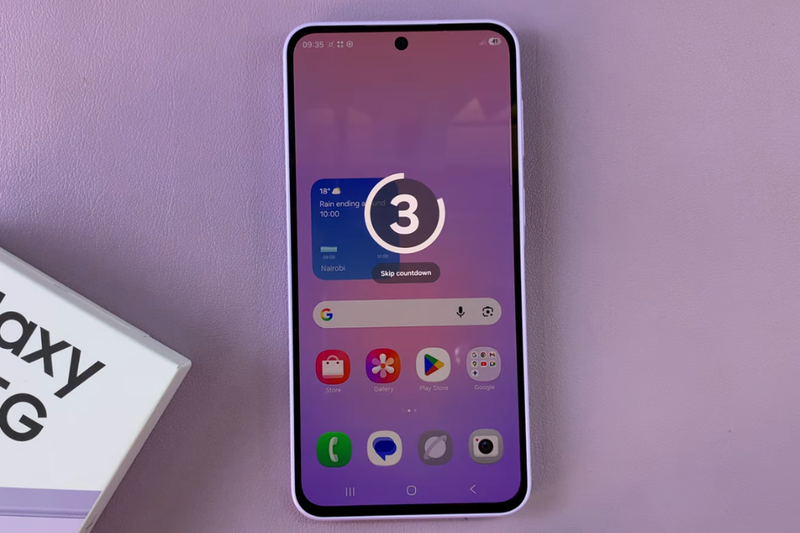
Bước 3: Bắt đầu quay
Sau khi hoàn tất thiết lập, nhấn Bắt đầu quay. Máy sẽ đếm ngược khoảng vài giây trước khi ghi hình để bạn có thời gian chuẩn bị. Lúc này, mọi thao tác trên màn hình đều sẽ được ghi lại cho đến khi bạn chủ động dừng.
Bước 4: Dừng quay và lưu video
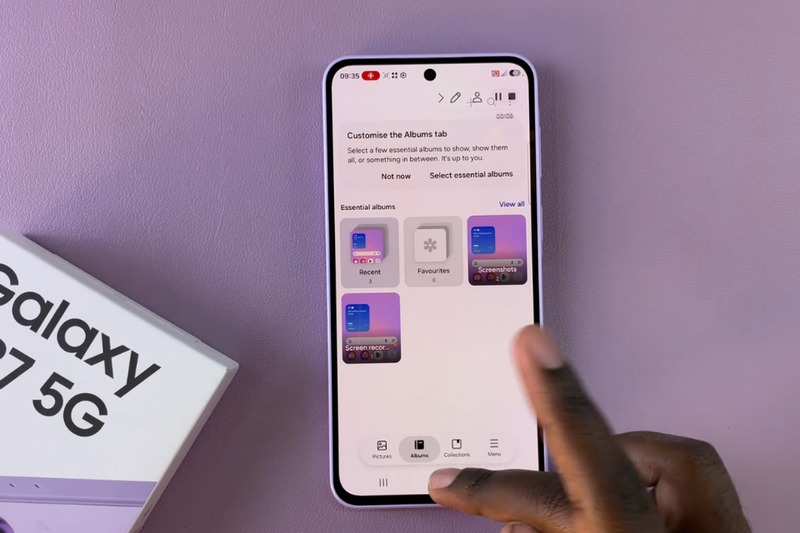
Sau khi hoàn tất, chạm vào thanh điều khiển nổi hoặc thanh thông báo rồi chọn Dừng. Video sẽ được lưu tự động trong thư viện ảnh hoặc mục Video trên điện thoại. Bạn có thể xem lại, chỉnh sửa hoặc chia sẻ ngay với bạn bè.
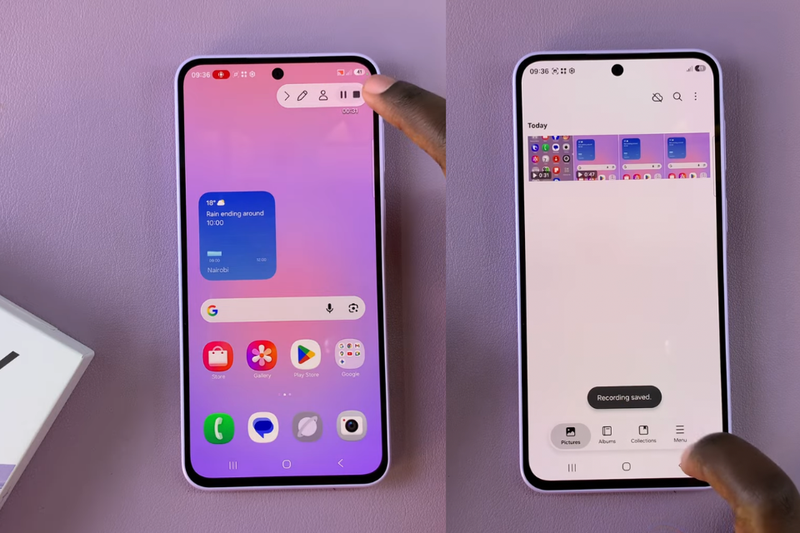
Cách chỉnh chất lượng video quay màn hình trên Galaxy A37
Samsung cũng cho phép người dùng điều chỉnh một số thiết lập trước khi quay màn hình.
Bạn có thể vào:
Cài đặt > Tính năng nâng cao > Ảnh chụp màn hình và Trình quay màn hình
Tại đây, bạn sẽ thấy các tùy chọn như:
- Chất lượng video.
- Nguồn âm thanh.
- Hiển thị thao tác chạm trên màn hình.
- Kích thước cửa sổ camera selfie (nếu hỗ trợ).
Nếu muốn video sắc nét hơn, bạn nên chọn mức chất lượng cao. Tuy nhiên, video chất lượng cao sẽ có dung lượng lớn hơn, vì vậy hãy đảm bảo điện thoại còn đủ bộ nhớ trước khi quay trong thời gian dài.
Galaxy A37 không quay được màn hình, nguyên nhân do đâu?
Trong quá trình thực hiện cách quay màn hình Galaxy A37, đôi khi bạn có thể gặp tình trạng không sử dụng được tính năng này.
Nguyên nhân đầu tiên có thể là phiên bản phần mềm trên điện thoại chưa được cập nhật đầy đủ. Khi đó, hãy kiểm tra và cài đặt bản cập nhật One UI mới nhất nếu có.
Ngoài ra, bộ nhớ đầy cũng khiến điện thoại không thể lưu video quay màn hình. Bạn nên xóa bớt ảnh, video hoặc ứng dụng không còn sử dụng để giải phóng dung lượng.
Một số ứng dụng như ngân hàng, ví điện tử hoặc nền tảng xem phim trực tuyến cũng có cơ chế bảo vệ nội dung. Vì vậy, khi mở các ứng dụng này, hệ thống có thể chặn tính năng quay màn hình để đảm bảo bản quyền hoặc bảo mật dữ liệu.
Nếu vẫn không thể sử dụng, hãy thử khởi động lại điện thoại rồi thực hiện lại các bước.
Giải đáp một số câu hỏi thường gặp
Galaxy A37 có cần cài ứng dụng quay màn hình không?
Không. Galaxy A37 đã được Samsung tích hợp sẵn Trình quay màn hình trong One UI. Bạn chỉ cần mở bảng điều khiển nhanh là có thể sử dụng ngay.
Có thể quay màn hình kèm âm thanh không?
Có. Samsung cho phép người dùng lựa chọn nguồn âm thanh trước khi bắt đầu quay màn hình. Bạn có thể ghi lại âm thanh phát ra từ điện thoại, thu giọng nói thông qua microphone hoặc kết hợp cả hai tùy theo mục đích sử dụng.
Nếu đang quay video chơi game, việc ghi cả âm thanh hệ thống sẽ giúp video sống động hơn. Trong khi đó, nếu làm video hướng dẫn, bạn nên bật thêm microphone để giải thích trực tiếp các thao tác đang thực hiện.
Quay màn hình có làm hao pin không?
Có. Khi sử dụng tính năng quay màn hình, điện thoại phải xử lý đồng thời hình ảnh, âm thanh và lưu dữ liệu thành video nên sẽ tiêu thụ nhiều năng lượng hơn so với các tác vụ thông thường. Nếu bạn quay trong thời gian ngắn thì mức hao pin không quá đáng kể.
Tuy nhiên, với những video có thời lượng dài hoặc quay ở chất lượng cao, pin sẽ giảm nhanh hơn. Để hạn chế tình trạng này, bạn nên sạc pin đầy trước khi quay hoặc kết nối với bộ sạc nếu cần ghi hình trong thời gian dài.
Tạm kết
Hy vọng những chia sẻ trên đã giúp bạn nắm rõ cách quay màn hình Galaxy A37 và có thể dễ dàng ghi lại mọi thao tác, video hay nội dung quan trọng chỉ với vài bước đơn giản. Đừng quên tận dụng thêm các thiết lập như ghi âm, điều chỉnh chất lượng video hoặc hiển thị thao tác chạm để tạo ra những bản ghi rõ nét và chuyên nghiệp hơn, đáp ứng tốt nhu cầu học tập, làm việc cũng như giải trí hằng ngày.
Để nâng cao trải nghiệm khi sử dụng điện thoại Samsung, bạn cũng có thể tham khảo các mẫu tai nghe Samsung chính hãng tại FPT Shop. Với đa dạng lựa chọn, chất lượng âm thanh ấn tượng cùng nhiều chương trình ưu đãi hấp dẫn, đây sẽ là phụ kiện giúp bạn tận hưởng trọn vẹn hơn khi xem video, chơi game hay ghi lại những nội dung yêu thích trên điện thoại.
Xem thêm:
:quality(75)/thoi_luong_pin_galaxy_z_fold_8_series_va_flip_8_210586_9_e105c69e8c.jpg)
:quality(75)/samsung_galaxy_z_fold_8_ultra_gom_cac_phien_ban_nao_0_d7c911f6d7.jpg)
:quality(75)/one_ui_90_duoc_thu_nghiem_tren_49_thiet_bi_galaxy_210640_1_9310bad8d0.jpg)
:quality(75)/mua_galaxy_z8_series_tai_fpt_shop_tra_gop_0percent_qua_the_tin_dung_den_24_thang_210499_1_b6573f450b.jpg)
:quality(75)/Samsung_Galaxy_Z_Fold_8_gom_cac_phien_ban_nao_cover_6be59a7a2d.png)
:quality(75)/fold_8_vs_iphone_17_pro_max_cover_46bbfa84f2.png)


