:quality(75)/estore-v2/img/fptshop-logo.png)
:quality(75)/cach_bat_che_do_toi_tren_galaxy_a37_thumb_8868b72d0a.jpg)
:quality(75)/4f45556c_6443_4d97_82c0_f2cdf855453d_cdc48c24b4.jpg)
Cách bật chế độ tối trên Galaxy A37 nhanh chóng để bảo vệ mắt và tối ưu trải nghiệm sử dụng
Cách bật chế độ tối trên Galaxy A37 là thủ thuật hữu ích giúp tối ưu trải nghiệm sử dụng điện thoại. Tính năng Dark Mode không chỉ thay đổi giao diện sang tông màu tối mà còn giúp giảm cảm giác khó chịu khi nhìn màn hình trong thời gian dài. Bài viết dưới đây của FPT Shop sẽ hướng dẫn bạn cách kích hoạt chế độ tối trên Galaxy A37 nhanh chóng qua các bước đơn giản.
Chế độ tối trên Galaxy A37 là gì?
Chế độ tối trên Galaxy A37 (Dark Mode) là tính năng thay đổi giao diện điện thoại từ nền sáng sang tông màu tối, giúp màn hình trở nên dễ nhìn hơn trong điều kiện thiếu sáng. Khi kích hoạt, các khu vực như menu, cài đặt và nhiều ứng dụng hỗ trợ sẽ được điều chỉnh sang giao diện tối, mang lại cảm giác sử dụng thoải mái hơn vào ban đêm.

Trước khi thực hiện cách bật chế độ tối trên Galaxy A37, bạn nên biết tính năng này còn mang lại một số lợi ích khác như giảm cảm giác mỏi mắt khi dùng điện thoại trong thời gian dài. Bên cạnh đó, với màn hình AMOLED, chế độ tối có thể hỗ trợ tiết kiệm pin do các điểm ảnh màu đen tiêu thụ ít năng lượng hơn.
Cách bật chế độ tối trên Galaxy A37 nhanh chóng
Để thay đổi giao diện sang nền tối trên điện thoại, bạn có thể thực hiện cách bật chế độ tối trên Galaxy A37 theo các bước đơn giản dưới đây:
Bước 1: Mở ứng dụng Cài đặt trên Galaxy A37
Đầu tiên, bạn truy cập ứng dụng Cài đặt từ màn hình chính hoặc danh sách ứng dụng trên Galaxy A37. Đây là nơi quản lý các thiết lập liên quan đến hiển thị, âm thanh và nhiều tính năng khác trên điện thoại.
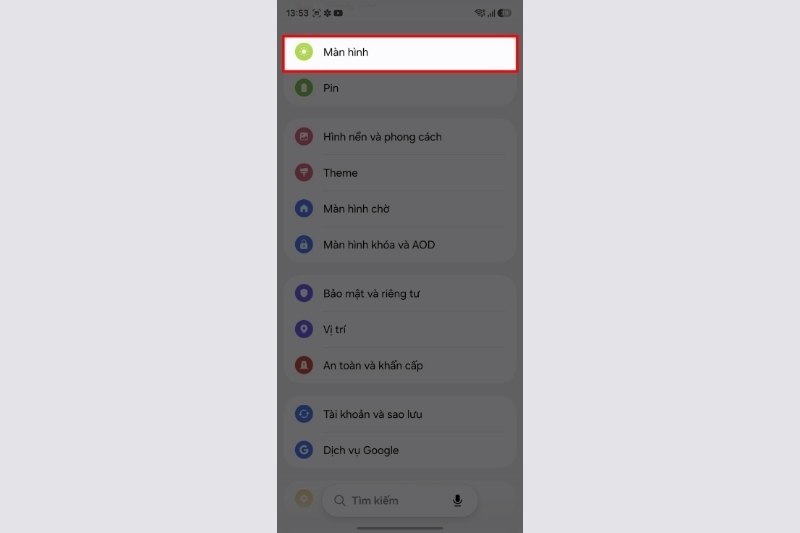
Bước 2: Truy cập mục Màn hình
Trong giao diện Cài đặt, bạn kéo xuống và chọn mục Màn hình. Tại đây, bạn có thể thay đổi các thiết lập liên quan đến giao diện, độ sáng và chế độ hiển thị trên thiết bị.
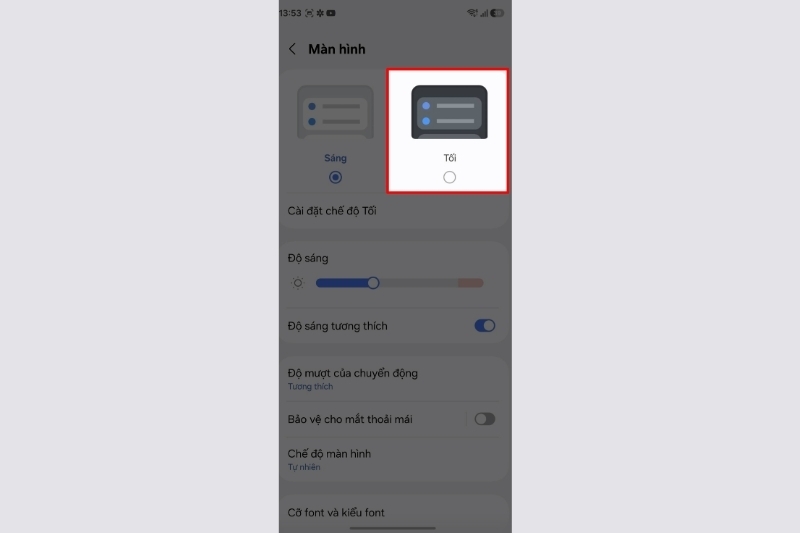
Bước 3: Bật Chế độ tối
Sau khi vào mục Màn hình, bạn nhấn chọn Chế độ tối để kích hoạt tính năng. Khi bật thành công, giao diện điện thoại sẽ chuyển sang nền tối ngay lập tức. Nếu muốn quay lại giao diện sáng, bạn chỉ cần thực hiện lại thao tác tương tự và chọn chế độ phù hợp.
Cách bật chế độ tối trên Galaxy A37 tự động theo thời gian
Ngoài việc bật thủ công, bạn cũng có thể thiết lập chế độ tối tự động trên Galaxy A37 theo khung giờ mong muốn. Tính năng này giúp điện thoại tự chuyển sang giao diện tối vào ban đêm và quay lại chế độ sáng vào thời gian đã cài đặt.
Dưới đây là hướng dẫn cách bật chế độ tối trên Galaxy A37 tự động theo thời gian:
Bước 1: Mở ứng dụng Cài đặt trên Galaxy A37
Bạn truy cập vào ứng dụng Cài đặt trên điện thoại Galaxy A37 từ màn hình chính hoặc danh sách ứng dụng. Đây là khu vực quản lý các thiết lập quan trọng như màn hình, giao diện, âm thanh và nhiều tính năng khác trên thiết bị. Việc mở Cài đặt là bước đầu tiên để bạn tìm đến tùy chọn thiết lập chế độ tối tự động.
Bước 2: Chọn mục Màn hình
Trong giao diện Cài đặt, bạn tìm và nhấn chọn mục Màn hình để truy cập các tùy chỉnh liên quan đến hiển thị. Tại đây, bạn có thể thay đổi độ sáng, kiểu giao diện và các chế độ hiển thị khác trên Galaxy A37. Đây cũng là nơi chứa tùy chọn để thiết lập thời gian hoạt động cho chế độ tối.

Bước 3: Thiết lập lịch bật Chế độ tối
Tiếp theo, bạn chọn Cài đặt chế độ tối để thiết lập lịch hoạt động cho tính năng này. Bạn có thể bật tùy chọn theo lịch và lựa chọn thời gian phù hợp với nhu cầu sử dụng, chẳng hạn như tự động bật vào buổi tối và tắt vào buổi sáng. Sau khi hoàn tất, Galaxy A37 sẽ tự chuyển đổi giữa chế độ tối và chế độ sáng theo thời gian đã cài đặt mà không cần thao tác thủ công.
Một số lưu ý khi sử dụng chế độ tối trên Galaxy A37
Sau khi thực hiện cách bật chế độ tối trên Galaxy A37, bạn nên lưu ý một số điểm để có trải nghiệm sử dụng tốt hơn.
- Không phải tất cả ứng dụng đều hỗ trợ chế độ tối: Một số ứng dụng bên thứ ba có thể chưa tự động chuyển sang giao diện tối khi bạn bật tính năng này trên Galaxy A37. Trong trường hợp đó, giao diện ứng dụng vẫn có thể giữ nguyên nền sáng.
- Điều chỉnh độ sáng màn hình phù hợp: Chế độ tối giúp giao diện dễ nhìn hơn trong môi trường thiếu sáng, nhưng bạn vẫn nên điều chỉnh độ sáng màn hình ở mức phù hợp. Việc để màn hình quá sáng hoặc quá tối trong thời gian dài có thể gây cảm giác khó chịu khi sử dụng.
- Chế độ tối có thể hỗ trợ tiết kiệm pin: Với màn hình AMOLED trên Galaxy A37, việc hiển thị nhiều màu đen có thể giúp giảm mức tiêu thụ năng lượng. Tuy nhiên, khả năng tiết kiệm pin còn phụ thuộc vào thời gian sử dụng, độ sáng màn hình và các tác vụ đang chạy trên điện thoại.
- Cập nhật phần mềm thường xuyên: Bạn nên kiểm tra và cập nhật phần mềm Galaxy A37 lên phiên bản mới khi có thông báo. Điều này giúp thiết bị hoạt động ổn định hơn và hỗ trợ tốt các tính năng hiển thị.
- Tắt chế độ tối khi cần thiết: Nếu cảm thấy giao diện tối không phù hợp trong một số trường hợp, bạn có thể quay lại chế độ sáng bằng cách truy cập Cài đặt, chọn Màn hình và thay đổi chế độ hiển thị.
Tạm kết
Tóm lại, cách bật chế độ tối trên Galaxy A37 là thao tác đơn giản giúp bạn thay đổi giao diện điện thoại sang nền tối, mang lại cảm giác dễ chịu hơn khi sử dụng vào ban đêm. Tính năng này còn hỗ trợ tối ưu trải nghiệm hiển thị và giúp thiết bị phù hợp hơn với nhu cầu sử dụng hằng ngày.
Sau khi thực hiện cách bật chế độ tối trên Galaxy A37, bạn có thể tận hưởng giao diện trực quan hơn trên chiếc điện thoại Samsung của mình. Nếu đang tìm kiếm điện thoại Samsung chính hãng với màn hình chất lượng, hiệu năng ổn định cùng nhiều tính năng hiện đại, hãy tham khảo các sản phẩm tại FPT Shop để lựa chọn thiết bị phù hợp với nhu cầu.
Xem thêm:
:quality(75)/tren_tay_galaxy_a37_5g_5_acd0daae7d.png)
:quality(75)/galaxy_a37_5g_co_gi_moi_204118_1_a60c32a9f3.jpg)
:quality(75)/danh_gia_galaxy_m47_0_03a977bc10.jpg)
:quality(75)/galaxy_a57_5g_va_galaxy_a37_5g_ra_mat_204056_10_e48ffabc30.jpg)
:quality(75)/galaxy_s26_fe_sap_ra_mat_210786_5_e975b8bff3.jpg)
:quality(75)/fold_8_vs_iphone_17_pro_max_cover_46bbfa84f2.png)


