:quality(75)/estore-v2/img/fptshop-logo.png)
:quality(75)/cach_bat_che_do_bao_ve_mat_tren_win_11_39485b296f.jpg)
:quality(75)/Dong_My_d9a8b398dd.jpg)
Hướng dẫn cách bật chế độ bảo vệ mắt trên Win 11 giúp chống ánh sáng xanh hiệu quả
Ánh sáng xanh phát ra từ màn hình có thể ảnh hưởng đến giấc ngủ và gây mỏi mắt nếu sử dụng trong thời gian dài, đặc biệt là vào ban đêm, cách bật chế độ bảo vệ mắt trên Win 11 sẽ giúp bạn giảm tình trạng này.
Chế độ Night Light là gì?
Chế độ Night Light hay còn gọi là ánh sáng ban đêm, là một trong những tính năng được tích hợp trên các laptop có cấu hình Windows 10 và Windows 11, giúp giảm ánh sáng xanh từ màn hình máy tính, làm dịu màu sắc trên màn hình.
Thay vì sử dụng tone màu sáng, laptop sẽ hạ xuống các tone màu trầm và ấm hơn vào ban đêm, giảm stress cho mắt và bảo vệ mắt khỏi tác động của ánh sáng màn hình.
Đặc biệt, chế độ bảo vệ mắt trên Win 11 còn có thể thay đổi thời gian hoạt động tự động và điều chỉnh nhiệt độ màu theo ý thích.
Cách bật chế độ bảo vệ mắt trên Win 11
Có hai phương thức để bật, tắt chế độ bảo vệ mắt trên laptop Windows 11, FPT Shop sẽ hướng dẫn cả hai để bạn tham khảo.
Bật từ thanh công cụ laptop Windows 11
Cách bật chế độ bảo vệ mắt trên Win 11 rất đơn giản bạn chỉ cần nhấn vào biểu tượng WiFi, âm lượng, hoặc pin ở góc phải phía dưới màn hình và tìm nút Night Light để bật ngay.

Bật từ cài đặt Windows 11
Cách thứ hai để bật chế độ Night Light trên Windows 11 là tìm và tùy chọn chế độ trong mục Setting của máy tính, cách thức thực hiện như sau:
Bước 1: Gõ và chọn Setting trong thanh tìm kiếm.
Bước 2: Chọn tab System và tìm nhấn vào mục Display Setting.

Bước 3: Nhấn nút Night Light để bật hoặc tắt chế độ.

Khắc phục lỗi không bật/tắt được Night Light trên Win 11
Trong trường hợp bật không thể bật hoặc tắt chế độ Night Light, khi cài đặt của chế độ bảo vệ mắt bị làm mờ (greyed out), thì tính năng Night Light có thể bị lỗi, FPT Shop gợi ý bạn cách khắc phục như sau:
Bước 1: Nhấn tổ hợp phím Windows + R mở Registry Editor, nhập regedit và nhấn Enter.
Bước 2: Điều hướng đến địa chỉ HKEY_CURRENT_USER\Software\Microsoft\Windows\CurrentVersion\CloudStore\Store\Cache\DefaultAccount
Bước 3: Xóa hai tệp con:
- $$windows.data.bluelightreduction.bluelightreductionstate
- $$windows.data.bluelightreduction.settings
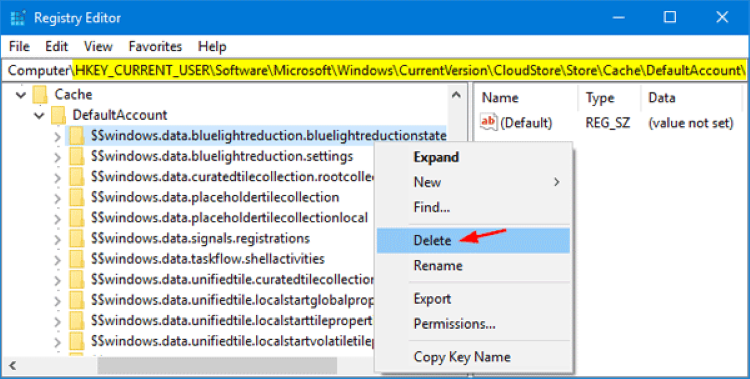
Bước 4: Sau khi xóa xong bạn khởi động lại máy và kiểm tra chế độ bảo vệ mắt (Night Light) trên laptop đã hoạt động bình thường chưa.
Điều chỉnh một số tính năng của chế độ bảo vệ mắt trên Windows 11
Cài đặt lên lịch trên Night Light tự động
Windows 11 cũng cung cấp tính năng tự động bật Night Light vào những thời điểm cụ thể, bạn có thể cài chế độ giờ bật và tắt tính năng, sau đó chế độ bảo vệ mắt sẽ bật tự động vào đúng thời gian đó.
Bước 1: Nhấn vào nút mũi tên ở cuối tab Night Light.
Bước 2: Chọn Schedule night light để tự động bật tính năng, lúc này bạn sẽ cài đặt vị trí thời gian để tùy chọn này hiển thị.

Ngoài ra, bạn có thể nhập thủ công thời gian bật và tắt như hướng dẫn ở trên, nếu muốn có lịch trình chính xác hơn cho Night Light.
Nhấn nút mũi tên ở cuối tab Night Light để truy cập các tùy chọn này.
Cách đổi nhiệt độ màu trên Night Light Windows 11
Khi thực hiện cách bật chế độ bảo vệ mắt trên Win 11 bằng Setting, bạn có thể điều chỉnh chế độ màu trầm ấm tùy thích, theo các bước sau:
Bước 1: Nhấn vào biểu tượng mũi tên ở cuối tab Night Light.

Bước 2: Bạn có thể điều chỉnh nhiệt độ màu của Night Light bằng cách sử dụng thanh trượt Strength (Cường độ).

Bước 3: Kéo thanh trượt Night Light về phía bên trái sẽ giảm hiệu ứng bộ lọc ánh sáng xanh, trong khi kéo về phía bên phải sẽ làm cho màu sắc trở nên ấm hơn.
Cách bật chế độ bảo vệ mắt trên Windows khác
Sử dụng F.lux trên Windows 7
Do chế độ Night Light chưa được tích hợp trên Windows 7, khi sử dụng bạn có thể dùng phần mềm bảo vệ mắt F.lux, giúp điều chỉnh nhiệt độ màu của màn hình máy tính, giảm ánh sáng xanh và làm cho màn hình trở nên ấm áp hơn vào ban đêm, từ đó bảo vệ mắt người dùng và cải thiện chất lượng giấc ngủ.
Tham khảo cách tải và sử dụng phần mềm F.lux tại đây.
Windows 10
Tương tự như cách bật chế độ bảo vệ mắt trên Win 11, đối với laptop có cấu hình Windows 10, bạn vào Start chọn Setting, sau đó tìm chọn mục System, ấn vào Display và bật chế độ Night Light.
Ngoài ra, tại mục này cũng cho phép điều chỉnh độ sáng của màu màn hình laptop và thiết lập thời gian như Windows 11.
Chế độ Night light có thật sự bảo vệ mắt không?
Theo nghiên cứu, ánh sáng xanh trên màn hình máy tính có thể ức chế hormone melatonin, khiến bạn khó ngủ, cách bật chế độ bảo vệ mắt trên Win 11 giúp giảm tác động này, để bạn dễ đi vào giấc ngủ hơn.
Tuy nhiên, trên thực tế, mắt mỏi hay yếu không chỉ do yếu tố màn hình mà còn phụ thuộc vào nhiều vấn đề khác như khoảng cách nhìn, tư thế ngồi hay thời gian sử dụng laptop, vì vậy ngoài việc biết cách bật chế độ bảo vệ mắt trên Win 11 bạn còn cần cung cấp cho mình vitamin E tăng sức khỏe mắt và luyện tập bài tập về mắt 20-20-20 (nghỉ 20 giây, nhìn xa 20 feet, mỗi lần cách nhau 20 phút) thường xuyên.
Tạm kết
Như vậy, FPT Shop đã giới thiệu xong cách bật chế độ bảo vệ mắt trên Win 11, khi phải sử dụng và làm việc trên máy tính thường xuyên, bạn có thể sử dụng tính năng này để bảo vệ mắt khỏi ánh sáng xanh, giữ đôi mắt luôn sáng và khỏe.
Nếu bạn đang tìm kiếm các mẫu laptop giá rẻ dành cho học sinh, sinh viên hay người làm việc văn phòng, thiết kế gọn dễ dễ mang đi học đi làm, cấu hình mạnh và nhiều tính năng vượt trội, tham khảo ngay các dòng laptop tại FPT Shop nhé.
Mời bạn xem chi tiết các mẫu laptop sinh viên - văn phòng giá rẻ tại đây:
Xem thêm
:quality(75)/0x80010135_16f2c49071.jpg)
:quality(75)/Parallel_Desktop_01_797471eae7.jpg)
:quality(75)/Download_and_install_hp_printer_drivers_e22ad75bb7.jpg)
:quality(75)/cai_dat_windows_11_24h2_e424a891bb.jpg)
:quality(75)/no_audio_output_device_is_installed_27_4f3603f2e2.jpg)
:quality(75)/windows_11_24h2_01_d7323bdbc2.jpg)


