:quality(75)/estore-v2/img/fptshop-logo.png)
:quality(75)/cach_bat_cham_2_lan_sang_man_hinh_samsung_z_fold_8_series_1_d8e2c6ad82.jpg)
:quality(75)/Huyen_Dang_Ngoc_6818881a4d.jpg)
Cách bật chạm 2 lần sáng màn hình Samsung Z Fold 8 Series nhanh chóng, không cần dùng phím cạnh
Galaxy Z Fold 8 sở hữu thiết kế màn hình gập, vì vậy những thao tác nhỏ giúp mở máy nhanh cũng có thể tạo khác biệt trong quá trình sử dụng hằng ngày. Thay vì liên tục nhấn phím cạnh mỗi khi muốn kiểm tra thông báo hoặc giờ, bạn có thể đánh thức màn hình chỉ bằng hai lần chạm. Cách bật chạm 2 lần sáng màn hình Samsung Z Fold 8 Series khá đơn giản và được tích hợp sẵn trong One UI 9, không cần cài thêm ứng dụng bên thứ ba.
Tính năng chạm 2 lần sáng màn hình trên Samsung Z Fold 8 Series là gì?
Chạm hai lần để bật màn hình, hay Double tap to turn on screen, là một cử chỉ được Samsung tích hợp trên nhiều thiết bị Galaxy. Khi tính năng được kích hoạt, bạn chỉ cần chạm nhanh hai lần vào màn hình đang tắt để đánh thức thiết bị.
Điểm tiện lợi nằm ở việc người dùng không phải tìm và nhấn phím cạnh mỗi lần muốn kiểm tra màn hình khóa. Chẳng hạn, khi Galaxy Z Fold 8 đang đặt trên bàn, bạn chỉ cần chạm hai lần để xem giờ, thông báo hoặc các thông tin xuất hiện trên màn hình khóa.
Samsung xác nhận Galaxy Z Fold 8 nằm trong nhóm thiết bị hỗ trợ Double tap to turn on screen. Trên One UI, tính năng này được đặt trong nhóm Chuyển động và thao tác thuộc phần Tính năng nâng cao.
Cần phân biệt rằng chạm hai lần để bật màn hình chỉ có nhiệm vụ đánh thức màn hình. Thao tác này không đồng nghĩa với việc bỏ qua màn hình khóa hoặc tự động mở khóa điện thoại. Nếu thiết bị đang sử dụng mã PIN, mật khẩu, khuôn mặt hoặc vân tay, các lớp bảo mật này vẫn hoạt động bình thường.
Hướng dẫn bật chạm 2 lần sáng màn hình
Cách bật chạm 2 lần sáng màn hình Samsung Z Fold 8 Series
Bạn không cần tải thêm Good Lock hay bất kỳ ứng dụng hỗ trợ nào để sử dụng tính năng này. Samsung đã tích hợp sẵn tùy chọn trong hệ thống.
- Bước 1: Mở Cài đặt trên Samsung Galaxy Z Fold 8.
- Bước 2: Cuộn xuống và chọn Tính năng nâng cao.
- Bước 3: Nhấn vào Chuyển động và thao tác.
- Bước 4: Tìm Chạm hai lần để bật màn hình.
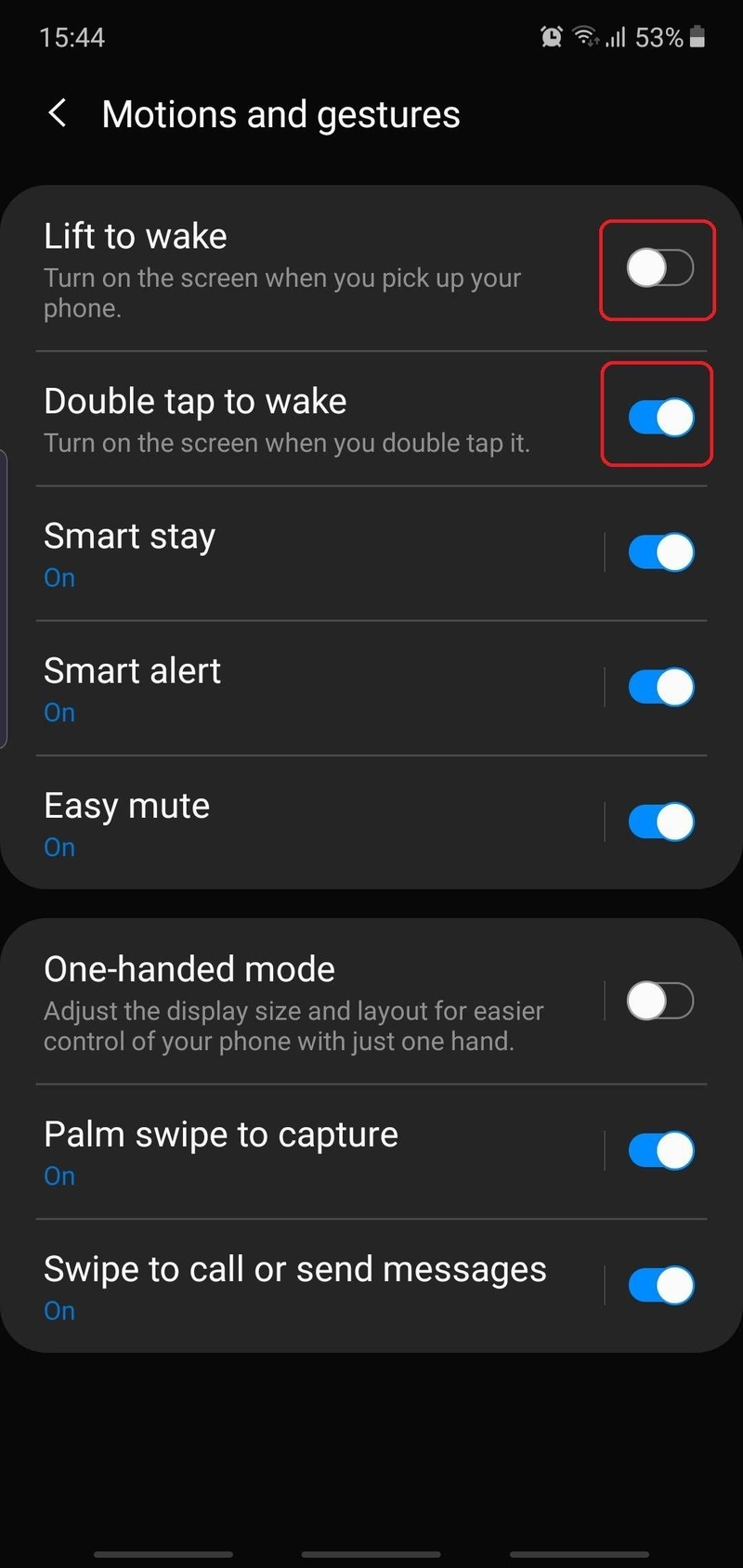
- Bước 5: Gạt công tắc bên cạnh sang trạng thái bật.
Sau khi hoàn tất cách bật chạm 2 lần sáng màn hình Samsung Z Fold 8 Series, bạn có thể khóa thiết bị và chờ màn hình tắt hoàn toàn. Sau đó, chạm nhanh hai lần liên tiếp lên màn hình để kiểm tra. Nếu thiết lập thành công, màn hình khóa sẽ sáng lên mà không cần nhấn phím cạnh.
Tên của một số tùy chọn hoặc vị trí trong menu có thể thay đổi nhẹ theo phiên bản phần mềm và khu vực. Tuy nhiên Samsung hiện vẫn đặt Double tap to turn on screen trong nhóm Motions and gestures trên các thiết bị Galaxy được hỗ trợ.
Có thể chạm hai lần để tắt màn hình không?
Bên cạnh thao tác đánh thức màn hình, Samsung còn cung cấp tính năng Chạm hai lần để tắt màn hình. Hai chức năng này nằm gần nhau trong phần Chuyển động và thao tác nên bạn có thể bật đồng thời nếu muốn hạn chế sử dụng phím cạnh. Cách thiết lập cũng tương tự:
- Bước 1: Vào Cài đặt.
- Bước 2: Chọn Tính năng nâng cao.
- Bước 3: Vào Chuyển động và thao tác.
- Bước 4: Bật Chạm hai lần để tắt màn hình.
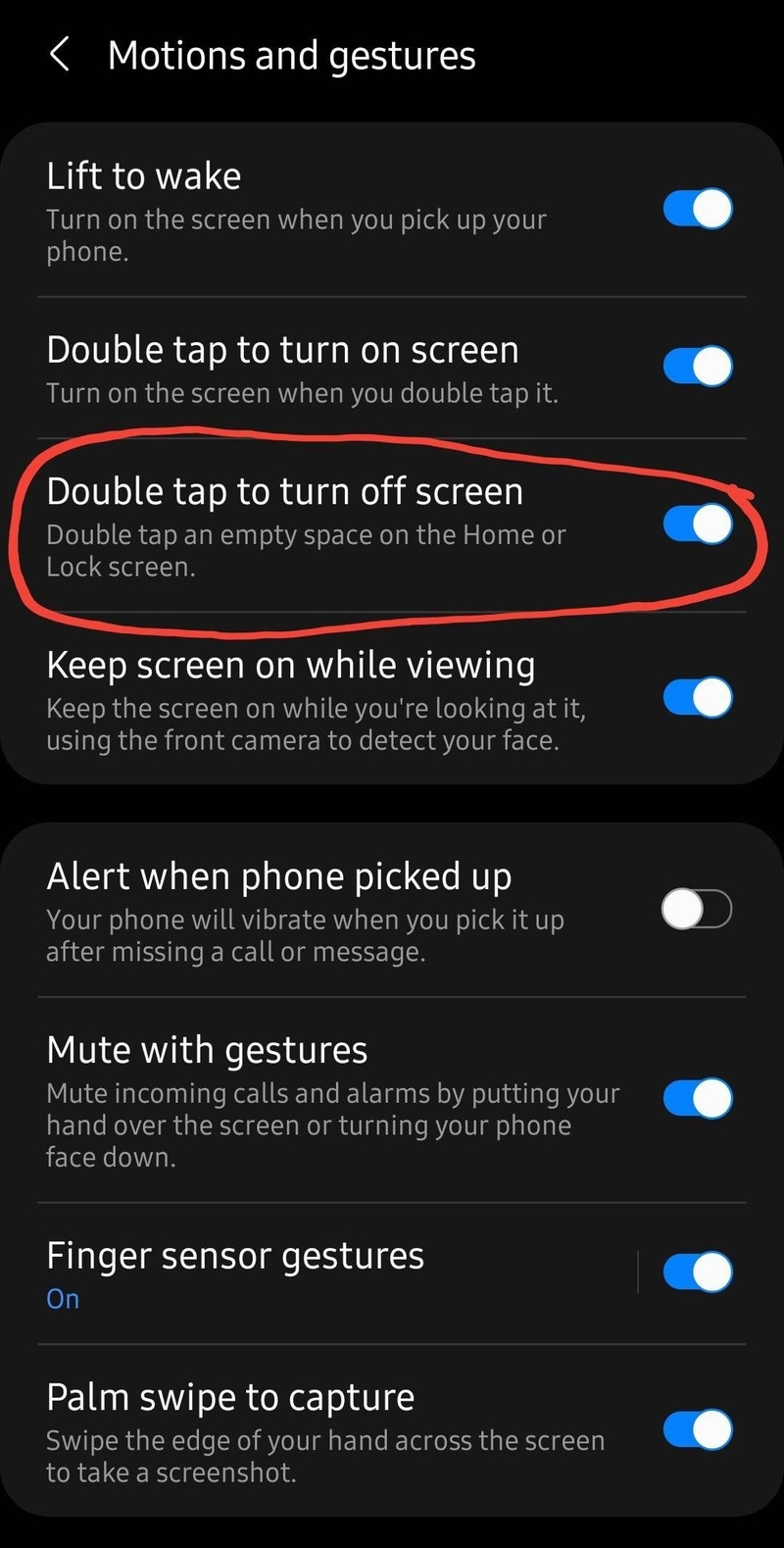
Sau khi bật, bạn có thể chạm hai lần vào vùng trống trên màn hình chính hoặc màn hình khóa để tắt màn hình. Lưu ý là thao tác tắt màn hình không hoạt động bằng cách chạm hai lần vào bất kỳ vị trí nào. Khi đang ở màn hình chính, bạn nên chạm vào vùng trống thay vì biểu tượng ứng dụng hoặc widget để tránh kích hoạt nhầm chức năng khác.
Kết hợp hai tùy chọn bật và tắt bằng chạm hai lần khá hữu ích với một thiết bị màn hình gập như Galaxy Z Fold 8. Bạn có thể đánh thức màn hình để kiểm tra thông báo rồi tắt lại mà gần như không cần sử dụng phím vật lý.
Chạm hai lần sáng màn hình có mở khóa Galaxy Z Fold 8 không?
Rất nhiều người nhầm lẫn điều này khi lần đầu sử dụng tính năng. Double tap to turn on screen chỉ đánh thức màn hình chứ không tự động mở khóa thiết bị. Ví dụ, nếu Galaxy Z Fold 8 đang khóa và bạn chạm hai lần, máy sẽ hiển thị màn hình khóa. Từ đây, bạn vẫn cần sử dụng phương thức xác thực đã thiết lập để truy cập vào màn hình chính.
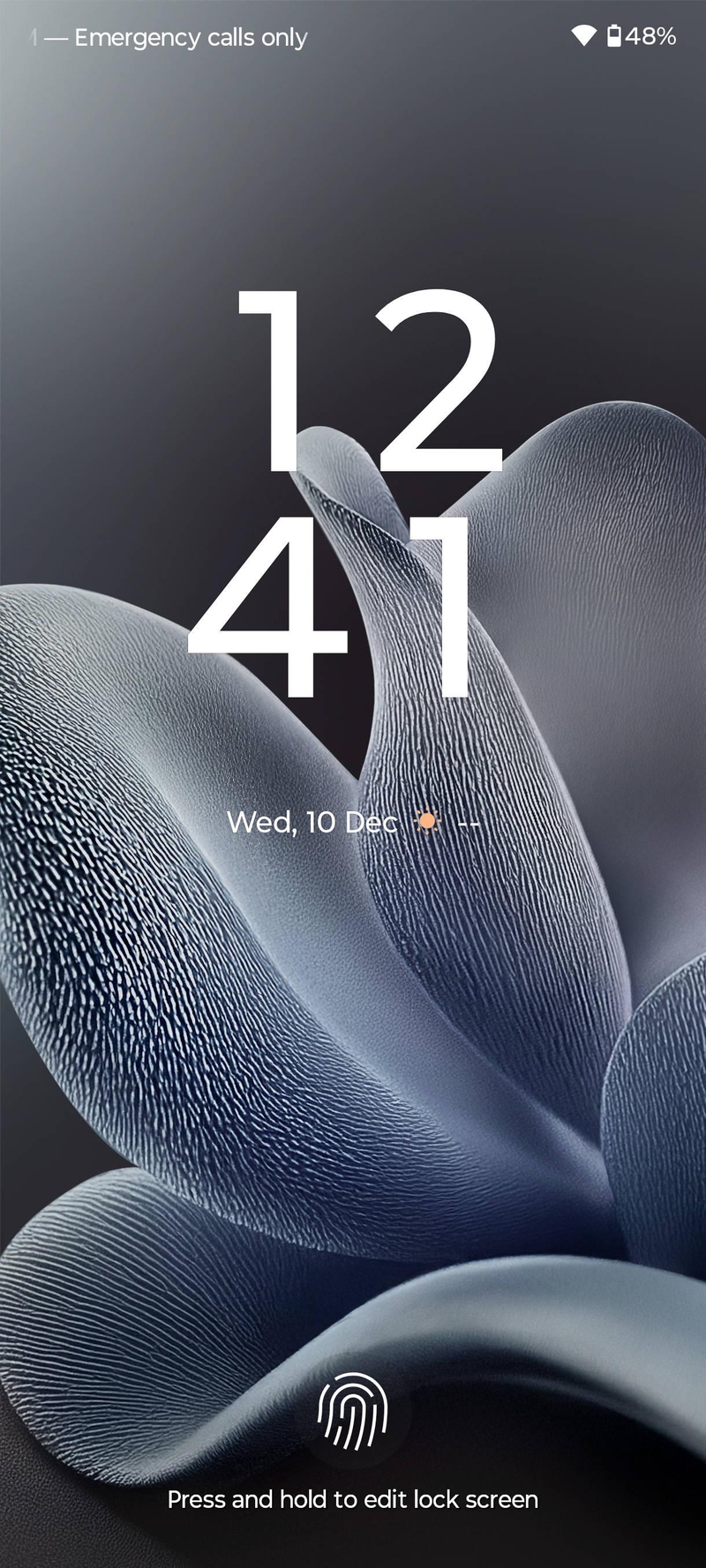
Cách hoạt động này giúp cách bật chạm 2 lần sáng màn hình Samsung Z Fold 8 Series tiện lợi nhưng không làm giảm lớp bảo mật của thiết bị. Người khác có thể đánh thức màn hình nhưng không thể truy cập dữ liệu bên trong chỉ bằng hai lần chạm. Nếu thường xuyên đặt điện thoại trên bàn làm việc, tính năng này rất hữu ích. Bạn có thể nhanh chóng xem giờ hoặc thông báo mà không cần cầm thiết bị lên.
Làm gì khi đã bật chạm 2 lần nhưng màn hình không sáng?
Trong phần lớn trường hợp, cách bật chạm 2 lần sáng màn hình Samsung Z Fold 8 Series có thể sử dụng ngay sau khi kích hoạt. Tuy nhiên, nếu chạm hai lần nhưng màn hình không phản hồi, bạn nên kiểm tra lần lượt theo các bước sau:
Kiểm tra lại cài đặt
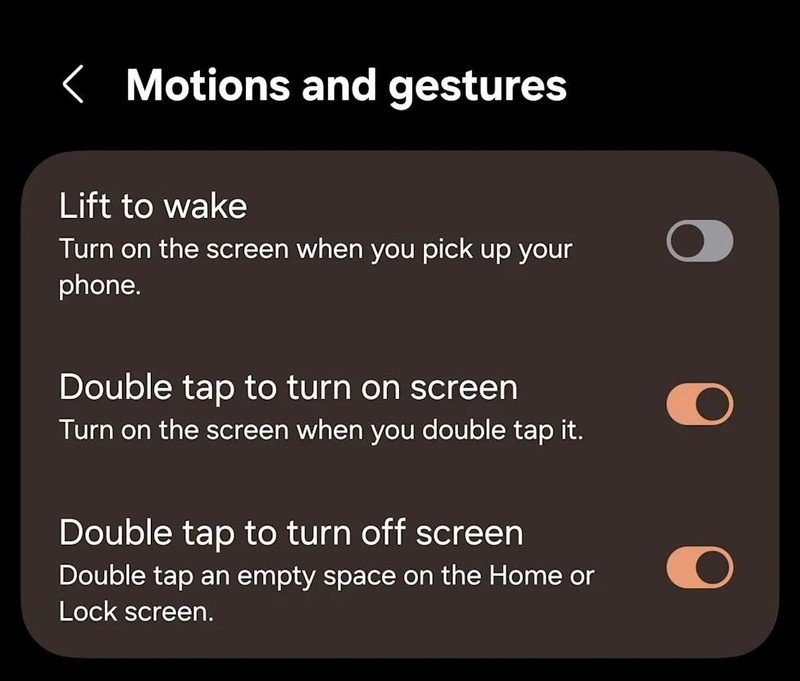
Trước tiên, hãy quay lại Cài đặt ⇒ Tính năng nâng cao ⇒ Chuyển động và thao tác và kiểm tra Chạm hai lần để bật màn hình vẫn đang ở trạng thái bật. Bạn cũng có thể thử tắt tùy chọn, khởi động lại điện thoại rồi bật lại để kiểm tra.
Thử thao tác với tốc độ phù hợp
Hai lần chạm cần được thực hiện tương đối nhanh và liên tiếp. Nếu khoảng cách giữa hai lần chạm quá lâu, thiết bị có thể hiểu thành hai thao tác riêng biệt và không đánh thức màn hình. Bạn cũng không cần nhấn mạnh. Chỉ cần dùng đầu ngón tay chạm nhanh hai lần vào màn hình là đủ.
Kiểm tra miếng dán màn hình
Phụ kiện bảo vệ không phù hợp có thể ảnh hưởng đến khả năng nhận cảm ứng. Nếu vừa thay miếng dán và tính năng bắt đầu phản hồi kém, đây là yếu tố nên kiểm tra. Với smartphone màn hình gập, đặc biệt là màn hình chính bên trong, bạn cũng không nên tự ý bóc hoặc thay lớp bảo vệ nếu không nắm rõ cấu tạo thiết bị. Tốt hơn hết hãy sử dụng phụ kiện phù hợp và tuân theo hướng dẫn của Samsung.
Cập nhật phần mềm
Nếu tính năng từng hoạt động bình thường nhưng đột nhiên không phản hồi sau một thời gian sử dụng, bạn nên kiểm tra cập nhật phần mềm.
- Bước 1: Mở Cài đặt.
- Bước 2: Chọn Cập nhật phần mềm.
- Bước 3: Nhấn Tải về và cài đặt.
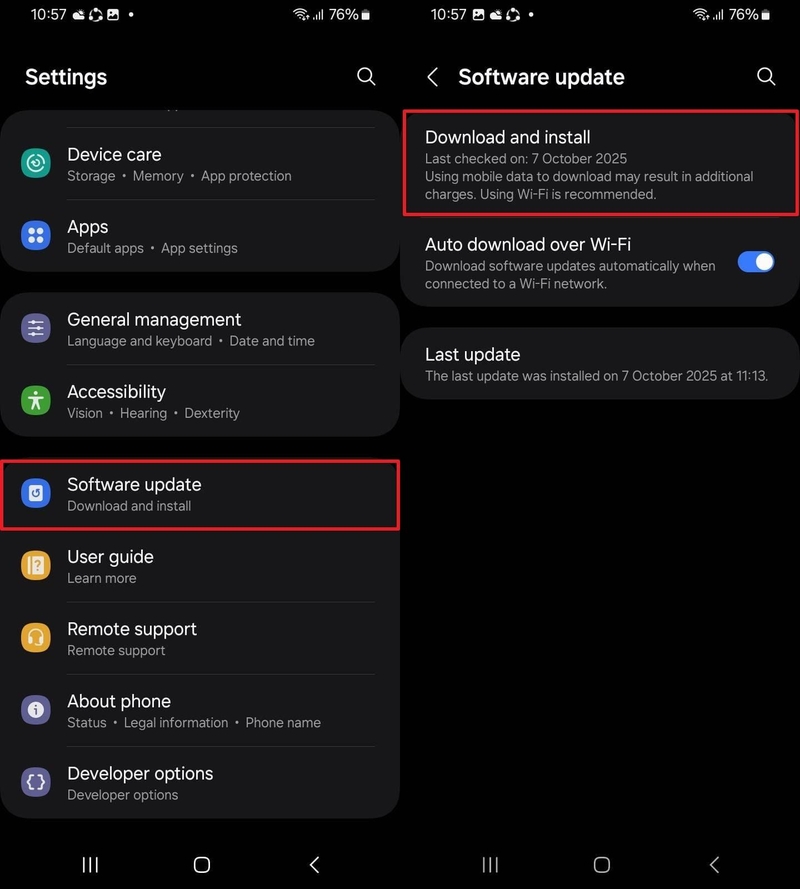
Nếu có phiên bản mới, hãy cập nhật rồi khởi động lại máy trước khi thử lại thao tác chạm hai lần.
Kết luận
Nhìn chung, cách bật chạm 2 lần sáng màn hình Samsung Z Fold 8 Series chỉ mất vài thao tác trong Cài đặt => Tính năng nâng cao => Chuyển động và thao tác. Sau khi bật Chạm hai lần để bật màn hình, bạn có thể đánh thức thiết bị nhanh chóng mà không phải liên tục nhấn phím cạnh. Tính năng này rất tiện lợi khi điện thoại đang đặt trên bàn và có thể kết hợp với Chạm hai lần để tắt màn hình để thao tác linh hoạt hơn. Nếu màn hình không phản hồi, hãy kiểm tra lại cài đặt cử chỉ, phụ kiện bảo vệ, phần mềm và các tính năng đánh thức màn hình khác.
Nếu yêu thích trải nghiệm màn hình gập hoặc đang muốn nâng cấp lên một chiếc Galaxy mới, bạn có thể tham khảo các mẫu điện thoại Samsung chính hãng tại FPT Shop. Từ Galaxy Z Series với thiết kế gập khác biệt đến Galaxy S Series cao cấp và Galaxy A Series dễ tiếp cận hơn, người dùng có nhiều lựa chọn theo nhu cầu cũng như ngân sách. Riêng Galaxy Z Fold 8 cũng đang được FPT Shop phân phối với nhiều phiên bản bộ nhớ, phù hợp cho người cần màn hình lớn để đa nhiệm, giải trí và làm việc trên cùng một thiết bị.
Xem thêm:
:quality(75)/thoi_luong_pin_galaxy_z_fold_8_series_va_flip_8_210586_9_e105c69e8c.jpg)
:quality(75)/cach_bat_volte_tren_samsung_z_fold_8_series_1_b3ba370548.jpeg)
:quality(75)/cach_bat_nut_da_nhiem_tren_samsung_z_fold_8_series_0_004d057b05.png)
:quality(75)/cach_bat_nut_home_ao_tren_samsung_z_fold_8_series_0_c69e49c95f.jpg)
:quality(75)/cach_bat_gemini_tren_samsung_z_fold_8_series_1_b84ce1b4f8.jpeg)
:quality(75)/gia_thay_man_hinh_galaxy_z_fold_8_ultra_fold_8_va_flip_8_211868_3_50db2b2123.jpg)


