:quality(75)/estore-v2/img/fptshop-logo.png)
:quality(75)/cach_bat_nut_da_nhiem_tren_samsung_z_fold_8_series_0_004d057b05.png)
:quality(75)/Huyen_Dang_Ngoc_6818881a4d.jpg)
Cách bật nút đa nhiệm trên Samsung Z Fold 8 Series dễ dàng để nhân đôi hiệu suất công việc
Sở hữu màn hình chính rộng lớn đến 7.6 inch sắc nét với độ sáng 3.000 nits đỉnh cao, dải thiết bị gập cao cấp mới của Samsung là phương tiện tối ưu cho nhu cầu xử lý đa nhiệm công việc mỗi ngày. Để việc chuyển đổi qua lại giữa các ứng dụng diễn ra liền mạch mà không bị ngắt quãng, biết cách bật nút đa nhiệm trên Samsung Z Fold 8 Series là điều cực kỳ cần thiết cho mọi người dùng. Tính năng này giúp hiển thị 3 phím điều hướng truyền thống ở cạnh dưới màn hình, mang đến sự chủ động và chính xác trong từng thao tác điều khiển.
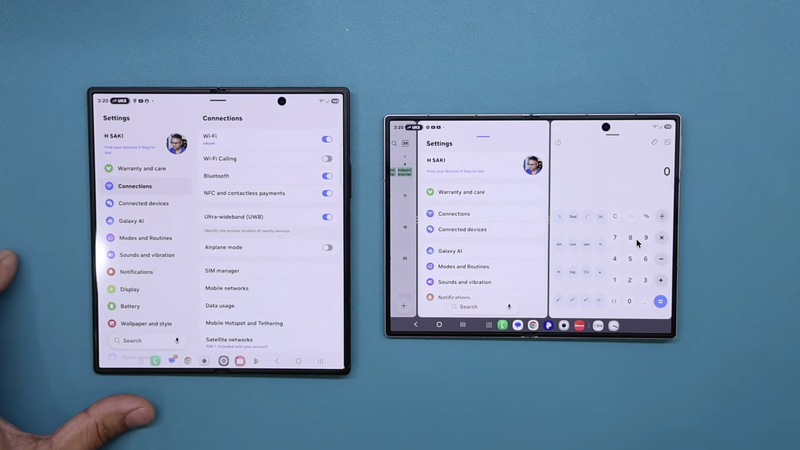
Tác dụng của nút đa nhiệm trên Samsung Z Fold 8 Series
Các thao tác vuốt cử chỉ hiện đại giúp không gian màn hình được mở rộng tối đa. Tuy nhiên, trên một thiết bị có màn hình lớn như dòng gập, thực hiện các cử chỉ đôi khi đòi hỏi người dùng phải với tay hoặc vuốt lại nhiều lần. Nút đa nhiệm (Recent Apps) nằm trong thanh điều hướng giúp bạn mở ngay lập tức bảng danh sách các ứng dụng vừa sử dụng chỉ bằng một cú chạm nhẹ.
Từ màn hình danh sách ứng dụng gần đây, bạn có thể dễ dàng khởi động chế độ chia đôi màn hình, mở ứng dụng dưới dạng cửa sổ nổi Pop-up view hoặc đóng tất cả ứng dụng ngầm để giải phóng bộ nhớ RAM. Thao tác điều hướng bằng nút bấm mang lại sự chính xác tuyệt đối, đặc biệt hữu ích khi bạn đang thao tác bằng một tay hoặc cầm máy ở chế độ mở rộng.
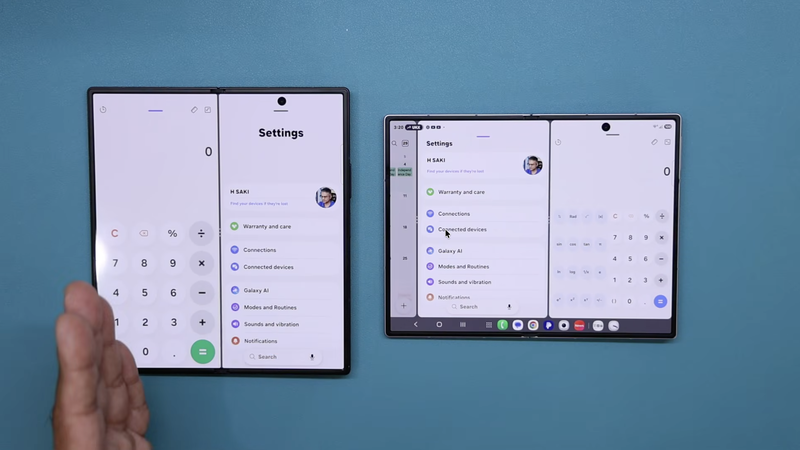
Hơn nữa, cách bật nút đa nhiệm trên Samsung Z Fold 8 Series còn giúp bạn tùy biến thứ tự các phím bấm theo thói quen cũ trên các dòng máy Android truyền thống. Sự chủ động này giúp giảm bớt thời gian làm quen máy mới và nâng cao đáng kể tốc độ xử lý công việc hằng ngày.
Hướng dẫn cách bật nút đa nhiệm trên Samsung Z Fold 8 Series
Thao tác tùy chỉnh thanh điều hướng trên giao diện One UI của Samsung rất đơn giản và có thể thực hiện nhanh chóng ngay trong mục cài đặt màn hình. Bạn có thể bật hiển thị phím đa nhiệm trên cả màn hình phụ bên ngoài lẫn màn hình chính gập bên trong.
Dưới đây là cách bật nút đa nhiệm trên Samsung Z Fold 8 Series chi tiết:
- Bước 1: Mở ứng dụng Cài đặt (Settings) trên màn hình chính hoặc màn hình phụ của điện thoại.
- Bước 2: Cuộn xuống và chọn mục Màn hình (Display) trong danh sách các tùy chọn thiết lập.
- Bước 3: Tìm và nhấp chọn mục Thanh điều hướng (Navigation bar).
- Bước 4: Tại mục Kiểu điều hướng, chọn tùy chọn Phím thao tác (Buttons) thay vì Cử chỉ vuốt (Swipe gestures).
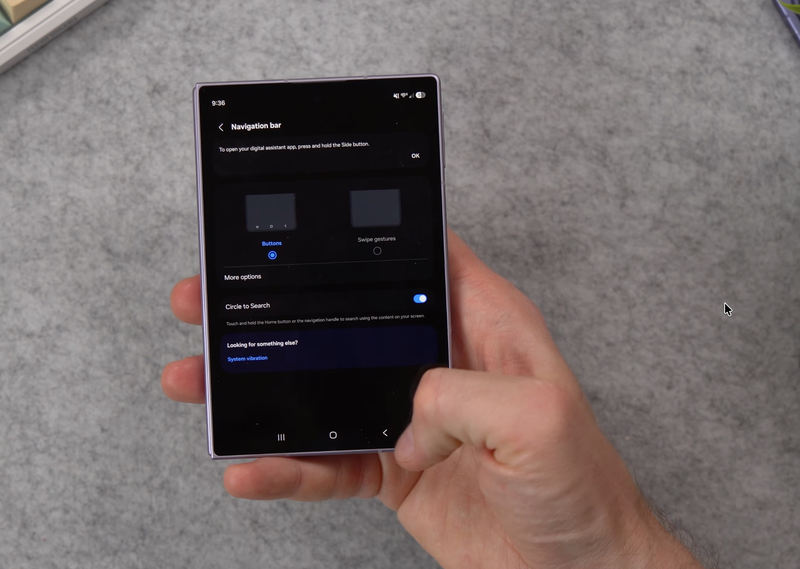
- Bước 5: Tùy chỉnh Thứ tự phím (Button order) ở bên dưới để đưa phím Đa nhiệm (biểu tượng 3 sọc dọc) về vị trí bên trái hoặc bên phải tùy theo thói quen sử dụng của bạn.
Sau khi hoàn tất cài đặt, thanh điều hướng chứa phím đa nhiệm sẽ ngay lập tức xuất hiện ở mép dưới màn hình. Thực hiện cách bật nút đa nhiệm trên Samsung Z Fold 8 Series theo các bước trên sẽ giúp bạn dễ dàng làm chủ không gian trải nghiệm và truy cập các tính năng chạy ngầm chỉ trong chớp mắt.
Tùy chỉnh ẩn/hiện nút đa nhiệm nhanh bằng tính năng Ẩn thanh điều hướng
Đối với những người dùng muốn tận hưởng trọn vẹn diện tích hiển thị màn hình 7.6 inch mà vẫn muốn giữ sự tiện lợi của các phím bấm thì có thể sử dụng tính năng ẩn thanh điều hướng tự động. Bạn có thể thiết lập để 3 phím chức năng (bao gồm cả phím đa nhiệm) tự động ẩn đi khi bạn đang mở ứng dụng đọc sách, xem phim hoặc chơi game.
Khi muốn sử dụng, bạn chỉ cần vuốt nhẹ từ viền dưới màn hình lên để thanh điều hướng hiển thị trở lại trong vài giây. Việc linh hoạt ẩn/hiện nút bấm này giúp bạn vừa giải phóng tối đa tầm nhìn trên màn hình QXGA+, vừa không làm mất đi thói quen điều khiển bằng phím bấm quen thuộc hằng ngày.
Kết hợp phím đa nhiệm với thanh Taskbar
Bên cạnh việc sử dụng nút đa nhiệm truyền thống, dòng smartphone gập cao cấp còn tích hợp thanh tác vụ Taskbar thông minh ở cạnh dưới màn hình. Sự kết hợp giữa hai công cụ này mang lại khả năng biến hóa giao diện đỉnh cao, giúp cỗ máy gập của bạn vận hành không khác gì một chiếc máy tính xách tay thu nhỏ.
Khi bạn chạm vào nút đa nhiệm, toàn bộ các ứng dụng đang chạy sẽ hiển thị dưới dạng thẻ xem trước. Bạn chỉ cần nhấn giữ biểu tượng của một ứng dụng bất kỳ trong danh sách này rồi kéo thả trực tiếp ra màn hình để bắt đầu chế độ chia đôi hoặc chia ba không gian làm việc.
Đặc biệt, tính năng lưu cặp ứng dụng (App Pair) kết hợp cùng phím đa nhiệm giúp bạn mở lại toàn bộ không gian làm việc quen thuộc chỉ với một cú chạm. Thói quen sử dụng linh hoạt này giúp người dùng tiết kiệm tối đa thời gian thao tác và khai thác trọn vẹn sức mạnh xử lý của vi xử lý thế hệ mới.
Kết hợp phím đa nhiệm với công cụ Good Lock để cá nhân hóa giao diện
Nếu bạn muốn tùy biến sâu hơn giao diện danh sách ứng dụng gần đây khi bấm vào phím đa nhiệm, bộ công cụ Good Lock (với mô-đun Home Up) độc quyền của Samsung sẽ mang lại trải nghiệm vô cùng mới lạ. Bạn có thể thay đổi dạng hiển thị của dải ứng dụng đa nhiệm từ dạng thẻ ngang truyền thống sang dạng lưới (Grid), dạng danh sách xếp chồng (Stack) hoặc dạng vòng quay (Slim List).
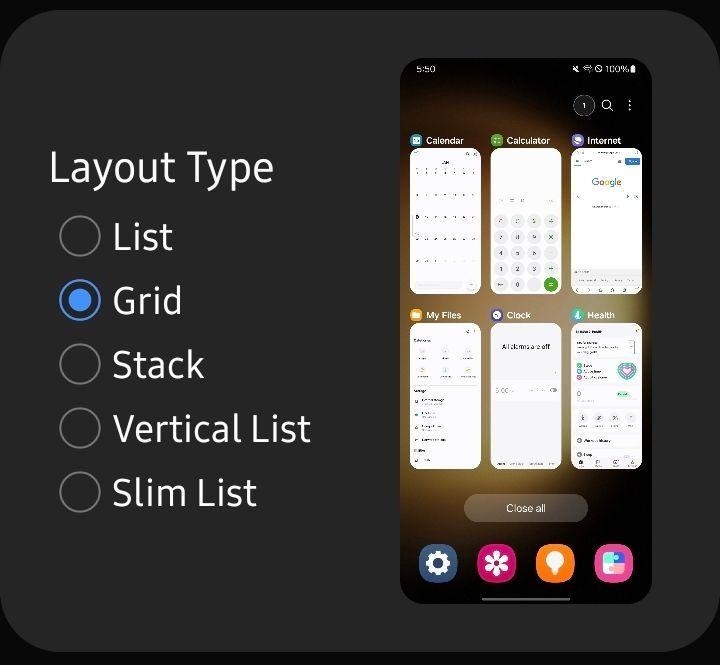
Bên cạnh đó, Good Lock còn cho phép bạn thêm thanh tìm kiếm ứng dụng nhanh ngay trong giao diện đa nhiệm, hoặc tích hợp thêm nút đóng tất cả ứng dụng (Close All) ở vị trí dễ chạm hơn. Nhờ đó bạn có thể khiến không gian làm việc đa nhiệm của bạn trở nên sinh động, trực quan và đáp ứng đúng sở thích cá nhân.
Thao tác nhấn giữ phím đa nhiệm để kích hoạt nhanh chế độ cửa sổ Pop-up
Một mẹo không phải ai cũng biết chính là khả năng kích hoạt nhanh chế độ xem dạng cửa sổ nổi (Pop-up view) bằng chính nút đa nhiệm. Thay vì phải thực hiện nhiều bước kéo thả, bạn có thể thiết lập trong mục nâng cao để khi nhấn và giữ phím đa nhiệm, ứng dụng hiện tại sẽ lập tức thu nhỏ thành một cửa sổ di động trên màn hình.
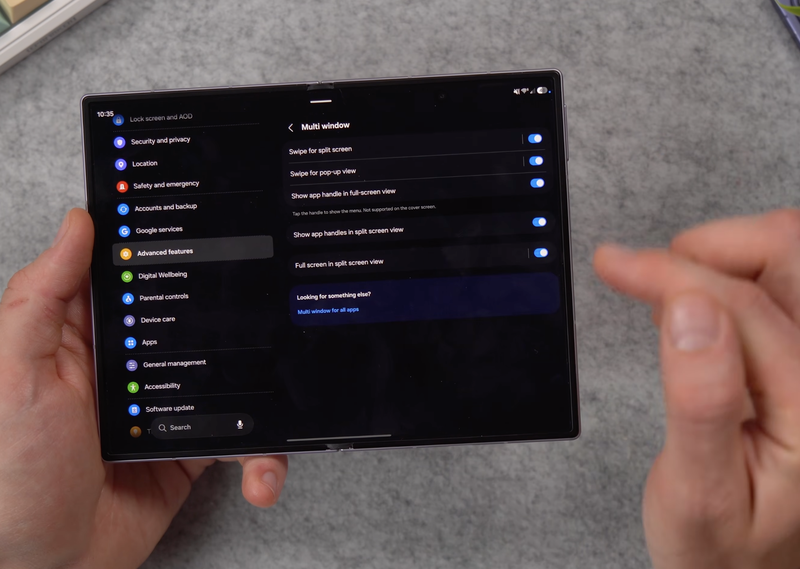
Tính năng này giúp bạn nhanh chóng biến bất kỳ ứng dụng nào thành một cửa sổ phụ, cho phép di chuyển, thay đổi kích thước hoặc thu nhỏ thành một bong bóng biểu tượng ở góc màn hình. Nhờ đó, việc theo dõi tin nhắn, tra cứu máy tính hay kiểm tra email trong lúc đang làm việc khác trở nên vô cùng nhanh chóng và thuận tiện.
Kết luận
Biết cách bật nút đa nhiệm trên Samsung Z Fold 8 Series sẽ giúp bạn dễ dàng làm chủ giao diện màn hình lớn và tối ưu hóa tốc độ xử lý công việc hằng ngày. Hãy kích hoạt ngay tùy chọn điều hướng tiện lợi này để tận hưởng trải nghiệm đàm thoại, giải trí và đa nhiệm mượt mà nhất trên chiếc flagship gập cao cấp của mình.
Để sở hữu những chiếc smartphone gập chính hãng chất lượng cao cùng sự yên tâm tuyệt đối về chế độ hậu mãi, hệ thống FPT Shop luôn là điểm đến hàng đầu của người tiêu dùng. Tại đây, quý khách hàng sẽ được trải nghiệm trực tiếp các siêu phẩm công nghệ hàng đầu, nhận sự tư vấn chuyên nghiệp từ đội ngũ nhân viên và tận hưởng dải ưu đãi giá bán cực kỳ hấp dẫn. Hãy ghé FPT Shop ngay hôm nay để mua điện thoại Samsung chính hãng với mức giá siêu ưu đãi, hỗ trợ trả góp 0% thủ tục cực kỳ nhanh chóng cùng chính sách bảo hành uy tín trên toàn quốc!
Xem thêm:
:quality(75)/samsung_galaxy_z_fold_8_ultra_mua_o_dau_0_f8c326b64d.jpg)
:quality(75)/thoi_luong_pin_galaxy_z_fold_8_series_va_flip_8_210586_9_e105c69e8c.jpg)
:quality(75)/samsung_galaxy_z_fold_8_ultra_gom_cac_phien_ban_nao_0_d7c911f6d7.jpg)
:quality(75)/Samsung_Galaxy_Z_Fold_8_gom_cac_phien_ban_nao_cover_6be59a7a2d.png)
:quality(75)/fold8_find_x9_thumb_ab5ae1bfbc.png)
:quality(75)/1_550c2386fc.png)


