:quality(75)/estore-v2/img/fptshop-logo.png)
:quality(75)/cach_bat_nut_home_ao_tren_samsung_z_fold_8_series_0_c69e49c95f.jpg)
:quality(75)/Huyen_Dang_Ngoc_6818881a4d.jpg)
Cách bật nút home ảo trên Samsung Z Fold 8 Series nhanh chóng qua phần Cài đặt One UI
Sở hữu không gian màn hình chính rộng lớn 7.6 inch cực kỳ sắc nét cùng độ sáng lên đến 3.000 nits, dải siêu phẩm gập mới của Samsung mang lại trải nghiệm giải trí và làm việc đa nhiệm tuyệt vời. Tuy nhiên, thao tác trên một kích thước màn hình lớn đôi khi khiến người dùng gặp khó khăn trong việc với tay bấm các phím điều hướng cứng hoặc thực hiện thao tác vuốt cử chỉ ở cạnh viền. Biết cách bật nút home ảo trên Samsung Z Fold 8 Series sẽ giúp bạn đưa một menu điều khiển thông minh nổi ngay trên màn hình, hỗ trợ thực hiện mọi thao tác nhanh chóng chỉ với một cú chạm nhẹ.
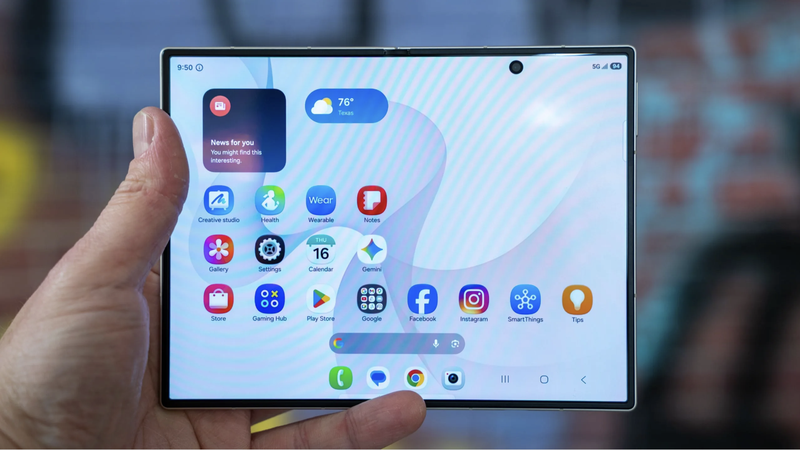
Tác dụng của nút home ảo trên Samsung Z Fold 8 Series
Các thiết bị gập thế hệ mới được trang bị vi xử lý Snapdragon 8 Elite Gen 5 cùng khung viền Armor Aluminum siêu bền và mỏng nhẹ. Dù kích thước máy đã được tối ưu rất tốt, việc cầm nắm bằng một tay và chạm vào các phím bấm vật lý ở cạnh bên hay phím điều hướng ở góc dưới vẫn đòi hỏi khoảng vươn ngón tay khá lớn.
Kích hoạt phím home ảo giúp bạn dễ dàng di chuyển biểu tượng điều khiển đến bất kỳ vị trí nào thuận tiện nhất trên màn hình cảm ứng. Thao tác này đặc biệt hữu ích khi bạn đang gập máy ở chế độ Flex Mode hoặc sử dụng màn hình chính rộng lớn để đọc sách, xem tài liệu mà không muốn phải thay đổi tư thế cầm máy.
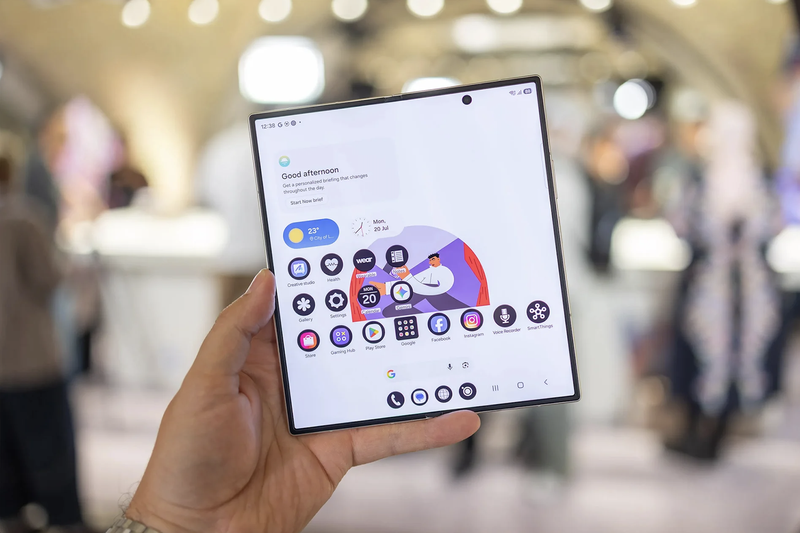
Bên cạnh đó, cách bật nút home ảo trên Samsung Z Fold 8 Series chuẩn xác còn giúp giảm tần suất sử dụng các phím vật lý như phím nguồn hay phím tăng giảm âm lượng. Điều này góp phần bảo vệ tuổi thọ phần cứng của máy, tránh tình trạng mòn hay kẹt phím sau một thời gian dài vận hành liên tục.
Hướng dẫn chi tiết cách bật nút home ảo trên Samsung Z Fold 8 Series
Hệ điều hành One UI của Samsung tích hợp phím home ảo sâu trong phần cài đặt hỗ trợ tiếp cận, cho phép người dùng kích hoạt và tùy biến một cách vô cùng trực quan. Thao tác này có thể áp dụng đồng thời trên cả màn hình phụ 5.5 inch bên ngoài lẫn màn hình gập lớn bên trong.
Dưới đây là cách bật nút home ảo trên Samsung Z Fold 8 Series chi tiết:
- Bước 1: Truy cập vào ứng dụng Cài đặt (Settings) từ màn hình ứng dụng của điện thoại.
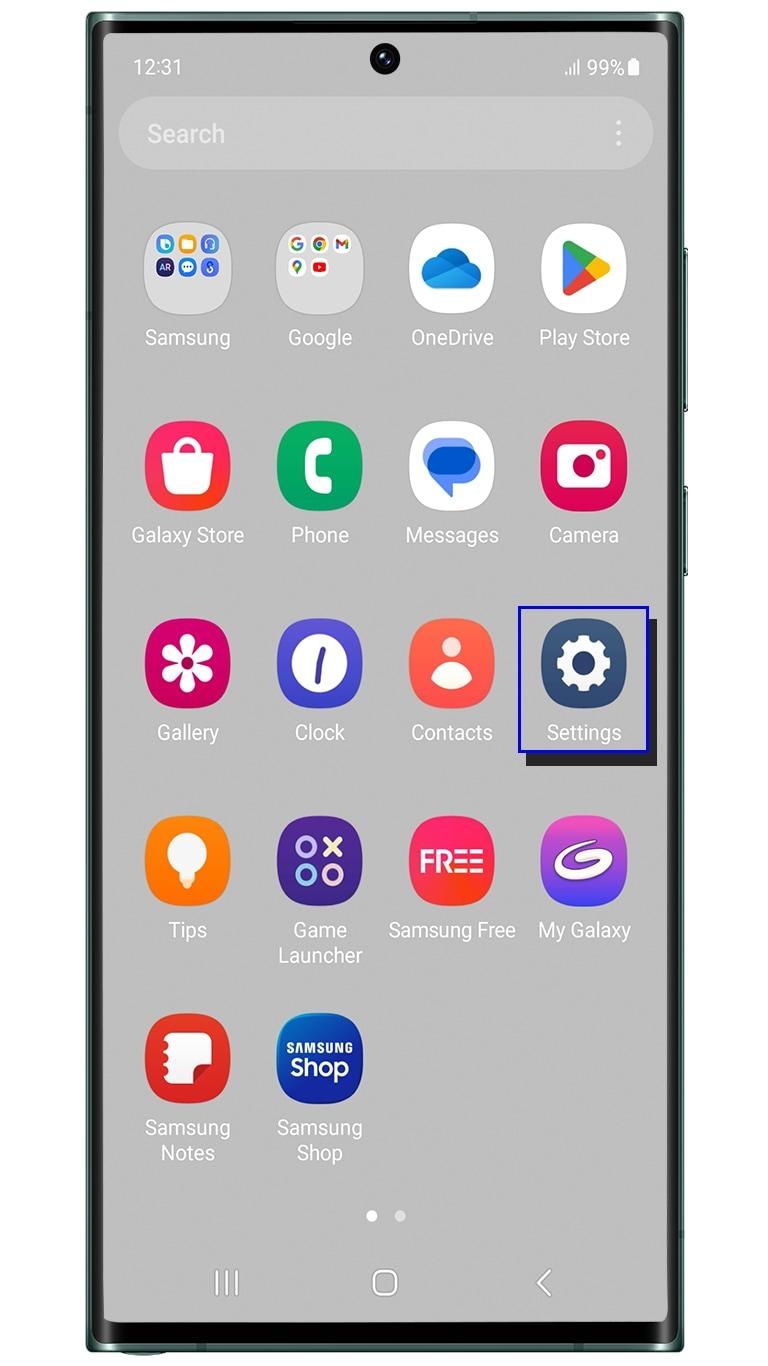
- Bước 2: Cuộn xuống danh sách tùy chọn và chọn mục Hỗ trợ (Accessibility).
- Bước 3: Nhấp chọn mục Tương tác và thao tác (Interaction and dexterity).
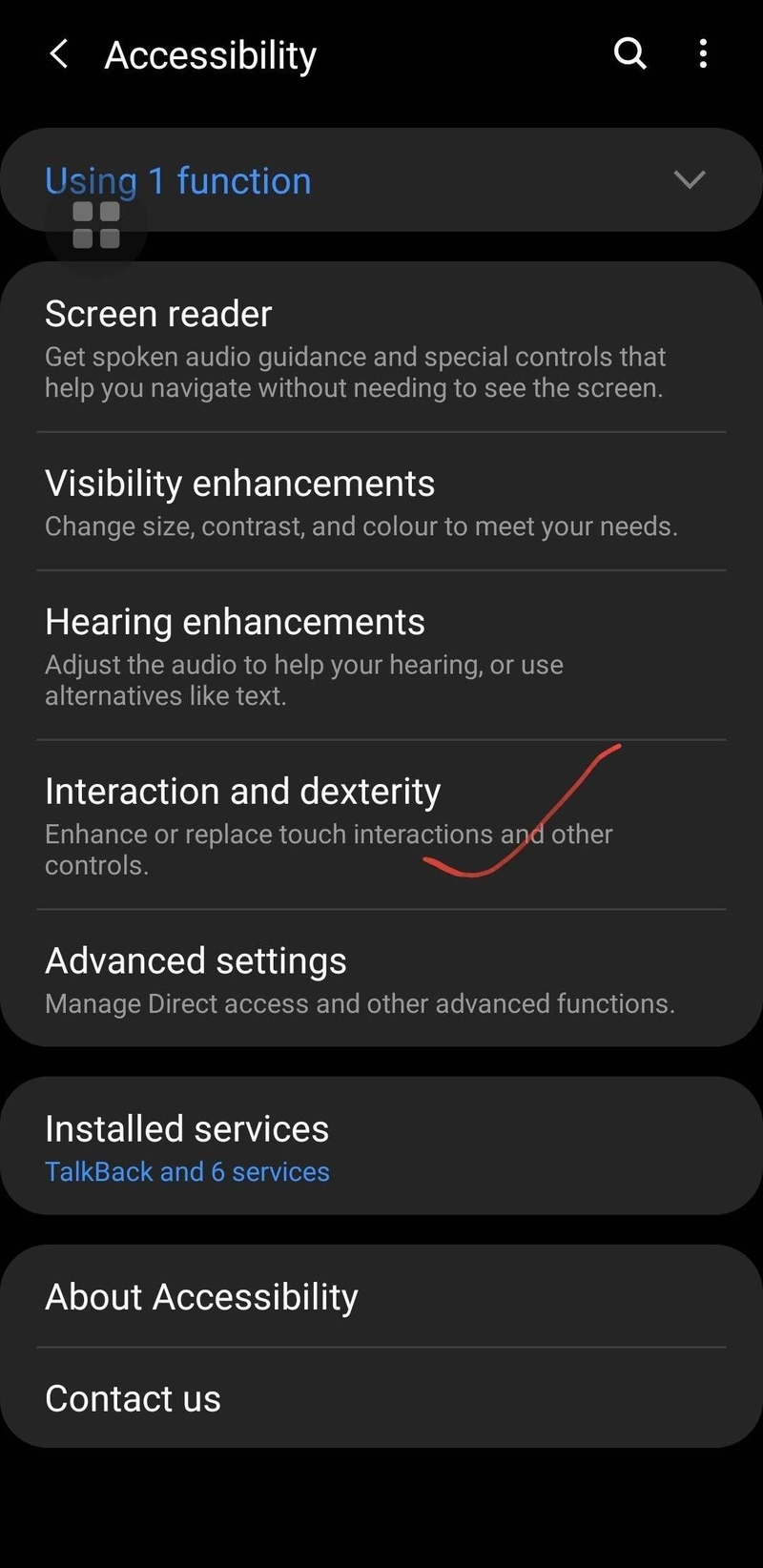
- Bước 4: Tìm đến tùy chọn Menu hỗ trợ (Assistant menu) và gạt công tắc sang màu xanh để bật tính năng.
- Bước 5: Nhấp trực tiếp vào dòng chữ Menu hỗ trợ để tùy chỉnh dải biểu tượng, độ mờ đục hoặc kích thước phím ảo theo sở thích cá nhân.
Sau khi kích hoạt thành công, một biểu tượng hình tròn nhỏ sẽ xuất hiện lơ lửng trên màn hình. Thực hiện cách bật nút home ảo trên Samsung Z Fold 8 Series theo các bước này sẽ giúp bạn sở hữu một công cụ trợ lý điều khiển vô cùng mạnh mẽ ngay trong tầm tay.
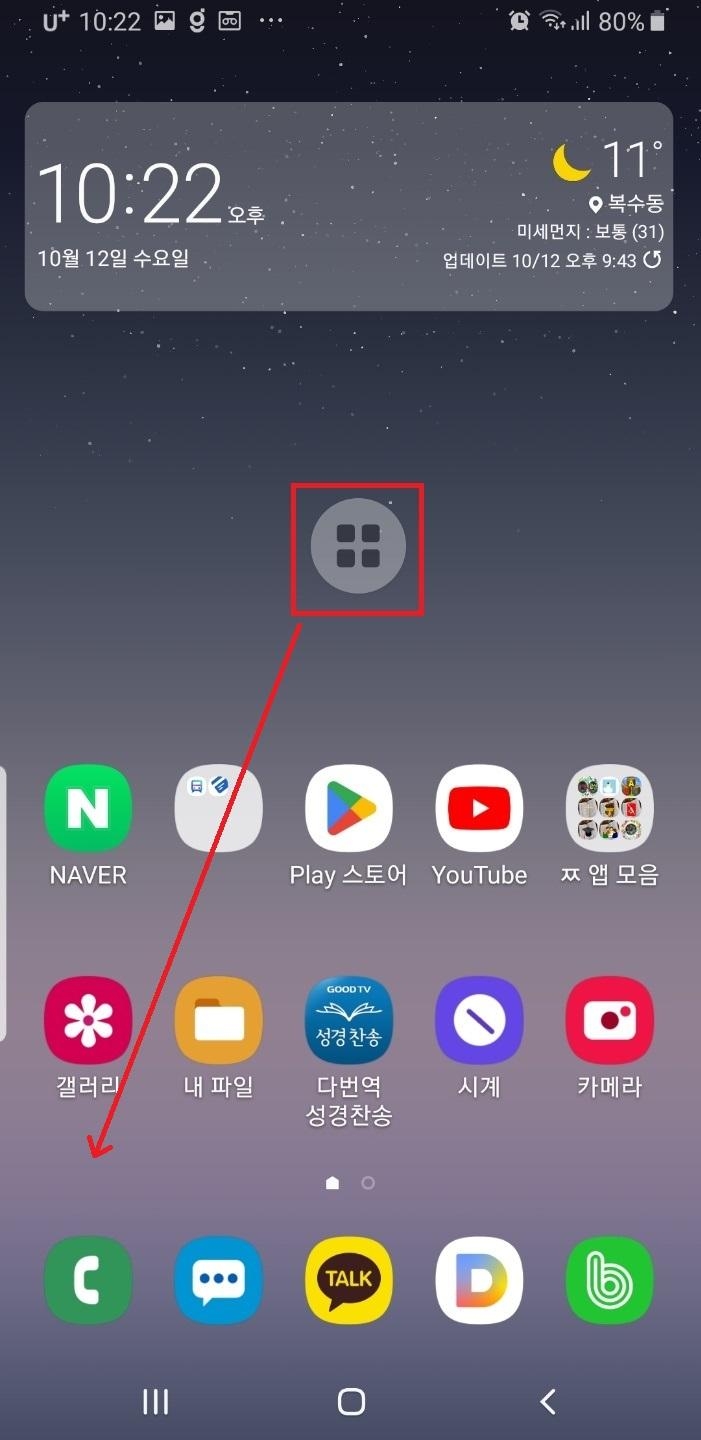
Các tùy chọn cá nhân hóa menu phím home ảo
Sau khi vào mục cài đặt Menu hỗ trợ, bạn có thể tự do điều chỉnh các tính năng theo thói quen sử dụng:
Thêm, bớt và sắp xếp lại các biểu tượng phím tắt (Select Assistant menu items)
- Nhấp vào mục Chọn mục Menu hỗ trợ.
- Thêm phím tắt: Nhấn vào dấu (+) ở các biểu tượng phía dưới để đưa vào phím home ảo (ví dụ: Chụp màn hình, Tắt màn hình, Bảng điều khiển nhanh, Âm lượng, Bảng điều khiển Flex mode,...).
- Xóa phím tắt: Nhấn vào dấu (-) ở các biểu tượng phía trên để loại bỏ những tính năng ít dùng.
- Đổi vị trí: Nhấn giữ và kéo thả biểu tượng để đưa các phím tắt thường dùng lên trang đầu tiên.
Điều chỉnh mức độ trong suốt (Transparency)
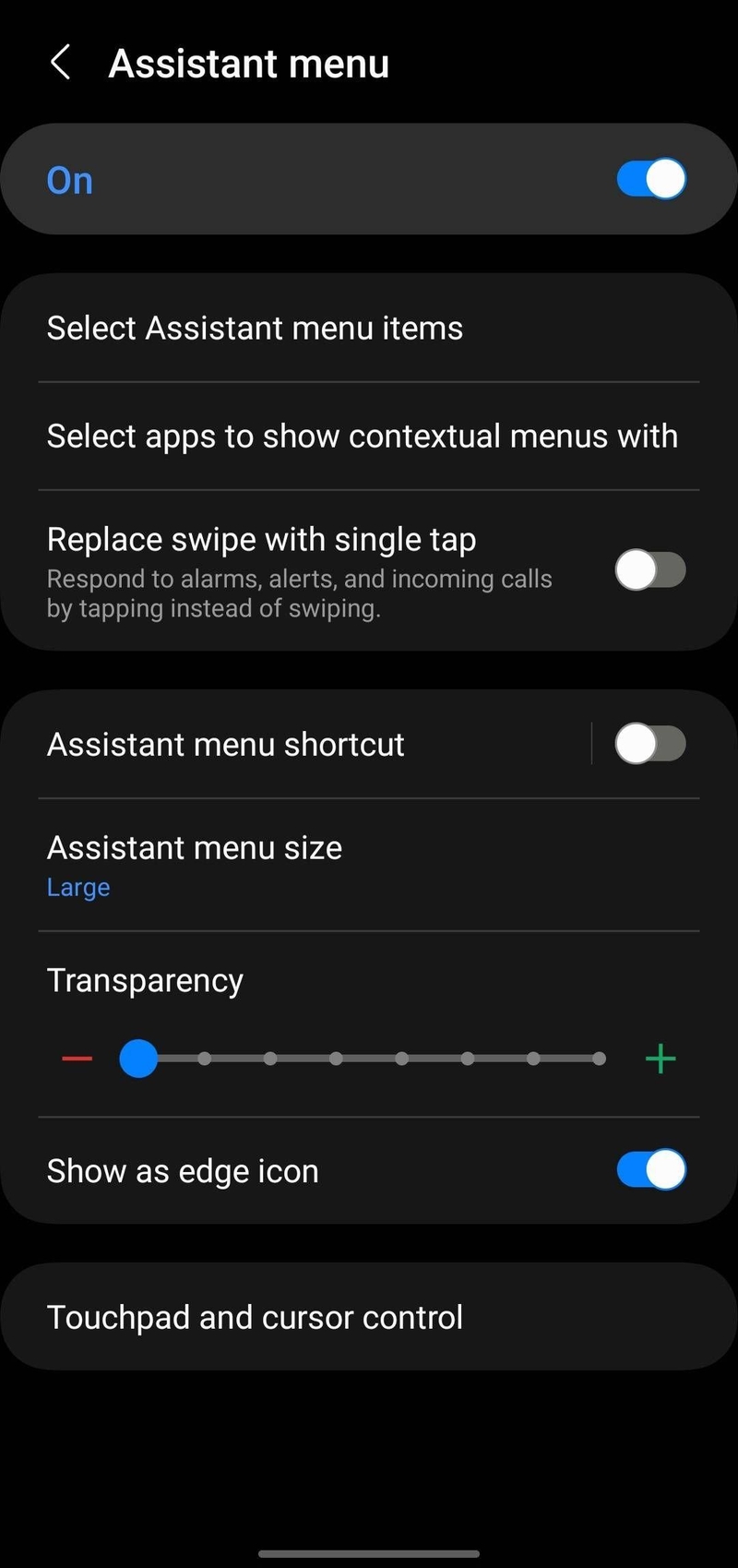
Bạn gạt thanh Độ mờ đục để điều chỉnh độ đậm nhạt của nút home ảo. Tăng độ trong suốt giúp phím bấm nổi không làm che khuất nội dung hay chữ viết khi bạn đọc sách, xem video trên màn hình lớn 7.6 inch.
Thu gọn nút home ảo vào viền màn hình (Show as edge icon)
Bạn bật tùy chọn Hiển thị dưới dạng biểu tượng mép. Khi không thao tác, nút home ảo sẽ tự động thu gọn thành một đường bán nguyệt nhỏ ôm sát cạnh màn hình, giúp giao diện gọn gàng và tránh bấm nhầm khi trải nghiệm.
Thay đổi kích thước phím home ảo (Menu size)
Chọn mục Kích thước menu và tùy chỉnh theo 3 mức: Nhỏ, Trung bình hoặc Lớn tùy thuộc vào kích thước ngón tay và thói quen thao tác của bạn.
Lưu ý để phím home ảo vận hành ổn định và không bị gián đoạn
Trong một số trường hợp xem phim toàn màn hình hoặc chơi game, biểu tượng nổi có thể vô tình che mất một phần giao diện. Bạn có thể nhanh chóng kéo phím ảo ẩn tạm thời vào góc hoặc đặt chế độ ẩn trong các ứng dụng cụ thể để giữ trọn vẹn không gian hiển thị.
Nếu gặp tình trạng phím home ảo tự động biến mất, bạn hãy kiểm tra xem máy có đang bật chế độ tiết kiệm pin siêu cấp hoặc tắt các quyền tiếp cận trong hệ thống hay không. Cập nhật phần mềm One UI mới nhất cũng giúp phím ảo hoạt động trơn tru hơn mà không gặp sự cố gián đoạn.
Đồng thời, bạn nên kết hợp phím home ảo với các tính năng thông minh khác như thanh Taskbar hoặc cử chỉ chia đôi màn hình để tạo nên một hệ sinh thái thao tác hoàn hảo. Sự kết hợp đồng bộ này sẽ nâng tầm hiệu suất làm việc của bạn lên đáng kể.
Kết luận
Biết cách bật nút home ảo trên Samsung Z Fold 8 Series sẽ giúp bạn đơn giản hóa mọi thao tác điều khiển và làm chủ không gian màn hình lớn một cách hiệu quả nhất. Hãy kích hoạt ngay phím bấm thông minh này để tận hưởng trải nghiệm đàm thoại, giải trí và làm việc mượt mà trên cỗ máy gập đỉnh cao của mình hằng ngày.
Để sở hữu sản phẩm điện thoại gập chính hãng thế hệ mới cùng sự yên tâm tuyệt đối về chất lượng và dịch vụ, hệ thống FPT Shop luôn là điểm đến mua sắm ưu tiên hàng đầu. Tại đây, quý khách hàng sẽ được trải nghiệm thực tế các dòng máy cao cấp, nhận sự tư vấn tận tình từ đội ngũ chuyên viên chuyên nghiệp và tận hưởng nhiều chương trình khuyến mãi hấp dẫn. Ghé thăm FPT Shop ngay hôm nay để sở hữu điện thoại Samsung chính hãng với mức giá siêu ưu đãi, hỗ trợ trả góp 0% thủ tục cực kỳ nhanh chóng cùng chính sách bảo hành uy tín trên toàn quốc!
Xem thêm:
:quality(75)/pin_silicon_carbon_galaxy_z_fold_8_ultra_z_fold_8_va_z_flip_8_210320_7_9d24fac939.jpg)
:quality(75)/samsung_one_ui_90_co_gi_moi_210268_12_483114d5aa.jpg)
:quality(75)/small/flex_titanium_la_gi_giai_phap_giam_nep_gap_tren_galaxy_z_fold_8_ultra_210223_7_16741c5c87.jpg)
:quality(75)/so_sanh_galaxy_z_fold_8_ultra_va_iphone_17_pro_max_thumb_1abc013197.png)
:quality(75)/hinh_nen_galaxy_z_fold_8_ultra_210228_13_1c5bc2362b.jpg)
:quality(75)/1_558ae6a01d.jpg)


